Créer et gérer un questionnaire
À la base, Blue est un outil de collecte et d'analyse de données. Les données sont collectées en premier lieu à l'aide de questionnaires. Cette section explore tous les aspects de la création de questionnaires en ligne et sur papier.
Les différents navigateurs peuvent afficher les questions différemment, il est donc recommandé de prévisualiser et de tester un sondage sur une variété de navigateurs et d'appareils.
En naviguant vers la liste Projets - Questionnaire - Question, vous pouvez voir toutes les questions d'un projet et l'ordre dans lequel elles apparaîtront dans le questionnaire. À partir de cette page, vous pouvez également :
- Réorganiser le questionnaire en cliquant sur la question et en la faisant glisser, ou en utilisant la fonction Déplacer vers la position
- Ajouter, supprimer ou copier des questions
- Exporter la liste des questions avec leurs identifiants
- Prévisualiser l'ensemble du questionnaire
Aperçu du formulaire et Aperçu pour les questions individuelles ne prennent pas en charge les déclencheurs de questions ou le piping des réponses et ne sauvegardent pas les réponses.
Pour plus d'informations et pour connaître les autres méthodes permettant de prévisualiser le questionnaire ou le projet, consultez cet article : Prévisualiser un projet.
- Modifier ou prévisualiser des questions individuelles
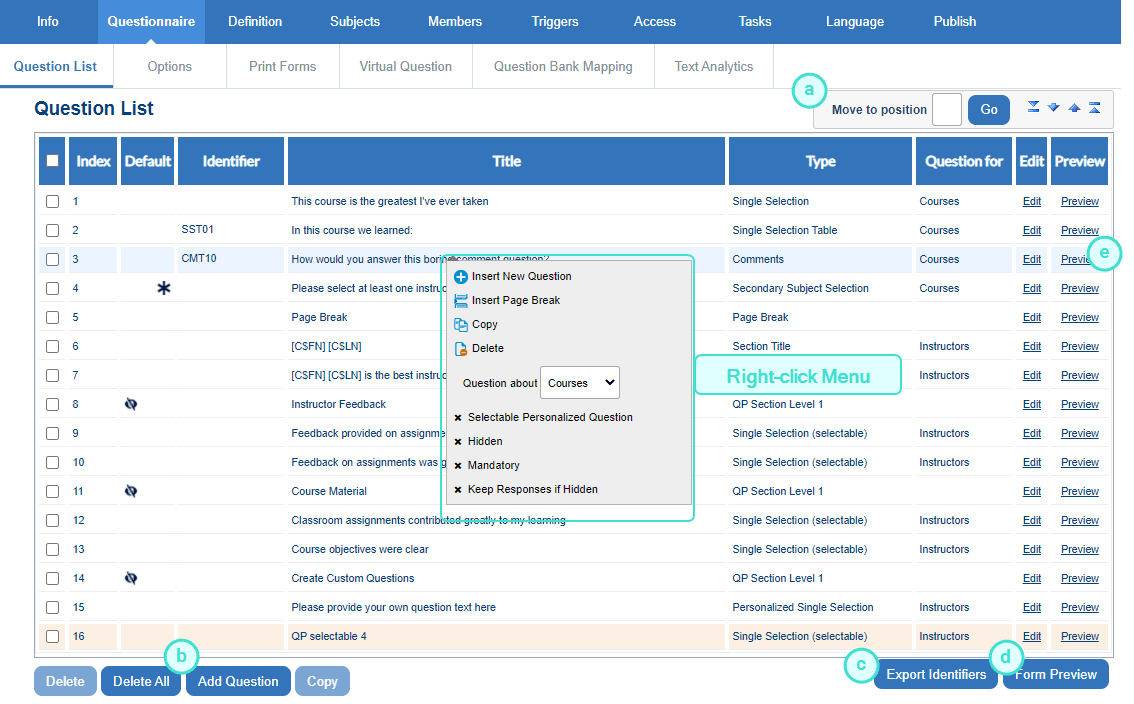
Utilisez le bouton droit de la souris pour afficher un menu contextuel permettant d'ajouter une nouvelle question, de dupliquer ou de supprimer la question en surbrillance ou même d'insérer un saut de page.
Taille du questionnaire
Déterminer le nombre maximal de questions dans un questionnaire n'est pas exactement la question que nous devrions nous poser, car le facteur limitant est la liste des questions et non le questionnaire lui-même. Cependant, déterminer la taille maximale de la liste des questions nécessite quelques calculs mathématiques de base. La liste du questionnaire est mesurée en espaces de saisie, un espace de saisie pouvant être considéré comme un espace réservé à l'évaluateur pour fournir une réponse. En général, un espace de saisie équivaut à une réponse potentielle, et la liste du questionnaire peut comporter environ 500 espaces de saisie au total. Reportez-vous au tableau ci-dessous pour avoir une idée plus précise du nombre d'espaces de saisie que chaque question peut utiliser.
| Type de question | Espaces de saisie | | -------- ---------- | ------------ | | Sélection unique personnalisée, espace réservé pour sélection unique et sélection unique | 1 | | Sélection unique personnalisée, espace réservé pour sélection unique et sélection unique avec double échelle | 2 | | Sélection unique personnalisée, espace réservé pour sélection unique et sélection unique avec double échelle et option « autre » | 3 | | Commentaires personnalisés, commentaires de remplacement et commentaires | 2 | | Espace réservé pour le titre de la section et titre de la section | 1 | | Sélection multiple | 1 | | Question à sélection multiple avec option « autre » | 2 | | Date/heure | 1 par date |
Les tableaux à sélection multiple et les tableaux à sélection unique occupent le même nombre d'espaces de saisie que le nombre de questions individuelles.
Exportation des identifiants
Sélectionnez Exporter les identifiants pour télécharger un fichier CSV contenant la liste des questions et leurs identifiants.
Remplir la liste des questions
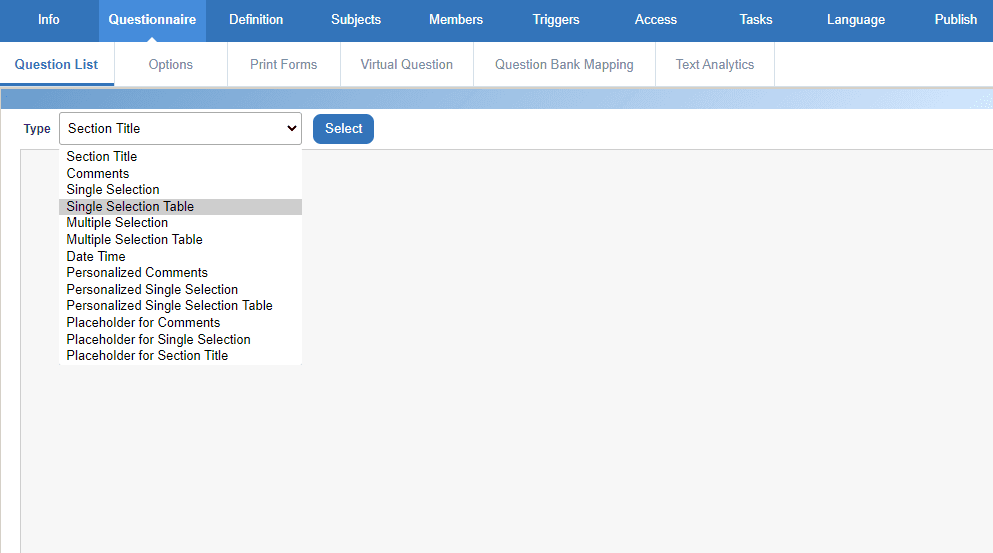
Pour ajouter une question au questionnaire, sélectionnez Ajouter une question dans la liste des questions, puis sélectionnez le type de question à créer dans la fenêtre Création de question ou cliquez simplement avec le bouton droit de la souris sur la liste des questions.
Options communes à tous les types de questions
Il existe différents types de questions parmi lesquels choisir en fonction de la situation. Avant d'explorer les différents types de questions et ce qui les rend uniques, examinons d'abord les options disponibles pour toutes les questions, quel que soit leur type.
- Question - Entrez le titre de l'élément tel qu'il apparaîtra dans le questionnaire. Ce champ est obligatoire.
- Détails - Dans cette zone de texte, saisissez les informations susceptibles de clarifier l'élément. Ces informations apparaîtront sous le titre de l'élément dans une police plus petite. Ce champ n'est pas obligatoire.
Les balises HTML prises en charge peuvent être incluses dans Question et Détails. Cependant, il est recommandé d'ajouter toute mise en forme spéciale aux étiquettes du formulaire. Cela permettra d'éviter que les rapports ne soient affectés par inadvertance par la mise en forme utilisée, car les étiquettes du formulaire n'affectent que le questionnaire. Dans l'écran des étiquettes du formulaire, cliquez simplement sur le bouton de langue situé à côté de la zone de texte de la question ou des détails pour ouvrir l'éditeur HTML afin d'entrer la mise en forme HTML, ou même les clés de mappage de champs Blue dans le texte.
- Aide - Incluez des informations qui pourraient aider l'évaluateur à répondre à la question. Si une aide est incluse pour une question, elle apparaît sous forme d'info-bulle qui s'affiche lorsque l'évaluateur passe la souris sur l'icône en forme de point d'interrogation à côté du numéro de la question.
- Identifiant - La saisie d'un identifiant (code alphanumérique) pour tout élément de question sera requise dans les cas suivants :
- La question doit être réalisée par mappage avec une autre question dans le rapport – les questions peuvent être réalisées par mappage si elles ont le même identifiant.
- La question utilise le piping du questionnaire - le transfert de la réponse d'une question précédente dans le corps d'une question suivante.
- Question sur - (affiché uniquement pour les projets basés sur une définition secondaire multiple) Sélectionnez si la question est destinée au sujet primaire ou au sujet secondaire.
- Affiché sur - (formulaires imprimés disponibles uniquement avec une licence OCR) Choisissez comment ce questionnaire sera distribué.
- Formulaires en ligne et papier
- Formulaires en ligne
- Formulaires papier
- Sur le formulaire papier sous forme de - (uniquement disponible avec une licence OCR) Les commentaires libres sur le formulaire papier peuvent être sauvegardés sous forme de texte (à numériser à l'aide de l'OCR) ou d'image.
- Question sélectionnable - (toujours activée pour les questions personnalisées et les questions de la banque de questions) En activant cette option, cette question apparaîtra dans la tâche de personnalisation des questions, où les responsables de la personnalisation des questions peuvent décider d'inclure ou non cette question dans le questionnaire (disponible à partir de la liste des questions à l'aide du menu contextuel de la souris).
- Question obligatoire - Lorsque cette option est activée, l'évaluateur doit inclure une réponse à cette question avant de pouvoir soumettre ses réponses. Cependant, les déclencheurs peuvent remplacer cette option (disponible dans la liste des questions à l'aide du menu contextuel).
- Masqué par défaut - Sélectionnez cette option si la question est destinée à être affichée uniquement si certaines conditions de déclenchement sont remplies. Sinon, la question apparaîtra dans tous les questionnaires (disponible dans la liste des questions à l'aide du menu contextuel de la souris).
- Conserver la réponse si cachée - Activez cette option pour conserver toutes les réponses même si la question est cachée par des déclencheurs ultérieurement, sinon ces réponses seront supprimées (disponible dans la liste des questions à l'aide du menu contextuel de la souris).
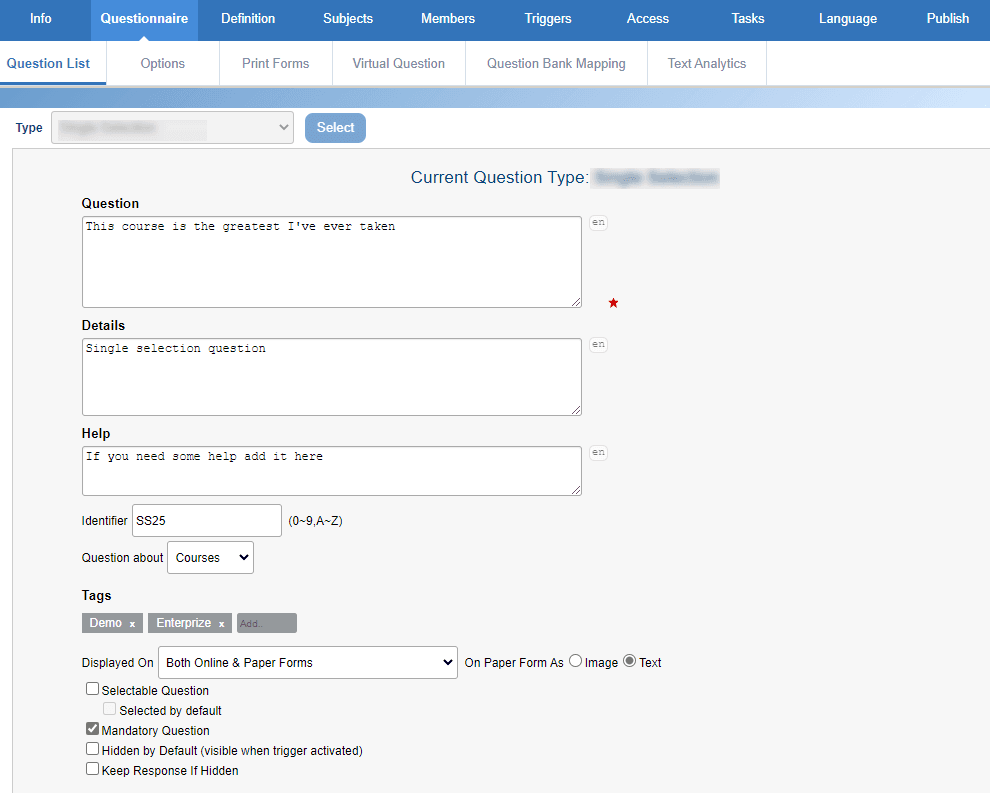
En plus des options mentionnées, il existe des commandes pour modifier, fournir des formulaires à remplir, prévisualiser, ajouter à la liste des questionnaires ou annuler la question en cours.
Balises de question
Le nombre de questions dans les questionnaires peut rapidement augmenter au point qu'il devient difficile de les gérer. Une façon simple et intuitive d'organiser efficacement les questions consiste à utiliser la fonctionnalité de balise disponible pour les blocs de questions. Les balises peuvent être appliquées pendant ou après le processus de création des questions. En outre, les balises peuvent être appliquées à une question dans un projet publié ou non publié.
Suivez ces étapes pour appliquer des balises à une question.
- Sélectionnez le projet.
- Naviguez vers Questionnaire - Liste des questions.
- Sélectionnez Modifier pour la question qui nécessite des balises.
- Naviguez vers la section Balises.
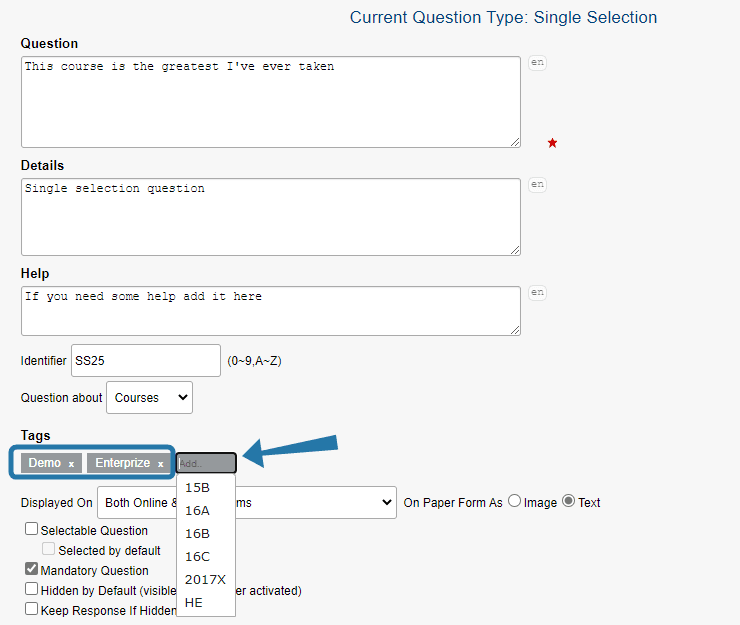
- Cliquez sur le champ Ajouter pour afficher une liste déroulante des balises pouvant être utilisées.
- Sélectionnez toutes les balises pertinentes pour la question.
- Cliquez sur Appliquer les modifications pour appliquer les balises à la question.
- Cliquez sur Sauvegarder pour finaliser toutes les modifications.