Configurer les horaires des tâches du projet
Les horaires contrôlent la distribution et l'exécution de chaque tâche. Chaque tâche est régie par un ou plusieurs horaires et chaque horaire est responsable de déterminer quand une tâche commence, quand une tâche se termine et comment un utilisateur est informé qu'une tâche lui a été attribuée.
Les sondages simplifiés et les sondages typiques ne sont autorisés que pour un seul horaire et cet horaire ne peut pas comporter de conditions.
Des conditions peuvent être appliquées aux horaires afin de permettre des heures de début et de fin variables en fonction de certains critères démographiques.
Les dates de début et de fin des tâches de formulaire dans les projets à audience publique sont définies en fonction des dates de début et de fin du projet.
Notifications d'invitation
Les notifications d'invitation peuvent être personnalisées dans l'horaire en ouvrant la boîte de notification personnalisée Notifications d'invitation pour chaque horaire. Ces notifications sont envoyées au propriétaire de la tâche lorsque celle-ci commence. Elles peuvent être envoyées par courriel ou par SMS.
Notifications d'achèvement
Les notifications d'achèvement peuvent être personnalisées dans l'horaire en ouvrant la boîte de notification personnalisée Notifications d'achèvement pour chaque horaire. Ces notifications sont envoyées au propriétaire de la tâche lorsque celle-ci est terminée. Elles peuvent être envoyées par courriel ou par SMS.
Notifications de rappel
Les notifications de rappel sont envoyées à tous les propriétaires de tâches qui n'ont pas encore soumis leur tâche. Elles sont envoyées selon le calendrier de rappel établi dans l'horaire actuel. Les notifications de rappel sont facultatives, mais chaque horaire peut comporter jusqu'à cinq rappels programmés. Une fois qu'un utilisateur a soumis sa tâche, il ne recevra plus aucune notification de rappel restante.
Continuez votre lecture pour découvrir comment configurer les horaires des tâches.
Créer un nouveau calendrier pour une tâche
- Naviguez vers Projet - Tâches.
- Sélectionnez Horaire pour l'une des tâches du projet et la liste des horaires s'affichera pour ce type de tâche.
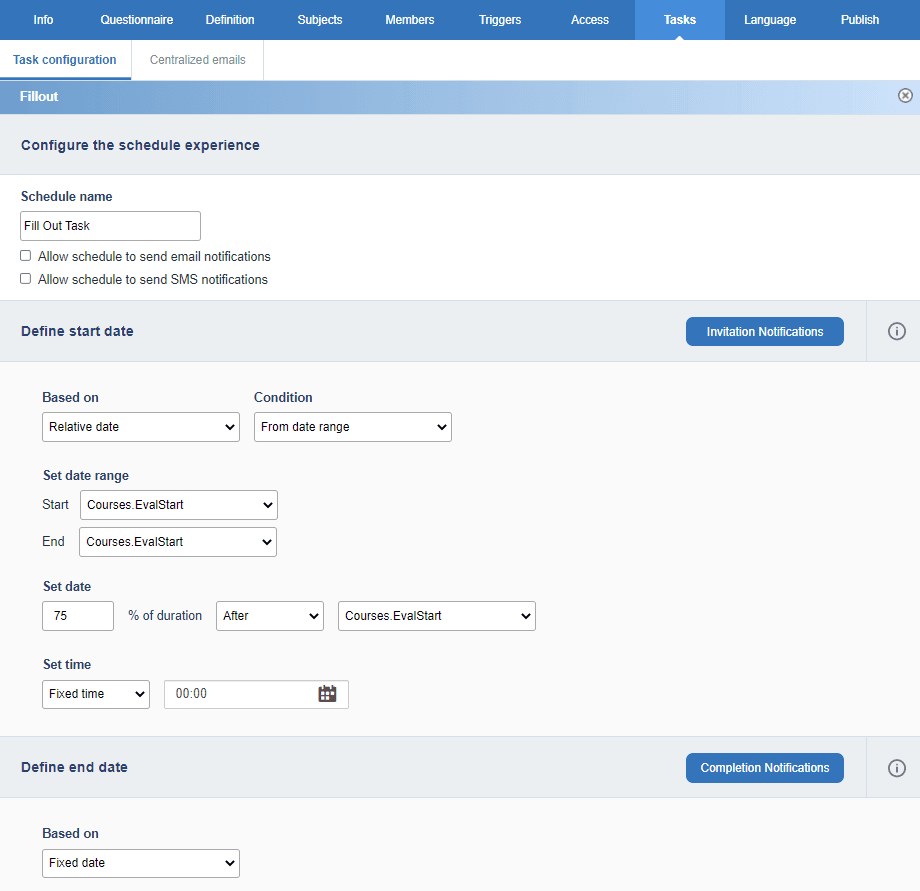
- Sélectionnez Ajouter un horaire pour commencer à créer un nouveau horaire pour la tâche et Configurer l'expérience de l'horaire s'ouvrira.
- Créez un nom pour l'horaire
- Décidez si vous souhaitez autoriser cet horaire à envoyer des notifications par courriel ou par SMS.
Laissez ces deux options désactivées jusqu'à ce que l'horaire soit établi et que les courriels ou les messages SMS aient été personnalisés pour votre projet.
- Définissez la date de début de la tâche. La date de début est la date la plus proche à laquelle le propriétaire de la tâche peut accéder à celle-ci. Des notifications d'invitation peuvent également être envoyées à ce moment-là.
Il existe deux types de dates disponibles dans les horaires des tâches et elles peuvent toutes deux être utilisées pour n'importe quelle date de l'horaire, qu'il s'agisse de la date de début, de la date de fin ou de toute date de rappel. Il s'agit des dates suivantes :
- Date fixe - le type de date le plus simple, il s'agit d'une date et d'une heure réelles du calendrier.
- Date relative : cette date dépend d'une date spécifique à cette tâche ou à ce sujet. Il existe plusieurs dates relatives qui permettent des horaires très flexibles. Elles peuvent également inclure une heure fixe ou relative si cette granularité est requise. Les dates relatives comprennent :
- À partir de la condition de début : (date de début uniquement) le nombre de jours après que toutes les conditions de début ont été remplies pour ce sujet.
- À partir du champ de date : nombre de jours après une date disponible dans un champ de la source de données pour ce sujet.
- Lorsque le sujet est ajouté : (date de début uniquement) nombre de jours après l'ajout d'un sujet au projet.
- À partir de la date de début : (date de fin et rappels uniquement) nombre de jours après la date de début de la tâche.
- À partir de la date de fin - (rappels uniquement) le nombre de jours après la date de fin de la tâche.
- À partir de la plage de dates - la plage de dates est établie en sélectionnant deux champs de date différents dans la source de données, puis en saisissant un pourcentage avant ou après l'un des champs de date disponibles dans la source de données. Les questions personnalisées à sélection unique sont des espaces réservés pour les questions de type tableau à sélection unique créées par les propriétaires de tâches de personnalisation des questions.
Lors de la création d'horaires à l'aide de dates et d'heures relatives pour les tâches de personnalisation des questions, l'aperçu de la tâche de personnalisation des questions n'affichera aucun conseil sur la plage de dates acceptables.
Pour sélectionner un champ de plage de dates, le type de données du champ doit être défini comme date/heure dans la source de données.
- Définissez la date de fin. Il s'agit de la date à laquelle le propriétaire de la tâche ne pourra plus soumettre la tâche au système.
- Ajoutez jusqu'à cinq rappels pour chaque horaire de tâches. Les rappels peuvent être programmés avant, après ou pendant la période de disponibilité de la tâche, et chaque rappel peut être personnalisé pour communiquer le message approprié.
- Cliquez sur Appliquer pour terminer l'horaire.
- Cliquez sur Sauvegarder pour sauvegarder l'horaire du projet.