Configurer les informations du rapport
Immédiatement après avoir créé le rapport via Rapports - Création de rapports, la page Rapports - Info - GÉNÉRAL s'ouvre.
La page Rapport - Info - Général contient les paramètres de base du rapport, tels que les en-têtes, les pieds de page, les numéros de page, etc. Définissez les options pour inclure les données brutes des réponses (option CSV) et créer des versions PDF de votre rapport.
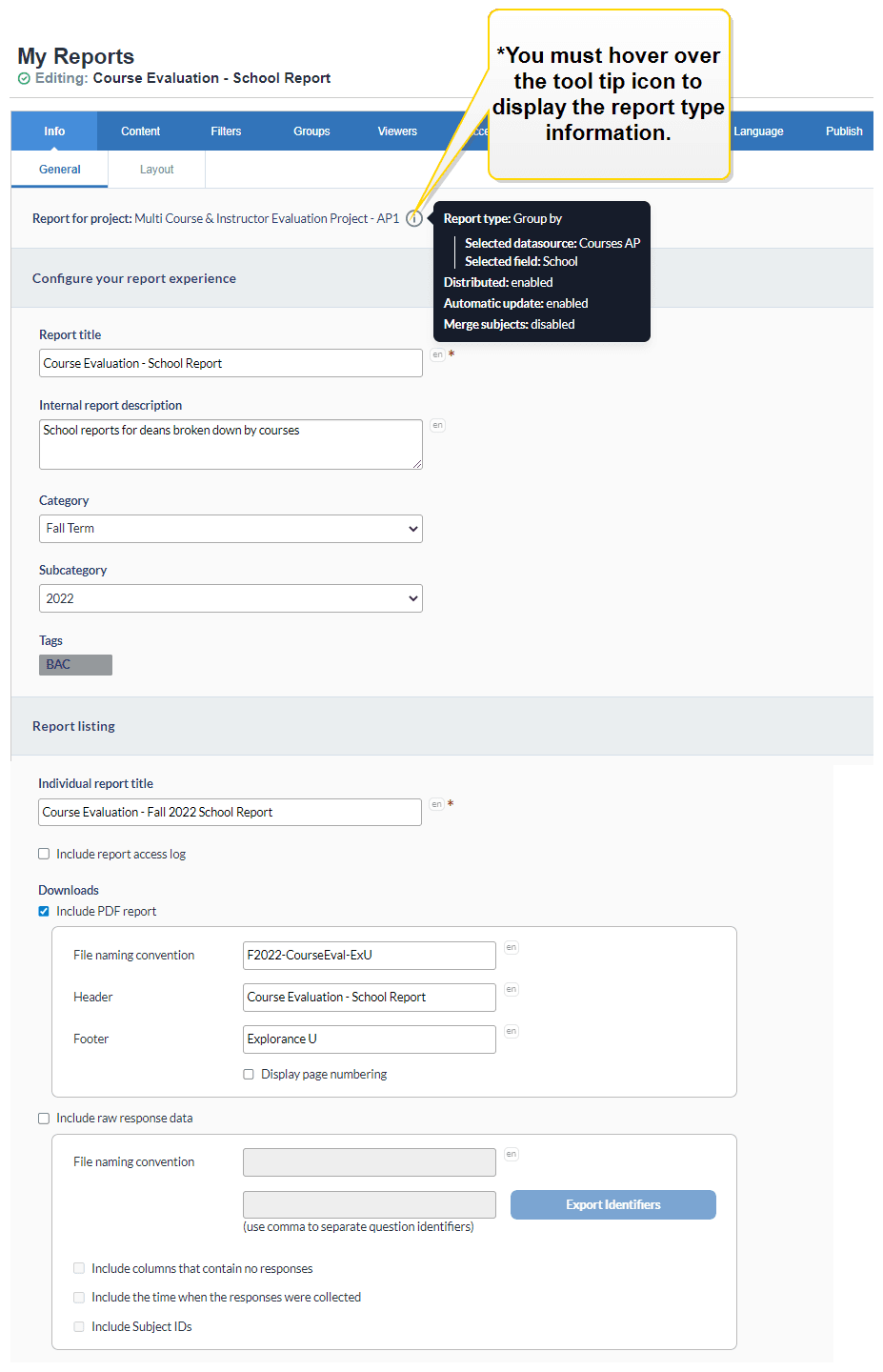
Configurez votre expérience de rapport
- Informations sur le type de rapport - Ces options ne peuvent pas être modifiées et sont fournies à titre indicatif uniquement. *NOTE : pour afficher les informations du rapport, vous devez passer votre curseur sur l'icône d'info-bulle à côté du titre du projet de rapport.
- Type de rapport - Affiche le type de rapport (individuel, regroupé par ou roulé).
- Source de données sélectionnée - Affiche la source de données à partir de laquelle le rapport extrait les données.
- Champ sélectionné - Affiche le champ de la source de données dans lequel le rapport regroupe les données de réponse.
- Distribué - Cette option vous permet de sélectionner des publics distincts (uniquement lorsqu'il s'agit d'un rapport privé). Chaque sujet, sujet primaire-sujet secondaire ou groupe ne sera autorisé à consulter que son propre rapport. Non disponible pour les rapports de roulement.
- Mise à jour automatique - Lorsque des sujets et/ou des groupes ont été modifiés dans un projet, le rapport correspondant sera mis à jour dans les 24 heures (non disponible pour les sondages).
- Fusionner les sujets - Fonctionnalité des rapports qui permet de fusionner plusieurs sujets en une fusion des sujets composite aux fins de ce rapport, sans modification réelle des données sous-jacentes. Pour plus d'informations, consultez Fusionner les sujets (cours croisés) dans les rapports.
- Titre du rapport - Utilisé à des fins d'identification dans Blue et figurant sur la page de couverture du rapport.
- Description interne du rapport - La description du rapport est utilisée à des fins internes et n'apparaît pas sur le rapport lui-même.
- Catégorie - Sélectionnez une catégorie utilisée pour trier les rapports dans Blue. Les catégories sont configurées par l'administrateur Blue. Les catégories ne sont pas affichées dans le rapport.
- Sous-catégorie - Assignez une sous-catégorie au rapport afin d'être plus précis lors du filtrage des rapports.
- Balises - Les balises sont utilisées à des fins de recherche interne et d'organisation, et ne sont pas affichées dans le rapport lui-même.
Pour plus d'informations sur les catégories, sous-catégories et balises, consultez cet article : Gérer les catégories et balises du système.
- Catégories : une seule catégorie peut être assignée à un projet ou à un rapport.
- Sous-catégories : une seule sous-catégorie peut être assignée à un projet ou à un rapport.
- Balises : autant de balises que nécessaire peuvent être assignées à un projet ou à un rapport.
Liste des rapports
- Titre du rapport individuel - Obligatoire pour les rapports individuels et groupés. Apparaît en haut de chaque rapport et est immédiatement suivi du sujet/sujet secondaire du rapport. Par exemple, si « Rapport d'évaluation : » est saisi dans le champ, « Rapport d'évaluation : <Subject> » apparaîtra en haut de chaque rapport.
- Inclure le journal d'accès au rapport - Un lien « Afficher le journal » sera ajouté à la liste des rapports, dans le rapport HTML et sur le tableau de bord. Il permettra d'ouvrir un journal du lecteur de rapport contenant la liste des utilisateurs qui ont ouvert le rapport et à quel moment.
Le journal du lecteur de rapport ne commence à suivre les lecteurs de rapport qu'après avoir été activé.
- Inclure un rapport PDF - Créez des rapports PDF en plus des rapports HTML standard. Un lien apparaîtra dans le rapport HTML et sur la page d'accueil pour télécharger le rapport PDF.
Les rapports PDF pour un sondage ne peuvent pas être mis en œuvre si les rapports en direct ont été activés.
Attempting to generate a PDF report in excess of 300 pages may result in system instability.
- Convention de nommage des fichiers (PDF) - Créez une convention de nommage des fichiers PDF afin de personnaliser le nom de chaque fichier PDF généré.
- Le titre du fichier PDF peut être personnalisé à l'aide d'une chaîne fixe ou d'un symbole de piping.
- Des symboles de piping peuvent être inclus pour le sujet et le sujet secondaire. Les symboles de piping pour l'évaluateur ne s'appliquent pas ici.
- Microsoft Windows impose une limitation qui restreint les noms de fichiers, chemin d'accès compris, à 256 caractères maximum. Les noms de fichiers qui dépassent cette limite sont automatiquement tronqués par Blue.
- Un numéro à 16 chiffres généré aléatoirement est ajouté à la fin du nom de fichier de chaque rapport PDF afin de garantir que les noms de fichiers ne puissent jamais être dupliqués.
- En-tête (PDF) - Veuillez saisir le contenu qui sera affiché dans l'en-tête de chaque page du rapport. Prend en charge les valeurs système et les valeurs de piping personnalisées.
- Pied de page (PDF) - Veuillez saisir le contenu qui apparaîtra dans le pied de page de chaque page du rapport. Prend en charge les valeurs système et les valeurs de piping personnalisées.
- Afficher la numérotation des pages - Affiche le numéro de page/nombre total de pages dans le pied de page du rapport.
- Inclure les données brutes des réponses (rapport CSV) - Sélectionnez cette option afin que les lecteurs de rapport puissent télécharger les données brutes non filtrées des réponses pour une analyse hors ligne plus approfondie.
Veuillez saisir un ou plusieurs identifiants de questions afin d'exporter les données brutes des réponses pour les questions spécifiques qui doivent être accessibles à certains lecteurs de rapport.
- Seuls les rapports individuels et les rapports groupés par sujet primaire ou sujet secondaire sont pris en charge.
- Les rapports de synthèse ne sont pas pris en charge.
- Les données de réponse soumises, supprimées et sauvegardées peuvent être incluses.
- Les données d'exportation des réponses brutes peuvent être téléchargées directement depuis la page d'accueil et les rapports HTML.
- Les données d'exportation des réponses brutes sont générées en temps réel, elles peuvent donc ne pas correspondre aux données des rapports PDF ou HTML.
- Les données d'exportation des réponses brutes ne sont pas affectées par les filtres des rapports HTML. L'affichage des données brutes des réponses peut être restreint à l'aide des identifiants de questions dans la page Rapport - Info - Général afin de garantir que les lecteurs de rapport voient uniquement les réponses brutes à des questions spécifiques.
- Inclure les colonnes qui ne contiennent aucune réponse - Sélectionnez cette fonctionnalité pour inclure et afficher les formulaires qui n'ont reçu aucune réponse.
- Inclure l'heure à laquelle les réponses ont été recueillies - Sélectionnez cette fonctionnalité pour inclure l'heure à laquelle une réponse a été soumise.
- Inclure les ID des sujets - Désélectionnez cette option pour supprimer les ID des sujets du fichier de données des réponses. La suppression de l'ID du sujet du fichier réduit la possibilité d'identifier les répondants, en particulier lors de la production de rapports avec une fusion des sujets (répertoriés).
Seuil de disponibilité du rapport
Définissez les seuils de rapport à plusieurs niveaux (configure-report-thresholds) nécessaires. Des seuils supplémentaires peuvent être définis pour empêcher davantage l'inclusion de données dans le rapport.
Seuils minimums
Les seuils minimums établissent les conditions préalables qui doivent être remplies avant la publication d'un rapport. Les différentes options de seuil peuvent être combinées pour former une condition complexe où toutes les conditions doivent être remplies, mais en général, les seuils au niveau du rapport sont utilisés individuellement.
- Réponse - Définissez le nombre de réponses qui doivent être reçues avant que le rapport puisse être publié.
- Invitations - Définissez le nombre d'invitations qui doivent être envoyées avant que le rapport puisse être publié.
- Pourcentage de réponses - Définissez le pourcentage de réponses qui doivent être reçues avant que le rapport puisse être publié.
- Masquer les rapports qui n'ont pas encore atteint les seuils minimaux - Lorsque cette option est activée, si le rapport sélectionné n'a pas atteint les seuils minimaux décrits ci-dessus, il ne sera pas affiché aux lecteurs de rapport, ni sur leur page d'accueil, ni sur leur page de liste de rapports.
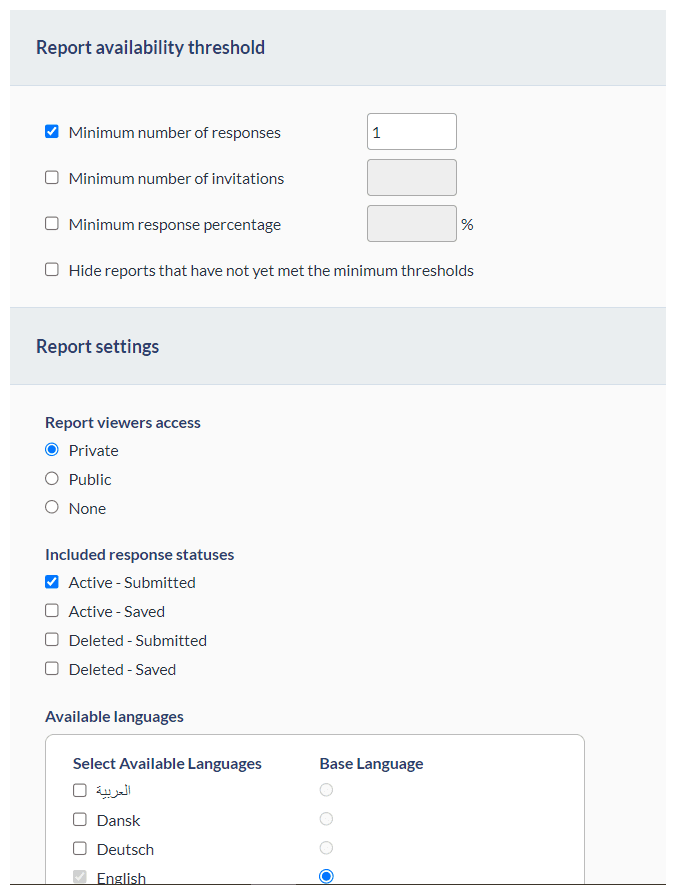
Paramètres du rapport
Accès des lecteurs de rapport
- Privé - L'accès au rapport est limité aux utilisateurs répertoriés dans Rapports - Lecteurs et Rapports - Accès. Sélectionné par défaut.
- Public - Le rapport est disponible via une URL que le gestionnaire peut distribuer selon les besoins, y compris à des personnes qui ne sont pas utilisatrices de Blue et ne font pas partie du projet.
- Aucun - Le rapport n'est accessible qu'à son auteur, aux gestionnaires et aux administrateurs.
Pour les rapports déjà générés, le fait de changer l'accès d'un rapport de privé à public rendra inutilisables les liens envoyés par courriel aux destinataires. Une fois le rapport régénéré après être repassé en mode privé, le lien vers le rapport fonctionnera à nouveau.
Banque de questions
- Fusionner les mappages identiques de la banque de questions - utilisé dans les rapports groupés. Les questions de la banque de questions ayant le même ID et utilisées par plusieurs sujets dans un rapport groupé seront regroupées et affichées au niveau du groupe.
Statuts des réponses incluses
- Actif - Soumis - les blocs de rapport incluront les réponses ayant le statut « soumis ».
- Actif - Sauvegardé - les blocs de rapport incluront les réponses ayant le statut « en cours ».
- Supprimé - Soumis - les blocs de rapport incluront les réponses soumises qui ont été supprimées.
- Supprimé - Sauvegarder - les blocs de rapport incluront les réponses sauvegardées qui ont été supprimées.
Langues disponibles
Modifiez la langue de base du rapport et ajoutez ou supprimez des langues supplémentaires.
Options de mise en page du rapport
Les options de couverture et d'affichage du rapport sont disponibles en naviguant vers RAPPORT - Info - MISE EN PAGE.
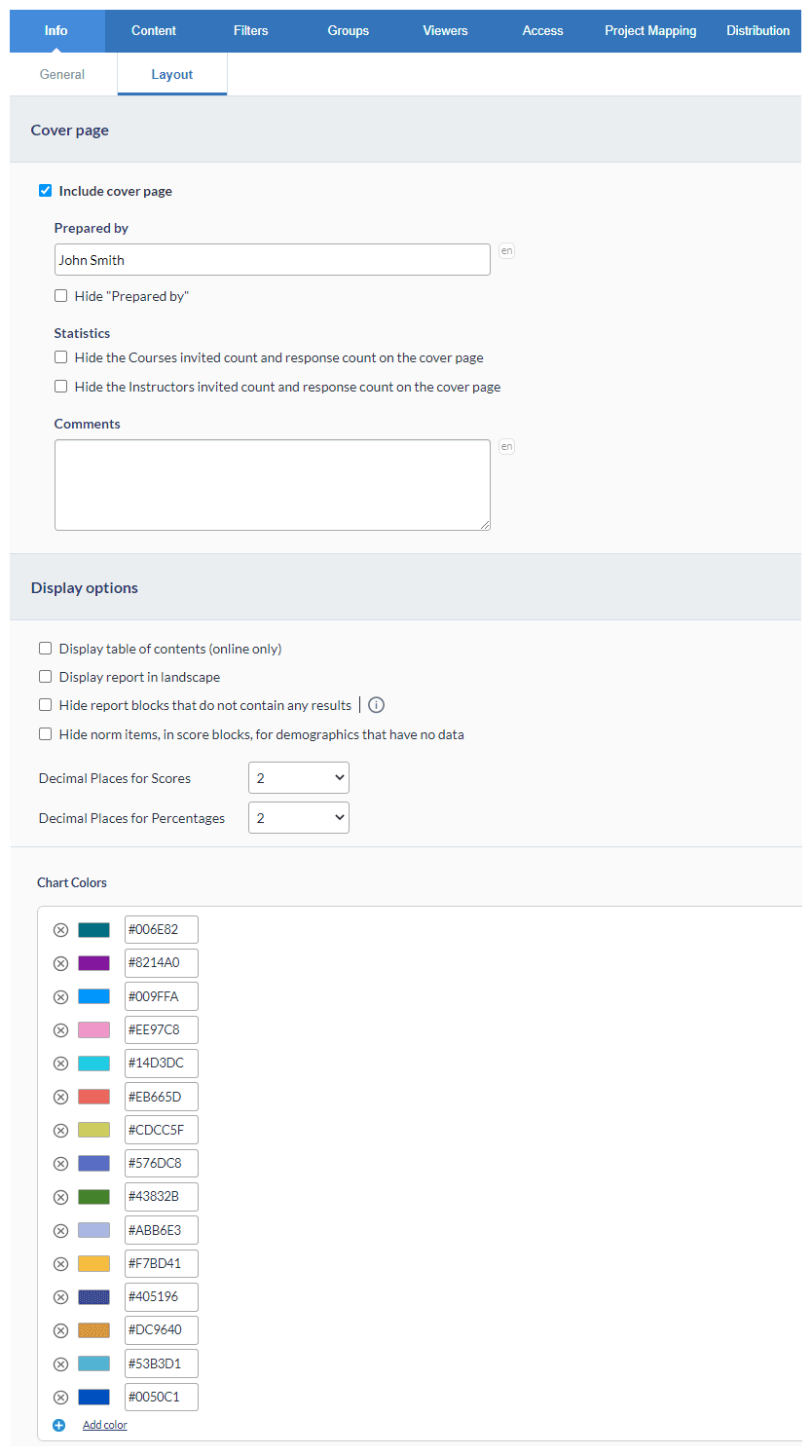
Page de couverture
- Inclure la page de couverture - Affiche une page de couverture.
- Préparé par - Affiché sur la page de couverture sauf s'il est masqué. Il s'agit généralement du nom de la personne qui a créé le rapport.
- Masquer le nombre d'invités et le nombre de réponses pour le sujet primaire sur la page de couverture - Empêche l'affichage de ces éléments sur la page de couverture du rapport. Si la page de couverture est masquée, cette option n'aura aucun effet.
- Masquer le nombre d'invités et le nombre de réponses pour le « sujet secondaire » sur la page de garde - Empêche l'affichage de ces éléments sur la page de garde du rapport. Si la page de garde est masquée, cette option n'aura aucun effet.
Lorsque vous utilisez un sondage Typique ou Simplifié, l'option relative au nombre d'invitations et de réponses est remplacée par : Ne pas afficher l'audience du projet et les réponses reçues sur la page de couverture du rapport.
- Commentaires - Affichés sur la couverture du rapport. Les commentaires peuvent inclure un message de bienvenue, l'objectif du rapport ou même une analyse générale des résultats.
Options d'affichage
- Afficher la table des matières - La table des matières apparaît en haut du rapport en ligne, mais n'apparaît pas sur le rapport imprimé.
- Afficher le rapport en mode paysage - Lorsque cette option est activée, l'ensemble du rapport (y compris la page de couverture) est généré en mode paysage.
- Masquer les blocs du rapport qui ne contiennent aucun résultat - Les blocs de rapport sans donnée ne sont pas inclus dans le rapport.
- Masquer les éléments normatifs, dans les blocs de scores, pour les données démographiques qui ne contiennent aucune donnée - Les éléments normatifs (norme entre les sujets, norme entre les réponses) qui ne contiennent aucune donnée, soit parce qu'il n'y a pas de réponses, soit parce qu'ils n'existent pas, seront masqués dans le résultat final. Cette option s'applique à tous les blocs Question - Score.
- Décimales pour les scores - Nombre de décimales à utiliser lors de l'affichage des scores.
- Décimales pour les pourcentages - Nombre de décimales à utiliser lors de l'affichage des pourcentages
Couleurs personnalisées
Ajoutez, modifiez et supprimez les couleurs utilisées dans les tableaux et graphiques affichés dans les blocs de rapport. Les couleurs sont ajoutées aux graphiques dans l'ordre, de haut en bas, et la liste des couleurs se répète si nécessaire.