Copy questions between your courses
Si vous avez plusieurs cours, vous pouvez copier des questions personnalisées d'un cours à l'autre, à condition que votre administrateur Blue vous y autorise. Cela peut vous faire gagner beaucoup de temps et vous éviter d'avoir à réécrire les questions pertinentes que vous avez ajoutées à des évaluations précédentes.
N'oubliez pas que ces options ne sont disponibles que si votre administrateur Blue vous a accordé l'accès à la fonction de copie des questions.
Vous disposez de deux options de copie :
- Copier les sélections depuis - Vous permet de copier les questions que vous avez déjà sélectionnées dans un autre cours vers cette évaluation.
- Copier les sélections vers - Vous permet de copier les questions que vous avez sélectionnées dans cette évaluation vers un ou plusieurs de vos autres cours.
Copier les sélections depuis
Si vous avez déjà effectué une tâche de personnalisation des questions pour un autre cours, vous pouvez copier les mêmes sélections et questions personnalisées de ce cours vers celui que vous êtes en train de remplir.
- Cliquez sur Options de copie dans le menu Personnalisation des questions.
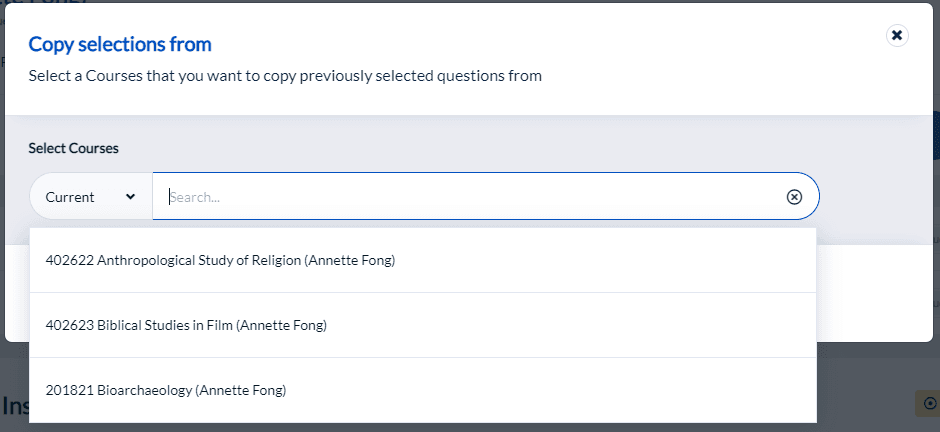
- Sélectionnez Copier les sélections depuis . Une fenêtre intitulée Copier les sélections depuis s'affiche.
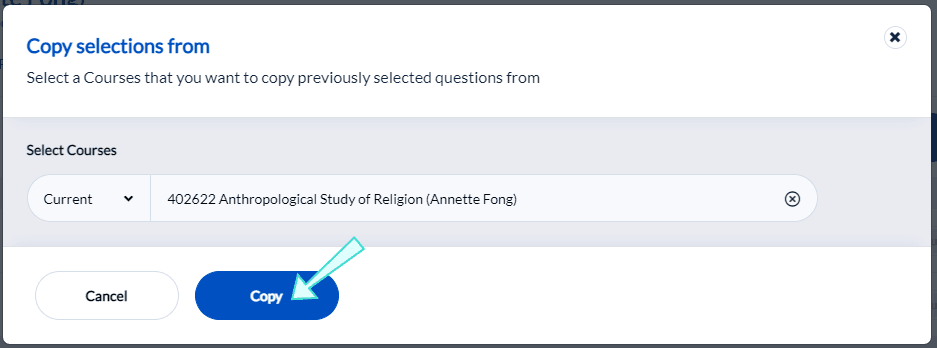
- Recherchez le nom du cours à partir duquel vous souhaitez copier les questions et sélectionnez-le.
- Sélectionnez Copier pour finaliser le processus.
- Vérifiez la tâche avec les questions copiées avant de la soumettre.
Copier les sélections vers
Une fois que vous avez terminé une tâche de personnalisation des questions, vous pouvez copier les sélections et les questions personnalisées que vous avez créées vers un ou plusieurs autres cours.
- Cliquez sur Copier les options dans le menu Personnalisation des questions.
- Sélectionnez Copier les sélections vers. Une fenêtre intitulée Copier les sélections vers s'affiche.
- Recherchez le nom du cours vers lequel vous souhaitez copier les questions et sélectionnez-le.
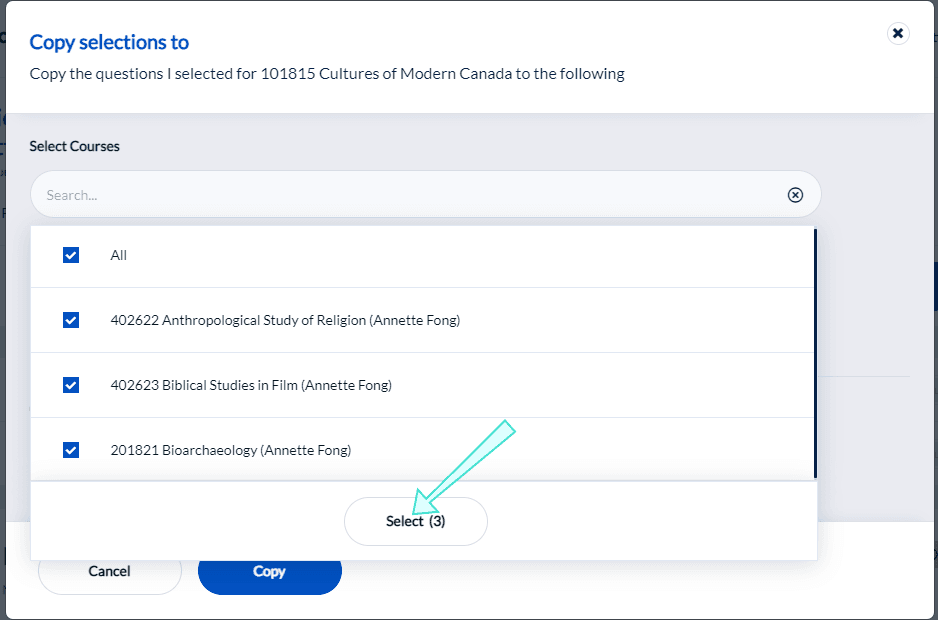
- Choisissez de copier uniquement les questions ou de copier et de soumettre la tâche immédiatement.
- Sélectionnez Copier pour finaliser le processus.

En choisissant de copier et de soumettre, vous pouvez vous épargner l'étape consistant à soumettre manuellement une tâche pour chaque cours, un par un. Cependant, cela signifie également que vous ne pouvez pas revoir ou modifier les questions de la tâche après qu'elle ait été soumise.