Créer un rapport BTA
La véritable puissance de Text Analytics réside dans la fonctionnalité de reporting intégrée à Blue.
Blocs de rapport d'analyse de texte
Les blocs de rapport d'analyse de texte sont conçus pour produire une visualisation claire et concise du feedback libre, permettant aux chefs de projet d'identifier les anomalies dans les données et de prendre les mesures appropriées comme jamais auparavant.
Par défaut, les blocs de rapport d'analyse de texte produisent des visuels puissants, mais la personnalisation de divers attributs des blocs de rapport peut ajouter encore plus d'impact aux données. Tous les blocs de rapport d'analyse de texte contiennent bon nombre des mêmes attributs.
Prévisualisez le bloc de rapport Text Analytics à tout moment pour voir comment les modifications apportées aux différents attributs affectent le résultat.
Examinons les attributs communs à tous les blocs de rapport d'analyse de texte, puis nous passerons aux attributs spécifiques à chaque bloc de rapport :
Les dictionnaires BTA personnalisés ne sont pas compatibles avec le nuage de thèmes. Seul le nuage de thèmes amélioré peut être utilisé avec les dictionnaires BTA personnalisés.
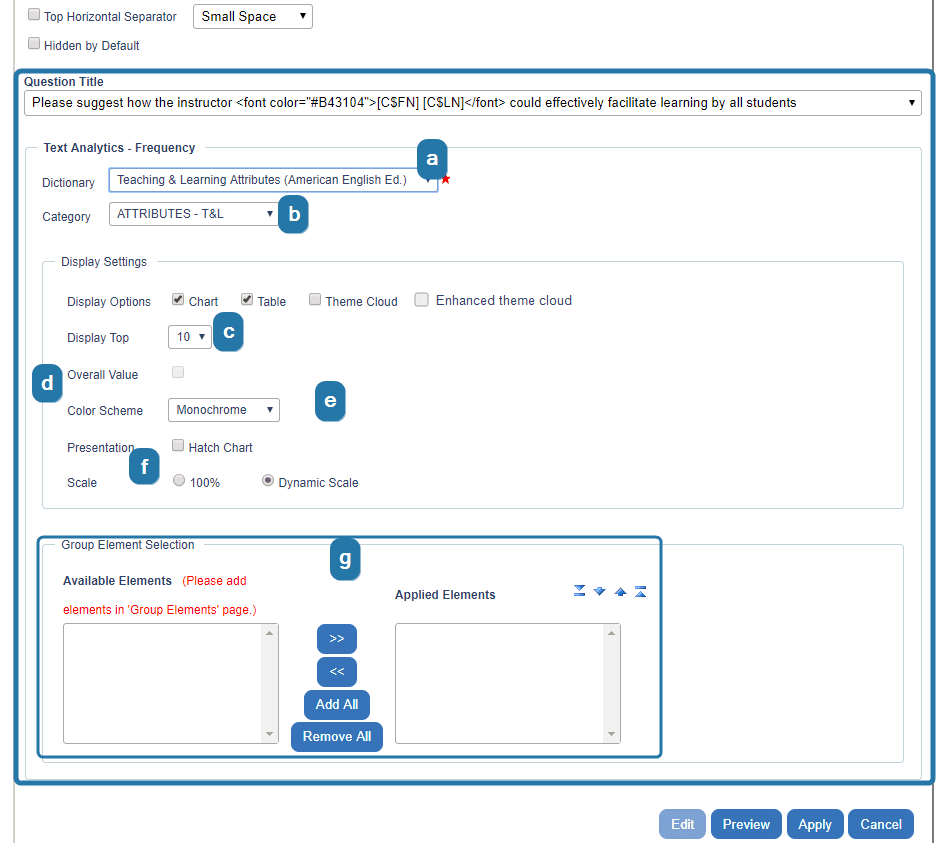
- Plusieurs dictionnaires peuvent être utilisés pour analyser les réponses à la question sélectionnée. Choisissez d'abord le dictionnaire approprié dans la liste, car cela influe sur les catégories disponibles.
- Choisissez la catégorie de niveau supérieur du dictionnaire qui sera analysée dans ce bloc de rapport.
- Lorsque le rapport est généré, il détermine les commentaires qui correspondent à la catégorie sélectionnée. Il trie ensuite les commentaires par thèmes spécifiques. Les thèmes qui ont reçu le plus grand nombre de commentaires sont ajoutés au rapport. Le champ Afficher les principaux vous permet de choisir le nombre de thèmes les mieux classés à inclure dans le rapport (le nombre de thèmes « principaux » sélectionnés s'affichera toujours, même s'ils ne contiennent aucun commentaire).
- Les résultats de l'analyse des commentaires sont généralement affichés sous forme de pourcentage du nombre de réponses reçues. L'activation de l'option Afficher la valeur globale ajoute le nombre réel de réponses pour chaque thème, les pourcentages étant toujours affichés normalement dans le rapport.
- Choisissez si le graphique et le nuage de thèmes utiliseront une palette de couleurs Positive/Négative, une palette de couleurs Par défaut du rapport ou une palette Monochrome.
- La Présentation comprend une option permettant d'utiliser des hachures sur les graphiques afin de les rendre plus accessibles. L'option Échelle permet d'ajuster la plage incluse dans l'échelle du graphique (disponible uniquement avec les graphiques et le nuage de thèmes).
- La dernière section, intitulée Sélection des éléments du groupe, permet de comparer les résultats de l'analyse de texte à d'autres éléments du projet. Par exemple, à l'aide de la Sélection des éléments du groupe, vous pouvez comparer les données de réponse entre deux départements ou entre les sections d'un même cours.
Au-delà des attributs communs aux blocs de rapport d'analyse de texte, chaque type de bloc de rapport possède également des attributs uniques qui sont décrits ci-dessous :