Créer un rapport d'exportation calculé
Les rapports HTML et PDF standard fournissent une analyse visuellement attrayante des données, mais parfois, une analyse supplémentaire en dehors de Blue peut être nécessaire. Un rapport d'exportation contient des données analysées dans un fichier CSV qui peut être utilisé pour une analyse plus approfondie ou pour personnaliser davantage la présentation des données en dehors de Blue.
Le processus de création d'un rapport d'exportation est similaire à celui d'un rapport standard : l'ajout d'informations au rapport, la création de filtres, l'ajout de lecteurs, l'octroi d'accès, la configuration de la distribution, la création d'un mappage de projet et le choix de la langue sont tous similaires à ceux d'un rapport standard.
Un rapport d'exportation génère un fichier CSV contenant les données du rapport. Ce fichier CSV peut être distribué aux lecteurs appropriés via la distribution standard par courriel dans Blue. Les lecteurs de rapport recevront un lien vers un rapport HTML contenant une simple page de garde avec un lien vers le fichier CSV téléchargeable.
Créer le cadre d'un rapport d'exportation
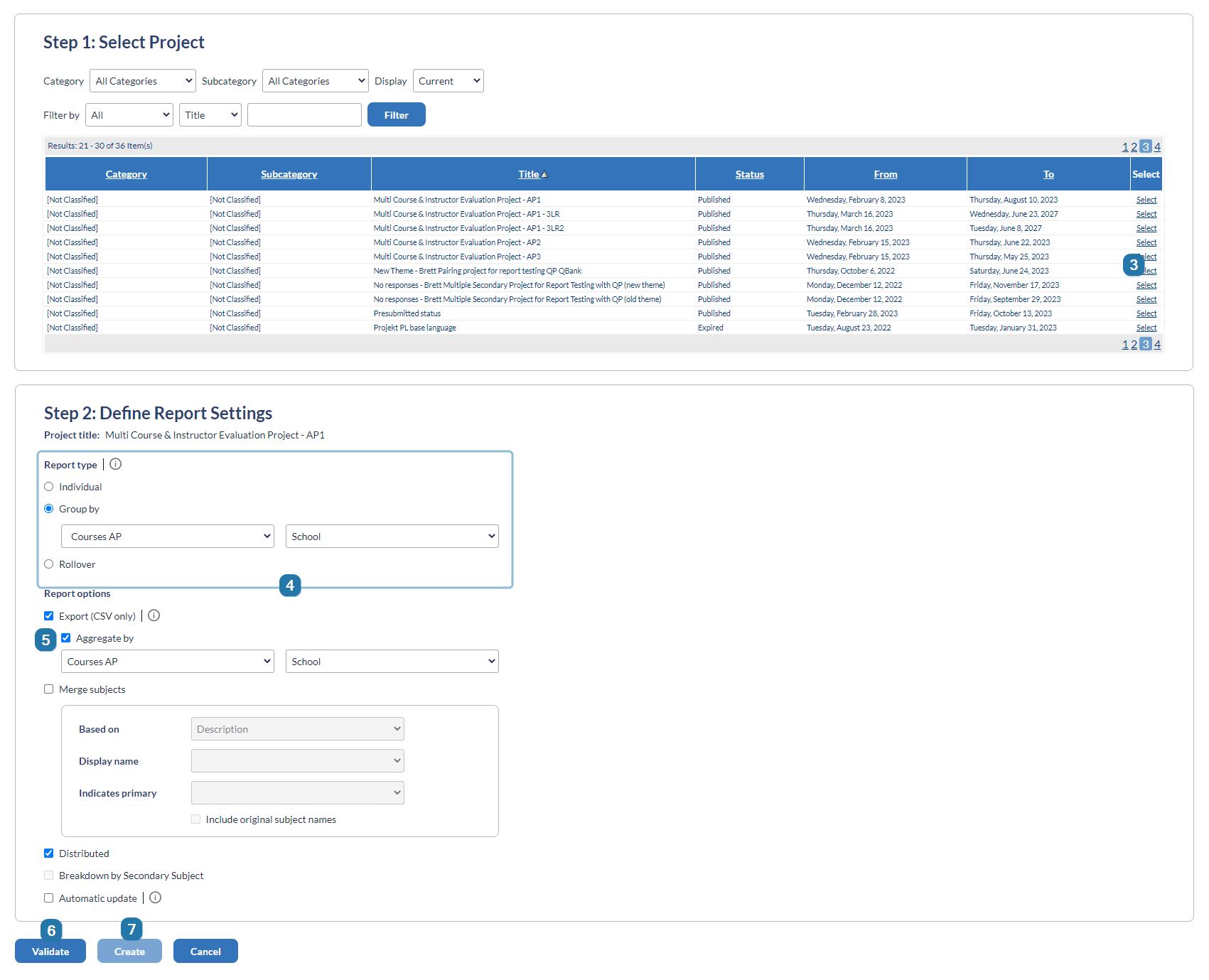
- Naviguez vers Rapports - Liste des rapports.
- Créez un nouveau rapport en cliquant sur Créer un rapport.
- Sélectionnez le projet pour le rapport.
- Choisissez un Type de rapport.
- Activez les options Exporter et Agrégat et choisissez les champs selon lesquels vous souhaitez regrouper le rapport.
- Cliquez sur Valider.
- Cliquez sur Créer.
Ajouter un lien vers le fichier CSV sur la page de garde du rapport HTML
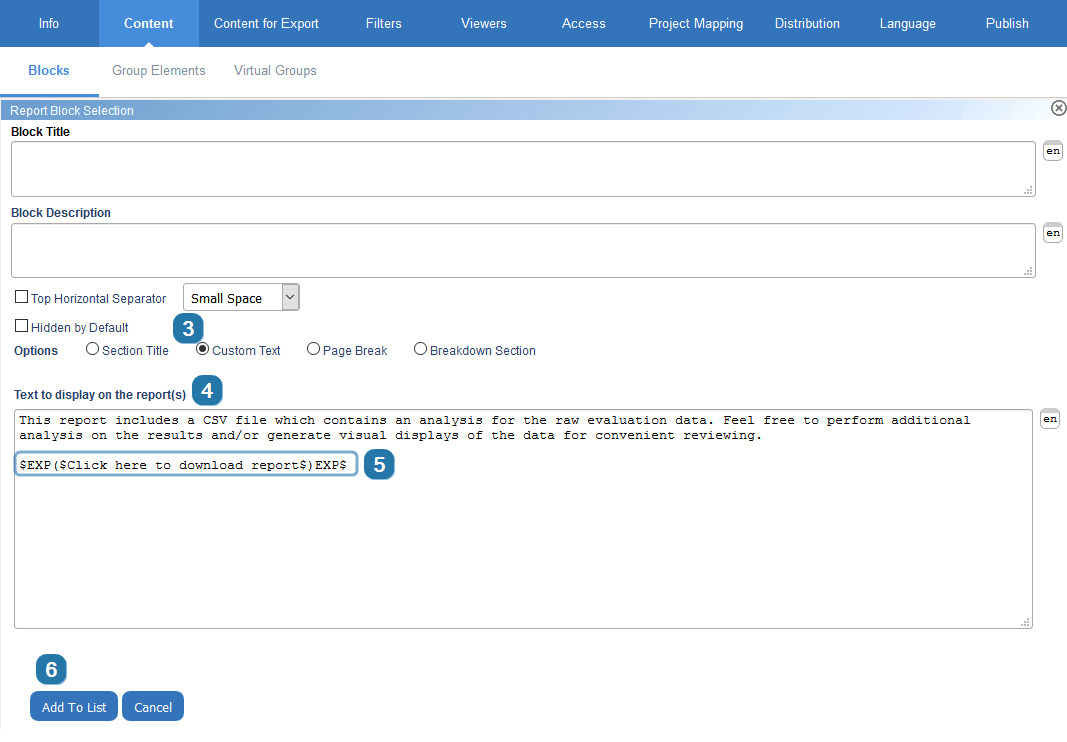
- Naviguez vers Rapports - Contenu - Blocs.
- Ajoutez un bloc de rapport Section (dans un rapport d'exportation, le bloc de rapport Section est le seul bloc de rapport disponible).
- Sélectionnez l'option Texte personnalisé.
- Saisissez le texte nécessaire dans Texte à afficher sur le rapport
- Ajoutez ce code dans Texte à afficher sur le rapport pour ajouter un lien permettant de télécharger le rapport CSV : $EXP($Cliquez ici pour télécharger le rapport$)EXP$
- Cliquez sur Ajouter à la liste pour confirmer le bloc de rapport.
- Cliquez sur Sauvegarder le rapport.
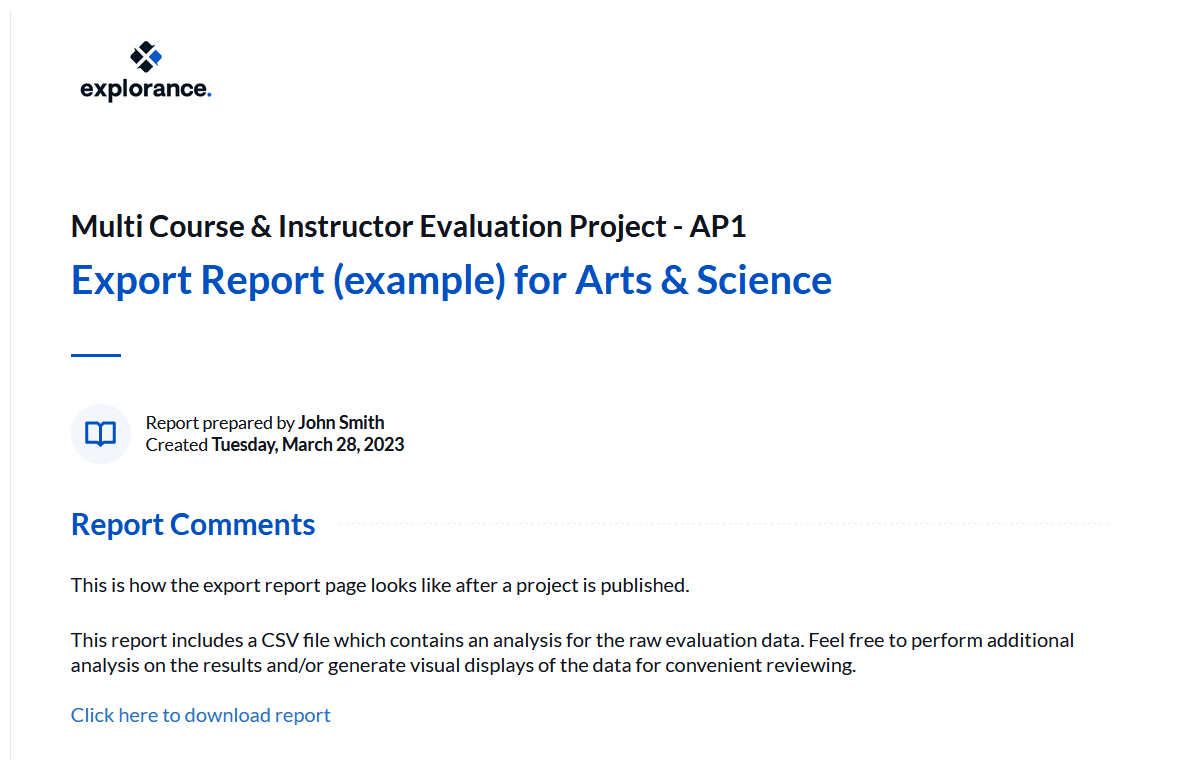
Lorsque le rapport d'exportation est publié, les lecteurs de rapport reçoivent un courriel contenant un lien vers un rapport HTML. Le texte et le lien inclus dans le bloc de section apparaissent dans le rapport.
Créer du contenu pour les blocs de rapport d'exportation
Le contenu réel du rapport n'est pas défini dans Rapports - Contenu - Blocs comme un rapport HTML. Au lieu de cela, le contenu d'un rapport d'exportation est défini dans Rapports - Contenu pour l'exportation.
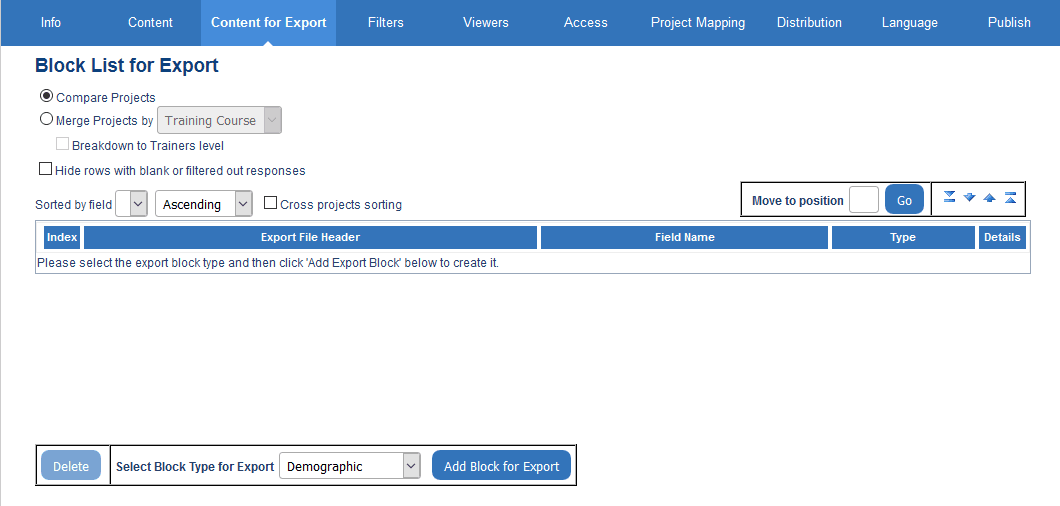
Créez un bloc de rapport à l'aide de la liste déroulante ; après avoir choisi un type de bloc de rapport, cliquez sur Ajouter un bloc pour l'exportation. Pour créer le rapport, cliquez d'abord sur Valider pour vous assurer qu'il n'y a pas de problème, puis cliquez sur Créer. Enfin, sélectionnez Sauvegarder pour créer le rapport.
Incluez l'un des blocs de rapport suivants dans un rapport d'exportation :
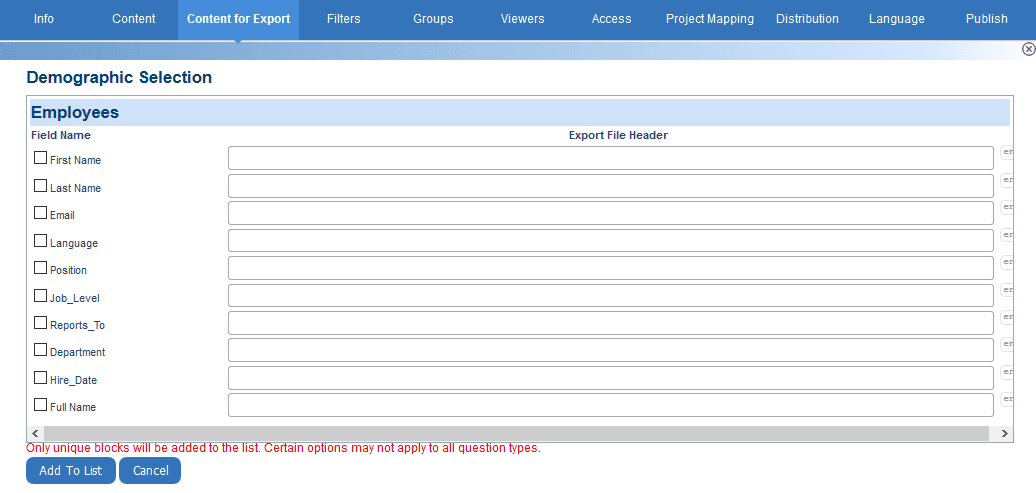
 Démographique - Le bloc de rapport Démographique vous permet d'exporter les informations démographiques disponibles dans le questionnaire.
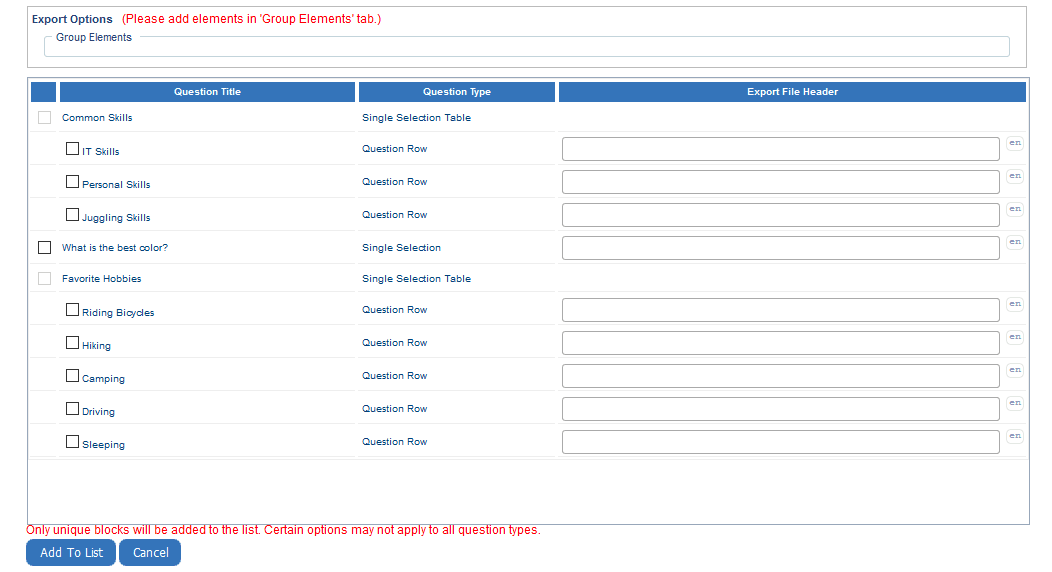
- Score des questions - Le bloc de rapport sur le score des questions vous permet d'exporter les éléments de groupe que vous avez créés pour les questions sélectionnées.
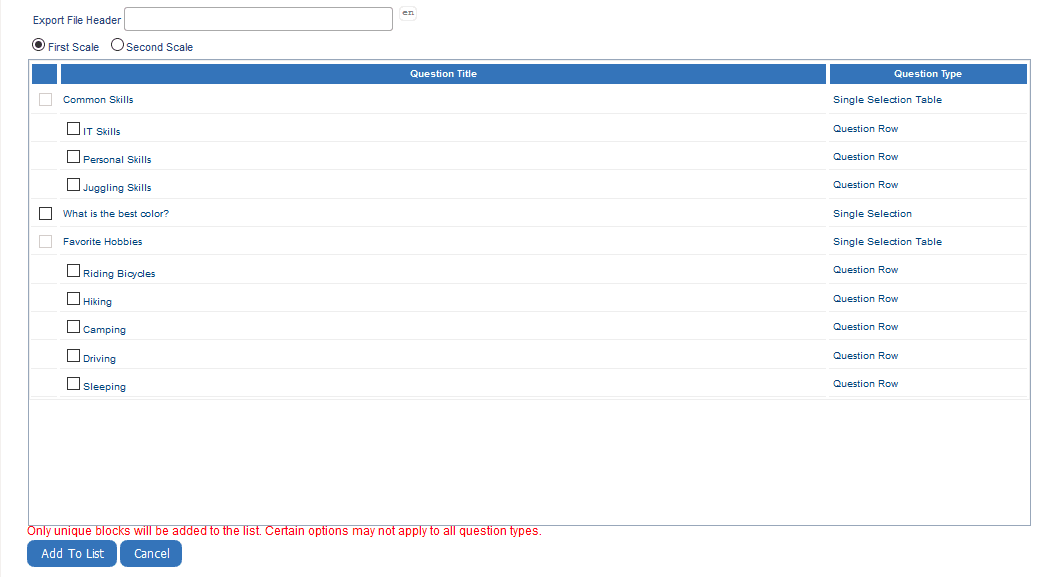
- Résumé des questions - Le bloc de rapport Résumé des questions vous permet d'exporter l'échelle des questions que vous avez sélectionnées.
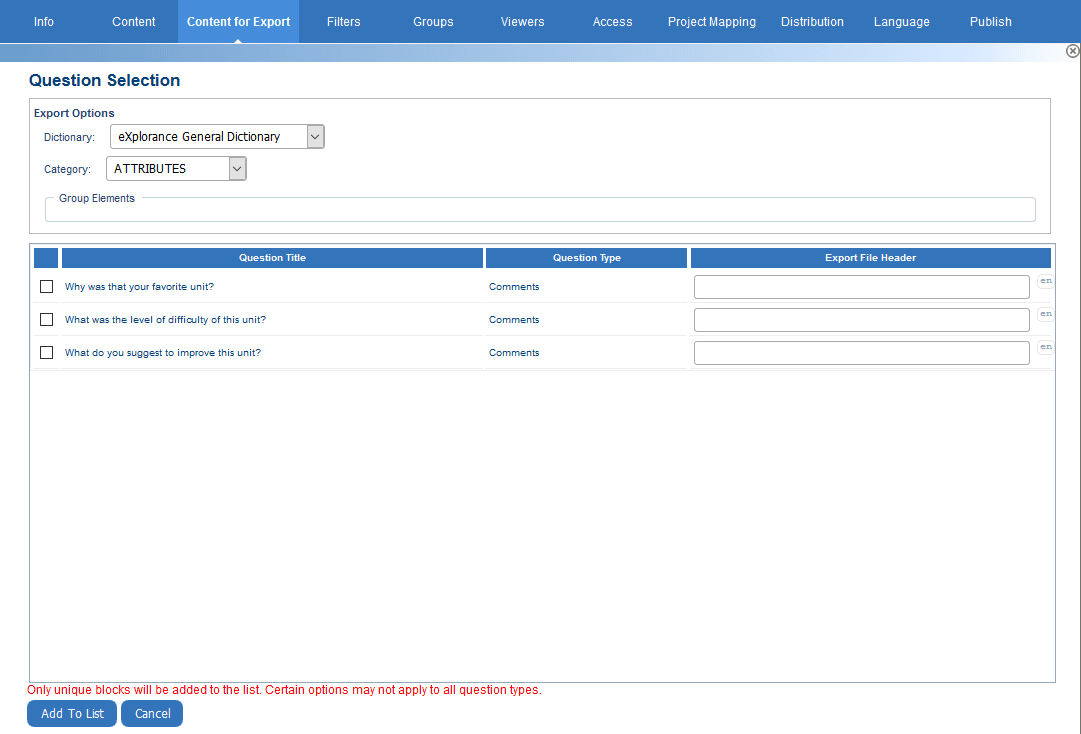
- Analyse de texte - Le bloc d'exportation Analyse de texte fournit une analyse du contenu libre saisi via les questions de type Commentaires. Une colonne sera ajoutée pour chaque thème de la catégorie, pour chaque question sélectionnée. Seuls les éléments de groupe qui calculent le score sur la base du total peuvent être inclus dans le bloc d'exportation.
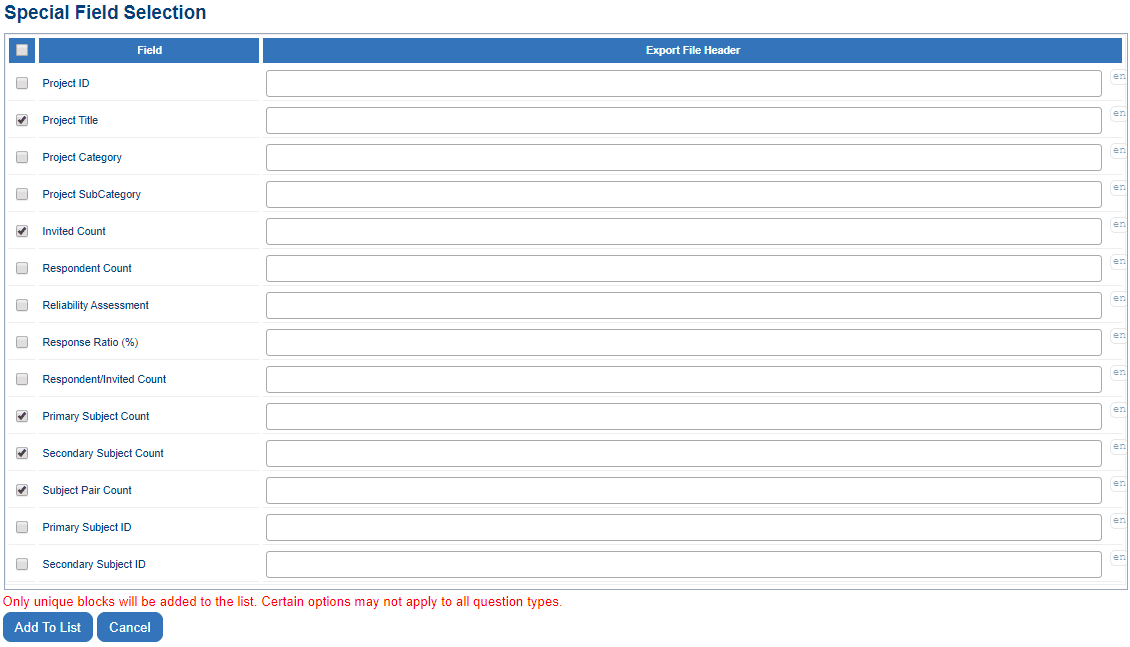
- Champ spécial - Le bloc d'exportation Champ spécial est presque identique au bloc d'exportation Démographique, sauf qu'il est utilisé pour exporter des données définies par le système telles que la catégorie de projet, le taux de réponse, l'ID de projet, etc.
- Statistiques des questions (fréquence, moyenne, etc.) - Le bloc de rapport Statistiques des questions vous permet d'exporter les résultats statistiques sélectionnés :
- Fréquence
- Moyenne
- Médiane
- Intervalle interquartile
- Mode
- Rang centile
- Écart type
Pour en savoir plus sur les calculs des rapports, consultez Comment Blue calcule-t-il les mesures de dispersion ?.
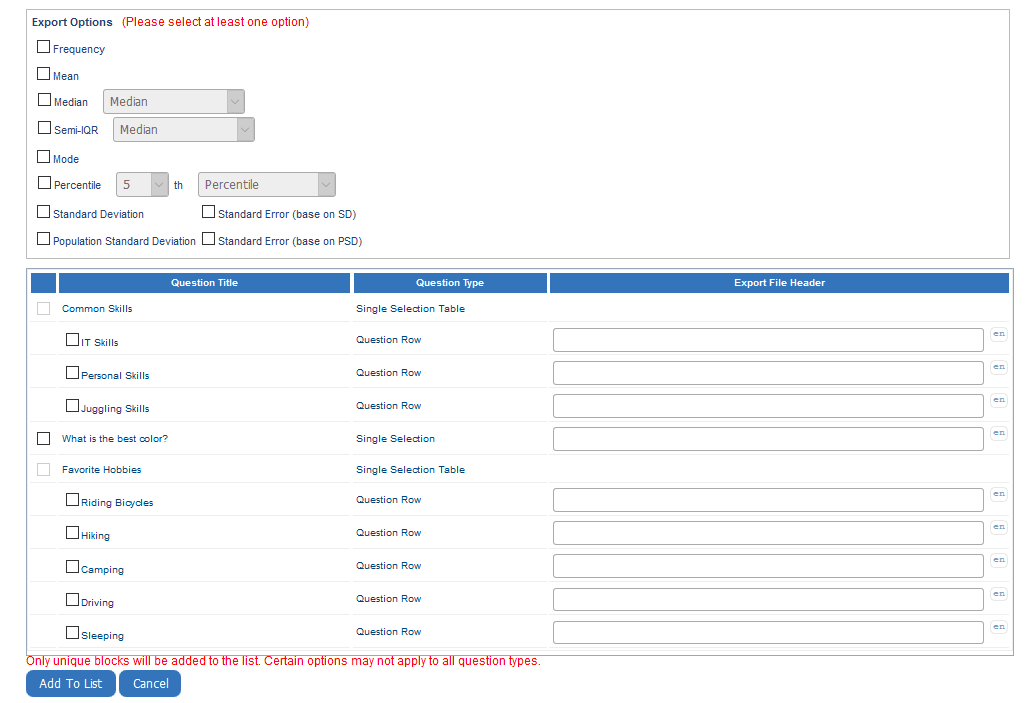
Les questions à choix multiples et les tableaux à choix multiples ne peuvent exporter que les données de fréquence dans le bloc de rapport Rapport statistique des questions d'un rapport d'exportation.
Si des filtres sont utilisés pour limiter les données rapportées, l'option Cacher les lignes avec des réponses vides ou filtrées doit être activée ; sinon, les filtres n'auront aucun effet.