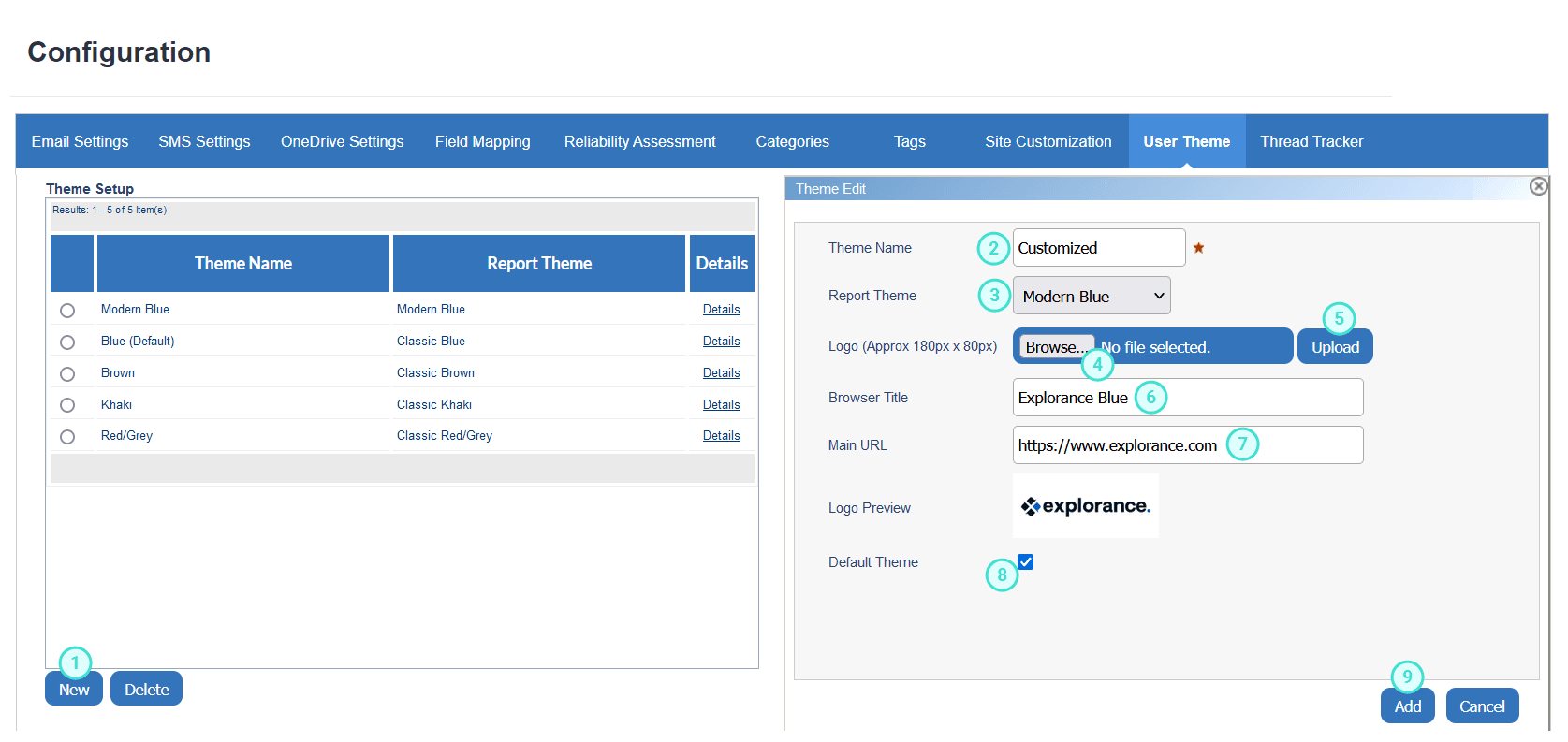
Créer un nouveau thème de rapport
La palette de couleurs et le logo des rapports d'un projet peuvent être personnalisés dans Configuration - Thème utilisateur. Une fois définis, les thèmes utilisateur deviennent accessibles au gestionnaire de projet lorsqu'il crée des projets.
NOTE
Si vous souhaitez personnaliser la page de couverture de votre rapport, consultez les étapes spécifiques dans la première section de l'article Personnaliser un rapport à l'aide de CSS - thème « Classic Blue ».
- Cliquez sur Nouveau, l'éditeur de thème apparaîtra à droite.
- Entrez le nom du thème. Ce nom apparaîtra dans une liste déroulante à l'intention du gestionnaire de projet lors de la phase de création du projet.
- Sélectionnez le thème du rapport dans la liste déroulante.
- Cliquez sur Parcourir pour télécharger un nouveau logo.
- Sélectionnez le fichier image sur le disque local, puis cliquez sur Télécharger. La nouvelle image apparaîtra dans la zone Aperçu du logo.
- Entrez le titre du navigateur qui apparaîtra dans le titre de la fenêtre.
IMPORTANT
Il est possible de renommer un thème à tout moment. Cependant, lorsque vous renommez un thème déjà utilisé, tous les rapports en cours qui utilisent ce thème reviendront automatiquement au thème d'application « Par défaut ».
- Entrez l'URL dans le champ URL principale. Lorsque l'utilisateur clique sur le logo du site, c'est vers ce site web qu'il sera redirigé.
- Activez le thème par défaut pour que ce thème soit le thème par défaut de tous les nouveaux projets créés.
- Cliquez sur Ajouter pour sauvegarder le nouveau thème.