Créer des déclencheurs
Les déclencheurs permettent d'ajuster dynamiquement le questionnaire en fonction de certaines conditions.
Deux éléments sont nécessaires :
Condition
- La liste définie des critères qui doivent être remplis pour activer le déclencheur. Une fois les critères remplis et la condition satisfaite, l'action commence. Si la condition n'est pas remplie, le déclencheur reste inactif et aucune action n'est effectuée.
Action
- Lorsque la condition est remplie et que le déclencheur est activé, l'action est effectuée.
Les déclencheurs et les branchements sont très similaires. Cependant, le terme « branchement » est généralement lié aux modèles de réponse, tandis que les déclencheurs offrent un plus large éventail d'options. Les déclencheurs ajoutent des branchements de champs démographiques, des branchements de groupes d'évaluateurs, des branchements basés sur des sujets primaires et des branchements basés sur des sujets secondaires. Avec les déclencheurs, toute combinaison de ces conditions peut fonctionner ensemble pour générer le questionnaire souhaité.
Utilisez des déclencheurs pour créer un questionnaire unique personnalisé pour différents utilisateurs en fonction de diverses conditions. Les conditions de déclenchement sont les suivantes :
| Type de condition de déclenchement | Description | Exemple |
|---|---|---|
| Question | Crée une condition de déclenchement basée sur une réponse donnée. La réponse à une question particulière détermine si des questions supplémentaires seront ensuite présentées au participant au sondage. Contrairement aux autres types de conditions de déclenchement, la condition Question définit une action sur des informations qui ne sont pas encore connues avant la publication du questionnaire auprès du public visé. | - Enseignement supérieur : un déclencheur Question est créé pour la question « Vivez-vous sur le campus ? ». Une réponse « oui » affichera alors des questions supplémentaires dans le sondage concernant la qualité des résidences universitaires. Une réponse « non » n'affichera pas ces questions supplémentaires. - Entreprise : un déclencheur de question est créé pour une question à choix multiples : « Je pense que cette expérience d'apprentissage aura un impact positif sur... ». En fonction des options sélectionnées, des questions supplémentaires apparaissent, indiquant : « Vous avez indiqué que les ventes seraient positively impacted. Quel pourcentage d'amélioration pensez-vous réaliser dans votre travail ? » |
| Champ Évaluateur | Crée une condition de déclenchement basée sur les informations connues concernant l'évaluateur. Cela vous permet de personnaliser le questionnaire en fonction des attributs et des données démographiques spécifiques de l'évaluateur, tels que son nom, son supérieur hiérarchique, son service, son sexe, etc. | Un déclencheur de champ Évaluateur est créé pour n'afficher que certaines questions aux participants au sondage dans un service particulier. |
| Groupe d'évaluateurs | Crée une condition de déclenchement basée sur le groupe auquel appartient l'évaluateur. | Vous choisissez d'afficher les questions relatives au niveau hiérarchique au groupe d'évaluateurs « Gestionnaires » et de masquer ces questions pour tous les autres groupes. |
| Champ Sujet^1 | Crée une condition de déclenchement basée sur les informations contenues dans les données Sujet. Cela vous permet de présenter des questions pour des cours spécifiques dans une évaluation de cours ou pour des employés spécifiques dans une évaluation à 360°, là encore en fonction des attributs/données démographiques spécifiques associés à ce sujet. | - Vous utilisez un déclencheur de champ Sujet pour afficher certaines questions pour les cours qui ont eu lieu au semestre de printemps (enseignement supérieur). - Vous utilisez un déclencheur de champ Sujet pour afficher certaines questions pour les employés dont la date d'embauche se situe dans le dernier exercice fiscal (entreprise). |
| Champ de sujet secondaire^1 | Crée une condition de déclenchement basée sur les informations contenues dans les données du sujet secondaire, telles que les données sur les instructeurs dans un projet de type évaluation de cours. Cette option peut être utilisée si vous créez des déclencheurs basés sur le rôle de l'utilisateur. | - Vous utilisez un déclencheur de champ de sujet secondaire pour afficher certaines questions destinées aux instructeurs non titulaires (enseignement supérieur). - Vous utilisez un déclencheur de champ de sujet secondaire pour afficher certaines questions destinées aux instructeurs sous contrat (Entreprise). |
| Date | Crée un déclencheur pour une date ou une plage de dates. En fonction de la date ou de la plage de dates, vous pouvez choisir d'afficher ou de masquer des questions dans le questionnaire. | Vous utilisez un déclencheur de date pour afficher certaines questions uniquement à partir d'une certaine date. |
| Sujet secondaire (facultatif) | Crée une condition de déclenchement en fonction de la présence ou non d'un sujet secondaire. Ce type de déclencheur n'est disponible que si le paramètre Sujet secondaire facultatif a été sélectionné lors de la création du projet. |
^1 : Notez qu'en utilisant un déclencheur de champ de sujet (sujet secondaire), vous pouvez également masquer ou afficher une question personnalisée (c'est-à-dire sur mesure) dans la tâche Personnalisation des questions (QP). Plus précisément, le déclencheur peut masquer ou afficher des questions personnalisées si le déclencheur est basé sur le champ Sujet (ou sujet secondaire), sur une question ou sur une date.
Aperçu du formulaire et Aperçu pour les questions individuelles ne prennent pas en charge les déclencheurs de questions ou le piping des réponses et ne sauvegardent pas les réponses.
Pour plus d'informations et pour connaître les autres méthodes permettant de prévisualiser le questionnaire ou le projet, consultez cet article : Prévisualiser un projet.
Déclencheurs multiples et actions de déclenchement
Les conditions de déclenchement sont construites de manière logique. Plusieurs filtres peuvent être définis ensemble pour une source de données donnée à l'aide des commandes logiques booléennes AND, OR et NOT. En outre, il est également possible d'imbriquer plusieurs conditions à l'aide de parenthèses. Répétez l'ajout d'autant de conditions que nécessaire, il n'y a pas de limite au nombre de filtres pouvant être ajoutés.
Lorsque vous ajoutez plusieurs conditions de déclenchement ou que vous imbriquez plusieurs conditions, les commandes logiques AND/OR/NOT doivent être insérées dans la liste des conditions de filtrage. Cliquez sur le bouton correspondant pour insérer l'un des opérateurs logiques. Utilisez les boutons d'ouverture et de fermeture de parenthèses ( ) pour créer la logique souhaitée. Commencez un ensemble de conditions par la commande Not pour inverser la logique de l'opération.
La recherche peut être affinée à l'aide de mots-clés et de fragments spécifiques, et jusqu'à trois filtres de recherche peuvent être imbriqués pour une plus grande précision dans la détermination de la condition souhaitée.
Une fois toutes les conditions définies, sélectionnez Ajouter à la liste. Le déclencheur fait désormais partie de la liste des déclencheurs.
Déclencher des actions
Une fois les conditions définies, veuillez cliquer sur Action pour déterminer précisément l'effet que la condition aura sur le questionnaire. La fenêtre Déclencher une action apparaîtra.
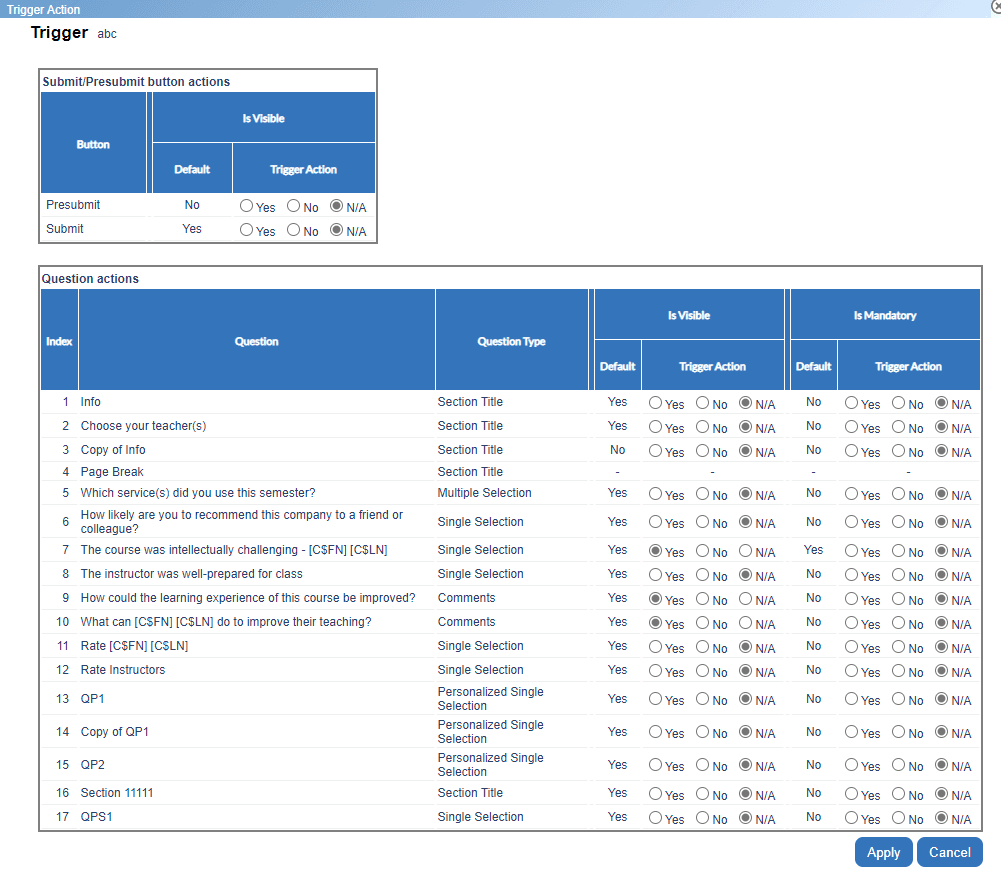
- Si vous souhaitez que les actions soient déclenchées lorsque l'utilisateur clique sur Pré-soumettre, veuillez cliquer sur Oui pour Pré-soumettre.
- Si vous souhaitez que des actions soient déclenchées lorsque l'utilisateur clique sur le bouton Soumettre (par défaut),
vous pouvez conserver les paramètres par défaut ou cliquer sur Oui pour Soumettre.
Les éléments de question sont affichés avec leurs statuts par défaut visibles/masqués, obligatoires/facultatifs. Pour chaque question, sélectionnez le comportement approprié à exécuter pour le déclencheur.
Dans la section Est visible, pour chaque question, déterminez si le déclencheur affichera ou masquera une question. Le comportement par défaut est affiché dans la colonne Par défaut.
- N/A - sélectionner N/A signifie que le déclencheur n'aura aucun impact sur la question
- Oui - sélectionner Oui affiche la question
- Non - sélectionner Non masque la question
Dans la section Est obligatoire, pour chaque question, déterminez si le déclencheur rendra la question obligatoire ou facultative. Le comportement par défaut est affiché dans la colonne Par défaut.
- N/A - sélectionner N/A signifie que le déclencheur n'aura aucun impact sur la question
- Oui - sélectionner Oui signifie que la question est désormais obligatoire
- Non - sélectionner Non signifie que la question n'est pas obligatoire
Cliquez sur Appliquer pour confirmer cette action de déclenchement.
Les actions peuvent être inversées par un autre déclencheur conflictuel. De même, si vous utilisez un déclencheur de question, si la question qui déclenche l'action est ignorée, l'action ne se produira pas.
Liste des déclencheurs
Vous pouvez ajouter autant de déclencheurs que votre projet le nécessite. Il suffit de cliquer sur « Ajouter un déclencheur » et de suivre les étapes décrites ci-dessus. Si un déclencheur n'est plus nécessaire ou a été créé par erreur, il suffit de le supprimer de la liste des déclencheurs.
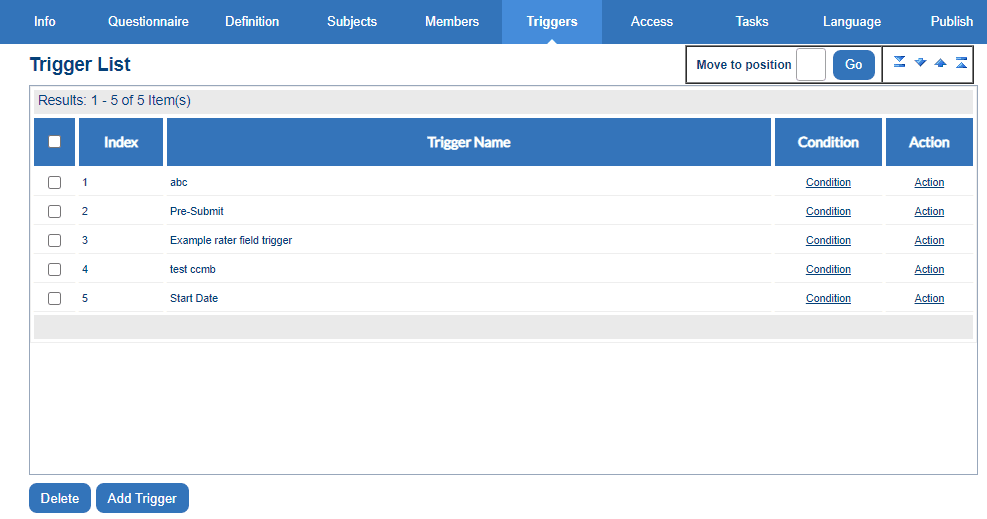
Lorsque plusieurs déclencheurs sont répertoriés, celui qui a l'indice le plus élevé a priorité sur les autres. Cela signifie qu'en cas de conflit, si deux déclencheurs ont la même condition de déclenchement, l'action appartenant au déclencheur ayant le numéro d'index le plus élevé sera prioritaire.
Pour modifier l'ordre des déclencheurs :
- Sélectionnez un déclencheur, puis cliquez sur les flèches haut/bas.
- Sélectionnez un déclencheur, entrez un nombre dans la zone Déplacer vers la position, puis sélectionnez OK.