Personnalisez Blue Home
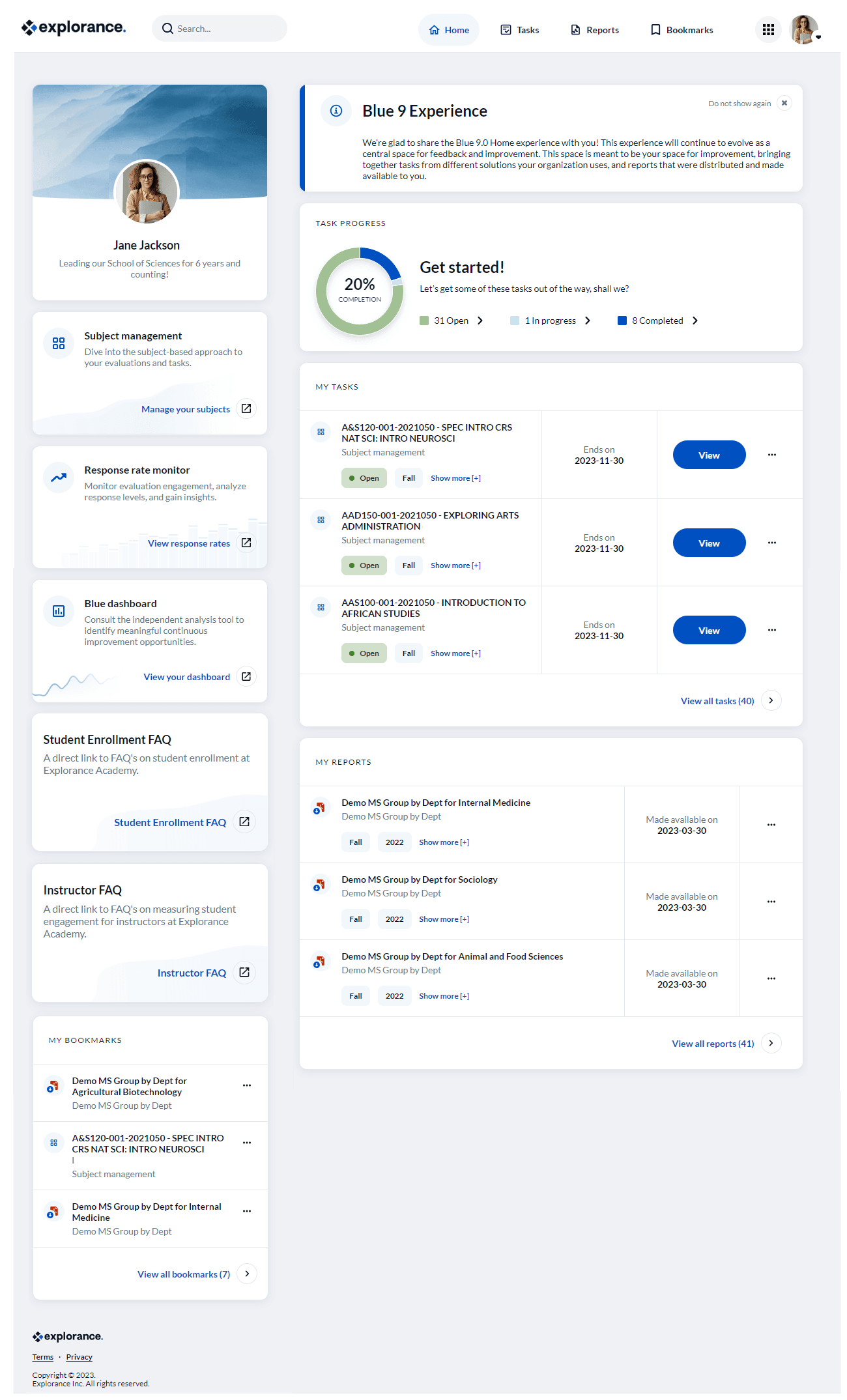
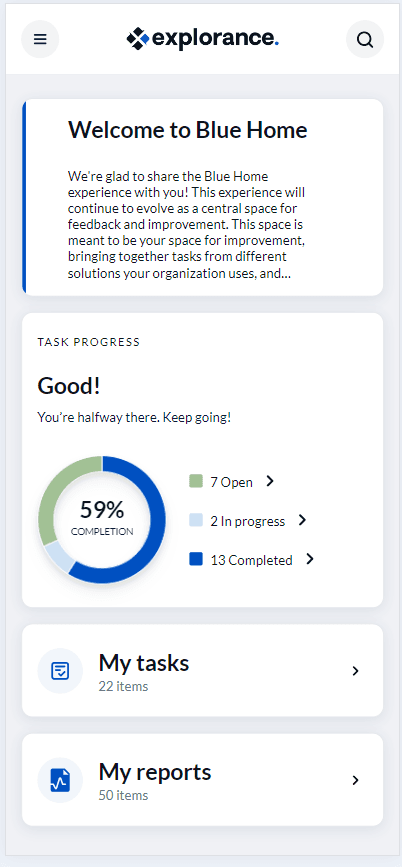
L'administrateur peut personnaliser la mise en page des widgets et les paramètres individuels des widgets/lanceurs pour Blue home. Ces widgets comprennent une image d'arrière-plan de profil, un message d'avertissement, un aperçu de la progression des tâches, une liste de tâches, une liste de rapports, des signets et des lanceurs (Blue Dashboard, Moniteur du taux de réponse, Gestion des sujets et URL personnalisées).
- Le widget de profil est toujours affiché.
- Il n'y a qu'une seule mise en page de Blue Home pour tous les utilisateurs.
- Chaque widget ne peut être ajouté qu'une seule fois, à l'exception du lanceur personnalisé.
- Le widget de message d'avertissement sera visible par tous les utilisateurs.
- Le widget de rapports ne s'affichera que si l'utilisateur dispose de rapports.
- Le widget de suivi du taux de réponse, le tableau de bord et le widget de gestion des sujets n'apparaîtront que si l'utilisateur a accès à ces zones.
- Les widgets sont conçus pour être affichés à gauche ou à droite et ne peuvent pas changer de côté.
Le nom d'affichage, le rôle et la photo de profil peuvent être désactivés, ce qui signifie que l'administrateur Blue peut empêcher l'utilisateur final de mettre à jour ces champs. De plus, le nom d'affichage, la photo de profil et le rôle dans le profil utilisateur ne seront pas utilisés dans les sondages, les questionnaires, les courriels ou ailleurs dans Blue, sauf dans leur expérience Blue d'accueil.
Le nom d'affichage est initialement dérivé du prénom et du nom de famille de l'utilisateur tels qu'ils ont été fournis par la source de données utilisateur. Si cela est autorisé, un utilisateur peut modifier son nom d'affichage. Sinon, le nom d'affichage affichera toujours le prénom et le nom de famille de l'utilisateur qui ont été définis lors de la synchronisation initiale de la source de données.
Exemple de Blue Home personnalisé à partir d'une vue sur ordinateur :
Exemple de Blue Home personnalisé à partir de la vue mobile :
Administration de la page d'accueil
Après avoir apporté des modifications aux widgets ou aux paramètres généraux dans l'administration de la page d'accueil, n'oubliez pas de cliquer sur Appliquer en bas de la page pour sauvegarder vos modifications et les appliquer à la page d'accueil de tout le monde dans Blue. Une fois que vous avez cliqué sur Appliquer, les modifications sont immédiatement appliquées à tous les utilisateurs.
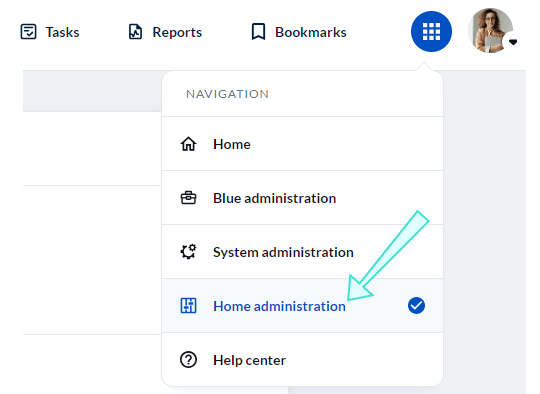
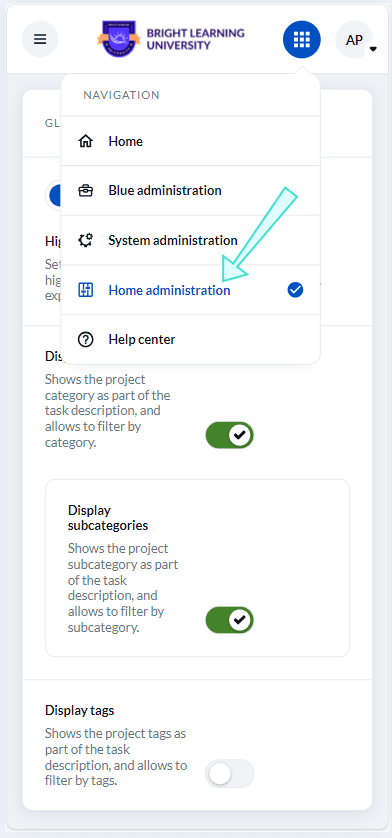
Naviguez vers l'icône du menu et sélectionnez Administration de la page d'accueil pour personnaliser la page d'accueil de vos utilisateurs.
Exemple d'icône de menu dans la vue bureau :
Exemple d'icône de menu dans la vue mobile :
Paramètres généraux
Personnalisez ce que vos utilisateurs verront sur la page d'accueil en modifiant les paramètres suivants :
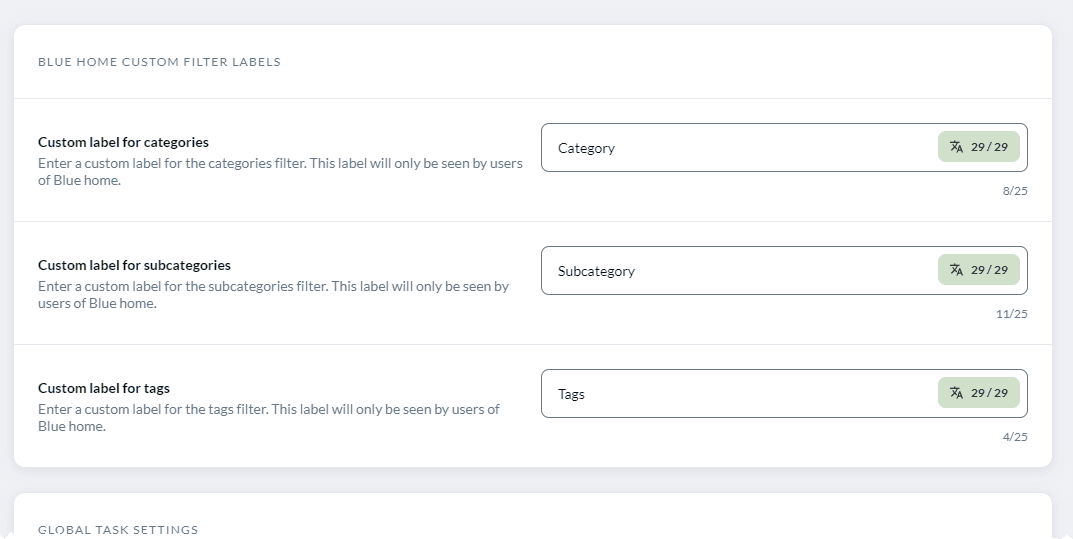
Étiquettes de filtre personnalisées Blue Home
Changer les étiquettes des filtres dans Blue Home n'affectera pas leur nom dans Blue Administration.
- Étiquette personnalisée pour les catégories - Entrez une étiquette personnalisée pour le filtre des catégories. Cette étiquette sera visible par tous les utilisateurs dans l'ensemble de Blue Home.
- Étiquette personnalisée pour les sous-catégories - Entrez une étiquette personnalisée pour le filtre des sous-catégories. Cette étiquette sera visible par tous les utilisateurs dans l'ensemble de Blue Home.
- Étiquette personnalisée pour les balises - Entrez une étiquette personnalisée pour le filtre des balises. Cette étiquette sera visible par tous les utilisateurs dans l'ensemble de Blue Home.
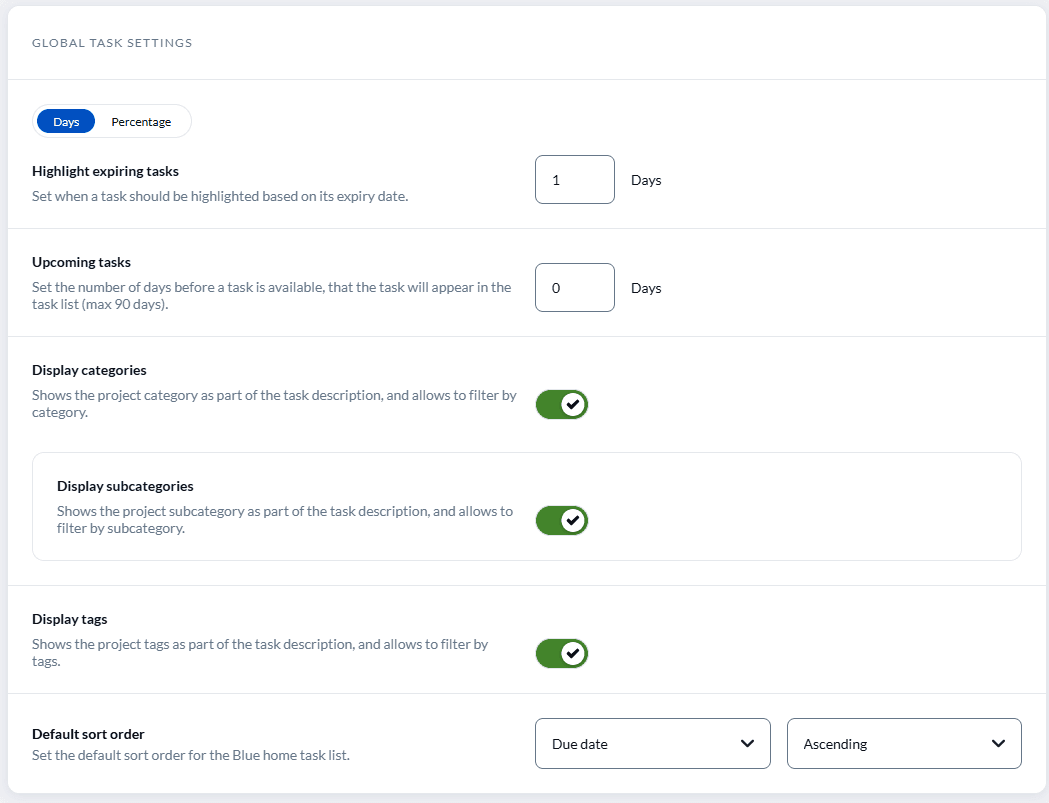
Paramètres globaux des tâches
- Mettre en évidence les tâches arrivant à expiration - Définit le nombre de jours avant la date de fin de la tâche ou le pourcentage de la durée de la tâche avant la fin de celle-ci, à partir duquel la tâche sera mise en évidence dans la liste des tâches de la page d'accueil comme « arrivant bientôt à expiration ». Si cette valeur est définie sur « 0 », les tâches ne seront pas mises en évidence avant leur date d'expiration.
- Tâches à venir - Définit le nombre de jours avant qu'une tâche soit disponible pour qu'elle apparaisse dans la liste des tâches. La valeur par défaut est zéro, ce qui signifie qu'une tâche apparaîtra dans la liste des tâches dès qu'elle sera prête, avec un maximum de 90 jours avant que la tâche ne soit disponible.
- Afficher les catégories - Activez ou désactivez cette option pour afficher ou masquer les catégories de projet. Lorsque cette option est activée, les tâches peuvent également être filtrées par catégorie.
- Afficher les sous-catégories - Activez ou désactivez cette option pour afficher ou masquer les sous-catégories de projet. Lorsque cette option est activée, les tâches peuvent également être filtrées par sous-catégorie.
- Afficher les balises - Activez ou désactivez cette option pour afficher ou masquer les balises du projet. Lorsque cette option est activée, les tâches peuvent également être filtrées par balise.
- Ordre de tri par défaut - Sélectionnez la colonne selon laquelle la liste des tâches sera triée et si le tri sera ascendant ou descendant. Les colonnes disponibles pour le tri sont les suivantes : Date d'échéance, Titre, Statut, Type, Catégorie et Sous-catégorie.
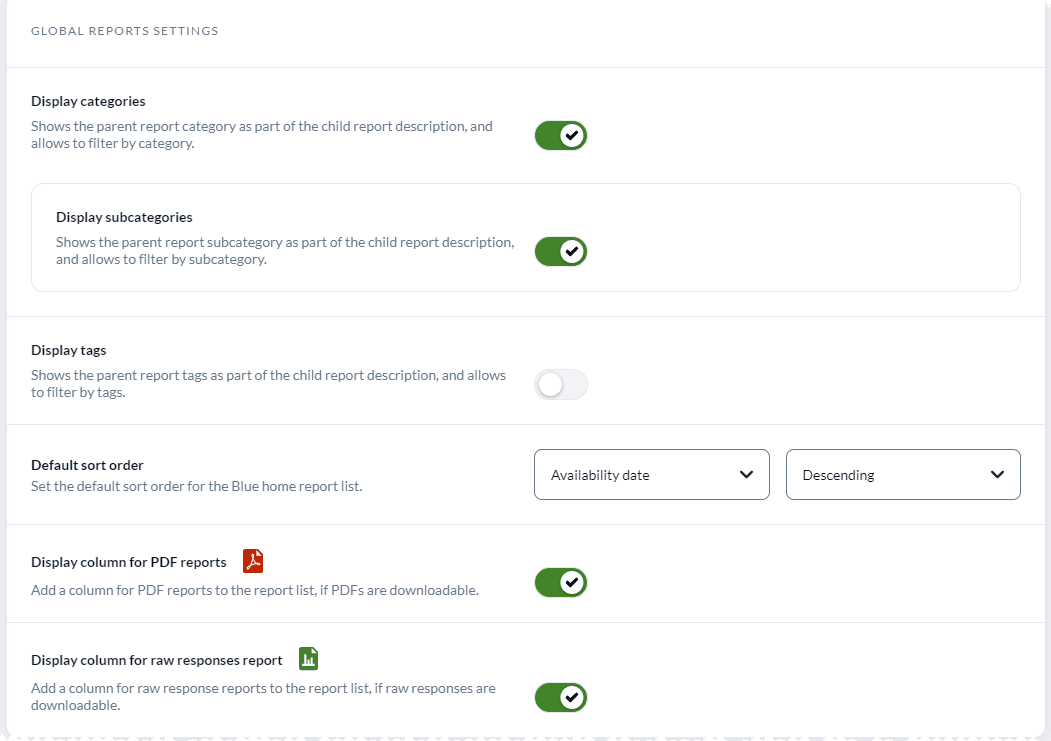
Paramètres des rapports globaux
- Afficher les catégories - Activez ou désactivez cette option pour afficher ou masquer les catégories de rapports. Lorsque cette option est activée, les rapports peuvent également être filtrés par catégorie.
- Afficher les sous-catégories - Activez ou désactivez cette option pour afficher ou masquer les sous-catégories de rapports. Lorsque cette option est activée, les rapports peuvent également être filtrés par sous-catégorie.
- Afficher les balises - Activez ou désactivez cette option pour afficher ou masquer les balises des rapports. Lorsque cette option est activée, les rapports peuvent également être filtrés par balise.
- Ordre de tri par défaut - Sélectionnez la colonne selon laquelle la liste des rapports sera triée et si le tri sera ascendant ou descendant. Les colonnes disponibles pour le tri sont les suivantes : Date de disponibilité, Titre, Statut, Catégorie et Sous-catégorie.
- Afficher la colonne pour les rapports PDF - Activez ou désactivez cette option pour afficher ou masquer une colonne dans la liste des rapports qui, lorsqu'elle est disponible, contient une icône permettant aux utilisateurs de télécharger une version PDF du rapport.
- Afficher la colonne pour le rapport des réponses brutes - Activez ou désactivez cette option pour afficher ou masquer une colonne dans la liste des rapports qui, lorsqu'elle est disponible, contient une icône permettant aux utilisateurs de télécharger un fichier CSV contenant les données brutes du rapport.
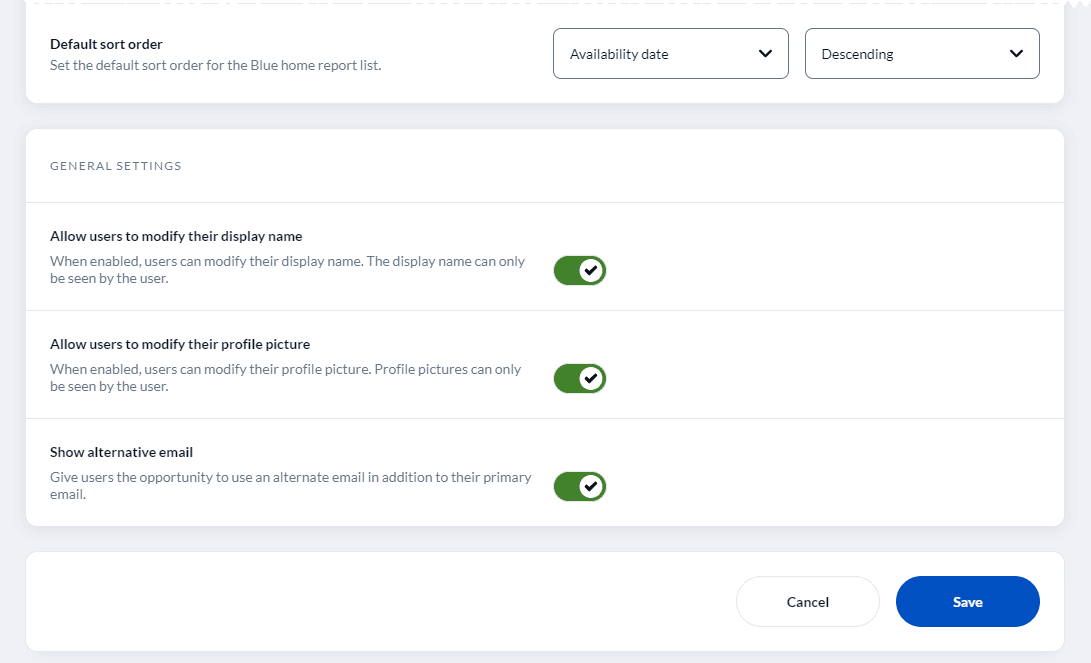
Paramètres généraux
- Autoriser les utilisateurs à modifier leur nom d'affichage - Lorsque cette option est activée, les utilisateurs peuvent modifier le nom qui s'affiche lorsqu'ils utilisent Blue. Ces informations sont privées et seuls les utilisateurs peuvent voir leur nom d'affichage.
- Autoriser les utilisateurs à modifier leur photo de profil - Lorsque cette option est activée, les utilisateurs peuvent modifier la photo de profil qui s'affiche lorsqu'ils utilisent Blue. Cette photo est privée et seuls les utilisateurs peuvent la voir.
- Afficher l'adresse courriel secondaire - Lorsque cette option est activée, les utilisateurs peuvent ajouter une adresse courriel secondaire à leur profil. L'adresse courriel secondaire sera utilisée en plus de l'adresse courriel primaire. Les courriels de sécurité du compte seront envoyés aux deux adresses.
- Autoriser les biographies de profil - Lorsque cette option est activée, les utilisateurs peuvent consulter et modifier la biographie de leur profil. Lorsque cette option est activée, les utilisateurs peuvent consulter et modifier la biographie de leur profil. Lorsque cette option est désactivée, les utilisateurs ne peuvent ni consulter ni modifier la biographie de leur profil. Ce profil est privé et ils sont les seuls utilisateurs à pouvoir voir la biographie de leur profil.
DansAdministration de l'accueil