Personnaliser les couleurs des blocs de rapport pour les éléments de groupe
Les couleurs utilisées pour représenter les valeurs des éléments de groupe dans les tableaux et graphiques des rapports Blue peuvent être personnalisées pour chaque élément de groupe.
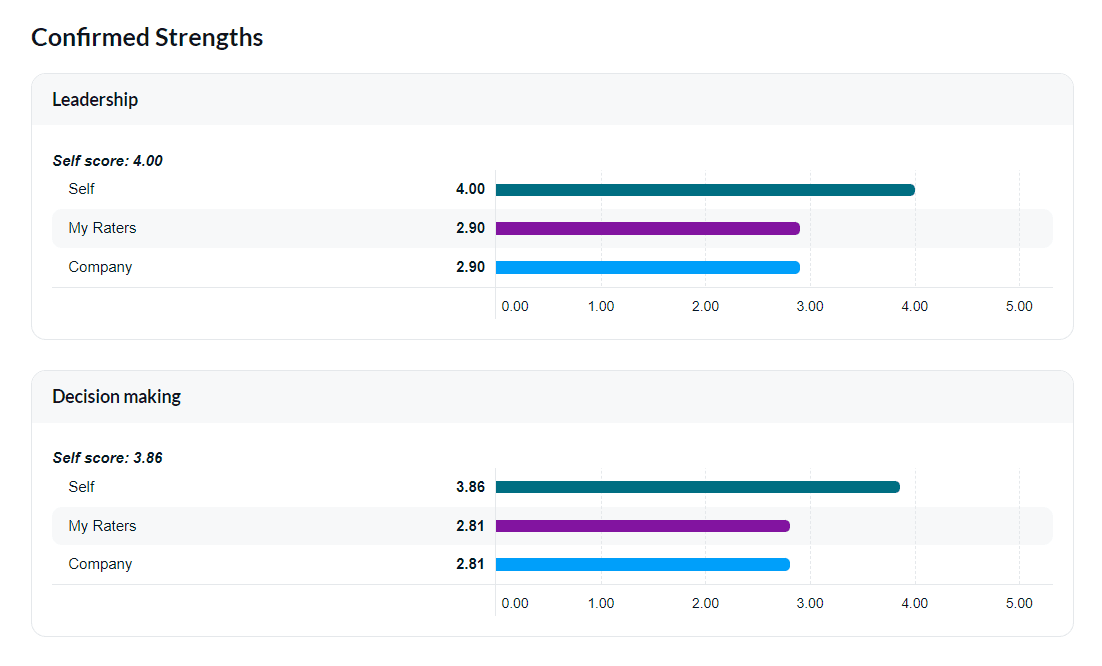
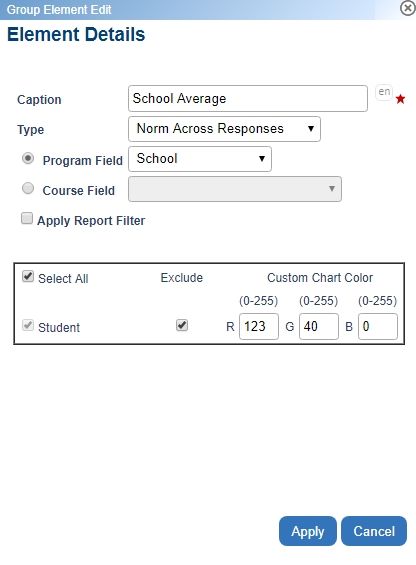
Ces couleurs peuvent être modifiées lors de la création ou de la modification d'éléments de groupe (par exemple, soi-même, étudiant, département, division, etc.). Pour assigner une couleur personnalisée à chaque groupe, vous devez modifier chaque élément individuellement.
- Accédez à Rapports et sélectionnez le rapport à modifier
- Naviguez vers Contenu - Éléments de groupe
- Sélectionnez Modifier à côté de l'élément que vous souhaitez mettre à jour
- Sous Couleur personnalisée du graphique, entrez une valeur de couleur RVB à associer à ce groupe
Même si chaque élément de groupe peut être basé sur le même groupe (c'est-à-dire "Évaluateurs") chaque élément de groupe utilisera le paramètre de charte de couleurs personnalisée pour cet élément de groupe.
Personnaliser les couleurs par défaut du rapport
La couleur par défaut de toute valeur d'un graphique linéaire, d'un graphique à barres ou d'un graphique circulaire utilisé par Blue dans un rapport peut être personnalisée. Cette modification s'appliquera à tous les blocs de rapport. Ces couleurs sont utilisées si aucune couleur spécifique n'est fournie pour les éléments du groupe.
- Naviguez vers Info - Options pour le rapport sélectionné
- Modifiez les couleurs par défaut du rapport comme vous le souhaitez. Les couleurs du rapport en haut de la liste sont utilisées en premier.
Ce sont les couleurs par défaut de Blue utilisées pour chaque valeur dans un rapport.
Nuancier des couleurs par défaut du rapport | Ordre des barres | Couleur HEX | Couleur RVB | Résultat | | --------- | --------- | ------------ - | ------ | | Barre 1 | #006E82 | 0, 110, 130 | | | Barre 2 | #8214A0 | 130, 20, 160 | | | Barre 3 | #009FFA | 0, 159, 250 | | | Barre 4 | #EE97C8 | 238, 151, 200 | | | Barre 5 | #14D3DC | 20, 211, 220 | | | Barre 6 | #EB665D | 235, 102, 93 | | | Barre 7 | #CDCC5F | 205, 204, 95 | | | Barre 8 | #576DC8 | 87, 109, 200 | | | Barre 9 | #43832B | 67, 131, 43 | | | Barre 10 | #ABB6E3 | 171, 182, 227 | | | Barre 11 | #F7BD41 | 247, 189, 65 | | | Barre 12 | #405196 | 64, 81, 150 | | | Barre 13 | #DC9640 | 220, 150, 64 | | | Barre 14 | #53B3D1 | 83, 179, 209 | | | Barre 15 | #0050C1 | 0, 80, 193 | |
En plus des couleurs, vous pouvez afficher des hachures (/////) en sélectionnant Hatch Chart lors de la configuration des blocs de rapport. Pour plus d'informations, consultez Meilleures pratiques - Améliorer l'accessibilité WCAG dans Blue.