Guide des tâches du préparateur de données DIG (Blue 9.6)
Passerelle d'intégration des données (DIG) - Tâche assignée aux utilisateurs dans le but d'améliorer la précision des données d'une organisation tout en minimisant la charge de travail pour chaque individu. En général, les utilisateurs qui connaissent déjà bien les données de leur organisation se voient assigner une tâche DIG.
Les utilisateurs auxquels une tâche DIG a été assignée peuvent consulter, modifier et publier les données qui leur ont été attribuées. Ils recevront des notifications par courriel pour leur rappeler de vérifier régulièrement les données qui leur ont été assignées.
Les utilisateurs DIG peuvent
- Accéder à l'interface utilisateur DIG dans leur langue de préférence à l'aide du sélecteur de langue situé en haut à droite de leur écran.
- Afficher les informations sur les sujets qui leur ont été assignés.
- Modifier les données des sujets en fonction des règles établies.
- Modifier et publier par lots les données des sujets afin qu'elles puissent être utilisées dans les projets Blue.
- Créer ou supprimer des relations entre le sujet primaire et les sujets secondaires existants.
- Ajouter de nouveaux sujets secondaires (lorsque cela est autorisé) et établir automatiquement une relation avec le sujet primaire.
- Diviser ou fusionner des sujets primaires (lorsque cela est autorisé).
- Importer et exporter des données sur les sujets primaires et secondaires.
- Modifier les données publiées.
Les utilisateurs DIG ne peuvent pas
- Supprimer des données sur les sujets primaires ou secondaires.
- Créer de nouveaux sujets primaires.
INFORMATIONS IMPORTANTES À CONNAÎTRE CONCERNANT LA TÂCHE DIG
- Si un sujet est marqué d'une coche verte, cela signifie qu'il est publié. Cela signifie que les données ont été examinées, validées et sont prêtes à être utilisées dans des sondages et des campagnes de collecte de données.
- Si un sujet est marqué d'une icône d'avertissement, cela signifie qu'il n'est pas valide. Cela signifie que les données ne peuvent pas être publiées car un ou plusieurs champs obligatoires sont manquants ou non valides.
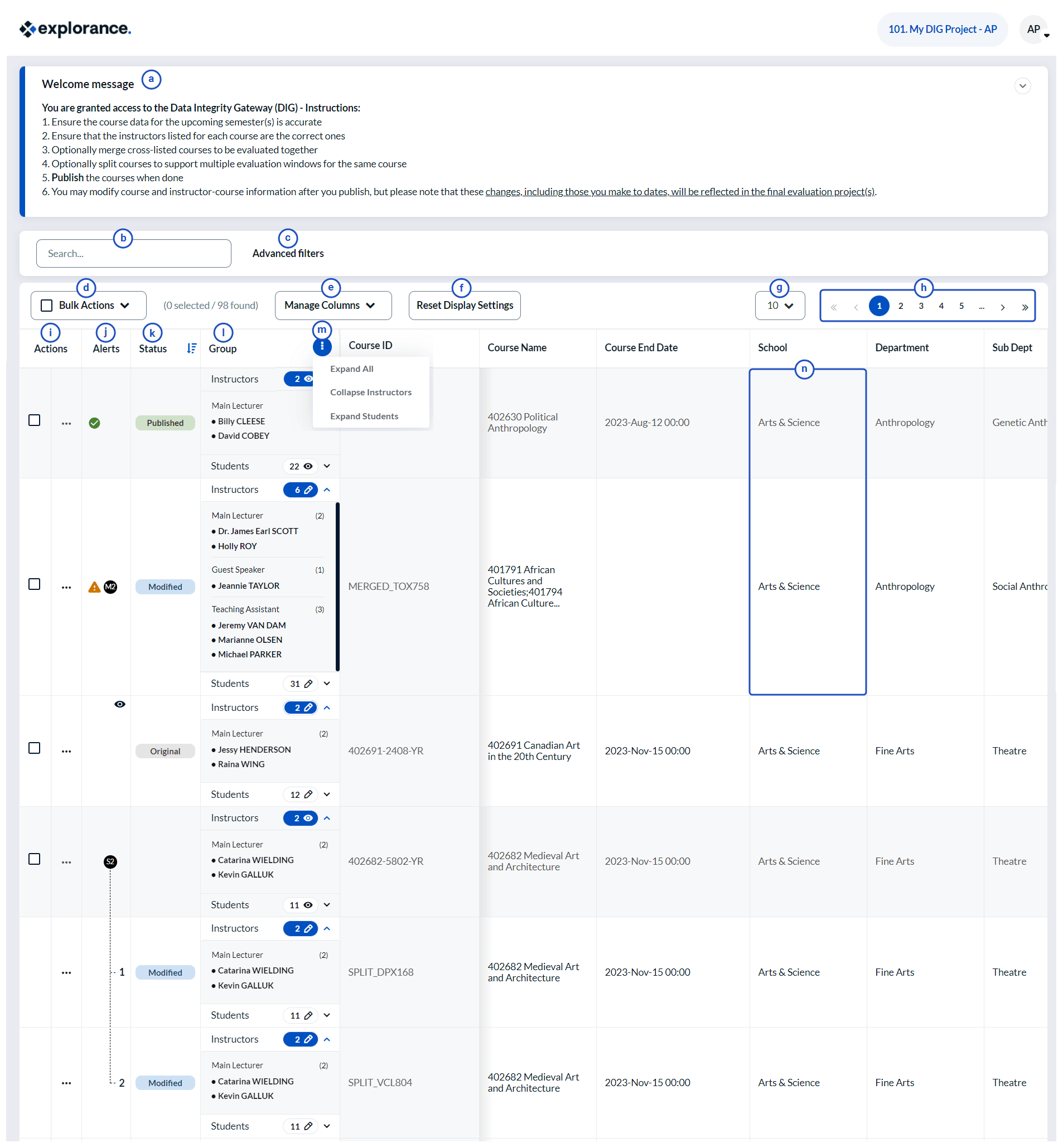
- a. Welcome Message - Displays a customized message for all users.
- b. Advanced Search - Offers enhanced search functionality
- Search Bar** - Allows you to perform a keyword search to locate a specific subject.
- In-line Search - Search inside any dropdown containing more than seven items
- Clear Search - An "X" shortcut is available for all search fields.
- c. Advanced Filters - Enables refined searches using criteria such as:
- Subject Fields - Searches a specific field in the primary subject datasource.
- Subject Status - Filters subjects by their status in the DIG task.
- Subject Alert - Filters subjects by alert type in the DIG task.
- Group Members - Searches for subjects that include a specific group member.
- Number of Group Members - Filters subjects based on the number of related group members assigned within a selected group.
- Is Operator - Use Is as your default filter operator.
- Type - Allows you to filter by Default, Split and Merged subjects.
- -Empty fields hidden_ - Empty search fields are automatically hidden.
- d. Bulk Actions - Allows you to apply the same action to multiple subjects simultaneously, including:
- Edit Subjects Fields - Modify data for multiple subjects.
- Edit Demographic Fields - Modify data for multiple demographics.
- Assign Group Members - Assign group members to multiple subjects.
- Unassign Group Members - Remove assigned group members from multiple subjects.
- Add New Group Member - Create new group members for multiple subjects.
- Merge Subjects - Combine multiple subjects.
- Split Subjects - Separate subjects into multiple entries.
- e. Manage Columns - Provides control over displayed columns in subject and group lists. Fields above the dividing line remain fixed while others can be reordered or hidden.
- (Optional Column) - Fields with a selectable circle can be hidden or repositioned.
- (Mandatory Column) - Fields with a grayed-out circle cannot be hidden but can be reordered.
- (Fixed Column) - Fields with a locked icon cannot be hidden or moved.
- f. Reset Display Settings - Restores all modified column settings to default.
- g. Items Displayed Per Page - Provides a drop-down selector to define the number of subject rows displayed per page.
- h. Page Navigation - Enables navigation through different pages of listed subjects.
- i. Actions - Allows users to take action on an individual subject, including:
- Split - Divides a subject into multiple entries.
- Restore - Reverses any modifications or actions applied to the subject.
- Publish - Publishes subject data for use in survey and data campaigns.
- j. Alerts - Displays various subject-related indicators:
- (Invalid) - Highlights missing or invalid required data.
- (Published) - Confirms that data is complete and available for surveys.
- (Merged) - Indicates a subject has been merged (
M2represents two merged subjects). - (Split) - Shows subjects that have been divided (
S2represents two split items). - (Last Visited) - Marks the last subject visited.
- k. Status - Displays whether subject data has been reviewed, with the following statuses:
- Original - The subject data remains unedited.
- Modified - The subject data has been updated.
- Published - The subject data has been finalized and made available.
- l. Group Management - Shows groups and assigned members for each subject.
- View-Only Groups (
👁) - Cannot be modified. - Editable Groups (
✏) - Can be adjusted.
- View-Only Groups (
- m. Quick Group View - Allows users to rapidly review group membership by expanding or collapsing subject lists.
- (
🔽) Expand/collapse all subjects. - (
🔽) Expand/collapse individual subjects.
- (
- n. Subject Cell - Displays specific subject details.
- White Cell - Indicates editable fields.
- Grayed-Out Cell - Fields that cannot be modified.
Within a DIG task, there are four general classifications of actions that a user can perform. Users can accomplish:
Recherche et filtrage de sujets
Actions sur un seul sujet
Actions en bloc sur les sujets
Importer ou exporter des données sur le sujet