Mettre en œuvre l'évaluation des cours en utilisant la relation à trois niveaux (3-LR)
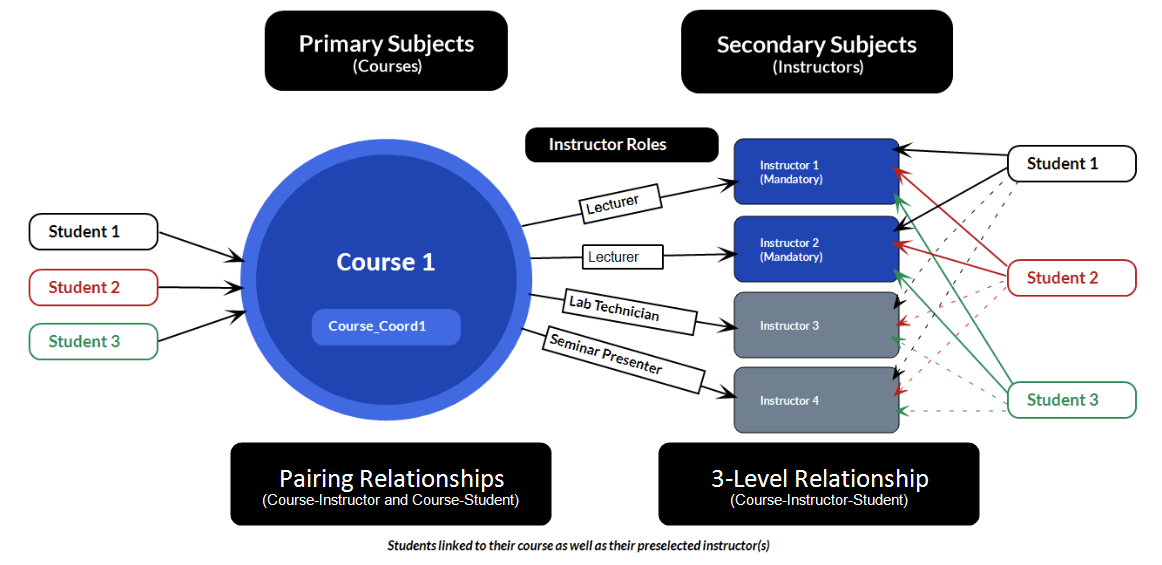
Alors que la plupart des évaluations de cours se concentrent traditionnellement sur les cours et les instructeurs, un nombre croissant d'établissements élargissent leurs évaluations pour inclure une relation cours-instructeur-étudiant connue sous le nom de relation à trois niveaux (3-LR) afin de permettre aux étudiants d'évaluer les instructeurs qui ont dispensé les différents modules de leur cours (par exemple, laboratoire, cours magistral, séminaire). Cette méthode exige que l'établissement conserve un registre complet des inscriptions des étudiants et des affectations des instructeurs tout au long de la période d'évaluation.
Nous vous fournirons des détails sur la manière de mettre en place une évaluation à l'aide d'une source de données 3-LR qui relie l'étudiant à l'instructeur et l'instructeur au cours via son rôle d'instructeur en fonction de la composante du cours qu'il a enseignée. Cette source de données 3-LR permet à Blue de présélectionner les instructeurs pour chaque composante du cours. Cela permet aux étudiants de remplir leurs évaluations plus facilement et plus rapidement, garantissant ainsi que seules les évaluations pertinentes sont soumises et que les taux de réponse sont plus élevés.
Variations dans les rapports 3-LR
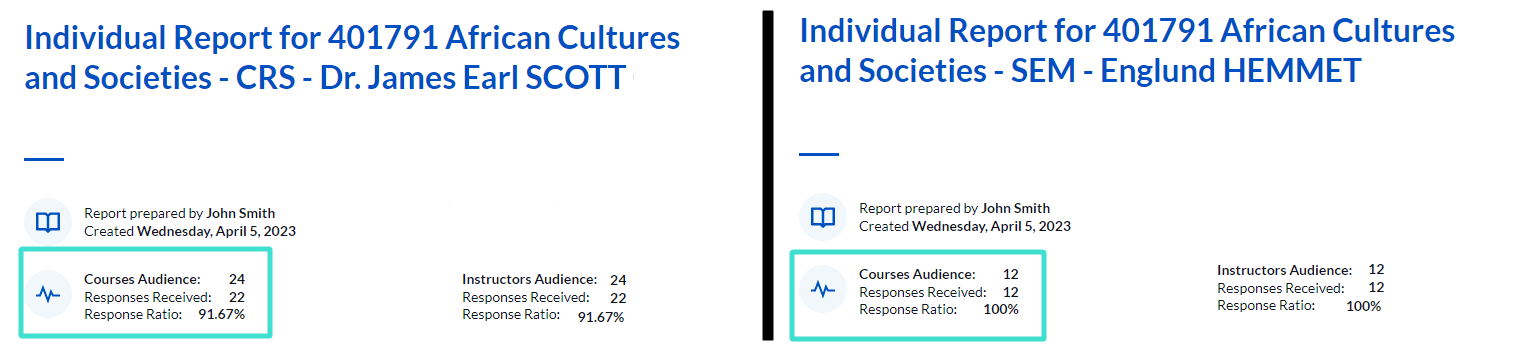
Les rapports des instructeurs par cours peuvent différer d'un instructeur à l'autre, car la répartition du sujet secondaire (instructeurs) est calculée en fonction du nombre d'étudiants qui ont suivi chaque composante du cours.
Dans l'exemple ci-dessous, le Dr James Earl Scott (à gauche) enseigne la partie cours magistral du cours « Cultures et sociétés africaines ». Le professeur Englund Hemmet (à droite) enseigne la partie séminaire du même cours. Les deux professeurs reçoivent un rapport individuel basé sur les réponses des étudiants liées à leur rôle spécifique dans l'enseignement de ce volet du cours. Notez que les ratios de réponses pour le sujet primaire (cours) et le sujet secondaire (instructeur) sont différents pour chaque rapport. Cela s'explique par le fait que le nombre de réponses peut varier en fonction du nombre d'étudiants par volet du cours (cours magistral, laboratoire, séminaire, etc.) qui ont soumis des évaluations (FO).
Utilisation de DIG avec 3-LR
La relation enseignant-étudiant n'est pas prise en charge dans DIG
DIG est une plateforme polyvalente qui prend en charge diverses structures de données. Cependant, en raison de la complexité du fichier 3-LR, qui associe les étudiants aux instructeurs, ce fichier doit être géré en dehors de DIG.
Nous vous recommandons de faire appel à un administrateur de base de données (DBA) pour créer le fichier spécial de relations cours-instructeur-étudiant (3-LR), afin de vous assurer que chaque étudiant est correctement associé à son instructeur pour chaque cours.
Données démographiques prises en charge
DIG prend entièrement en charge les données démographiques relatives aux cours (par exemple, modification des dates des cours, des noms des départements, des formulaires, etc.), aux instructeurs (par exemple, titularisation, poste de professeur, etc.) et aux étudiants, y compris les données démographiques relationnelles (par exemple, type d'enseignement de l'instructeur). Étant donné que ces modifications n'ont aucune incidence sur les inscriptions, la révision, la modification et la publication des données démographiques sont entièrement prises en charge.
Modifications apportées aux cours - Assignements des instructeurs
Les assignements des instructeurs peuvent être mises à jour dans DIG. Les mêmes mises à jour doivent être effectuées dans le fichier 3-LR en dehors de DIG afin de garantir que les assignements des instructeurs sont liées aux étudiants.
Modifications apportées aux cours - Fusions et scissions
Il est possible de fusionner et de scinder des cours dans DIG, mais ces modifications doivent également être apportées au fichier 3-LR afin de relier les étudiants aux paires cours-instructeur modifiées.
Variations du Blue Dashboard lors de l'utilisation de 3-LR
La relation à trois niveaux (3-LR) est prise en charge pour certains aspects de Blue Dashboard : cependant, lorsque vous utilisez la relation spéciale cours-instructeur-étudiant (3-LR), les résultats affichés dans Blue Dashboard diffèrent de ceux affichés dans Blue Reports. Dans Blue Dashboard, les instructeurs ne sont pas séparés par composante de cours, de sorte que les données affichent les résultats de tous les instructeurs qui ont dispensé le cours.
Voir l'exemple ci-dessous :
Econ 101 - avec 3 instructeurs
- 100 étudiants inscrits au cours dans 3-LR :
- 40 étudiants - instructeur A
- 60 étudiants - instructeur B
- 0 étudiants - instructeur C
- Taux de réponse de 100 %
| | Réponses aux questions du cours | | | Réponses aux questions de l'instructeur | | | |-------------------------|-------------------------------|--------------|-----------|-------------------------- ---------|-------------|------------| | | A | B | C | A | B | C | | Rapport de l'instructeur | 40 | 60 | Aucun rapport | 40 | 60 | Aucun rapport | | Rapport sur le cours | 100 | 100 | 100 | 100 | 100 | 100 | | Tableau de bord | 100 | 100 | 100 | 40 | 60 | 0 |
Rapport de l'instructeur = Type individuel réparti par sujet secondaire Rapport du cours = Type individuel sans répartition
Mise en œuvre
Étape 1 - Créer un fichier 3-LR
- Ouvrez un nouveau fichier (format CSV ou XLSX) pour créer votre fichier de relations cours-instructeur-étudiant 3-LR.
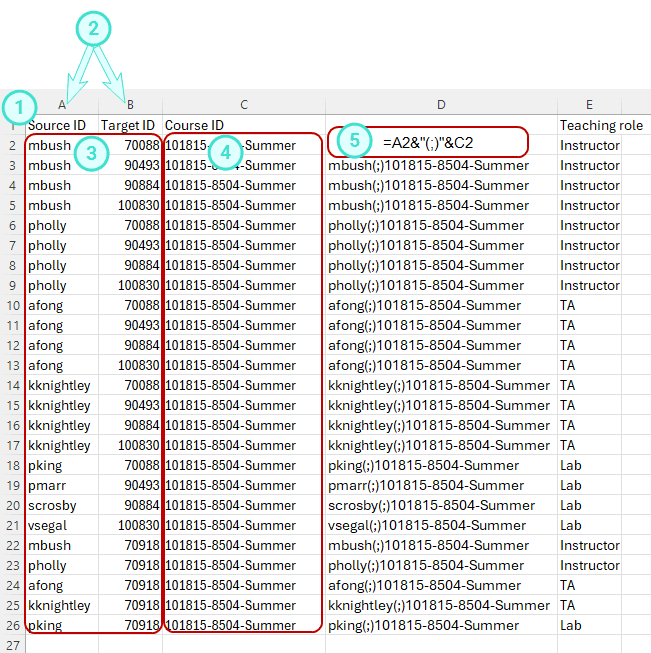
- Créez deux colonnes : SourceID et TargetID respectivement dans les colonnes A et B.
- À partir de votre fichier de données d'inscription, copiez et collez les ID des instructeurs appropriés dans la colonne SourceID, et les ID des étudiants correspondants dans la colonne TargetID.
- À partir de votre fichier de données d'inscription, copiez et collez les ID de cours correspondants dans la colonne C vide.
- Dans la colonne D, ajoutez cette formule =A2&« (;) »&C2 dans la ligne 2 pour concaténer l'ID de l'instructeur (colonne A) et l'ID du cours (colonne C), qui seront séparés par un point-virgule entre parenthèses « (;) ». Pour compléter le reste des lignes, sélectionnez la cellule D2 et, à l'aide de la touche Maj de votre clavier et de la flèche vers le bas, copiez la formule pour les ID Source et Target restants, puis appuyez sur Entrée.
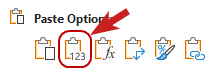
- Transférez les valeurs concaténées de la colonne D dans la colonne A en copiant la colonne D et en la collant dans la colonne A à l'aide de l'option Coller les valeurs. L'option Coller les valeurs « 123 » garantit que la formule n'est pas transférée avec les valeurs.
Supprimez les colonnes C et D contenant les ID de cours et les formules CONCAT. 7. Il vous restera deux colonnes : SourceID (contenant les ID des instructeurs et des cours séparés par un point-virgule), TargetID (ID des étudiants) et Teaching Role (rôle pédagogique). 8. Sauvegardez le fichier.
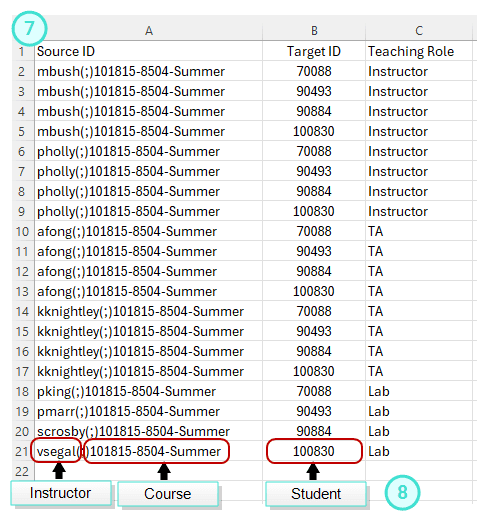
- Importez le fichier dans Blue en tant que source de données de relations à 3 niveaux. Suivez les instructions de la section Ajouter une source de données utilisateur pour configurer un bloc de données.
- Utilisez les valeurs suivantes : Sélectionnez la source de données Utilisateurs comme source.
- Sélectionnez la source de données Utilisateurs comme cible.
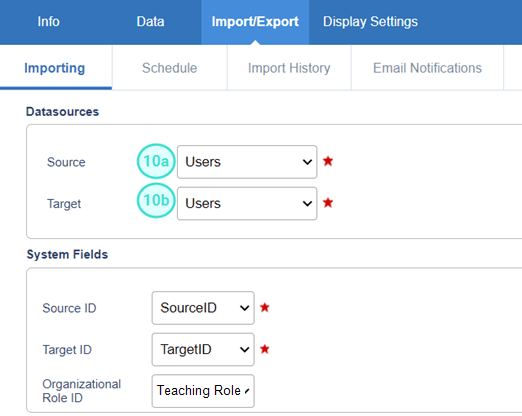
Étape 2 - Créer un projet 3-LR
Avant de pouvoir créer votre projet, assurez-vous d'avoir déjà :
- Créé toutes les sources de données requises pour les objets (cours) et les utilisateurs (instructeurs) ainsi que les relations Cours-Étudiant et Cours-Instructeur.
- Créé la source de données de relation 3-LR spéciale cours-instructeur-étudiant.
- Créé une définition avec des groupes et des privilèges pour votre projet.
| Nom de la source de données | Type | Contenu | | --------------------------------- | -------------------------------------------- | ----------------- ---------------------------------------- | | Cours | Objet | Cours évalués | | Utilisateurs | Utilisateur | Étudiants, instructeurs, coordinateurs et responsables pédagogiques | | Cours-Étudiant | Relation | Comment les étudiants sont liés aux cours | | Cours-Instructeur | Relation | Comment les instructeurs sont liés aux cours | | Cours spécial-Instructeur-Étudiant | Relation | Source de données de relation spéciale | | Cours-Coordinateur | Relation | Comment les coordinateurs sont liés aux cours |
| Valeurs de définition | Groupes et privilèges |
| ----------------- | ------------------------------------------ ------------------ |
| Type de définition : Appariement de plusieurs sujets secondaires
Source du sujet : Cours
Source secondaire : Utilisateurs
Source d'appariement : Cours-Enseignant | Étudiants (FO)
Enseignants (QP, RV, SV)
Coordinateurs (QP, SM) |
Exigences du projet
Deux paramètres uniques sont requis pour un projet 3-LR :
- Créer la relation spéciale cours-instructeur-étudiant à 3 niveaux pour le projet dans Membres > Relation à 3 niveaux.
- Ajouter une question de sélection de sujet secondaire de type Titre de la section dans l'écran Questionnaire > Liste des questions, telle que « Veuillez sélectionner votre équipe pédagogique pour les cours » lorsque l'instructeur n'est pas connu dans vos données d'inscription. Cochez également l'option Filtrer la liste des sélections disponibles en fonction de la relation à 3 niveaux, qui permet à Blue d'identifier et de sélectionner les instructeurs à partir de votre source de données 3-LR.
Configurer le projet
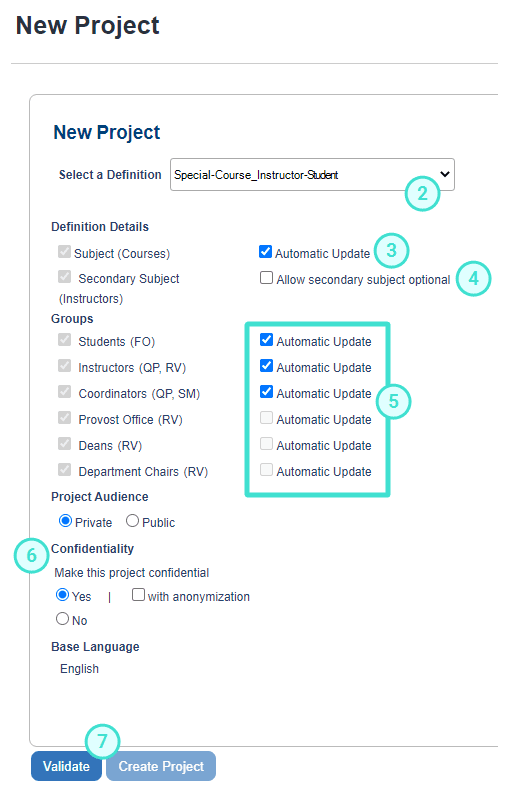
- Dans Blue Administration, sélectionnez Projet > Nouveau projet
- Sélectionnez la définition spéciale de relation à 3 niveaux cours-instructeur-étudiant que vous avez créée comme Type de définition
- Cochez la case Mise à jour automatique pour la matière (Cours)
- Laissez la case Autoriser le sujet secondaire facultatif décochée.
Limitations liées au caractère facultatif du sujet secondaire
Certaines limitations peuvent survenir lorsque le sujet secondaire est facultatif dans le projet, telles que :
- Les étudiants peuvent uniquement voir les questions du cours dans le formulaire
- Certaines réponses des étudiants peuvent ne pas s'afficher dans les rapports de cours et d'exportation
- Le nombre d'invités peut être incorrectement indiqué dans les rapports des enseignants
Pour éviter les exemples ci-dessus, un sujet secondaire factice (par exemple, instructeur) peut être créé pour les cours sans matière secondaire.
- Activez la Mise à jour automatique pour tous les groupes sauf les groupes organisationnels (grisés) car ceux-ci seront automatiquement mis à jour
- Définissez Privé comme Public du projet et choisissez Oui comme Confidentialité.
- Sélectionnez Valider pour appliquer la Définition et s'il n'y a pas d'erreurs, cliquez sur créer projet pour finaliser. La fenêtre d'information du projet s'ouvrira dans l'onglet INFO - CONTENU.
- Sélectionnez la source de données qui sera mise à jour automatiquement.
- Sélectionnez Oui pour rendre votre projet confidentiel.
- Validez et créez le projet.
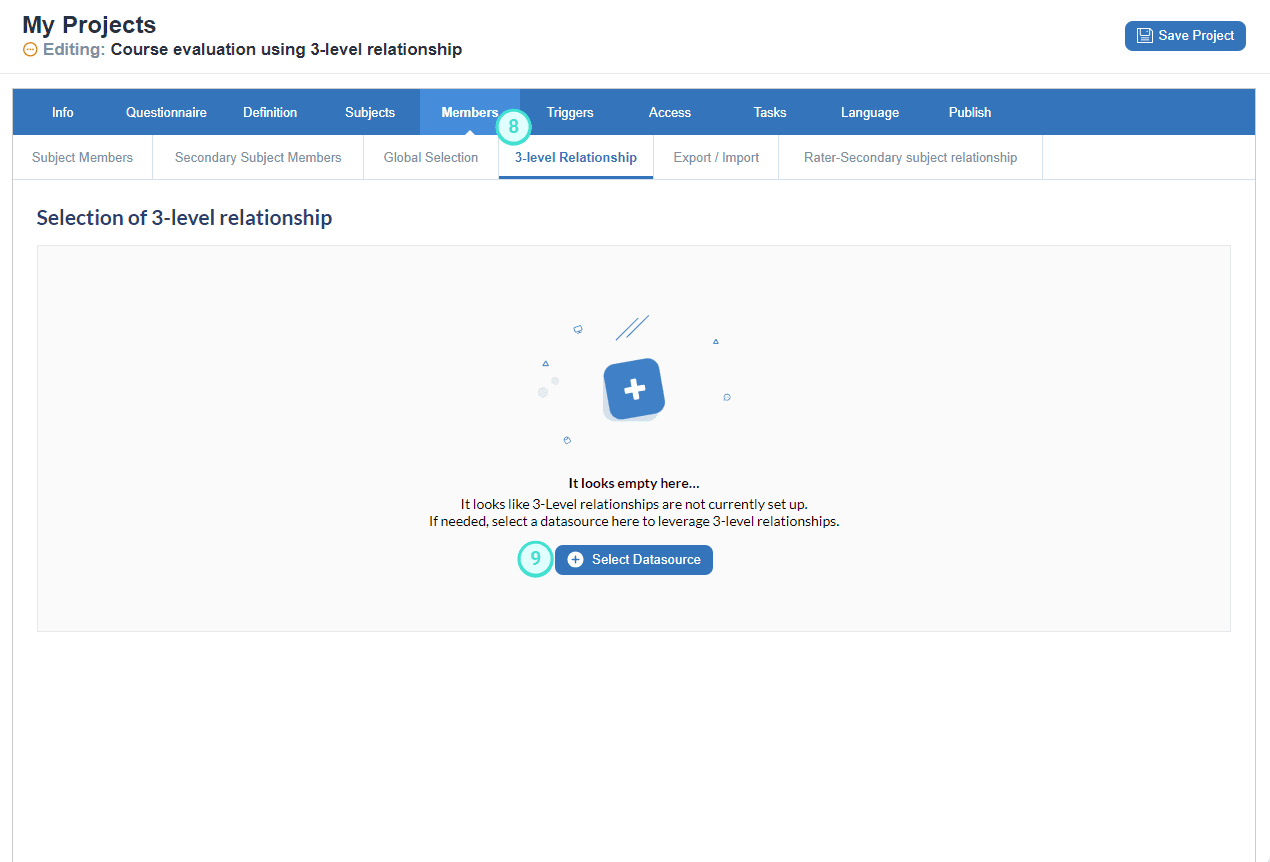
- Naviguez vers Membres > Relation à 3 niveaux.
- Sélectionnez la source de données spéciale cours-instructeur-étudiant 3-LR que vous avez créée en cliquant sur Sélectionner la source de données.
- La source de données est validée lorsque vous mettez à jour la source de données initialement, puis à chaque fois que vous sauvegardez votre projet.
- L'instantané qui est produit affiche vos données les plus récentes, en fonction de la dernière synchronisation des données lorsque vous cliquez sur Sauvegarder le projet.
Exemple de journal de validation

- Accédez à l'onglet Questionnaire et sélectionnez Ajouter une question. Cette question est obligatoire dans le cadre de ce projet.
- Sélectionnez Titre de la section comme question.
- Sous Mode d'affichage, sélectionnez Sélection du sujet secondaire (instructeur).
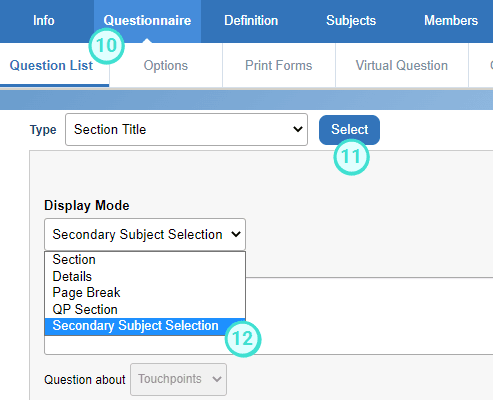
Si cette question n'est pas ajoutée, le message « Erreur : le filtre de relation à 3 niveaux n'est pas valide » s'affichera lors de la publication du projet.
- Entrez un Titre de section approprié.
- Sélectionnez le ou les groupes d'instructeurs à afficher dans la zone Regroupement sujet secondaire par matière en saisissant les rôles des instructeurs utilisés dans les données. Entrez un titre de groupe à la fois et cliquez sur Ajouter après chaque groupe. Pour plus d'informations, consultez la section Configurer les groupes à évaluer en fonction de leurs rôles (filtre de sélection sujet secondaire (instructeur)).
- Activez l'option Filtrer la liste des sélections disponibles en fonction de la relation à 3 niveaux.
- Sélectionnez Ajouter à la liste.
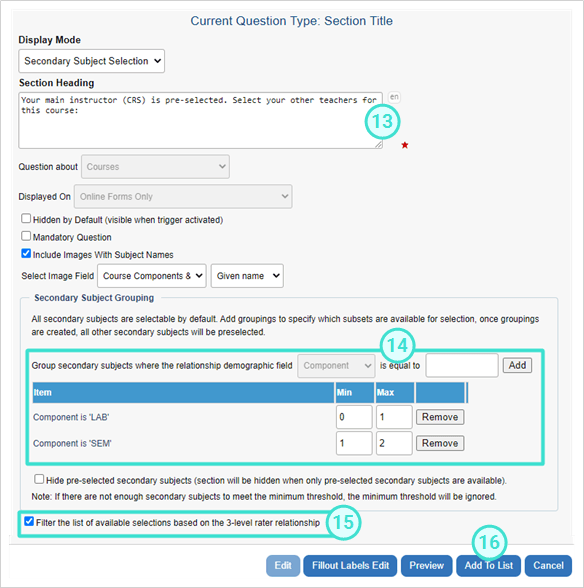
- Configurez le reste du projet comme un projet d'évaluation de cours de fin de semestre classique et publiez-le.
Exemple de formulaire à remplir
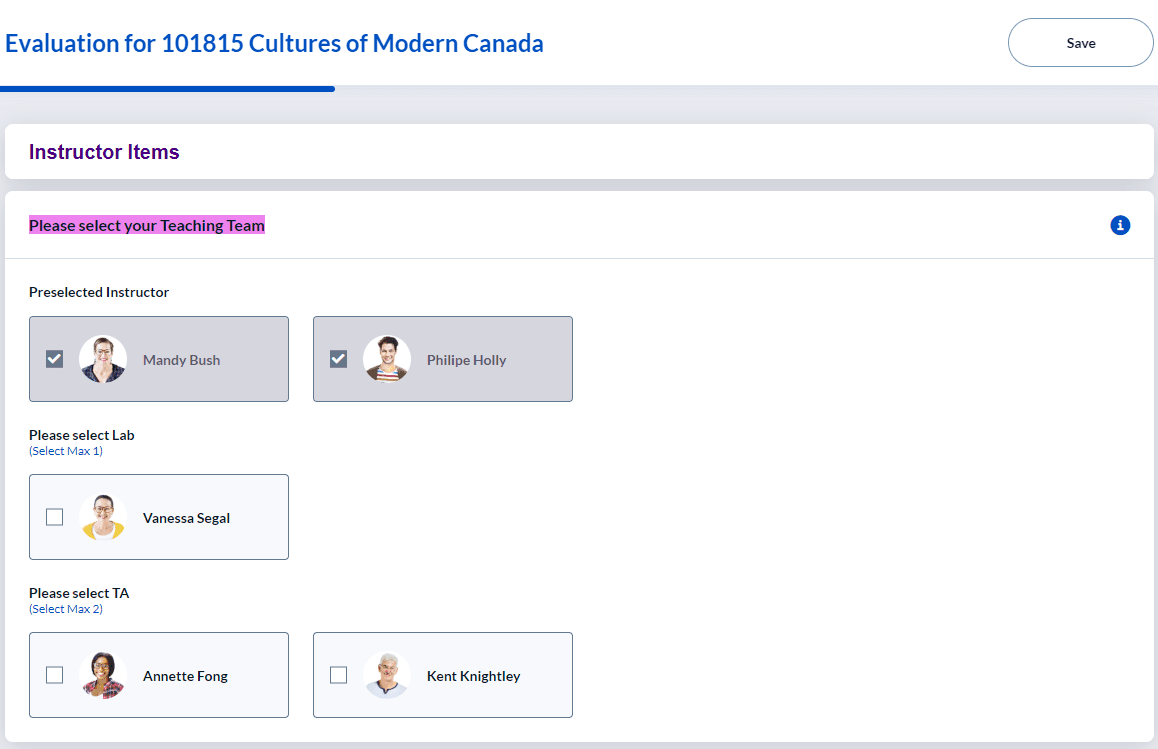
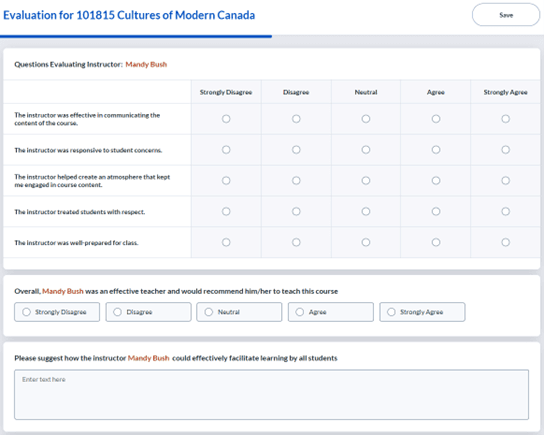
Formulaire pour l'instructeur présélectionné
Avertissements du journal de validation
Le journal de validation fournit une liste des mises à jour relatives aux cours, aux instructeurs et aux étudiants qui ne sont plus synchronisées entre Blue et les sources de données 3-LR. En consultant régulièrement cette liste et en effectuant les mises à jour nécessaires, vous pouvez vous assurer que votre projet continue à présélectionner des instructeurs pour les étudiants qui ont terminé les modules du cours.
| Le sujet (S) existe dans le projet | Le sujet secondaire (SS) existe dans le projet | L'étudiant (R) existe dans le projet| Fichier de relations à 3 niveaux | FO / Comportement de rapport | | -------------------------------------------------------- --- | -------------------------------------------------------------------------------- - | ----------------------------------------------------------- | ------------------------------------ --------------- | ----------------------------------------------------------------------------------- ---------------------------------------------------------------------------------------------------- ------------------------------- - | | Oui | Oui | Oui | S-SS-R existe | SS évalué dans les tâches FO Rapport de l'instructeur créé Rapport de cours créé | | Oui | Oui | Oui | R n'existe pas | SS NON évalué dans la tâche FO R n'est PAS pris en compte dans le rapport de l'instructeur R est pris en compte et indiqué dans le rapport de cours | | Oui | Oui | Oui | SS n'existe pas | SS n'est PAS évalué dans la tâche FO Rapport de l'instructeur NON créé Rapport de cours créé | | Oui | Facultatif (Non) | Oui | Oui | SS n'est PAS évalué dans la tâche FO Rapport de l'instructeur NON créé Rapport de cours créé | | Oui | Oui | Non | Oui | FO n'est pas créé |
Rapport de l'instructeur = Type individuel réparti par sujet secondaire Rapport de cours = Type individuel sans répartition