Gérer les tâches
Gérer - Tâches est disponible après la publication d'un projet. Cette fonctionnalité est spécialement conçue pour le gestionnaire de projet et permet de gérer les tâches individuellement ou en bloc. Pour afficher la page Tâches, naviguez vers la page de liste des projets et sélectionnez le lien Gérer le projet correspondant à un projet. Vous pouvez également naviguer vers un projet et sélectionner le bouton Gérer le projet dans l'en-tête.
- Les tâches de formulaire pour les projets publics ne sont pas affichées dans la liste des tâches.
- Seuls le propriétaire de la tâche et le gestionnaire de projet peuvent terminer une tâche.
- Seul le gestionnaire de projet peut terminer une tâche après son expiration.
- Les tâches de formulaire ne peuvent pas être terminées par le gestionnaire de projet si le projet est confidentiel.
- La fonctionnalité d'impression des formulaires n'est disponible qu'avec une licence OCR.
- Certaines tâches peuvent avoir plusieurs propriétaires ou même aucun propriétaire, ce qui peut entraîner un écart entre le nombre total de tâches et le nombre de tâches pouvant être réinitialisées ou exportées.
- Seules les tâches de formulaire peuvent être réinitialisées.
Liste des tâches
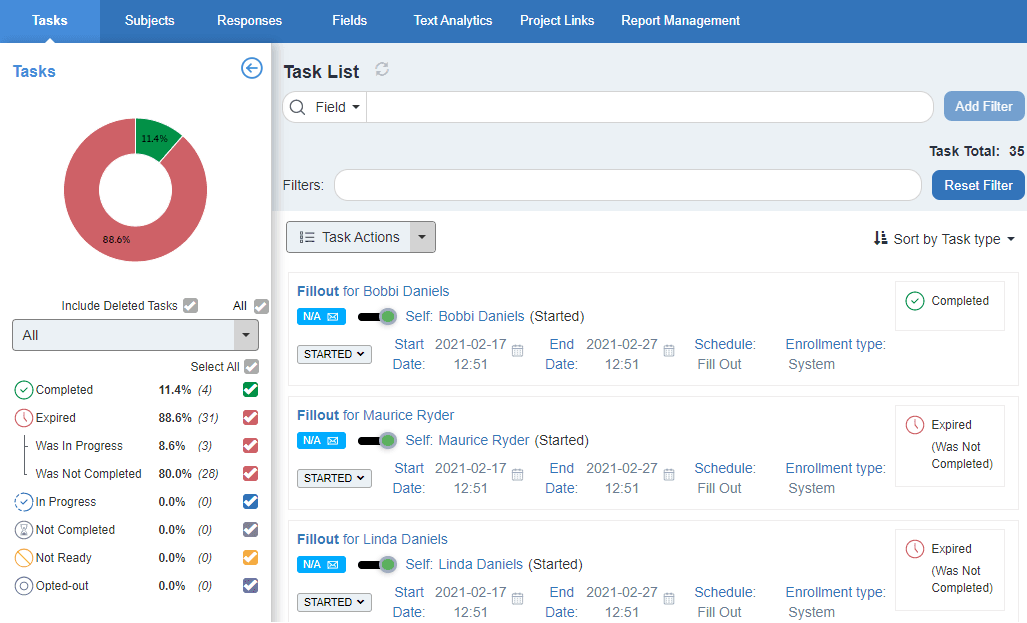
La liste des tâches contient toutes les tâches créées pour le projet et comprend des informations sur le statut de la tâche, le statut de l'activité, le statut du courriel, le statut du propriétaire de la tâche, les dates de début et de fin de la tâche, le horaire applicable, les sujets secondaires évalués, les propriétaires des tâches, ainsi que les liens vers les tâches elles-mêmes.
Filtres
Les filtres permettent au chef de projet d'affiner la liste des tâches en appliquant des critères de filtrage à n'importe quelle donnée démographique disponible sur le sujet ou le sujet secondaire, ainsi qu'à n'importe quelle donnée spécifique à la tâche disponible. Une fois les filtres appliqués, la liste des tâches peut être triée par type, statut ou date de début.
Statut de la tâche
Indique le statut de la tâche par rapport au propriétaire de la tâche. Les propriétaires de tâches peuvent voir ces statuts de tâches dans certaines situations. Un aperçu des statuts de toutes les tâches affichées dans la Liste des tâches est indiqué dans un tableau situé dans le panneau latéral gauche. L'activation ou la désactivation de l'un des statuts situés sous le tableau des tâches ajoutera une condition de filtrage à la Liste des tâches. Les statuts des tâches sont les suivants :
- Terminée - La tâche a été terminée et le propriétaire de la tâche l'a soumise.
- Expirée - Une tâche est considérée comme expirée si sa date de fin est déjà passée et qu'elle n'a pas été terminée. Les propriétaires de tâches ne peuvent pas accéder aux tâches expirées.
- Expirée (était en cours) - Avant d'expirer, le statut de la tâche était « En cours ».
- Expirée (n'a pas été terminée) - Avant d'expirer, le statut de la tâche était « Non terminée ».
- En cours - La tâche a été commencée et le bouton Sauvegarder a été sélectionné, mais le propriétaire de la tâche ne l'a pas encore terminée en la soumettant et la tâche n'a pas encore expiré.
- Non terminée - La tâche est nouvelle et prête à être terminée par son propriétaire, mais jusqu'à présent, celui-ci n'a pas encore commencé la tâche et celle-ci n'a pas encore expiré.
- Non prête - La tâche n'a pas commencé et ne peut pas commencer car une condition préalable n'est pas remplie. Les propriétaires de tâches ne peuvent pas accéder à une tâche qui n'est pas prête.
- Désactivé - Le propriétaire de la tâche a choisi de ne pas participer à la réalisation de la tâche Formulaire.
Statut de l'activité (statut administratif)
Indique l'activité administrative d'une tâche individuelle. Ces statuts ne sont visibles que par les gestionnaires et ne sont pas connus du propriétaire de la tâche. Les statuts d'activité sont les suivants :
- Supprimée - La tâche a été supprimée du système car le propriétaire de la tâche ou le sujet ont été supprimés du projet. Les propriétaires de tâches ne peuvent plus accéder à la tâche et toutes les tâches déjà soumises sont supprimées du système. Les tâches supprimées n'ont aucune incidence sur les taux de réponse.
- Supprimée manuellement - Similaire à Supprimée, sauf que la tâche a été supprimée manuellement par un administrateur.
- Pré-soumise - Le propriétaire de la tâche a terminé la tâche et un autre utilisateur doit maintenant la vérifier et la soumettre.
- Commencée - La tâche est disponible pour le propriétaire de la tâche et peut être soumise.
- Arrêtée - La tâche était disponible pour le propriétaire de la tâche, mais elle n'est plus disponible car le propriétaire de la tâche ou le sujet a été supprimé du projet. Les tâches qui ont été soumises restent dans le système et auront une incidence sur les rapports. En substance, la tâche est en pause.
- Arrêtée manuellement - Similaire à Arrêtée, sauf que la tâche a été arrêtée manuellement en l'arrêtant dans la gestion des tâches.
- Non soumise - La tâche a été terminée par le propriétaire de la tâche et soumise, mais elle a été renvoyée au propriétaire de la tâche afin qu'il révise ses réponses précédentes. Une fois qu'il a révisé ses réponses précédentes, il est libre de soumettre à nouveau la tâche. Les tâches non soumises ont une incidence sur les taux de réponse.
Statut du courriel
Appliquez un filtre de statut du courriel pour afficher uniquement les tâches pour lesquelles les courriels étaient :
- N/A - Les notifications par courriel n'ont pas été configurées pour cette tâche, ce qui signifie au moins l'une des choses suivantes :
- le propriétaire de la tâche n'a pas d'adresse courriel.
- la tâche ne fait pas partie d'un horaire.
- les notifications par courriel ont été désactivées pour l'horaire.
- Non envoyé - Aucun courriel n'a encore été envoyé pour cette tâche.
- Envoyé - Un courriel a été envoyé avec succès pour cette tâche.
- Échec - Le système a tenté d'envoyer un courriel pour cette tâche, mais une erreur s'est produite et l'envoi a échoué.
Statut SMS
Appliquez un filtre de statut SMS pour afficher uniquement les tâches pour lesquelles les SMS étaient :
- N/A - Les notifications SMS n'ont pas été configurées pour cette tâche, ce qui signifie au moins l'une des choses suivantes :
- le propriétaire de la tâche n'a pas de numéro de téléphone.
- la tâche ne fait pas partie d'un planning.
- Les notifications par SMS ont été désactivées pour l'horaire.
- Non envoyé - Aucun SMS n'a encore été envoyé pour cette tâche.
- Envoyé - Un SMS a été envoyé avec succès pour cette tâche.
- Échec - Le système a tenté d'envoyer un SMS pour cette tâche, mais une erreur s'est produite et l'envoi a échoué.
Actions
Les actions sont disponibles dans la liste déroulante et comprennent les actions de tâche.
Actions de tâche
Les actions de tâche sont disponibles dans une liste déroulante sous la section de filtre de la liste des tâches. Les actions de tâche peuvent être appliquées en bloc à toutes les tâches actuellement affichées. Les actions de tâche comprennent :
- Démarrer - Démarre toutes les tâches et permet aux propriétaires des tâches de commencer à travailler sur leurs tâches. Cette commande fonctionne en tandem avec l'action Arrêter.
- Arrêter - Arrête toutes les tâches répertoriées, ce qui signifie qu'aucun travail supplémentaire ne peut être effectué sur la tâche tant qu'elle n'a pas été redémarrée. Elle est effectivement mise en pause, ce qui n'aura aucun effet sur les tâches soumises et aucune donnée ne sera affectée par l'arrêt des tâches. Cette commande fonctionne en tandem avec l'action Démarrer.
- Supprimer - Supprime toutes les tâches en les retirant du projet, y compris les résultats soumis. Les tâches soumises ne seront plus utilisées dans les rapports ou dans d'autres domaines. Cette commande fonctionne en tandem avec l'action Restaurer.
- Restaurer - Restaure toutes les tâches à leur état précédent et toutes les données seront à nouveau prises en compte dans les rapports et autres domaines. Cette commande fonctionne en tandem avec l'action Supprimer.
- Réinitialiser - (Remplissage uniquement) Réinitialise uniquement les tâches de formulaire et supprime toutes les réponses qui ont été soumises ou sauvegardées. Après avoir réinitialisé une tâche, celle-ci peut être considérée comme une nouvelle tâche.
La réinitialisation d'une tâche est irréversible. Cela signifie que toutes les données soumises par le propriétaire de la tâche (ou les propriétaires si la tâche est partagée) seront effacées de la mémoire et que le ou les propriétaires de la tâche devront recommencer la tâche.
- Annuler la soumission - (Formulaire uniquement) Annule la soumission de toutes les tâches, ce qui permet aux responsables d'accéder à nouveau à leurs tâches afin de reconfirmer ou de modifier leurs réponses et de les soumettre à nouveau. Lorsqu'une tâche est annulée, les réponses précédentes restent intactes et inchangées.
- Définir les dates - Définit la même date de début et de fin pour toutes les tâches. Ces dates remplaceront toutes les dates initialement définies dans le projet.
Cette option peut être utile pour attribuer une date de début commune à toutes les tâches lorsque certaines tâches ont été ajoutées après la date de début du projet. La définition d'une date de début commune affectera également les notifications de tâche.
Actions du propriétaire de la tâche
- Démarrer - Démarre toutes les tâches des propriétaires répertoriés afin qu'ils puissent commencer à accomplir leurs tâches. Cette commande fonctionne en tandem avec l'action Arrêter
- Arrêter - Empêche tous les propriétaires de tâches répertoriés de travailler sur leurs tâches, ce qui signifie qu'aucun travail supplémentaire ne peut être effectué sur la tâche par le ou les propriétaires répertoriés, jusqu'à ce qu'elle soit redémarrée. La tâche elle-même peut toujours être en cours et d'autres responsables de tâches peuvent être en mesure de continuer à travailler sur la tâche, mais le responsable de tâche concerné a été mis en attente pour cette tâche. Cela n'aura aucune incidence sur les tâches soumises et aucune donnée ne sera affectée par l'arrêt des tâches.
- Courriel - Envoie ou renvoie une invitation ou un rappel aux responsables de toutes les tâches répertoriées qui n'ont pas été arrêtées ou supprimées. Des courriels manuels peuvent être envoyés aux responsables de toutes les tâches répertoriées. Les courriels manuels ne peuvent pas être envoyés pour les projets qui ont expiré.
Le contenu du courriel manuel peut être personnalisé et contenir du contenu personnalisé à l'aide de symboles de mappage de champs, tels que [R$FN] et [R$LN] pour le prénom et le nom respectivement, et $LINK pour le lien vers la tâche. Ces courriels (comme tous les courriels de notification) sont limités à 10 000 caractères, y compris tout code HTML utilisé pour la mise en forme.
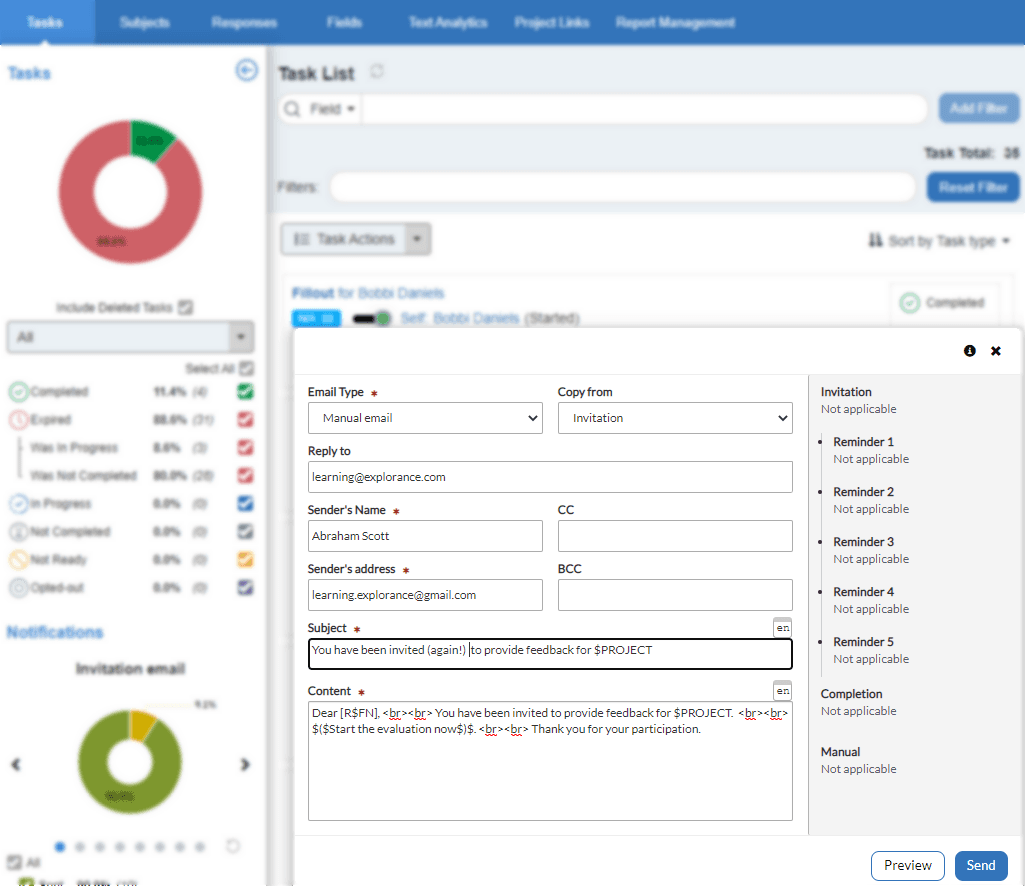
Un aperçu de tous les courriels manuels, d'invitation, de rappel 1, de rappel 2, de rappel 3, de rappel 4, de rappel 5 et d'achèvement est affiché dans un tableau dans le panneau latéral gauche. Veuillez utiliser les flèches gauche et droite pour naviguer entre les types de courriels. Cocher ou décocher les cases sous le tableau Courriels permet de filtrer les tâches en fonction du statut des courriels sélectionnés.
Actions générales
Exporter - Un rapport détaillé sur le statut de toutes les tâches du projet peut être nécessaire pour effectuer une analyse externe ou pour le transmettre à des parties prenantes externes. Le fichier CSV exporté fournit les informations suivantes :
- Type de tâche
- Sujets (par exemple, cours, instructeur, employé, etc.)
- Responsable de la tâche (par exemple, étudiants, instructeurs, employés, évaluateurs) et leur groupe (par exemple, pairs, subordonnés directs, professeurs, étudiants, anciens élèves, etc.)
- Statut de la tâche
- Statut de l'invitation et date d'envoi
- Statut du premier rappel et date d'envoi
- Statut du deuxième rappel et date d'envoi
- Statut du troisième rappel et date d'envoi
- Statut du quatrième rappel et date d'envoi
- Statut du cinquième rappel et date d'envoi
- Statut du rappel manuel et date d'envoi
Pour exporter la liste des tâches, veuillez gérer le projet, sélectionner les actions de la tâche et cliquer sur le bouton « Exporter » dans la liste déroulante. Si seul un sous-ensemble des tâches est requis dans le fichier d'exportation, veuillez d'abord filtrer, puis cliquer sur « Exporter » afin que seuls les enregistrements filtrés soient exportés.
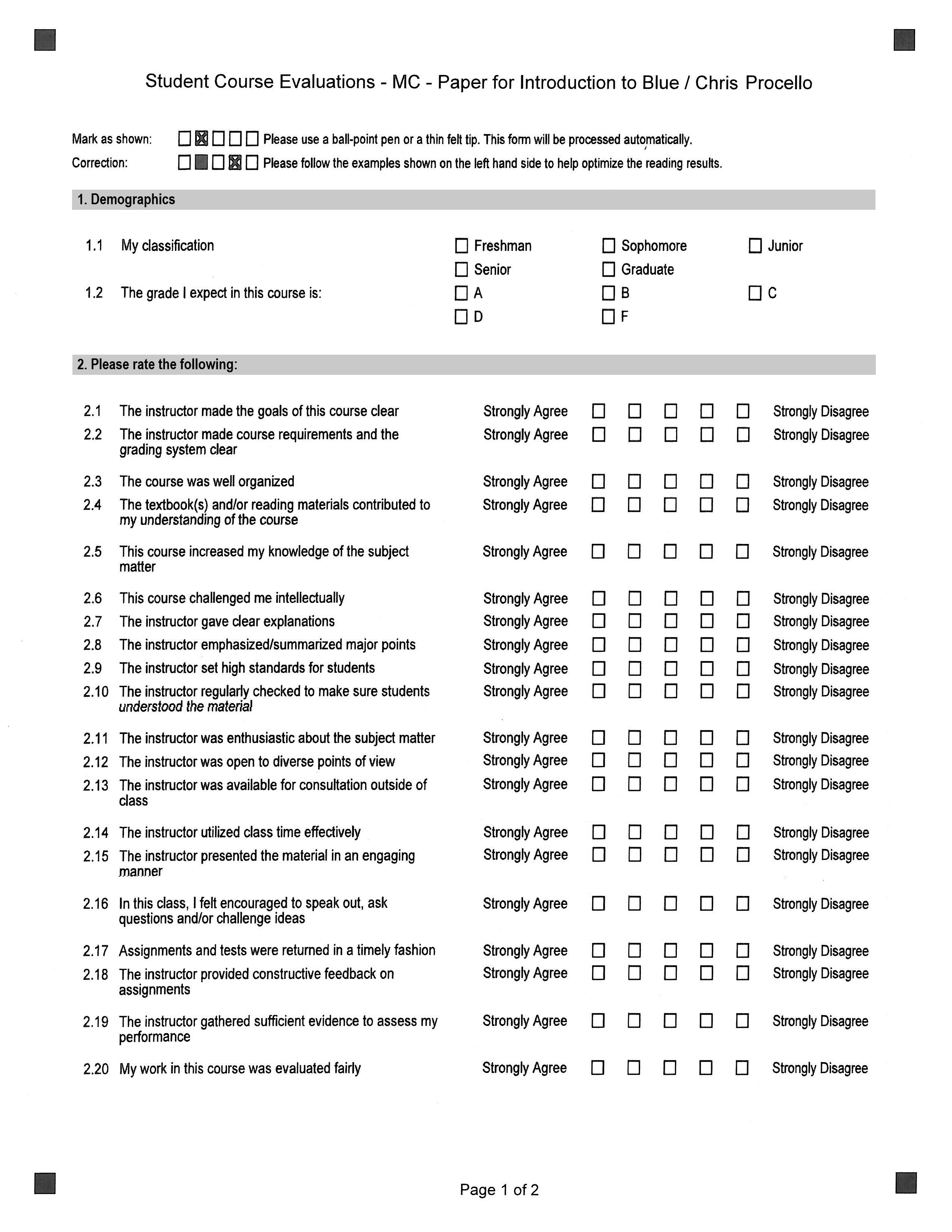
Imprimer les formulaires - (Formulaire uniquement) Imprimer les formulaires génère des questionnaires imprimés compatibles OCR pour chaque évaluateur affiché dans la Liste des tâches. Chaque évaluateur recevra un formulaire imprimé personnalisé unique avec un code-barres unique.
Le code-barres est généré automatiquement par Blue. Il permet au système d'identifier chaque formulaire lors de l'importation des résultats papier dans le projet. Le code-barres contient :
- un ID de projet unique.
- l'ID du groupe d'évaluation.
- l'ID de l'évaluateur.
- l'ID du sujet (dans les projets avec des sujets).
- l'ID du sujet secondaire (projets avec des paires sujet primaire-sujet secondaire).
Si l'ID de l'évaluateur ou du sujet n'est pas connu, le code-barres contiendra des ID factices.
- Cliquez sur le menu déroulant Actions de tâche et sélectionnez Imprimer les formulaires. La fenêtre Imprimer les formulaires s'affiche.
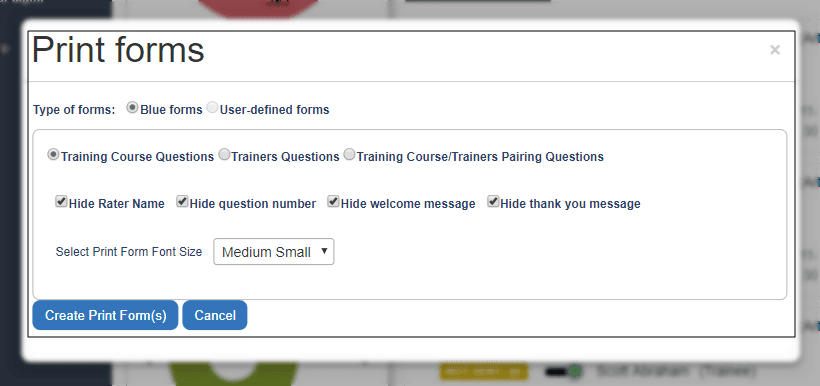
- Utilisez les boutons radio pour sélectionner l'une des options suivantes :
- Questions sur le sujet primaire.
- Questions sur le sujet secondaire.
- Questions sur le sujet primaire/secondaire.
- Activez les options appropriées pour empêcher que certaines parties du questionnaire ne soient incluses dans le formulaire imprimé :
- Nom de l'évaluateur
- Numéro de question
- Message de bienvenue
- Message de remerciement
- Taille de la police du formulaire imprimé - Sélectionnez la taille de police qui sera utilisée pour créer le questionnaire. L'option par défaut est « Moyenne petite ».
- Cliquez sur Créer des formulaires imprimés pour générer un fichier d'impression contenant tous les questionnaires à imprimer.
- Téléchargez le fichier en cliquant sur le lien Télécharger les formulaires qui apparaîtra après la génération du fichier.
Comme chaque formulaire identifie le sujet et l'évaluateur qui le remplit, évitez de faire des copies des formulaires générés. Pour un formulaire totalement anonyme, naviguez vers Questionnaire - Imprimer les formulaires pendant l'édition du projet et imprimez le ou les formulaires anonymes dont ni les sujets ni les évaluateurs ne sont connus.
À propos des tâches verrouillées
Une tâche peut être verrouillée si plusieurs utilisateurs finaux ont accès à cette même tâche. Si l'utilisateur 1 remplit une tâche de personnalisation de question et que l'utilisateur 2 tente d'y accéder, un message d'erreur s'affichera pour les informer que l'utilisateur 1 est en train d'accéder à cette tâche.

Pour déverrouiller cette tâche, l'utilisateur 1 devra sauvegarder/soumettre la tâche et fermer la fenêtre de la tâche. S'il oublie de déverrouiller la tâche, celle-ci se déverrouillera automatiquement à la fin de la session de l'utilisateur ou après expiration du délai.
Pour certains projets, le bouton de déverrouillage sera grisé et les champs verrouillé par et heure de verrouillage indiqueront « N/A ». Le gestionnaire de projet ne pourra pas déverrouiller la tâche ni voir qui l'a verrouillée.
Cela se produira si le projet :
- utilise une définition d'appariements sujet primaire/sujet secondaire (sujets secondaires multiples) ;
- comporte au moins un groupe partagé ;
- est confidentiel.
DansCréer et distribuer des rapports