Tâche de sélection des évaluateurs (RS)
Dans certaines situations, l'administrateur du projet peut ne pas disposer de toutes les informations nécessaires pour mettre en relation les bons collègues dans le cadre d'un sondage d'évaluation par les pairs ou d'un sondage de feedback à 360 degrés. Dans ce cas, chaque sujet participant à une évaluation peut être chargé de sélectionner ses propres évaluateurs et de les affecter au groupe d'évaluation approprié, tel que les pairs, les rapports directs ou le gestionnaire.
- La sélection des évaluateurs détermine les utilisateurs auxquels la tâche de formulaire est assignée.
- Les évaluateurs ne peuvent être ajoutés qu'à partir de groupes dans lesquels la sélection distribuée a été activée.
- De nouveaux évaluateurs peuvent être ajoutés manuellement (c'est-à-dire en les saisissant), mais uniquement si l'un des groupes provient d'une source de données pour laquelle l'option Saisie manuelle est activée.
- Les évaluateurs peuvent être sélectionnés une fois pour chaque groupe auquel ils appartiennent pour le même sujet, mais uniquement si l'option Autoriser les évaluateurs à être membres de plusieurs groupes est activée dans les options de la tâche.
- Si un évaluateur est membre de plusieurs groupes, il peut être sélectionné dans un groupe et déplacé vers un autre groupe si nécessaire.
- La sélection des évaluateurs n'est pas disponible pour les projets de sondage classiques ou simplifiés.
- Détails du groupe vous permet de spécifier le nombre minimum et maximum d'évaluateurs pouvant être sélectionnés.
- Le privilège de sélection des évaluateurs ne peut être assigné qu'à un seul groupe (généralement soi-même ou son gestionnaire) par projet.
- Le nombre minimum et maximum d'évaluateurs sélectionnés peut être spécifié dans les Détails du groupe. Ces nombres doivent être respectés, sinon la tâche ne peut pas être soumise. Cependant, le nombre zéro est également acceptable s'il n'y a pas suffisamment d'évaluateurs disponibles pour atteindre le seuil minimum, mais uniquement si l'option Autoriser une liste d'évaluateurs vide est activée pour le groupe. Cette option remplacera le nombre minimum d'évaluateurs requis défini dans les Détails du groupe.
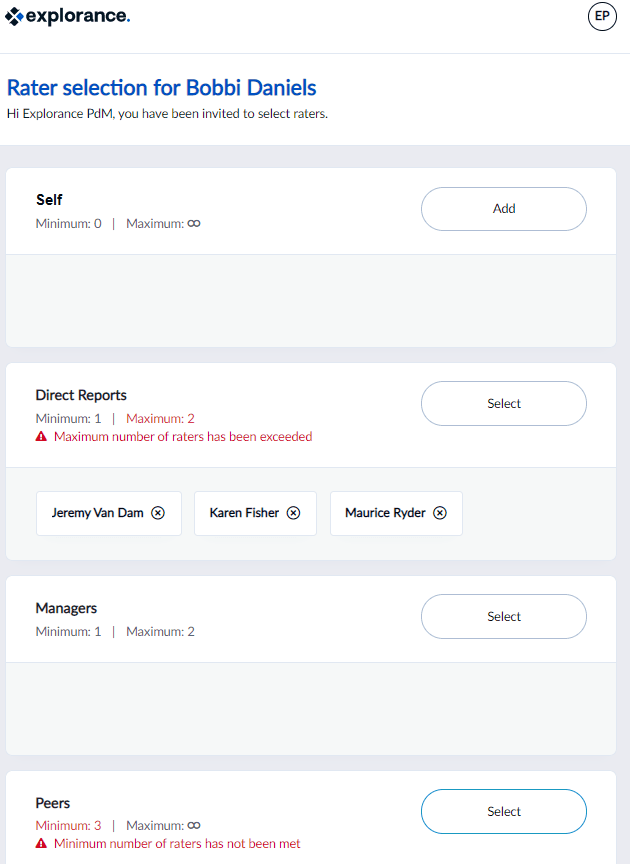
Expérience de sélection des évaluateurs
Voici quelques-unes des actions simples et intuitives disponibles dans la tâche de sélection des évaluateurs.
- Afficher ou masquer les instructions de la tâche.
- Voir combien d'évaluateurs sont nécessaires par groupe.
- Rechercher des évaluateurs à ajouter au groupe.
- Sélectionner les évaluateurs appropriés.
- Supprimer un évaluateur sélectionné.
- Glisser-déposer des évaluateurs d'un groupe à l'autre.
- Créer de nouveaux évaluateurs.
- Modifier les détails d'un nouvel évaluateur ajouté manuellement en cliquant sur l'icône en forme de crayon.
- Soumettre les évaluateurs une fois qu'ils ont tous été sélectionnés.
Une fois qu'un évaluateur a été ajouté, seuls son prénom et son nom de famille seront affichés. Si plusieurs évaluateurs sélectionnés portent le même nom, il peut être difficile de voir que le bon évaluateur a été sélectionné. Pour remédier à ce problème, vous pouvez ajouter des champs démographiques supplémentaires pour décrire l'évaluateur, tels que le poste, le service, la division, l'adresse courriel afin d'identifier le bon évaluateur. Choisissez les champs de données démographiques supplémentaires que vous souhaitez afficher dans les écrans de sélection des évaluateurs en naviguant vers votre source de données d'évaluateur dans la section Admin de Blue et ouvrez la page Champs affichables de Blue sous Paramètres d'affichage. Dans les Champs de la liste de sélection des évaluateurs, sélectionnez jusqu'à 4 champs supplémentaires et cliquez sur Ajouter pour les déplacer vers la colonne de droite, puis sur Mettre à jour. Ces données s'afficheront dans la liste des évaluateurs sélectionnés à côté des évaluateurs sélectionnés.
Les tâches et leur message (tels qu'ils apparaîtront à l'utilisateur final) doivent être vérifiés par l'administrateur avant la publication du projet. Cela est particulièrement vrai si l'on utilise l'éditeur HTML ou si l'on ajoute du code HTML personnalisé, car le code HTML peut affecter la mise en page de la tâche de manière inattendue et peut même avoir un effet sur l'accessibilité.
Configurer l'expérience de la tâche
Titre de la tâche
Veuillez saisir un titre de tâche qui apparaîtra dans les sujets des courriels, les barres de titre du navigateur et la tâche elle-même afin d'indiquer clairement en quoi consiste la tâche. Ce champ prend en charge le piping.
Message de bienvenue
Incluez un bref message de bienvenue qui s'affichera à l'utilisateur lorsqu'il arrivera sur la page d'accueil. Il peut être utile d'expliquer l'objectif de la tâche ainsi que les instructions particulières nécessaires à sa réalisation. Le message peut être mis en forme à l'aide du code HTML.
Configurer la page de la liste des tâches
Titre de la page de la liste des tâches
Titre de la page lors de l'affichage de la liste des tâches pour ce type de tâche dans ce projet.
Message de la page de liste des tâches
Message affiché au-dessus de la liste des tâches pour ce type de tâche dans ce projet.
Nom de la tâche affiché
Mode d'affichage de cette tâche dans la page d'accueil de l'utilisateur et dans sa liste de tâches.
Options avancées
Accès et synchronisation
Autoriser les modifications après la soumission - Cochez cette case pour permettre aux utilisateurs ayant cette tâche de réaccéder à leur tâche et d'y apporter des modifications après l'avoir soumise.
Autoriser les évaluateurs à être membres de plusieurs groupes - Activée par défaut, cette option permet à un évaluateur d'être membre de plusieurs groupes pour ce projet. Lorsque cette fonctionnalité est désactivée, un évaluateur ne peut apparaître que dans un seul groupe d'évaluateurs.
Appliquer les dates de tâche mises à jour à toutes les tâches ouvertes
- Lorsque cette option est activée, les dates de début et de fin des tâches ouvertes sont mises à jour automatiquement à chaque fois que le projet est enregistré, ainsi que chaque nuit lors des mises à jour automatiques. Cependant, si les dates de début et de fin ont été mises à jour manuellement via la gestion des tâches ou la gestion des sujets, elles ne seront pas mises à jour automatiquement.
- Lorsque cette option est désactivée, la modification des dates des tâches ouvertes ne peut être effectuée que manuellement via la gestion des tâches.
Les dates des tâches seront mises à jour par la source de données pour toutes les tâches ouvertes, sauf :
- lorsque les dates des tâches sont mises à jour via une tâche de gestion des sujets.
- lorsque les dates des tâches sont mises à jour par un administrateur via la gestion des sujets.
- lorsque les dates des tâches sont mises à jour par un administrateur via la gestion des tâches.
Les tâches ouvertes sont toutes les tâches, à l'exception de celles qui sont terminées et de celles qui ont expiré.
Définir le nombre maximal d'invitations pour chaque évaluateur - Entrez le nombre maximal d'invitations qu'un évaluateur particulier peut recevoir pour réaliser une évaluation dans le cadre de ce projet. Il s'agit du nombre maximal pour toutes les évaluations de ce projet.
Afficher le nombre de fois où chaque évaluateur a été invité - Lorsque cette option est activée, le nombre de fois où chaque évaluateur a été invité s'affiche à côté de son nom lorsque vous le recherchez dans la fenêtre d'ajout d'évaluateur. Si un nombre maximal d'invitations a été défini pour chaque évaluateur, ce nombre s'affiche également.
Authentification
- Exiger l'authentification - Exigez des utilisateurs qu'ils saisissent leur nom d'utilisateur et leur mot de passe pour accéder à la tâche.
- Inclure un lien de déconnexion - Un lien permettant à l'utilisateur de se déconnecter sera ajouté à chaque page de la tâche. Cette fonctionnalité ne peut être activée que lorsque l'authentification est utilisée. Un lien de déconnexion sera également inclus dans la liste des tâches accessible par courriel.
Impact de la suppression du propriétaire
Déterminez ce qui doit se passer lorsque le propriétaire d'une tâche a été supprimé et ne fait plus partie du projet capable de terminer la tâche :
- Aucun effet - si plusieurs utilisateurs sont assignés à la tâche, le propriétaire sera supprimé mais la tâche continuera. Tout ce que l'utilisateur a déjà soumis sera conservé.
- Arrêter la tâche : la suppression de l'utilisateur assigné à la tâche entraînera l'arrêt de la tâche, même si d'autres utilisateurs ont la possibilité de la mener à bien. Tout ce que l'utilisateur a déjà soumis sera conservé, mais ne pourra être modifié ou mis à jour.
- Supprimer la tâche : les tâches assignées uniquement à l'utilisateur supprimé seront également supprimées, ainsi que toutes les tâches déjà accomplies par cet utilisateur. Si plusieurs utilisateurs sont assignés à la tâche, celle-ci continuera avec seulement l'utilisateur concerné étant supprimé.
Pour les tâches de formulaire, l'option de suppression du propriétaire a une incidence sur les taux de réponse. Par défaut, dans les rapports, pour les options Aucun effet et Arrêter la tâche, le nombre d'invités ne change pas lorsqu'un propriétaire est supprimé. Si l'option Supprimer la tâche a été sélectionnée, le nombre d'invités est réduit lorsqu'un propriétaire est supprimé.
Analyses
Analyses tierces
Blue propose un suivi et des rapports d'analyse natifs pour les tâches de formulaire. Les outils tiers tels que Google Analytics sont également pris en charge et peuvent être utilisés conjointement avec ou à la place de l'offre d'analyse native. Activez les analyses tierces, puis collez le code nécessaire dans la zone de texte pour commencer à collecter des données. Suivez les étapes ci-dessous pour utiliser Google Analytics dans Blue.
