Déclencheurs de rapport
Les déclencheurs de rapport sont utilisés pour ajuster le rapport en fonction de certaines conditions. Pour les rapports basés sur un projet avec des sujets ou des paires de sujets primaire/secondaire, les conditions du champ sujet primaire et du champ sujet secondaire peuvent être appliquées au déclencheur.
Deux éléments sont configurés lors de la mise en place d'un déclencheur.
- Condition - La condition définit la cause.
- Action - L'action spécifie l'effet sur le formulaire de rapport. Les blocs de rapport masqués peuvent être affichés et vice versa.
Le tableau suivant indique les champs démographiques qui peuvent être utilisés dans un déclencheur de rapport pour différents rapports :
Matrice des déclencheurs de rapport | Type de projet | Type de rapport | | | | ---------------------------- ----- | ------------------------------ | ------------------- | ------------------------------------ | | Synthèse | Individuel | Regrouper par | | | Aucune répartition | Répartition par sujet secondaire | | | | Sondage | N/A | N/A | N/A | | Sujet uniquement | N/A | Champs de sujet uniquement | | | Appariement sujet primaire/secondaire | N/A | Champs de sujet uniquement | Champs de sujet et de sujet secondaire | | Appariement secondaire multiple | N/A | Champs de sujet uniquement | Champs de sujet et de sujet secondaire |
Condition de déclenchement du seuil de réponse
La condition de déclenchement du seuil de réponse vous permet de définir le nombre de réponses qu'une question particulière doit recevoir avant que le déclencheur ne soit activé. Le seuil de réponse peut être basé sur des groupes d'évaluateurs individuels s'il existe plusieurs groupes d'évaluateurs. Cela signifie qu'il doit y avoir un certain nombre de réponses d'un groupe d'évaluateurs particulier pour cette question afin d'activer le déclencheur. Par défaut, le seuil de réponse est basé sur le total des réponses de tous les groupes combinés.
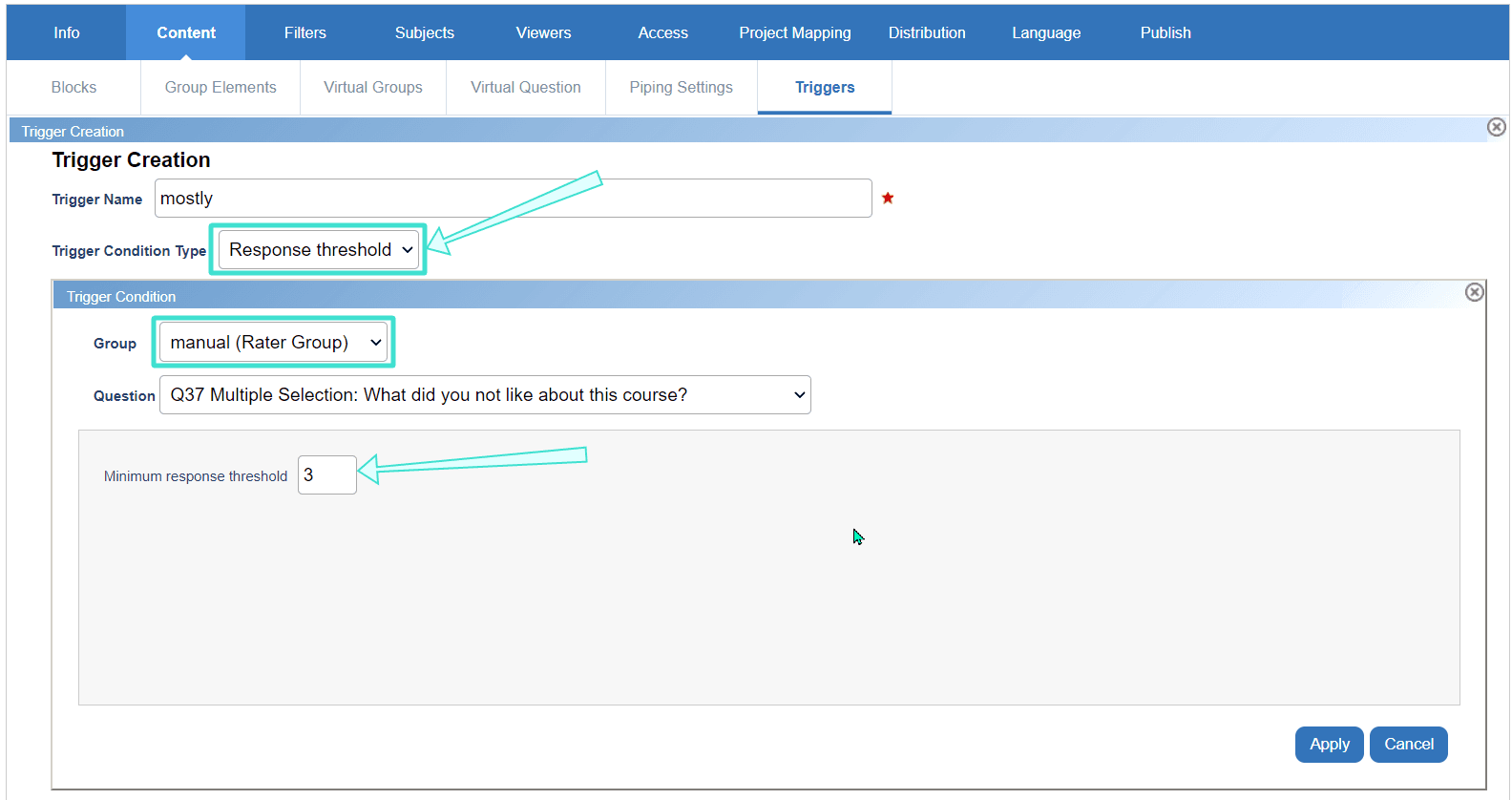
Chaque déclencheur est associé à une action. Dans le cas où un déclencheur de seuil est activé, les données de réponse pour cette question peuvent être exclues du rapport ou incluses dans le rapport.
Opérateurs logiques
Pour les champs de date et de nombre, les opérateurs disponibles sont les suivants :
- Supérieur à
- Supérieur ou égal à
- Égal à
- Inférieur à
- Inférieur ou égal à
- Différent de
Pour les champs textuels, les opérateurs disponibles sont les suivants :
- Commence par
- Ne commence pas par
- Se termine par
- Ne se termine pas par
- Contient
- Ne contient pas
- Est
- N'est pas
- Est vide
- N'est pas vide
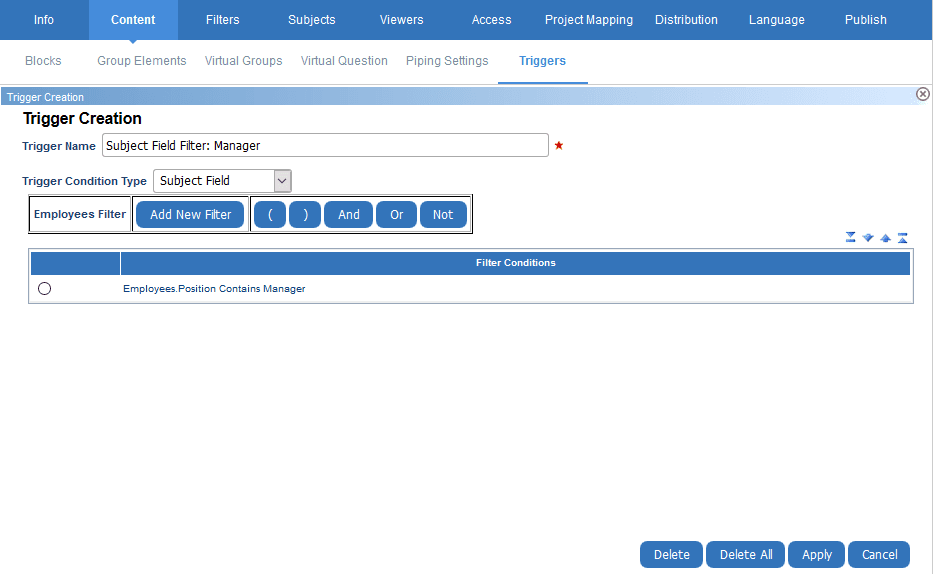
L'opérande
Entrez l'opérateur logique correspondant au modèle de réponse que vous recherchez.
Cliquez sur Appliquer le filtre. La condition a été ajoutée à ce déclencheur.
Pour supprimer une condition de déclenchement, sélectionnez la condition à supprimer et cliquez sur Supprimer, ou cliquez sur le bouton Tout supprimer pour effacer toute la liste des conditions de déclenchement.
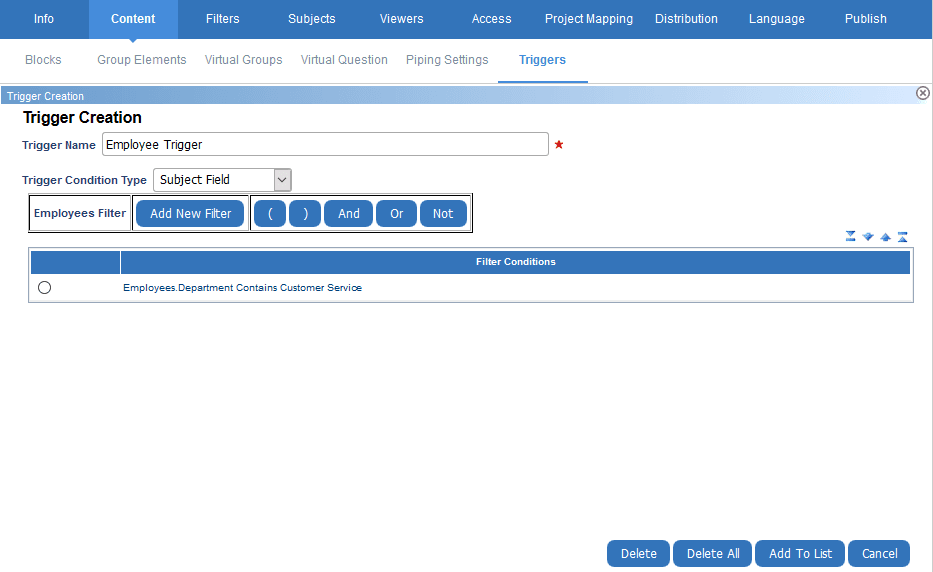
Les conditions de déclenchement sont construites de manière logique. Plusieurs filtres peuvent être définis ensemble pour une source de données donnée à l'aide des commandes logiques booléennes AND, OR et NOT. En outre, il est également possible d'imbriquer plusieurs conditions à l'aide de parenthèses. Répétez l'opération autant de fois que nécessaire, il n'y a pas de limite au nombre de filtres pouvant être ajoutés.
Lorsque vous ajoutez plusieurs conditions de déclenchement ou que vous imbriquez plusieurs conditions, les commandes logiques AND/OR/NOT doivent être insérées dans la liste des conditions de filtrage. Cliquez sur le bouton correspondant pour insérer l'un des opérateurs logiques. Utilisez les boutons d'ouverture et de fermeture de parenthèses ( ) pour créer la logique souhaitée. Commencez un ensemble de conditions par la commande Not pour inverser la logique de l'opération.
La recherche peut être affinée à l'aide de mots-clés et de fragments spécifiques, et jusqu'à trois filtres de recherche peuvent être imbriqués pour une plus grande précision dans la détermination de la condition souhaitée.
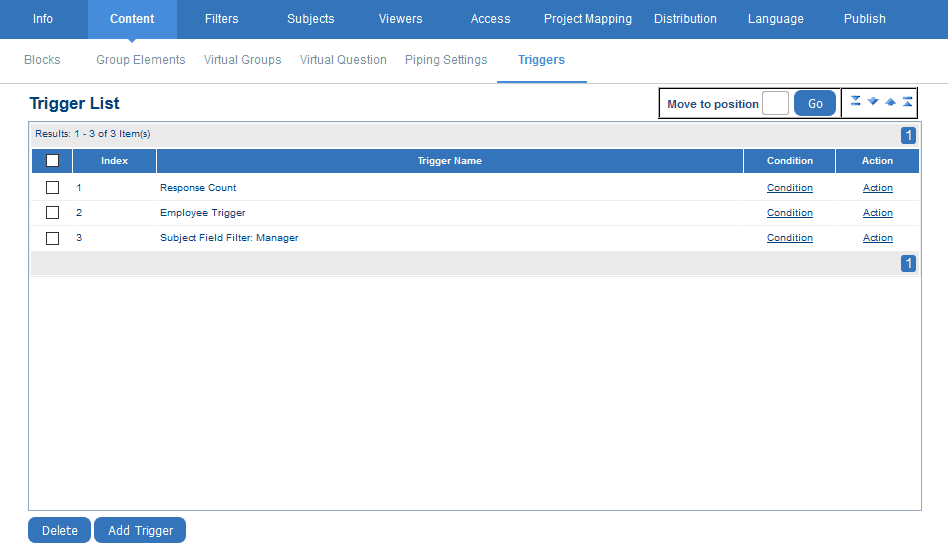
Une fois toutes les conditions définies, sélectionnez Ajouter à la liste. Le déclencheur fait désormais partie de la liste des déclencheurs.
Modification de la condition de déclenchement
Pour modifier la condition de déclenchement, cliquez sur le lien Condition.
Ajout de l'action
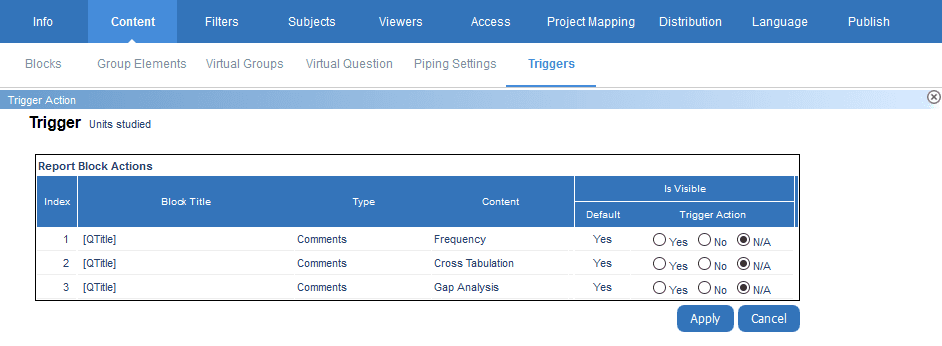
Une fois les conditions définies, sélectionnez Action pour déterminer exactement l'effet que la condition aura sur les blocs de rapport. La fenêtre Action de déclenchement s'affiche.
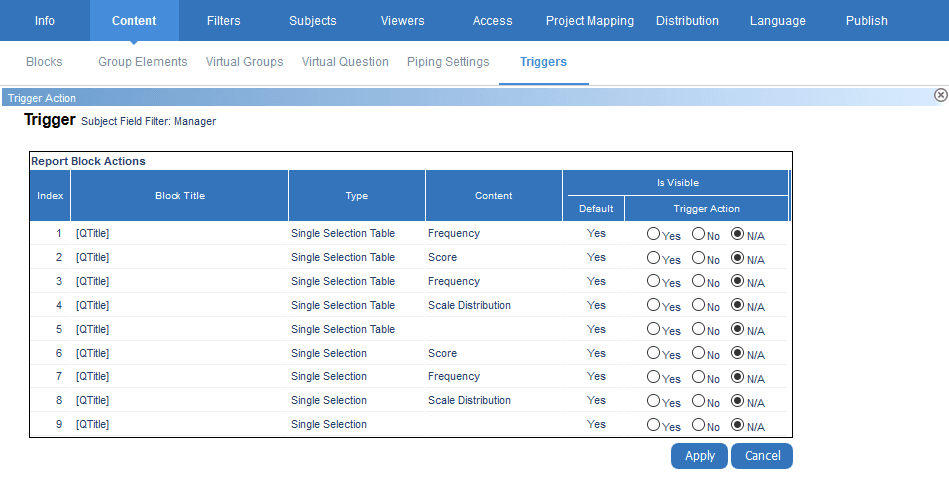
Les blocs de rapport s'affichent avec leur statut visible/masqué par défaut. Pour chaque bloc de rapport, sélectionnez le comportement approprié à appliquer pour le déclencheur.
Action « Est visible »
Pour chaque bloc de rapport, déterminez si le déclencheur affichera ou masquera le bloc de rapport. Le comportement par défaut est affiché dans la colonne Par défaut.
- Est visible = Oui : pour afficher la question, sélectionnez l'option Oui. Par défaut, cette option est sélectionnée pour chaque bloc de rapport.
- Est visible = Non : pour masquer la question, sélectionnez l'option Non.
- Est visible = N/A : le déclencheur n'a aucun impact sur le bloc de rapport.
L'option par défaut Visible/Non visible peut être modifiée lors de la création d'un bloc de rapport, en cochant ou décochant la case "Masqué par défaut".
Si l'option « Cacher les blocs de rapport sans résultats » a été sélectionnée dans Rapports - Informations - Contenu, ce paramètre remplacera votre sélection dans la fenêtre Action de déclenchement. Par conséquent, même si votre paramètre dans la fenêtre Action de déclenchement est « Visible », un bloc de rapport sans résultats ne sera pas affiché.
Cliquez sur Appliquer pour confirmer ces actions de déclenchement.
Gestion de la liste des déclencheurs
Lorsque plusieurs déclencheurs sont répertoriés, celui qui possède l'indice le plus élevé est prioritaire par rapport aux autres. Cela signifie qu'en cas de conflit, si deux déclencheurs ont la même condition de déclenchement, l'action appartenant au déclencheur avec l'indice le plus élevé sera prioritaire.
