Définir les horaires de distribution des rapports
La distribution d'un rapport dans Blue correspond à la période pendant laquelle les lecteurs de rapport recevront des notifications. Les utilisateurs peuvent accéder à un rapport via un lien sur leur page d'accueil Blue ou via un lien dans un courriel d'invitation facultatif. En plus de définir la distribution des notifications de rapport, le contenu du courriel d'invitation peut également être personnalisé dans Rapports - Distribution.
Les rapports individuels avec distribution activée sont les seuls rapports pouvant avoir des horaires de distribution basés sur des champs de date contenus dans la source de données du sujet.
Date de début de distribution du rapport : date à laquelle les notifications relatives au rapport seront envoyées aux lecteurs de rapport. Cependant, les lecteurs de rapport peuvent avoir accès à leurs rapports dès la date de début de distribution, qui est définie sur la page de publication.
Date de fin de distribution du rapport : dernière date à laquelle les rapports seront accessibles aux lecteurs de rapport.
Configurer la distribution des rapports
- Ouvrez un rapport et accédez à Rapports - Distribution.
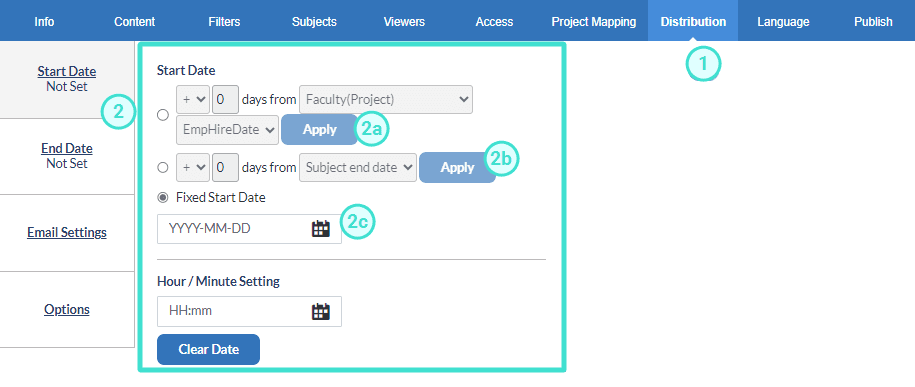
- Sélectionnez l'une des options de Date de début et ajustez la date en conséquence.
- Ajoutez ou soustrayez xx jours à partir de l'un des champs de date figurant dans la source de données du sujet ou du sujet secondaire (disponible uniquement pour les rapports individuels lorsque la distribution est activée).
- Utilisez l'option (Projet) pour baser la date de distribution sur l'instantané des données démographiques utilisées dans le projet.
- Utilisez l'option (Source de données) pour baser la date de distribution sur les dernières données démographiques disponibles dans la source de données. Cette option est généralement utilisée pour contrôler la distribution du rapport en fonction de critères externes.
- Ajoutez ou soustrayez xx jours à la date de fin du sujet ou à la date de fin du sujet secondaire (uniquement disponible pour les rapports individuels lorsque la distribution est activée).
- Date de début fixe.
- Ajoutez ou soustrayez xx jours à partir de l'un des champs de date figurant dans la source de données du sujet ou du sujet secondaire (disponible uniquement pour les rapports individuels lorsque la distribution est activée).
- Sélectionnez la date de fin.
- Sélectionnez l'une des options de date de fin.
- Désactivez la date d'expiration du rapport.
- xx jours à compter du début de la distribution.
- Plus ou moins xx jours à compter de la date de fin du sujet.
4. Date de fin fixe.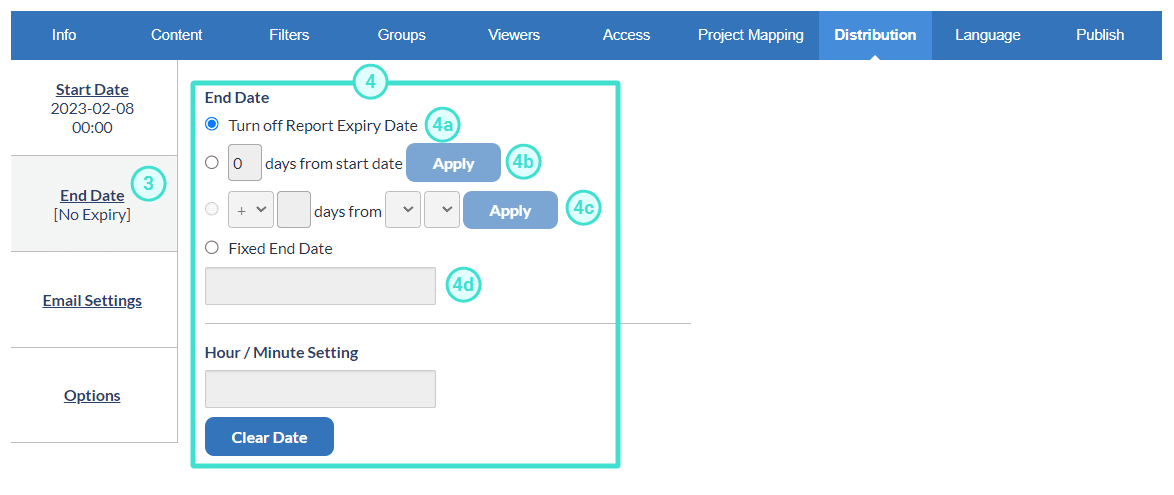
- Cliquez sur Paramètres de courriel pour configurer le formulaire de courriel qui sera envoyé à tous les lecteurs de rapport inclus dans ce rapport et pour ajuster la sécurité d'accès au rapport. En savoir plus sur
- En sélectionnant Activer les notifications par courriel du rapport, Blue enverra des notifications automatiques par courriel à tous les lecteurs de rapport. Les lecteurs de rapport pourront toujours accéder au rapport via une tâche qui apparaîtra dans leur tableau de bord.
- Complétez les informations relatives au nom et à l'adresse de courriel de l'expéditeur, ainsi qu'à l'adresse de courriel à laquelle les réponses seront envoyées.
- Ajoutez un titre descriptif au courriel dans le champ Sujet.
- Incluez un contenu bien rédigé, descriptif et personnalisé dans le Courriel. Le courriel peut être personnalisé en incluant des symboles intégrés qui sont automatiquement remplacés par les données correspondantes dans la base de données. Consultez la liste des Symboles de mappage de champs intégrés.
- Cliquez sur Aperçu du courriel pour prévisualiser un exemple de ce à quoi ressemblera le courriel.
- Sauvegarder toutes les modifications.

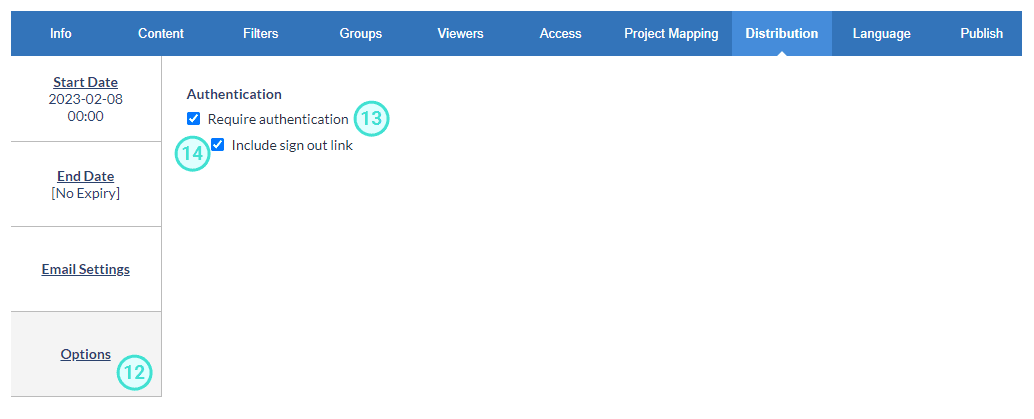
- Cliquez sur Options pour ajuster les options liées aux rapports - Distribution (individuelle et par groupe). Sauvegardez les modifications apportées aux rapports - Distribution avant de continuer.
- Activez Exiger l'authentification pour obliger les utilisateurs à se connecter à Blue avant de pouvoir accéder au rapport.
- Activez l'option Inclure un lien de déconnexion pour inclure un lien sur chaque page du rapport permettant aux utilisateurs de se déconnecter de Blue.
Sachez que les courriels de prévisualisation ne contiendront aucune donnée réelle et ne contiendront aucune valeur pour le mappage des champs utilisés dans le courriel. Pour avoir un aperçu réel de ce à quoi ressemblera le courriel, vous devrez demander à Blue d'envoyer réellement un courriel via le projet.