Blocs de questions à sélection unique
Les questions à choix unique permettent à l'évaluateur de sélectionner une seule réponse dans une liste de catégories de réponses. Un deuxième ensemble de catégories de réponses peut également être ajouté pour le même ensemble de questions.
Exemple de question à choix unique dans la vue bureau :
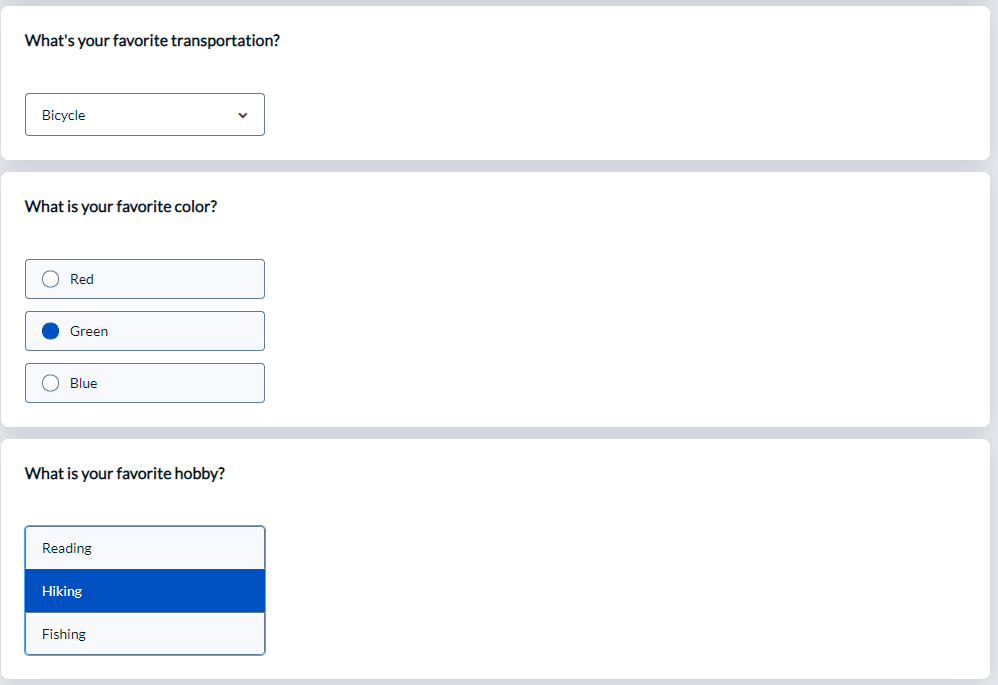
Exemple de question à choix unique dans la vue mobile :

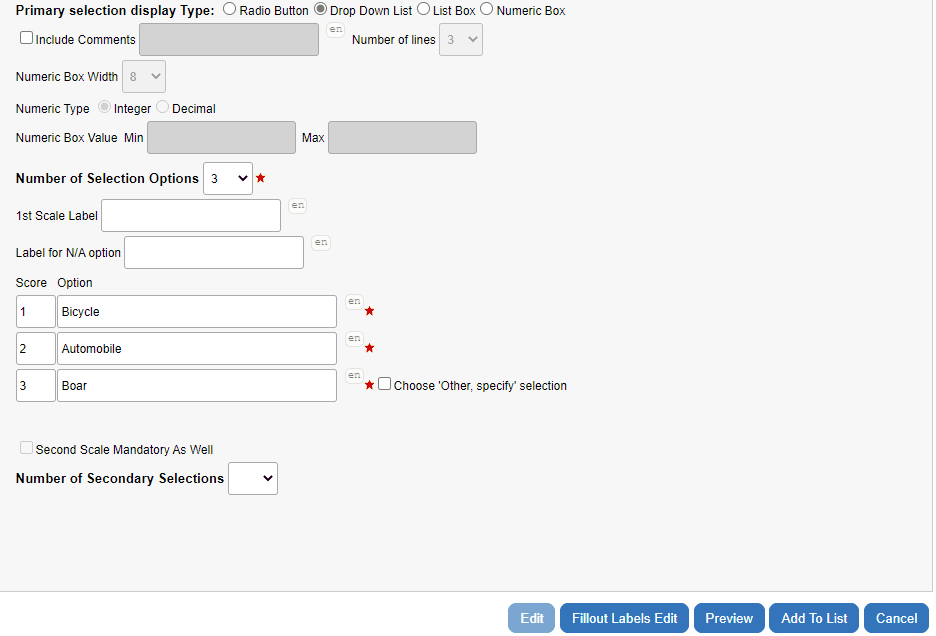
- Type d'affichage de la sélection principale - Choisissez entre des boutons radio, une liste déroulante, une liste déroulante ou une zone numérique.
Les formulaires papier sont désactivés lorsque le type de sélection primaire de la zone numérique est utilisé.
La modification d'une question à choix unique existante en une case numérique a pour conséquence que toutes les réponses N/A existantes pour cette question reçoivent une note de -2, ce qui peut avoir un impact négatif sur les rapports basés sur ces réponses.
- Affichage horizontal ou vertical - Détermine la disposition de la question par rapport aux catégories de réponse.
- Vertical - les catégories de réponse apparaissent directement sous la question. La question et les catégories de réponse sont alignées à gauche et les boutons radio sont disposés verticalement.
- Horizontal - la question est alignée à gauche tandis que les catégories de réponse sont alignées à droite et commencent une ligne en dessous de la question. Les boutons radio sont disposés horizontalement.
Les formulaires papier ne sont compatibles qu'avec le mode d'affichage vertical. Toute question à sélection unique utilisant l'affichage horizontal utilisera automatiquement l'affichage vertical avec les formulaires papier.
- Inclure des commentaires - Fournit une zone de texte permettant aux évaluateurs d'ajouter des réponses ouvertes après avoir sélectionné une réponse.
- Nombre de lignes - Définit la taille par défaut de la zone de commentaire. Cela n'affecte que la mise en page visuelle, car le nombre de lignes ne détermine pas la taille maximale du contenu. Des barres de défilement apparaissent automatiquement lorsque cela est nécessaire. Les évaluateurs sont libres de saisir autant de texte que nécessaire.
- Largeur de la zone numérique - (Zone numérique uniquement) Augmentez ou diminuez la largeur de la zone numérique.
- Valeur de la zone numérique - (Zone numérique uniquement) Définissez la valeur minimale et maximale pour une réponse numérique. Toutes les réponses doivent être des nombres entiers.
- Nombre de sélections primaires - Sélectionnez le nombre de catégories de réponse à afficher.
- 1ère légende de l'échelle - Donnez un nom à la liste de sélection primaire.
- Légende N/A - Entrez une légende pour une catégorie de réponse supplémentaire qui représente le fait de ne pas répondre à la question.
- Score - Incluez un score qui sera attribué à chaque catégorie de réponse.
- Étiquette de l'option - Saisissez chacune des options de réponse.
- Commentaire obligatoire - Disponible uniquement lorsque l'option Inclure les commentaires est activée, un commentaire sera requis si l'évaluateur sélectionne la catégorie de réponse.
- Choisir la sélection « Autre, préciser » - (Affichage vertical uniquement) Cette option ajoute une zone de texte obligatoire lorsque la dernière catégorie de réponse est sélectionnée. Ce champ est limité à 50 caractères.
- Deuxième échelle également obligatoire - Oblige les évaluateurs à sélectionner une catégorie de réponse secondaire en plus. Disponible uniquement si la catégorie de réponse primaire est obligatoire et qu'une liste de catégories de réponse secondaires a été ajoutée.
- Nombre de sélections secondaires - Sélectionnez le nombre de catégories de réponse à afficher dans la liste de sélection secondaire.
- Type d'affichage de la sélection secondaire - Choisissez entre des boutons radio, une liste déroulante ou une liste déroulante. Les options de sélection secondaire apparaîtront toujours après les options de sélection primaire (à droite ou en dessous des options primaires).
- Légende de la deuxième échelle - Donnez un nom à la liste de sélection secondaire.
- Légende N/A - Entrez une légende pour une catégorie de réponse supplémentaire qui représente le fait de ne pas répondre à la question.
- Note - Incluez une note qui sera attribuée à chaque catégorie de réponse.
- Étiquette d'option - Saisissez chacune des options de réponse.