Utilisez la fenêtre de Johari dans vos rapports.
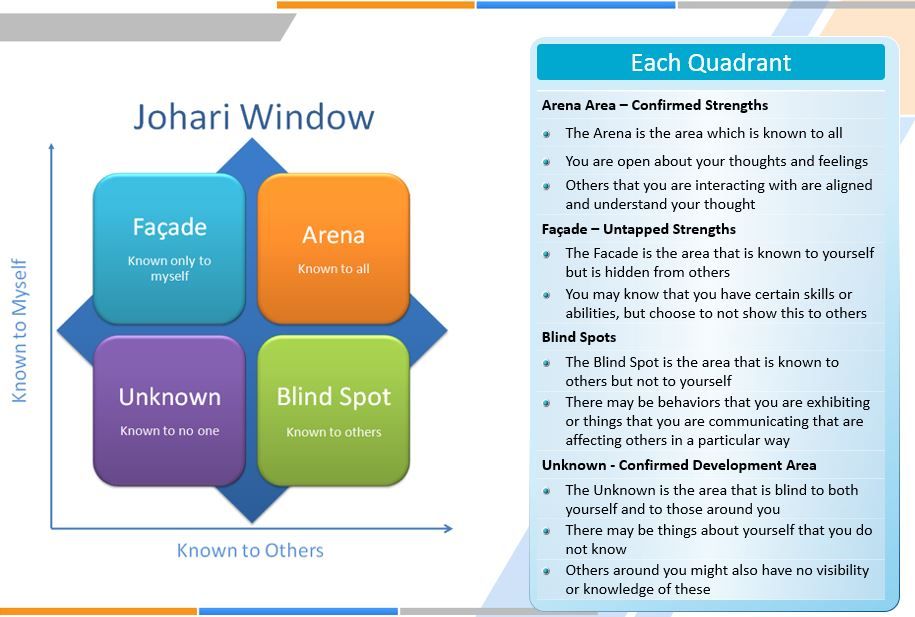
La fenêtre de Johari est une technique très utile pour représenter les forces et les défis d'une personne en comparant ses auto-évaluations avec le feedback fourni par les autres. Comme l'illustre l'image ci-dessous, la fenêtre de Johari est divisée en quatre zones distinctes :
- les caractéristiques connues de moi-même et des autres (arène - forces confirmées)
- les caractéristiques connues de moi-même et NON des autres (façade - forces inexploitées)
- les caractéristiques connues des autres et NON de moi-même (angles morts)
- les caractéristiques inconnues des autres et de moi-même (inconnu - inconscient - domaine de développement confirmé)
Dans Blue, les administrateurs peuvent utiliser les blocs de rapport de catégorie et de regroupement de questions pour appliquer cette technique à tout type de rapport.
Définir les critères
Pour intégrer correctement cette méthode dans Blue, ces fenêtres doivent être traduites en critères clairs et logiques. La liste ci-dessous répertorie les critères pour chaque fenêtre :
- Points forts confirmés - Scores personnels et des autres > Norme de l'entreprise
- Angles morts - Scores personnels > Norme de l'entreprise > Scores des autres
- Points forts inexploités - Scores des autres > Norme de l'entreprise > Scores personnels
- Domaines de développement confirmés - Scores personnels et des autres < Norme de l'entreprise
Créer des éléments de groupe
Nous devons nous assurer que tous les éléments de groupe ont été créés dans notre rapport.
Pour plus d'informations sur les éléments de groupe, veuillez consulter le thème suivant : Éléments de groupe dans les rapports.
Voici les options à sélectionner pour chaque élément du groupe.
| Soi | Autres | Entreprise | | -------------------------------------------------- | ---------------------------------------------- - | ---------------------------------- | | Légende (Soi) | Légende (Autres) | Légende (Entreprise) | | Type (Moyenne des groupes d'évaluateurs) | Type (Moyenne des groupes d'évaluateurs) | Type (Norme pour tous les sujets) | | Score (moyenne des scores) | Score (moyenne des scores) | Sujet (inclure tous les sujets) ^2 | | Sélectionner le groupe Soi dans la liste des groupes ^1 | Sélectionner les groupes Collègues, Gestionnaires, Rapports directs ^1 | Score (moyenne des scores) | | | Sélectionnez les groupes Collègues, gestionnaires, rapports directs ^1 | | |
^1 : la sélection suppose que ces groupes ont été créés dans le projet en tant que groupes formulaire ^2 : en supposant qu'aucun filtrage n'est nécessaire
Créer les blocs de rapport
- Naviguez vers Rapports et sélectionnez un rapport
- Naviguez vers Contenu - Blocs
- À côté de Sélectionner le type de bloc de rapport, sélectionnez Catégorie croisée et sélectionnez Ajouter un bloc de rapport
- Sélectionnez Regroupement de questions et Ajouter à la liste
- À côté du nouveau bloc de rapport, sélectionnez Modifier
- Dans Titre du bloc, entrez le nom du titre « Forces confirmées »
- Sous Sélectionner les catégories, sélectionnez les catégories requises
- Dans Sélection des éléments du groupe, sélectionnez : Soi-même, Autres, Entreprise et ajoutez-les aux Éléments appliqués
- Sous Création du filtre :
- Score à partir de - Soi-même
- Comparé à - >
- Score de - Entreprise
- Sélectionnez Ajouter
- Créez un autre filtre en sélectionnant - Autres > Entreprise et sélectionnez Ajouter
- Sous Tri - Trié par, sélectionnez Autres et Descendant
- À côté de Afficher, sélectionnez le nombre d'éléments à afficher en haut ou en bas de la liste
- Sélectionnez Appliquer.
Répétez toutes ces étapes pour créer les autres zones. Veillez à modifier le titre et à définir le filtre approprié comme indiqué dans les deux tableaux ci-dessus. Une fois cela fait, ajoutez des sujets et générez le rapport.
Pour plus d'informations sur les blocs de rapport intercatégories, veuillez consulter le thème suivant : Blocs de rapport intercatégories.
- Les 4 domaines ne sont qu'un point de départ. Rien ne vous empêche d'ajouter d'autres domaines pour répondre aux besoins de votre organisation.
- Le bloc Regroupement prend en charge un large éventail de critères basés sur un nombre illimité de moyennes, de normes, d'écarts et de seuils. N'hésitez pas à tester et à explorer les possibilités.
- Ajoutez des éléments visuels dans le titre des blocs afin de les mettre en valeur et d'indiquer clairement ce qu'ils représentent.
- En affichant un maximum de 5 éléments dans chaque bloc, il sera plus facile pour les individus de se concentrer sur ces éléments.
- Pour utiliser le bloc de regroupement comme un bloc de classement graphique, ignorez la section de filtrage et utilisez uniquement les options de tri.