Utiliser et comprendre le moniteur de taux de réponse
Le Moniteur du taux de réponse fournit les outils nécessaires à tous les niveaux de l'organisation pour participer à la surveillance des projets d'évaluation en cours, analyser les niveaux de réponse et agir de manière appropriée pour atteindre les objectifs en matière de taux de réponse. Cela se fait en trois étapes : surveiller, analyser et agir.
Ce thème présente certaines des meilleures pratiques et des cas d'utilisation du Moniteur du taux de réponse. Les informations fournies s'adressent principalement aux gestionnaires de projet et aux administrateurs chargés d'assurer la réussite d'un projet d'évaluation.
Les administrateurs et les gestionnaires de projet Blue peuvent accéder au moniteur de taux de réponse à l'aide du menu Blue situé à gauche. Les utilisateurs qui ne voient pas le menu Blue à gauche de leur page d'accueil peuvent obtenir un lien pour accéder au moniteur de taux de réponse. Quelle que soit la manière dont un utilisateur accède au moniteur de taux de réponse, il ne pourra consulter et modifier que les données pour lesquelles il dispose des droits appropriés en fonction des groupes dont il est membre et des autorisations attribuées à ces groupes.
Les analyses doivent être activées dans Projet - Tâche - Formulaire - Options. Les données analytiques ne seront collectées qu'après l'activation des analyses de suivi des réponses. Les réponses reçues avant l'activation des analyses de suivi des réponses seront signalées comme Non capturées. Découvrez comment activer la collecte des données analytiques.
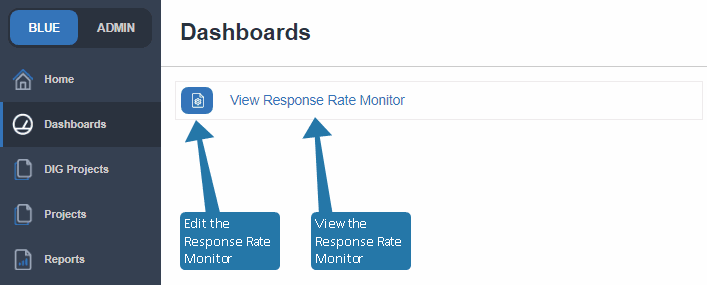
Pour accéder au moniteur du taux de réponse, naviguez vers la console Blue Project Management - Dashboards. À partir de là, vous pouvez modifier le moniteur du taux de réponse en cliquant sur l'icône et afficher le moniteur du taux de réponse en cliquant sur le titre View Response Rate Monitor.
Les réponses nouvellement soumises prennent environ dix minutes pour être propagées au moniteur de taux de réponse.
Filtres persistants
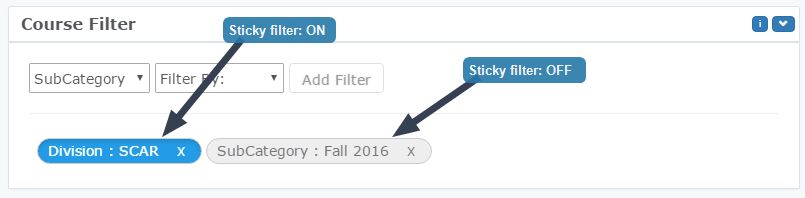
Une fois les problèmes identifiés et les mesures prises, définissez des filtres persistants pour recentrer rapidement le moniteur du taux de réponse sur les sujets identifiés précédemment. Par exemple, des mesures ont été prises pour améliorer les taux de réponse d'un service en difficulté, qui peuvent désormais être consultés à chaque fois que le moniteur du taux de réponse est ouvert, en activant rapidement le filtre persistant.
Les filtres peuvent fournir des résultats imprévisibles si un sujet participe à plusieurs projets et que ces projets sont classés dans différentes catégories ou sous-catégories. Dans ce cas, quels que soient les filtres appliqués, il n'est pas possible d'afficher les données de réponse du sujet pour un seul des projets.
Analyse des réponses
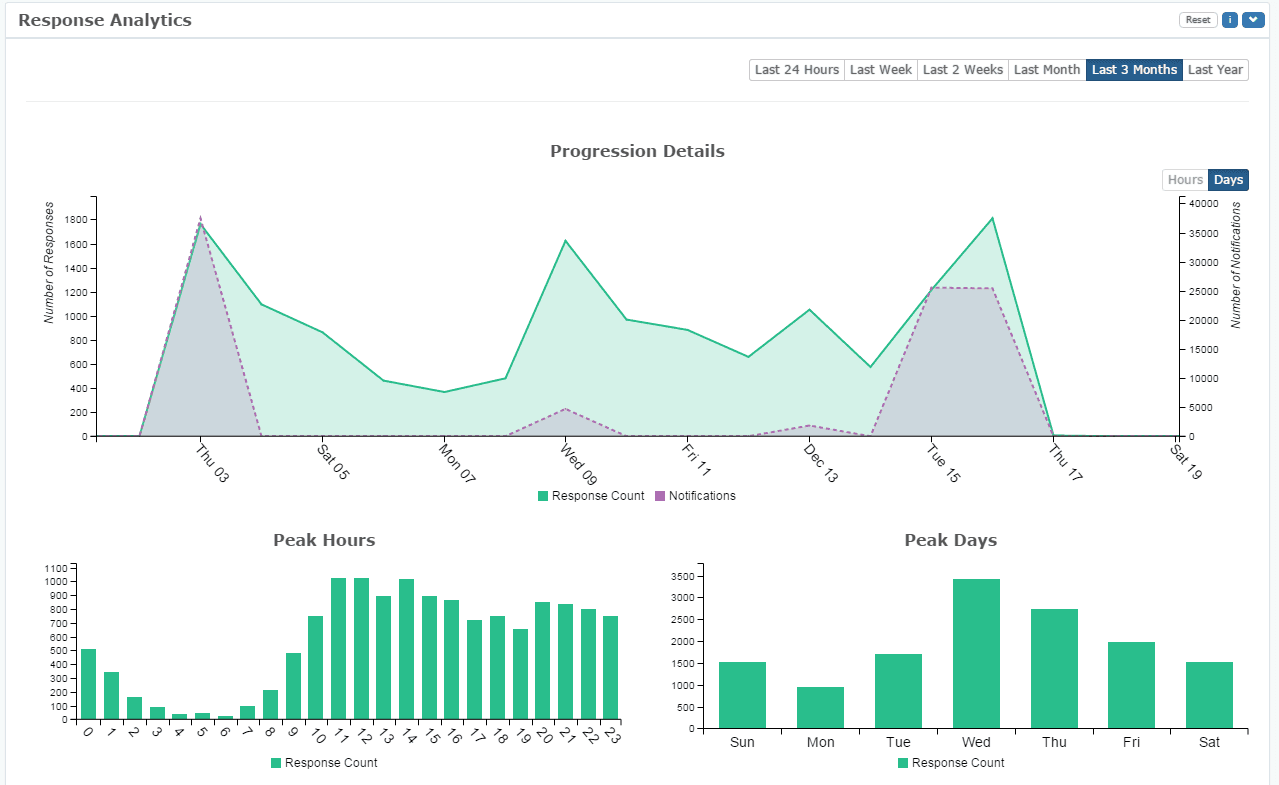
Découvrez plus en détail ce que les évaluateurs répondent, quand, où et comment. Identifiez les tendances en sélectionnant un segment dans l'un des graphiques d'analyse des réponses. Les autres graphiques se mettront automatiquement à jour et n'afficheront que les données du segment sélectionné.
L'analyse des réponses comprend les éléments suivants :
- Détails de la progression : comparaison du nombre de réponses et du nombre de notifications au fil du temps.
- Heures de pointe : moment de la journée où une réponse a été soumise.
- Jours de pointe : jour de la semaine où une réponse a été soumise.
- Canaux : source du lien que les répondants utilisent pour accéder au questionnaire (tâche de formulaire). La source du lien comprend :
- Courriel, Blue home, code QR, SMS, page de remerciement, API, portail - pop-up, portail - lien vers le cours, portail - blocage des notes, portail - blocage des cours, ou indéterminé (provenant d'une source inconnue)
- Si la fenêtre pop-up comprend un lien vers la page de la liste des tâches au lieu de la tâche de formulaire elle-même, elle peut être incluse dans le canal « Indéterminé ».
- Navigateurs : les navigateurs Web utilisés pour soumettre les réponses.
- Système d'exploitation : le système d'exploitation utilisé par l'utilisateur lorsqu'il a soumis sa réponse.
- Emplacement : l'emplacement physique de l'utilisateur lorsqu'il a soumis ses réponses, d'après son adresse IP. Découvrez comment personnaliser les légendes des analyses de réponses .
Tirez parti des analyses de réponses pour vous assurer que les mesures d'amélioration ont un impact maximal. Utilisez les détails de progression pour trouver des corrélations entre les réponses reçues et les notifications envoyées. Ajustez le graphique pour afficher les données de réponse quotidiennes, hebdomadaires et mensuelle
Utilisez le bouton Réinitialiser dans la barre de titre de chaque widget pour supprimer toutes les personnalisations qui ont été appliquées.
Cherchez à connaître la réponse à la question « Comment les notifications influencent-elles les taux de réponse ? ». Idéalement, il est possible d'identifier et d'exploiter des corrélations claires entre le moment où les notifications sont envoyées et leur effet sur les taux de réponse.
Affinez encore vos actions en déterminant quels jours de la semaine et quelles heures de la journée obtiennent le plus de réponses. En choisissant soigneusement le moment où vous envoyez vos notifications, fixez vos délais et effectuez d'autres actions, vos efforts auront plus d'impact, ce qui se traduira finalement par des taux de réponse plus élevés.
Suivi supplémentaire des réponses Les analyses peuvent également fournir des informations pertinentes qui permettent de s'assurer que le message est reçu sur le bon système d'exploitation, via le bon support et au bon endroit. Découvrez comment activer la collecte de données analytiques.

En raison de contraintes de taille, les segments du graphique en secteurs représentant moins de 5 % du total ne sont pas accompagnés d'étiquettes.
DansTâche de formulaire (FO)
DansParamètres système pour les projets et les rapports