Voir le tableau de bord individuel
Le tableau de bord individuel est le tableau de bord personnel d'un membre de l'organisation. Les réponses affichées dans ce tableau de bord appartiennent directement à cette personne, par exemple tous les cours dispensés par cet instructeur, et ce tableau de bord ne peut être consulté que par cette personne.
Le tableau de bord individuel offre aux utilisateurs un outil d'analyse indépendant qu'ils peuvent utiliser pour identifier des opportunités d'amélioration continue significatives.
Questions - Les questions Blue sont les questions créées dans un projet. Le Blue Dashboard extrait les questions à sélection unique, les tableaux à sélection unique et les questions avec commentaires des projets dans Blue.
Questions du tableau de bord (DQ) - Une DQ est une question qui apparaît dans le tableau de bord et qui est mappée dans plusieurs projets en tant que question faisant partie d'un groupe de questions.
Groupe de questions - Un groupe de questions est un ensemble de questions du tableau de bord qui se concentrent sur un thème central unique, tel que les compétences en communication, la structure des cours ou la qualité de l'apprentissage. Il peut s'agir d'un domaine, d'un thème, d'une compétence ou d'un indicateur clé de performance (KPI). Les données peuvent être réparties sur plusieurs projets, sur une période donnée et entre différents sujets, mais elles sont finalement présentées ensemble afin de fournir des informations précieuses.
Échelle de temps - Périodes significatives qui peuvent être définies par l'administrateur afin de représenter au mieux les activités de son organisation spécifique. Par exemple, un administrateur peut définir le printemps 2016 comme la période comprise entre le 20 janvier 2016 et le 30 avril 2016.
Seuil - Afin de garantir que les feedbacks spécifiques ne puissent pas être retracés jusqu'à un utilisateur spécifique, des seuils de réponse minimaux ont été créés pour les sujets et les données démographiques des répondants.
Page d'accueil du tableau de bord
- Connectez-vous à Blue.
- Naviguez vers Blue Dashboard.
- Sélectionnez le lien vers le tableau de bord individuel. Le tableau de bord individuel s'ouvre.
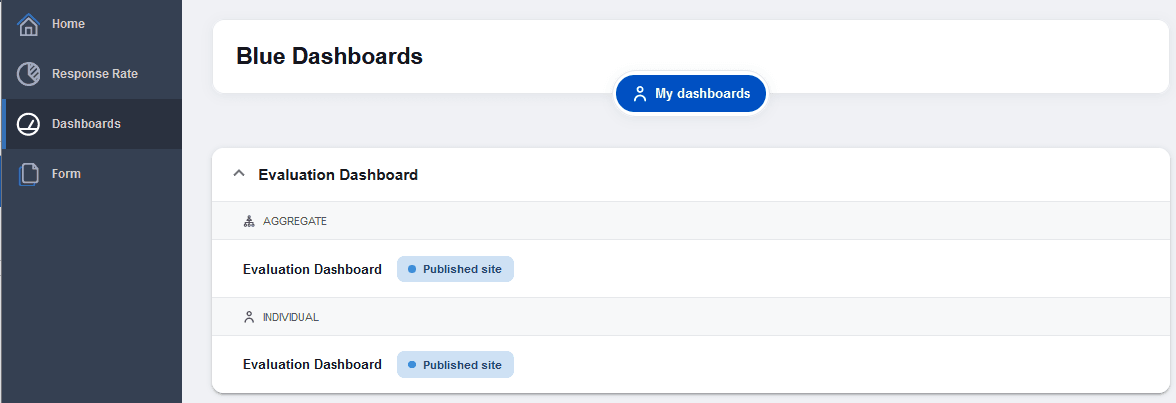
Section d'en-tête du tableau de bord individuel
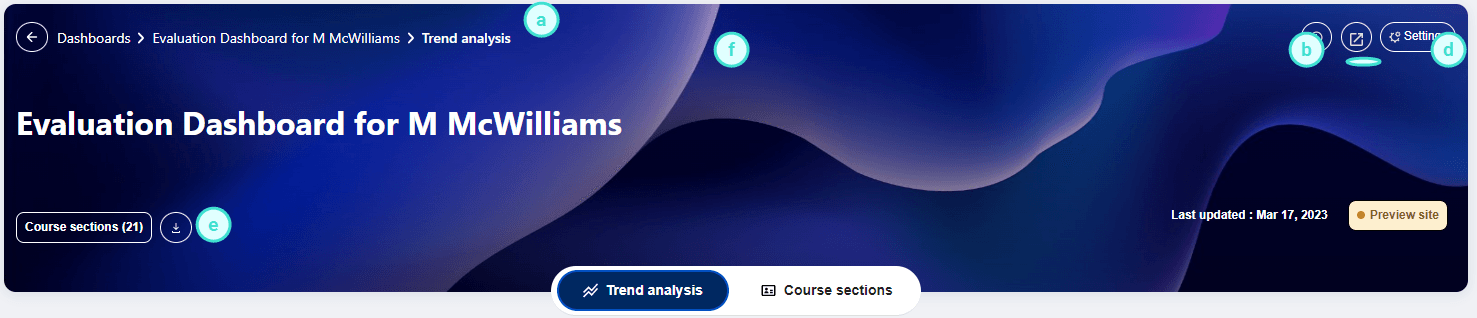
a. Suivez le fil d'Ariane pour trouver facilement où vous vous trouvez dans le tableau de bord.
b. Sélectionnez l'icône (i) pour afficher les informations de la légende.
c. Affichez le tableau de bord dans un nouvel onglet ou une nouvelle fenêtre.
d. Modifiez le menu des paramètres pour personnaliser le tableau de bord à votre convenance, sélectionnez les statistiques à afficher, modifiez l'ordre des vues.
e. Exportez les données brutes du tableau de bord individuel dans un ensemble de fichiers CSV qui peuvent être utilisés dans des outils d'analyse tiers.
f. Basculez entre les vues disponibles.
Menu Paramètres
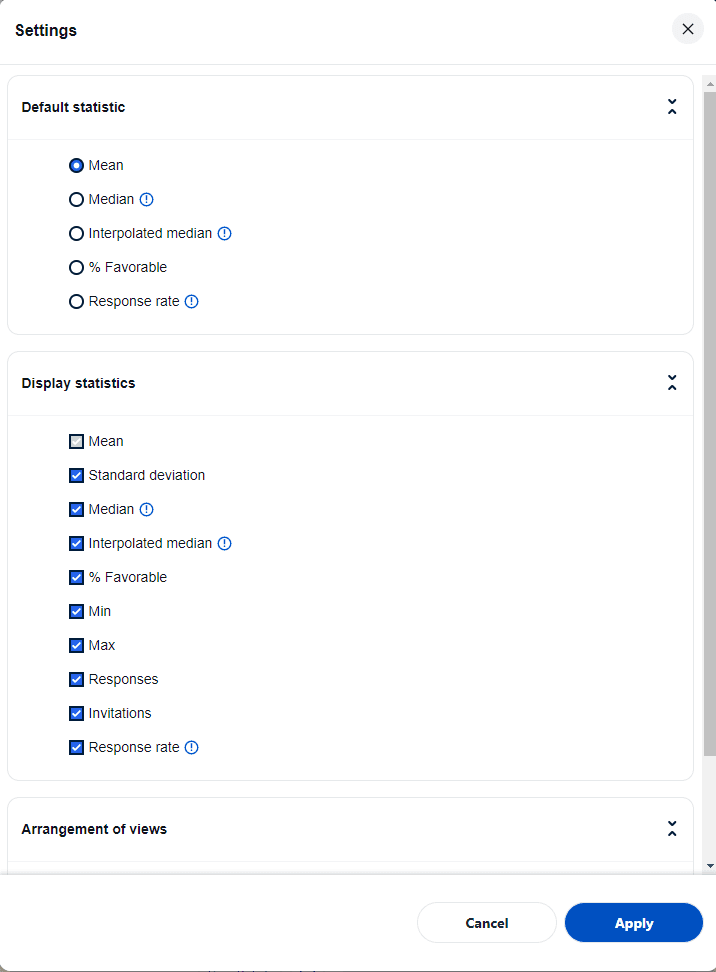
Le menu Paramètres s'affiche dans une fenêtre pop-up, permettant aux utilisateurs de sélectionner les statistiques par défaut qui apparaîtront dans le tableau de bord et d'ajouter ou de supprimer des statistiques supplémentaires du tableau de bord. Les utilisateurs peuvent également choisir l'ordre des vues. Les modifications apportées aux paramètres sont sauvegardées dans les préférences de l'utilisateur et seront mémorisées lorsque l'utilisateur reviendra.
Statistiques par défaut et statistiques d'affichage
Sélectionnez la statistique par défaut qui apparaîtra dans le tableau de bord et ajoutez ou supprimez des statistiques supplémentaires du tableau de bord.
La statistique par défaut est la statistique qui s'affiche initialement dans tous les graphiques de tendance et les détails récapitulatifs des sujets. Les statistiques d'affichage peuvent être activées ou désactivées. Les statistiques désactivées ne seront pas disponibles dans les vues du tableau de bord.
Il est important de noter que l'utilisation de la médiane ou de la médiane interpolée comme mesure statistique pour un groupe de questions n'est généralement pas appropriée. Si vous sélectionnez l'une de ces mesures pour un groupe de questions, la valeur résultante sera calculée comme si toutes les questions du groupe étaient combinées en une seule question.
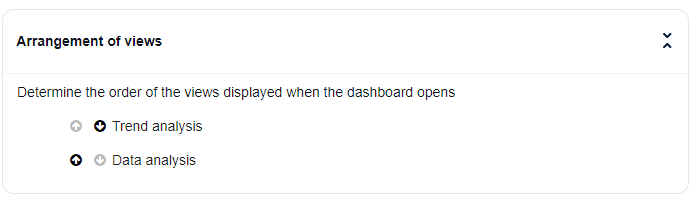
Utilisez les flèches haut et bas pour déterminer l'ordre d'affichage des vues lorsque le tableau de bord s'ouvre.
Commandes du tableau de bord

a. Basculez entre les vues disponibles. b. Période de référence : utilisez les flèches gauche ou droite pour déplacer la période sélectionnée (c'est-à-dire la période de référence mise en surbrillance sur le graphique) ou passez à une période spécifique en cliquant sur la période actuelle et passez à la nouvelle période. c. Intervalle de temps - (Affichage de l'analyse des tendances uniquement) Ajustez les périodes affichées. Toutes les données comprises dans cet intervalle de temps seront incluses dans les graphiques de tendance. Vous pouvez sélectionner jusqu'à neuf périodes dans un intervalle de temps.
- Échelle de temps - Le tableau de bord peut utiliser plusieurs échelles de temps (c'est-à-dire des périodes basées sur l'année ou sur le semestre).
- Menu déroulant de la plage de temps - Vous pouvez sélectionner ou exclure des périodes, puis cliquer sur Appliquer pour mettre à jour le tableau de bord.
- Sélection de la plage de temps - Vous pouvez déplacer la plage de temps vers l'avant ou vers l'arrière. La plage s'ajuste lorsque vous cliquez sur Appliquer. Utilisez la souris pour sélectionner ou désélectionner une période. Le tableau de bord est actualisé à chaque mise à jour de la plage.
d. Comparer avec - Pour découvrir davantage d'informations cachées dans les données, la fonction de comparaison permet à l'utilisateur de découper et d'analyser les données en fonction de critères démographiques sélectionnés qu'il souhaite examiner plus en détail ou comparer à une entité plus grande (par exemple, un service).
Les utilisateurs peuvent utiliser l'option Tout sélectionner pour choisir tous les éléments disponibles dans un champ démographique afin de les inclure dans la comparaison.
- Mes données :
- Sélectionnez les critères démographiques pour répartir l'ensemble de données, puis cliquez sur Appliquer pour continuer.
- Veuillez noter que les noms des sujets sont automatiquement répertoriés et regroupés par ordre alphabétique dans les critères de comparaison.
- Normes précalculées : fonctionne comme Mes données, mais permet à l'utilisateur de mesurer ses résultats par rapport à une entité plus grande, telle qu'une école ou un département.
- Pour répondre aux préoccupations relatives aux privilèges sur les données, les éléments de norme disponibles sont déterminés de manière dynamique en fonction de l'ensemble de données chargé. Par exemple, pour afficher la norme du département de biologie, vous devez avoir au moins un cours appartenant au département de biologie.
- Les normes précalculées restent inchangées par les critères de filtrage.
- Centiles précalculés : permet aux utilisateurs de se comparer à des centiles spécifiques d'une norme scolaire plutôt que de se contenter de se comparer à la moyenne de l'école.
Par exemple, les utilisateurs peuvent déterminer leur classement par rapport aux autres membres de l'organisation. Par exemple, ils peuvent savoir s'ils sont meilleurs que 75 % des élèves de leur école, même si leur score est déjà supérieur à la moyenne de l'école. Cet ajout permet de mieux comprendre les performances dans le contexte d'un groupe plus large.
Le percentile précalculé est calculé sur la base du concept de norme parmi les sujets.
- The drill-down capability for each subject is disabled when comparisons are being performed on the subject list.
- NPS is only available in the statistics selection list if there are NPS questions. When NPS is the selected statistic type, non-NPS questions will not be displayed.
- Le titre Mon ensemble peut être modifié en fonction de votre situation. Par exemple, un chef de département peut renommer « Mon ensemble » en utilisant le nom du département.
- Les données calculées dans Mon ensemble sont affectées par les filtres sélectionnés.
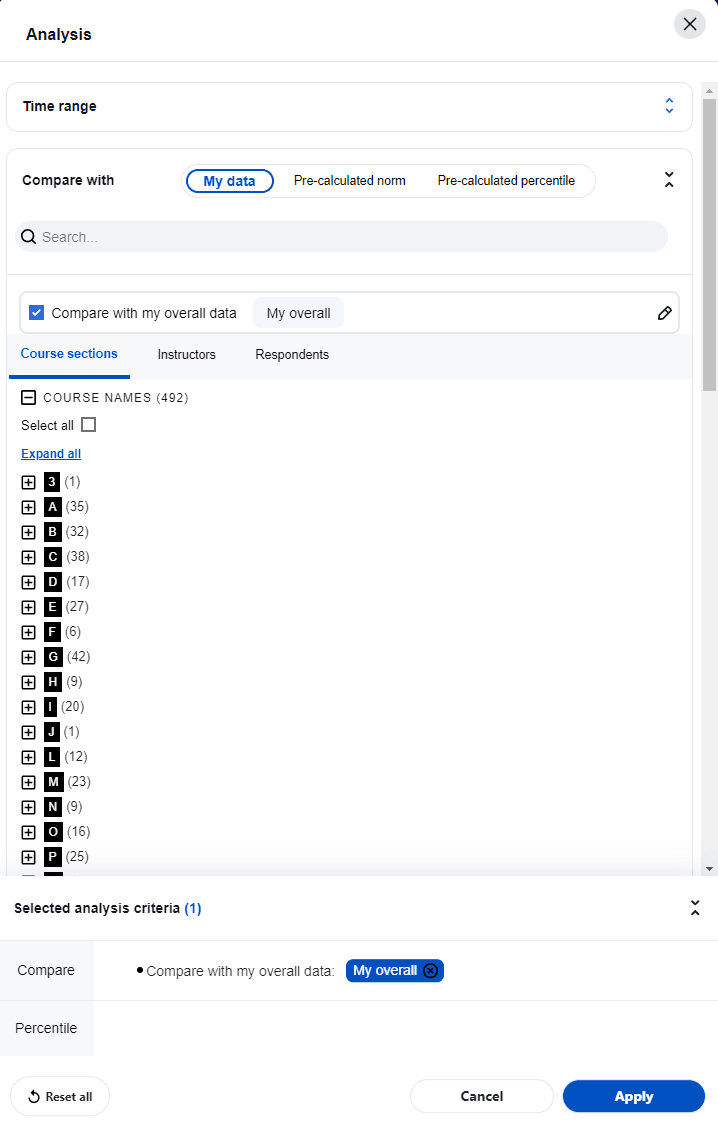
e. Filtrer par - Sélectionnez un sujet ou des données démographiques spécifiques pour étudier un sous-ensemble des données.
- Sélectionnez plusieurs critères de filtrage parmi les deux dimensions « sujet » et « données démographiques », puis appliquez-les simultanément.
- Les noms des sujets sont automatiquement répertoriés et classés par ordre alphabétique dans les critères de filtrage.
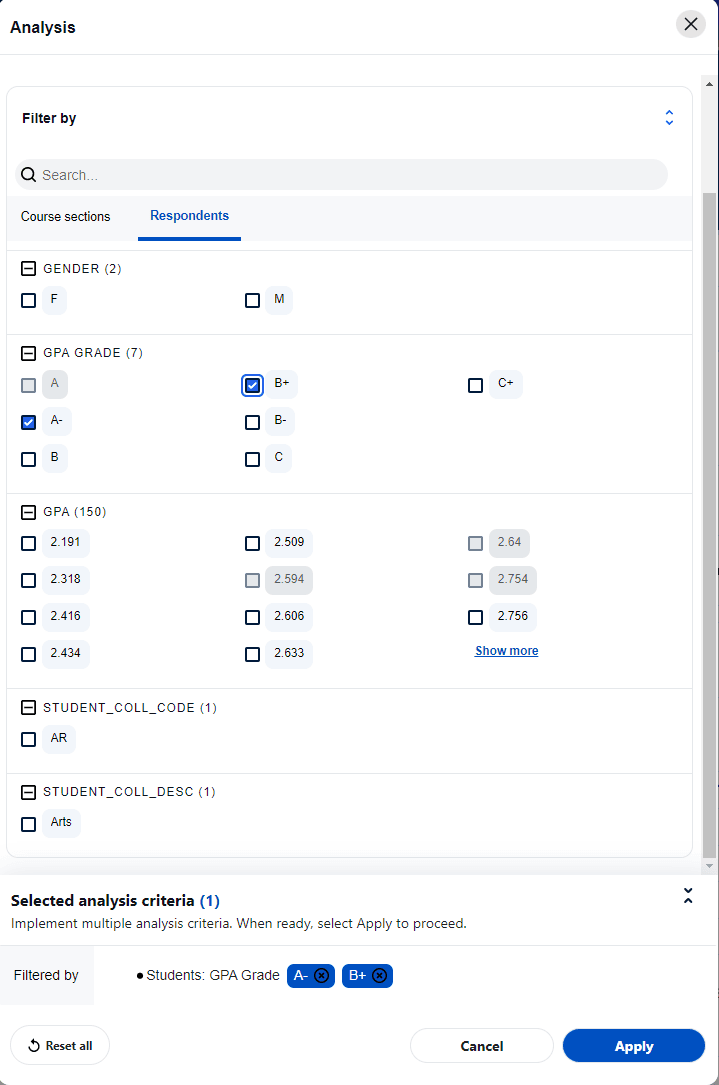
Rationalisez les filtres - Les utilisateurs de Blue Dashboard peuvent désormais masquer les éléments filtrés dans le menu d'analyse. Cette fonctionnalité vise à réduire la charge causée par la longue liste d'éléments filtrés, compte tenu de la grande quantité de données disponibles. En masquant ou en désactivant les éléments filtrés, les utilisateurs peuvent rationaliser leurs critères d'analyse et se concentrer sur les éléments pertinents.
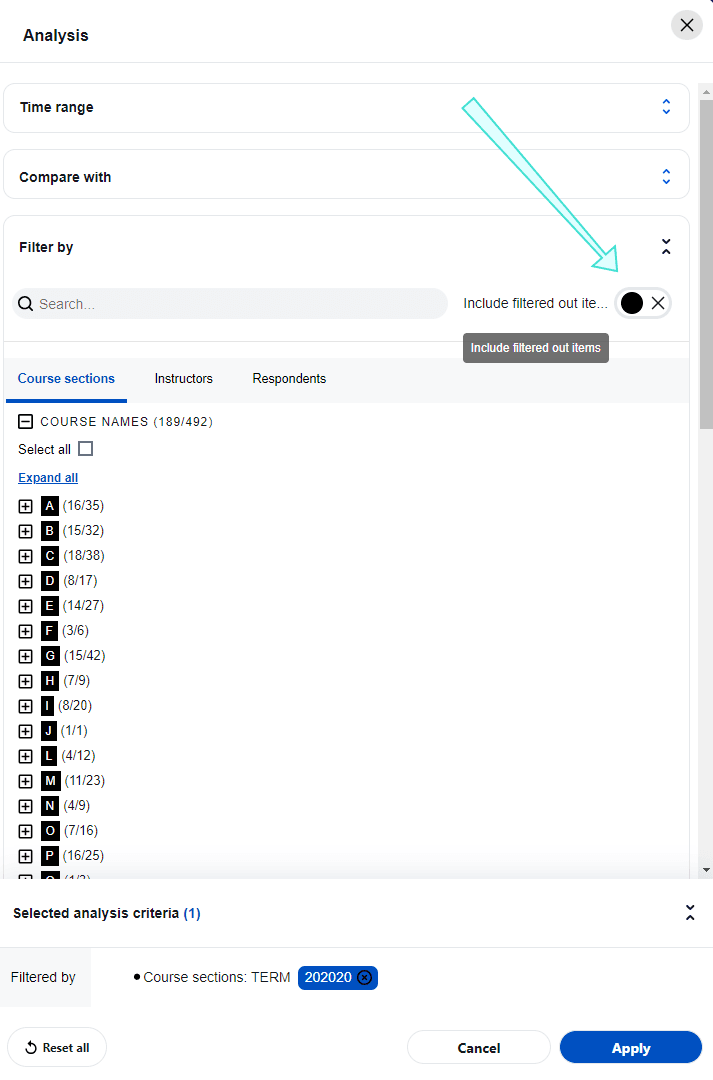
Les filtres simplifiés s'appliquent à la fois aux filtres et aux comparaisons
f. Préréglages
- Sauvegarder comme préréglage - Cliquez sur Sauvegarder comme préréglage pour sauvegarder les critères d'analyse actuels sous forme de vue préréglée avec le nom que vous souhaitez lui attribuer.
- Afficher les préréglages - Sélectionnez une vue préréglée existante à charger.
- Préréglages globaux : filtres créés par votre administrateur qui vous permettent d'afficher vos données à l'aide d'une sélection standardisée de champs.
g. Aperçu de la page actuelle pour l'impression.
La fonction d'aperçu avant impression est disponible dans plusieurs sections du tableau de bord, notamment la vue d'analyse des tendances, la vue de la liste des sujets et la vue des détails des sujets. Si la vue n'est pas prise en charge, l'icône d'aperçu avant impression ne s'affiche pas.
La fonction d'aperçu avant impression crée une version de la page adaptée à l'impression. L'utilisateur peut ensuite utiliser la fonction d'impression intégrée du navigateur pour imprimer ou générer des fichiers PDF. Les orientations portrait et paysage sont prises en charge. Les formats de papier Legal, Letter et A4 sont pris en charge pour un meilleur ajustement.
h. Graphiques de motifs : activez ou désactivez l'arrière-plan du motif dans les graphiques à barres. Conformément aux normes d'accessibilité (WCAG 2.1 AA), l'arrière-plan du motif est activé par défaut.
Affichage des tendances
Les utilisateurs peuvent afficher une tendance pour tous les groupes de questions disponibles. Le score pour chaque période est représenté sur un graphique. Les utilisateurs peuvent filtrer, comparer ou approfondir l'analyse d'un point de données pour une analyse plus approfondie.
Si des seuils sont mis en place, deux termes peuvent apparaître dans le tableau de bord :
- (partiel) - ce terme apparaît lorsque certains sujets n'atteignent pas les seuils minimaux et que leurs données sont donc exclues du calcul.
- Seuil non atteint - ce terme apparaît lorsque aucun sujet n'atteint les valeurs seuils et que le calcul ne peut donc pas être effectué.
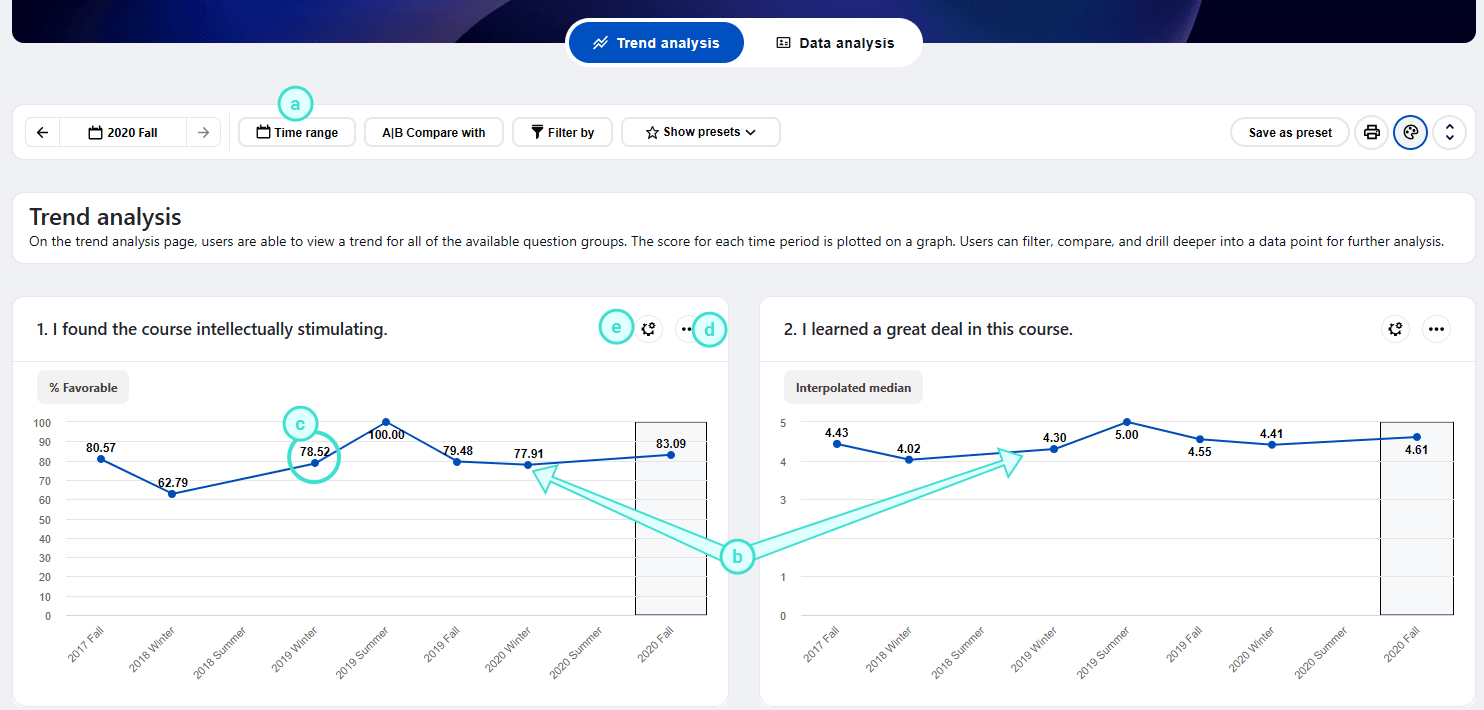
a. Intervalle de temps - Ajustez les périodes affichées. Toutes les données comprises dans cette plage de temps seront incluses dans les graphiques de tendance. Vous pouvez sélectionner jusqu'à neuf périodes dans une plage de temps.
- Sélection de la plage de temps - L'utilisateur peut déplacer la plage de temps vers l'avant ou vers l'arrière. La plage s'ajuste lorsque vous cliquez sur Appliquer. Utilisez la souris pour sélectionner ou désélectionner une période. Le tableau de bord est actualisé à chaque mise à jour de la plage.
- Menu déroulant de la plage de temps - Vous pouvez sélectionner ou exclure des périodes, puis cliquer sur Appliquer pour mettre à jour le tableau de bord.
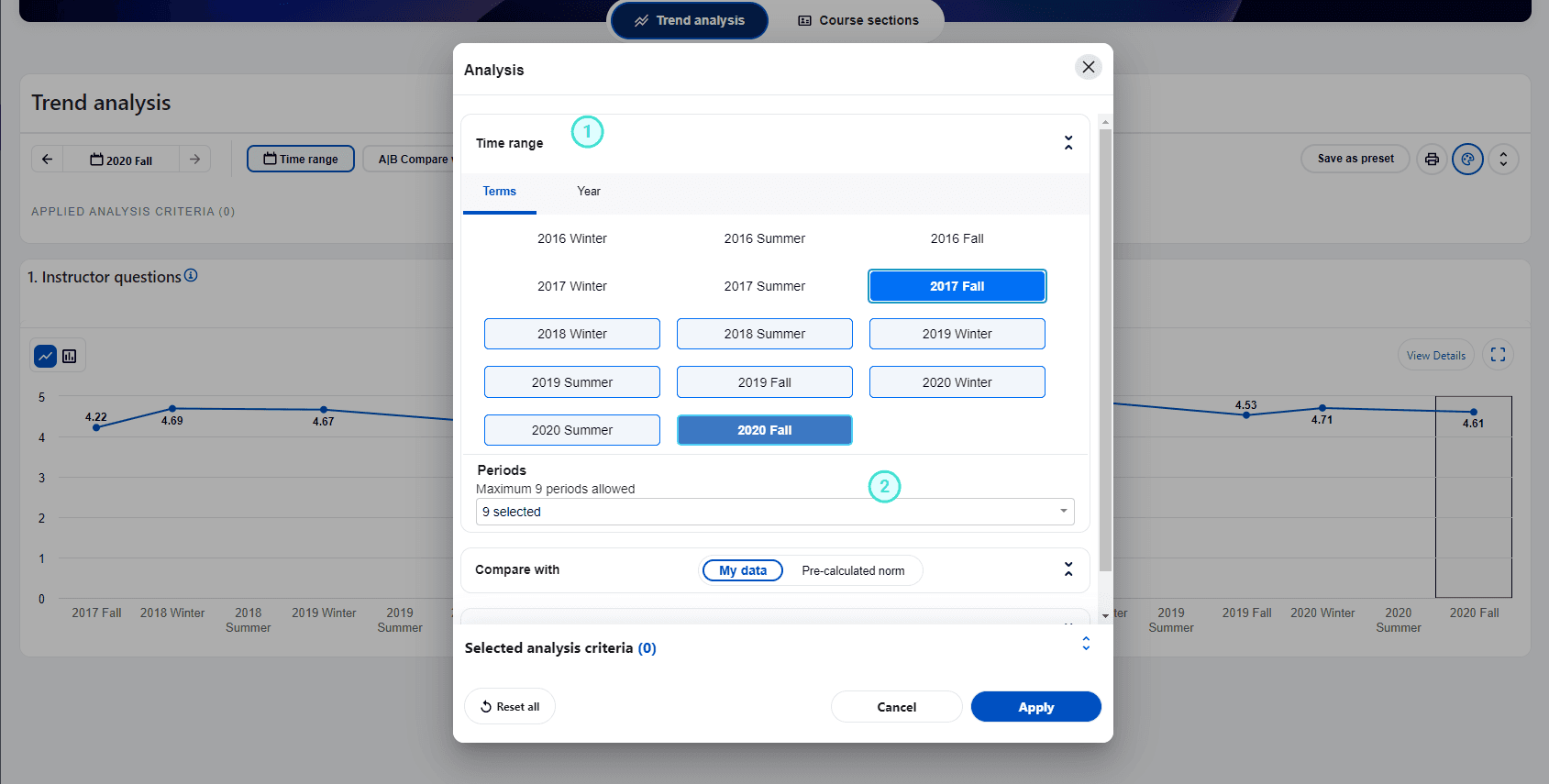
- Affichage des tendances des différents groupes de questions dans la plage de temps sélectionnée.
- Sélectionnez un nœud sur un graphique de tendance d'un groupe de questions pour afficher une comparaison avec les sujets du groupe de questions pour cette période spécifique.
- Menu latéral - Affiche le même contenu que l'info-bulle d'un nœud sur le graphique, il offre une vue plus claire des informations d'une période. La barre latérale est facile à imprimer et à utiliser sur une tablette.
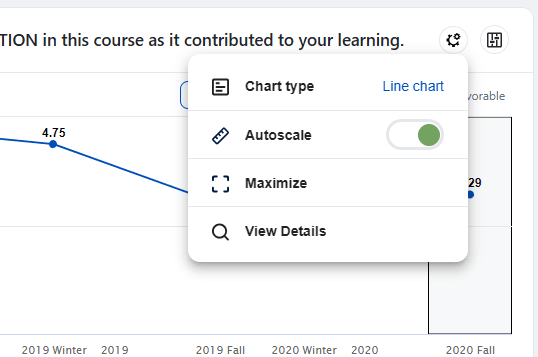
- Menu Paramètres - Permet aux utilisateurs de modifier l'affichage des données :
- Type de graphique - permet de basculer entre le graphique linéaire par défaut et un graphique à barres verticales.
- Échelle automatique - lorsque cette option est activée, l'échelle du graphique s'ajuste automatiquement en fonction des valeurs du graphique.
- Sélectionnez l'icône Réduire/Agrandir pour afficher le graphique sélectionné en plein écran ou revenir à un graphique de taille réduite. Lorsque le graphique est agrandi, vous pouvez zoomer pour obtenir plus de détails.
- Afficher les détails : consultez une vue des tendances de toutes les questions du tableau de bord qui composent le groupe de questions sélectionné.
Lors de comparaisons sur des graphiques, les points de données apparaissent souvent concentrés ou très proches les uns des autres. Même avec un graphique agrandi, il peut être difficile de distinguer les différences. Pour y remédier, Blue Dashboard offre désormais une fonction de zoom avant/arrière pour les graphiques. Cette fonction permet aux utilisateurs d'ajuster facilement le niveau de zoom et d'avoir une vue plus claire des données. La fonction de zoom est disponible pour les graphiques d'analyse de tendance et les graphiques à nuages de points, ce qui améliore la lisibilité et l'analyse.
- Période mise en évidence dans la barre latérale - Il s'agit du nœud du graphique affiché dans la barre latérale. La barre latérale peut afficher les statistiques d'un seul nœud du graphique à la fois. Veuillez utiliser les boutons « Période suivante » et « Période précédente » de la barre latérale pour mettre en évidence différentes périodes.
- Période d'ancrage mise en évidence - Il s'agit de la période mise en évidence dans le graphique en fonction de la période sélectionnée dans la vue globale de la tendance.
- Menu Statistiques - Sélectionnez les statistiques à afficher sur le graphique.
Analyse des données
La page d'analyse des données affiche les données pour tous les sujets à une période de référence (utilisez le contrôle du calendrier pour modifier la période de référence). Les données peuvent être consultées sous forme de liste ou de nuage de points. Les filtres et les comparaisons sont pris en charge sur cette page.
Analyse des données - Affichage sous forme de liste
L'affichage sous forme de liste de l'analyse des données présente tous les sujets pour une période donnée (c'est-à-dire la période de référence) et les statistiques par défaut pour chaque groupe de questions, ainsi que les informations sur le taux de réponse. Les filtres et les comparaisons sont pris en charge sur cette page. Vous pouvez explorer en détail un groupe de questions ou un sujet spécifique.
À l'instar de la page d'analyse des tendances, la vue en liste de l'analyse des données permet aux utilisateurs de sélectionner une liste d'éléments à comparer. Cela leur permet d'agréger leurs données à n'importe quel niveau et de les comparer avec la liste des groupes de questions ou des questions.
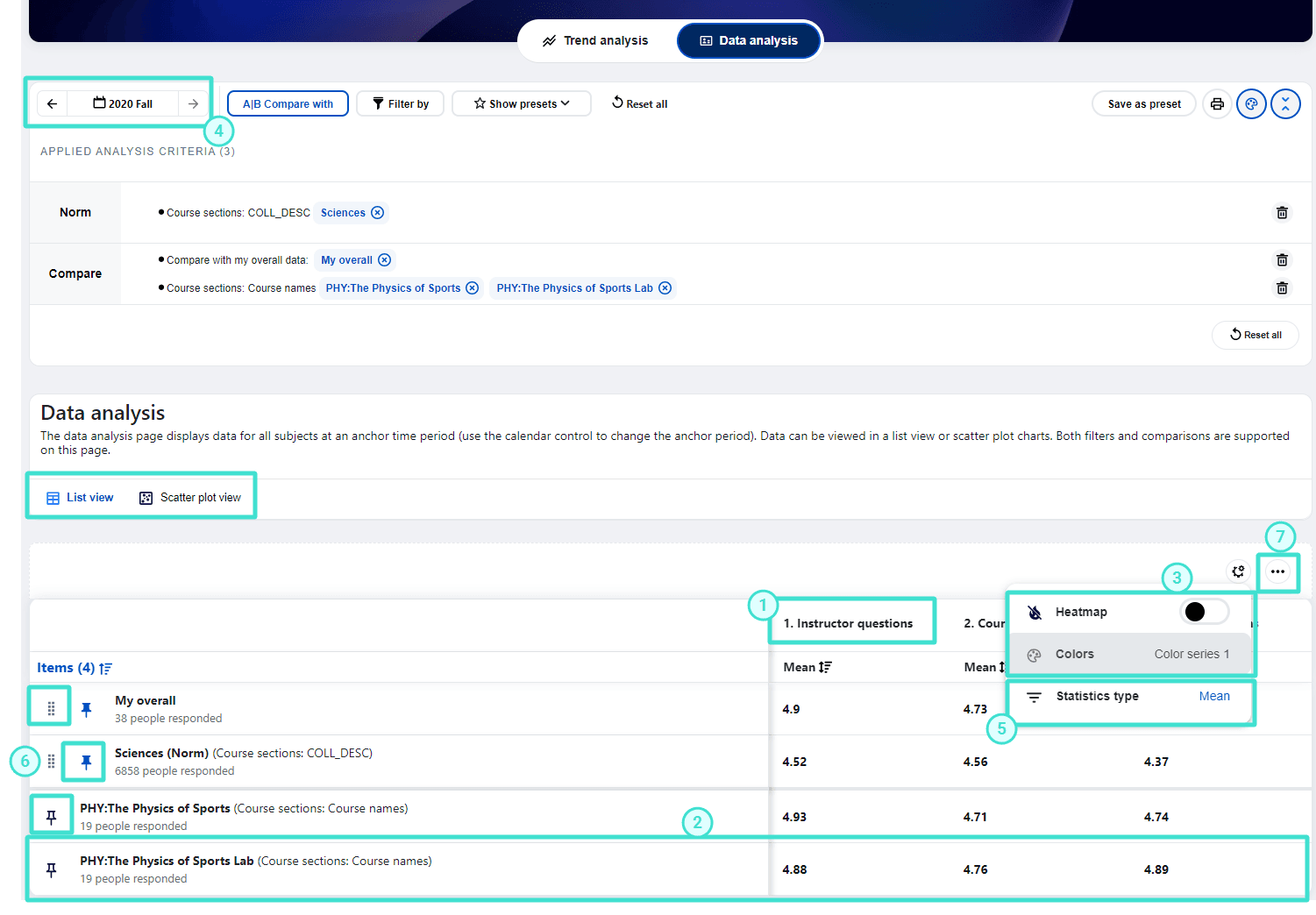
- Approfondir un groupe de questions
- Approfondir un sujet
- Activer ou désactiver la carte thermique
- Modifier la période de référence
- Choisir la statistique utilisée
- Épingler, désépingler et réorganiser les éléments de la liste
- Télécharger les données au format CSV
Les sujets peuvent être triés par ordre croissant ou décroissant en fonction de la statistique affichée ou du nom du sujet. Cliquez sur un sujet spécifique pour ouvrir les détails de ce sujet. Pour faciliter la comparaison dans la vue en liste, les utilisateurs ont désormais la possibilité d'épingler des éléments spécifiques en haut de la liste. Alors que les autres éléments peuvent être triés par ordre croissant ou décroissant, les éléments épinglés resteront en haut de la liste. Si plusieurs éléments sont épinglés, les utilisateurs peuvent facilement réorganiser l'ordre en les faisant glisser et en les déposant manuellement.
- La capacité de recherche pour chaque sujet est désactivée lorsque des comparaisons sont effectuées sur la liste des sujets.
- NPS n'est disponible dans la liste de sélection des statistiques que s'il y a des questions NPS. Lorsque NPS est le type de statistique sélectionné, les questions non NPS ne seront pas affichées.
Liste d'analyse des données - Carte thermique
Pour aider les lecteurs à identifier rapidement les zones problématiques et à comprendre la pertinence d'un chiffre par rapport à d'autres, Blue Dashboard a mis en place une fonction de carte thermique avec huit jeux de couleurs disponibles, permettant à la plupart des utilisateurs de trouver un jeu approprié à utiliser.
Grâce à la comparaison disponible des normes précalculées, des données globales et de la sélection des sujets, ainsi qu'aux capacités de la carte thermique, du tri et de l'exploration, un utilisateur peut rapidement identifier des modèles ou des corrélations dans de grands ensembles de données.
Blue Dashboard offre aux utilisateurs finaux la possibilité de créer leurs propres jeux de couleurs personnalisés en plus des 8 séries de couleurs intégrées à la carte thermique. Cette personnalisation permet aux couleurs de la carte thermique de s'adapter plus efficacement à des cas d'utilisation métier spécifiques qui nécessitent des couleurs particulières pour des ensembles de données particuliers.
Les jeux de couleurs peuvent également être basés sur les plages de percentiles précalculés. Cette fonctionnalité permet aux utilisateurs de mettre en évidence les éléments qui se situent dans une plage de percentiles spécifique, par exemple les éléments situés dans le 80e percentile de la population au sein d'une unité commerciale spécifique telle qu'un service ou une division.
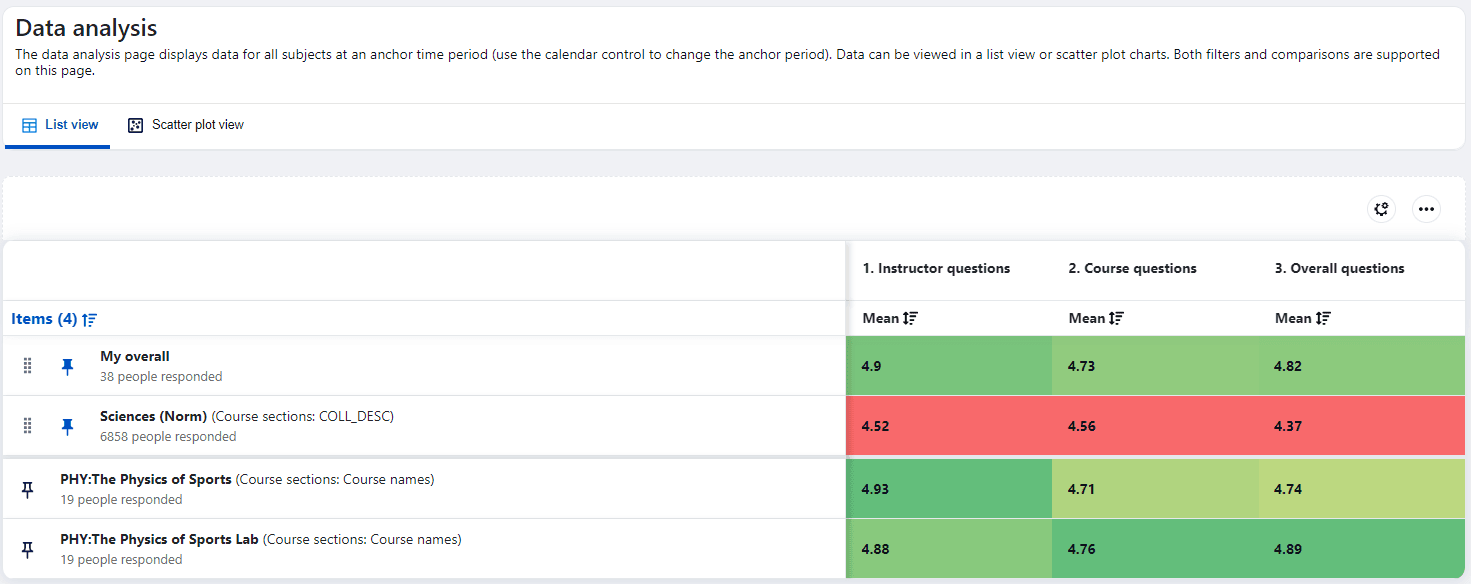
- La série de couleurs par défaut pour chaque colonne de la carte thermique est calculée en fonction des valeurs de cette colonne. Ainsi, le même nombre dans une colonne différente peut ne pas se voir attribuer la même couleur sur la carte thermique.
- La carte thermique n'est pas disponible pour l'aperçu avant impression.
Analyse des données - Vue du nuage de points
La vue du nuage de points offre une fonctionnalité unique pour la découverte d'informations, permettant aux utilisateurs d'utiliser le graphique du nuage de points pour identifier les tendances, les modèles ou les corrélations potentiels entre deux variables.
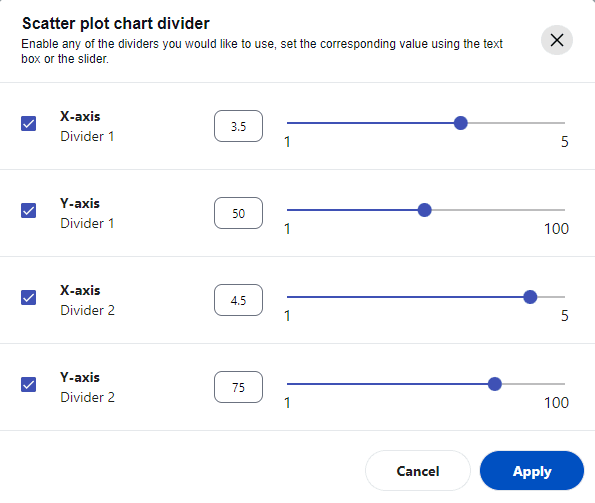
La vue du nuage de points prend en charge jusqu'à deux diviseurs d'axe X et deux diviseurs d'axe Y, divisant les données dispersées en zones spécifiques et indiquant le pourcentage de données allouées à chaque zone.
- En passant la souris sur chaque point du diagramme, vous pouvez afficher les statistiques correspondantes, telles que le nombre de réponses, la moyenne, la médiane, etc.
- De plus, lorsque le diagramme de dispersion affiche un ensemble de sujets primaires, cliquer sur un point représentant un sujet (cours) permet aux utilisateurs d'accéder à une vue détaillée de ce sujet.
Menu des paramètres du nuage de points
Le menu des paramètres propose les options suivantes :
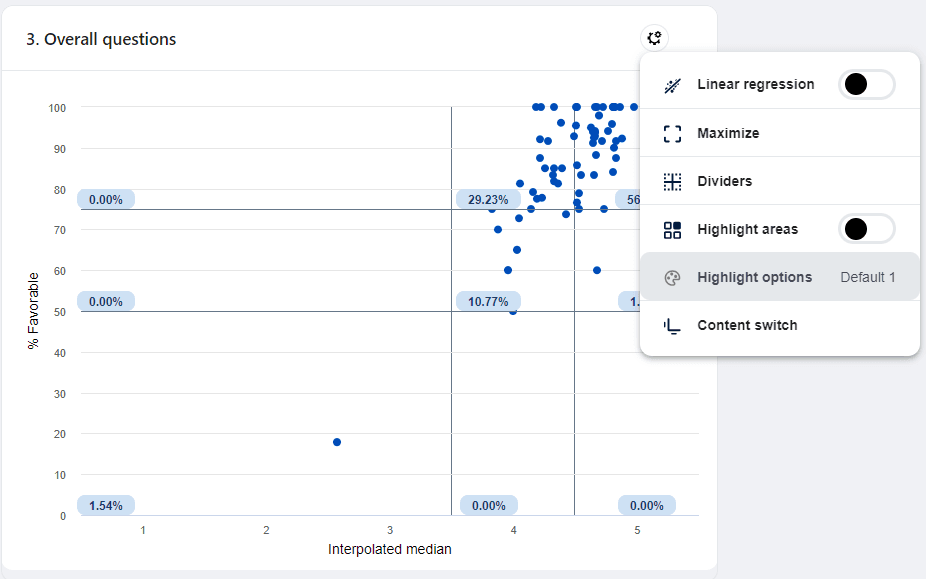
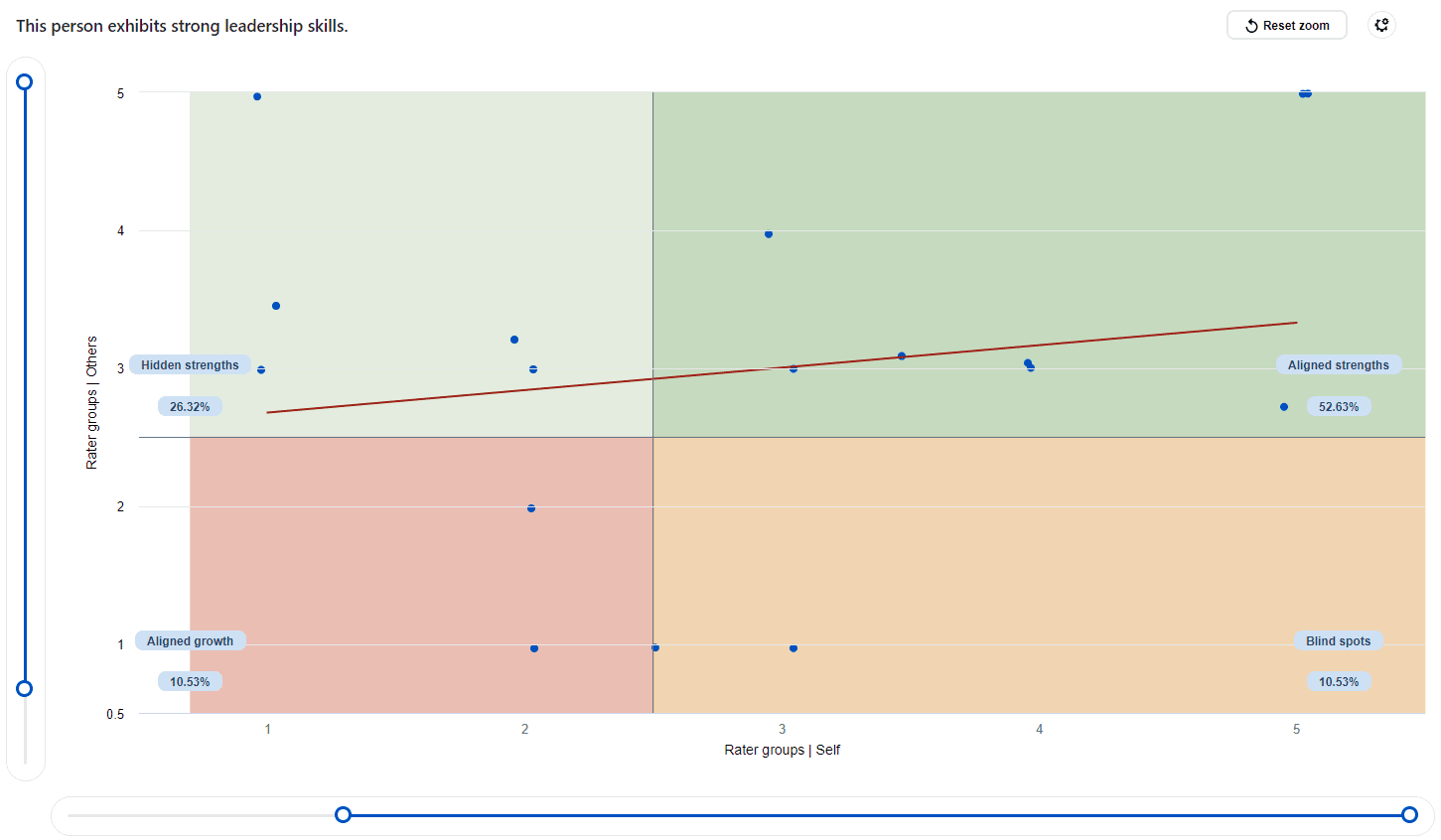
- Régression linéaire : ajoute une ligne linéaire optimale entre les deux variables (valeurs de l'axe x et de l'axe y).
- Maximiser/Minimiser : bascule entre un affichage grand et un affichage petit.
- Diviseurs - activez les diviseurs que vous souhaitez utiliser, définissez la valeur correspondante à l'aide de la zone de texte ou du curseur. La vue du nuage de points prend en charge jusqu'à deux diviseurs sur l'axe X et deux diviseurs sur l'axe Y, divisant les données dispersées en zones spécifiques et indiquant le pourcentage de données allouées à chaque zone.
- Zones mises en évidence : lorsque l'utilisateur final active cette option, il peut ajouter une couleur d'arrière-plan et du texte à des zones spécifiques du nuage de points afin de donner une signification particulière à un sous-ensemble de données (voir les scénarios 1 et 2 ci-dessous). Les utilisateurs finaux peuvent créer des mises en évidence personnalisées en fonction de leurs propres besoins.
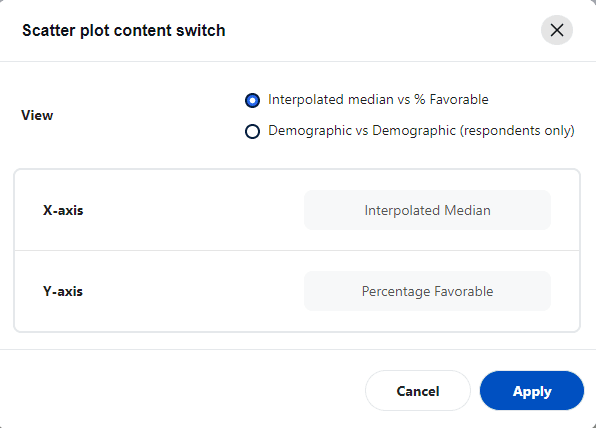
- Commutateur de contenu : permet de basculer entre les vues « médiane interpolée vs % favorable » et « démographique vs démographique ».
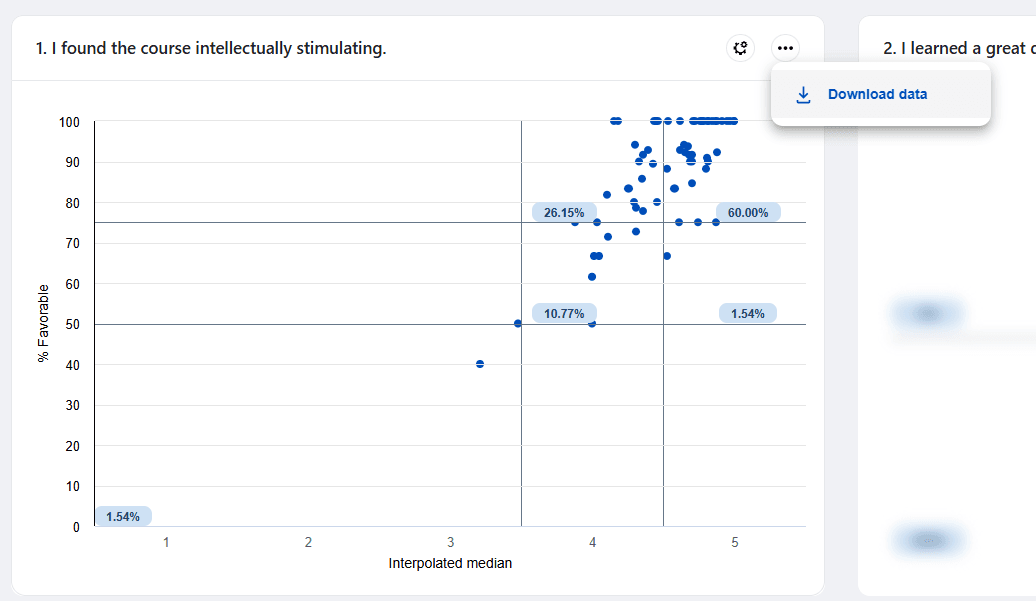
Le nuage de points permet de télécharger les données affichées dans un fichier CSV. Cette fonctionnalité prend en charge les zones mises en surbrillance lors de l'exportation des données.
Les nuages de points peuvent être utilisés pour identifier des informations lors de la mesure des données issues de questions à échelle de Likert :
Scénario 1 - Médiane interpolée vs % favorable
Blue Dashboard, conçu pour analyser les données des réponses aux sondages, présente le graphique en nuage de points avec la médiane interpolée vs % favorable comme vue par défaut. Cette approche unique mesure la tendance centrale pour les questions à échelle de Likert équilibrée, en particulier celles avec des échelles équilibrées telles que les échelles de type Likert à 5 ou 7 points où le point médian est neutre. Cette méthodologie d'examen des données de feedback s'inspire de l'article de recherche « Proposed metrics for summarizing student evaluation of teaching data from balanced Likert scale surveys » (Mesures proposées pour résumer les données d'évaluation des enseignants par les étudiants à partir d'un sondage à échelle de Likert équilibrée).
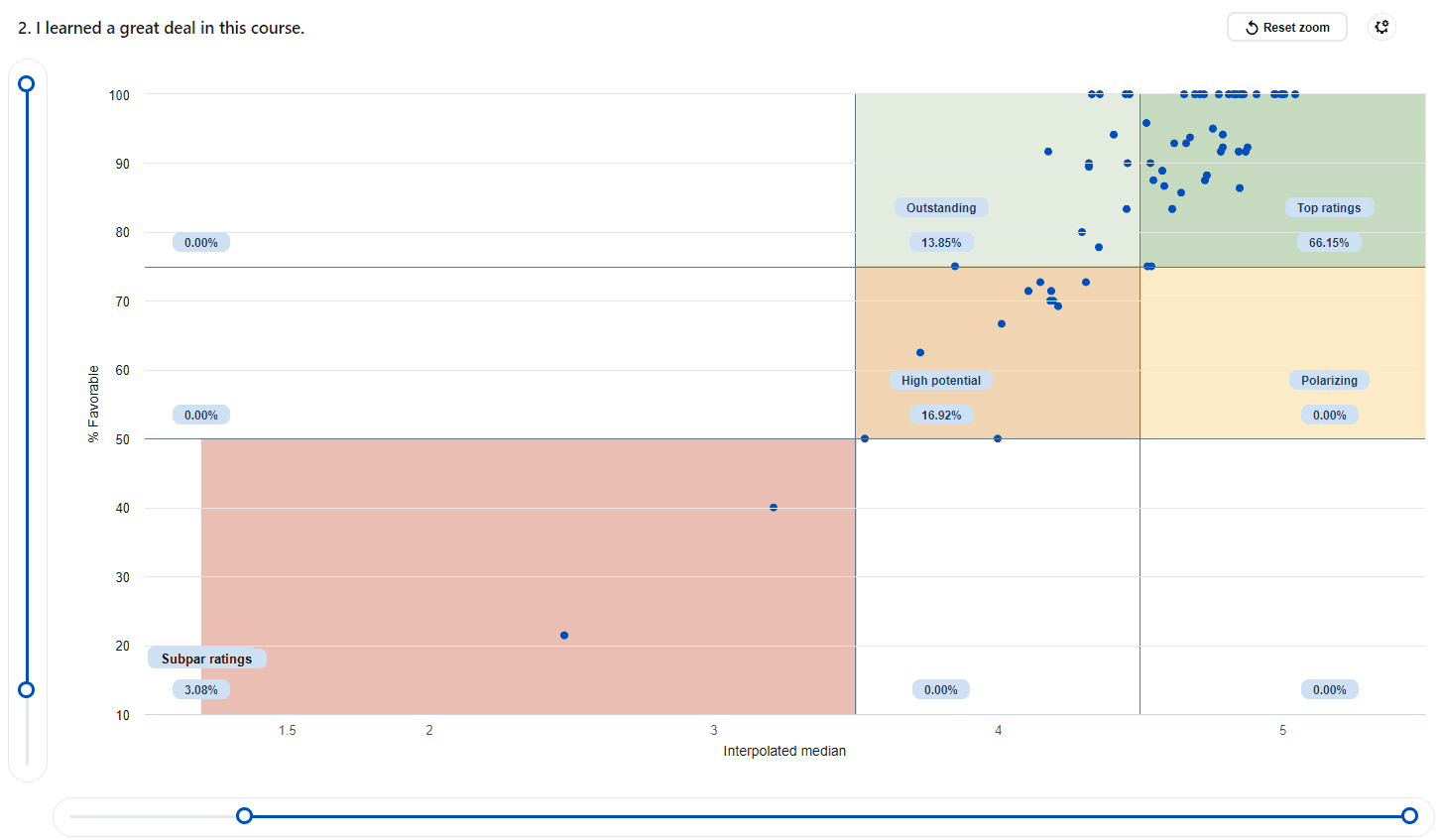
Par exemple, si nous affichons une question avec une échelle de Likert à 5 points, le graphique en nuage de points peut être divisé en neuf zones à l'aide de séparateurs. Cinq de ces zones ont une signification particulière, représentant les notes « Inférieures à la moyenne », « Fort potentiel », « Exceptionnel », « Polarisant » et « Meilleures notes ».
Les caractéristiques de cinq des neuf zones définies par les séparateurs par défaut sont les suivantes :
- Notes inférieures à la moyenne : zone dont la médiane interpolée est inférieure à 3,5 et le pourcentage favorable inférieur à 50 %.
- Notes supérieures à la moyenne : zone dont la médiane interpolée est supérieure à 4,5 et le pourcentage favorable supérieur à 75 %.
- Excellentes - zone avec une médiane interpolée comprise entre 3,5 et 4,5 et un pourcentage favorable supérieur à 75 % (les caractéristiques typiques de cette zone sont généralement plus de 4 que de 5).
- Polarisant - une zone avec une médiane interpolée supérieure à 4,5 et un pourcentage favorable compris entre 50 % et 75 % (les caractéristiques typiques de cette zone tendent à impliquer environ 25 % de notes 3 ou inférieures et le reste sélectionnant l'option la plus élevée).
- Fort potentiel - zone dont la médiane interpolée est comprise entre 3,5 et 4,5 et le pourcentage favorable entre 50 % et 75 %.
Abdel Azim Zumrawi & Leah P. Macfadyen (2023) Indicateurs proposés pour résumer l'évaluation des données pédagogiques par les étudiants à partir de sondages à échelle de Likert équilibrée, Cogent Education, 10:2, DOI: 10.1080/2331186X. 2023.2254665
Scénario 2 - Données démographiques vs données démographiques
Si le tableau de bord comprend les données démographiques des répondants, les utilisateurs peuvent utiliser une autre vue du graphique en nuage de points pour observer les opinions contrastées entre deux groupes démographiques. Par exemple, des comparaisons telles que soi-même vs les autres, hommes vs femmes, ou étudiants de première année vs étudiants de dernière année. Des séparateurs, combinés à une régression linéaire, peuvent être utilisés pour analyser les nuages de points et tirer des conclusions à partir des données.
Détails du sujet
Lorsque vous sélectionnez un sujet, une répartition de toutes les réponses aux questions est présentée, permettant aux utilisateurs de consulter des informations détaillées sur un sujet. Il y a trois onglets pour chaque sujet.
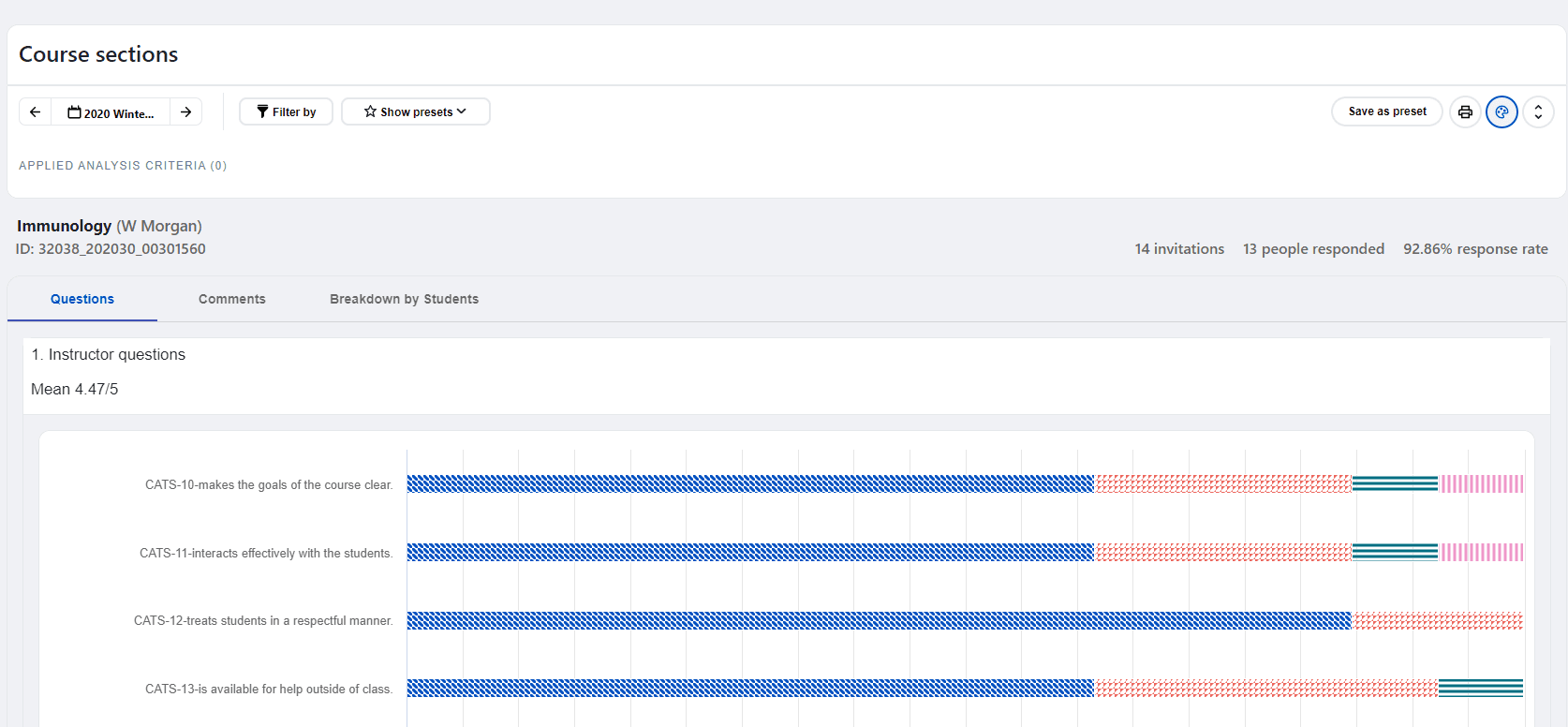
a. Groupe de questions - Affiche une répartition de toutes les questions et leurs statistiques afin de déterminer une note. b. Commentaires - Lorsqu'un sondage comporte des questions ouvertes, les commentaires complets sont affichés dans cette section. c. Répartition par données démographiques des répondants - Affiche les différentes données démographiques des répondants mises à disposition par l'administrateur.
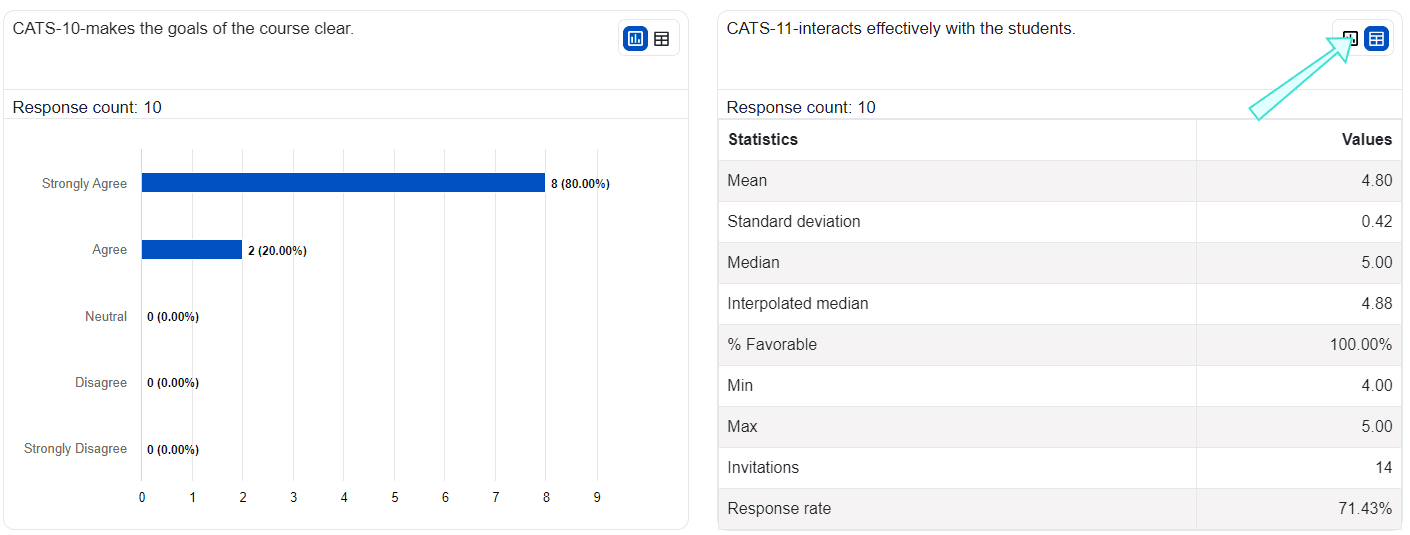
Pour obtenir plus d'informations sur une question, consultez la vue détaillée du sujet et recherchez le résumé de la question. Sous le résumé, vous trouverez les détails de la question. Vous pouvez choisir comment afficher les détails de la question à l'aide du bouton bascule. Le bouton bascule vous permet de basculer entre une vue tableau et une vue graphique.
Vue du tableau de bord d'analyse du taux de réponse
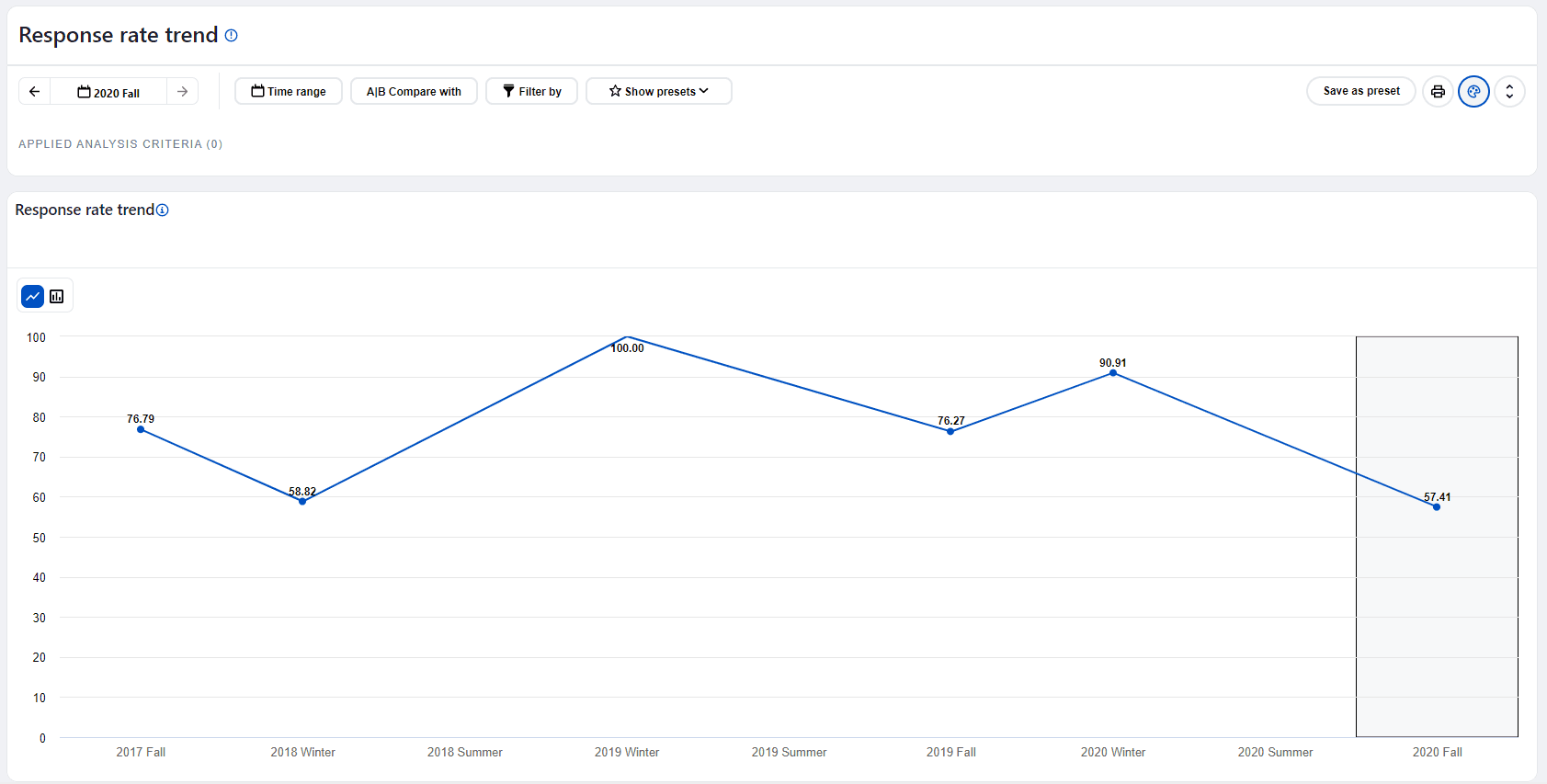
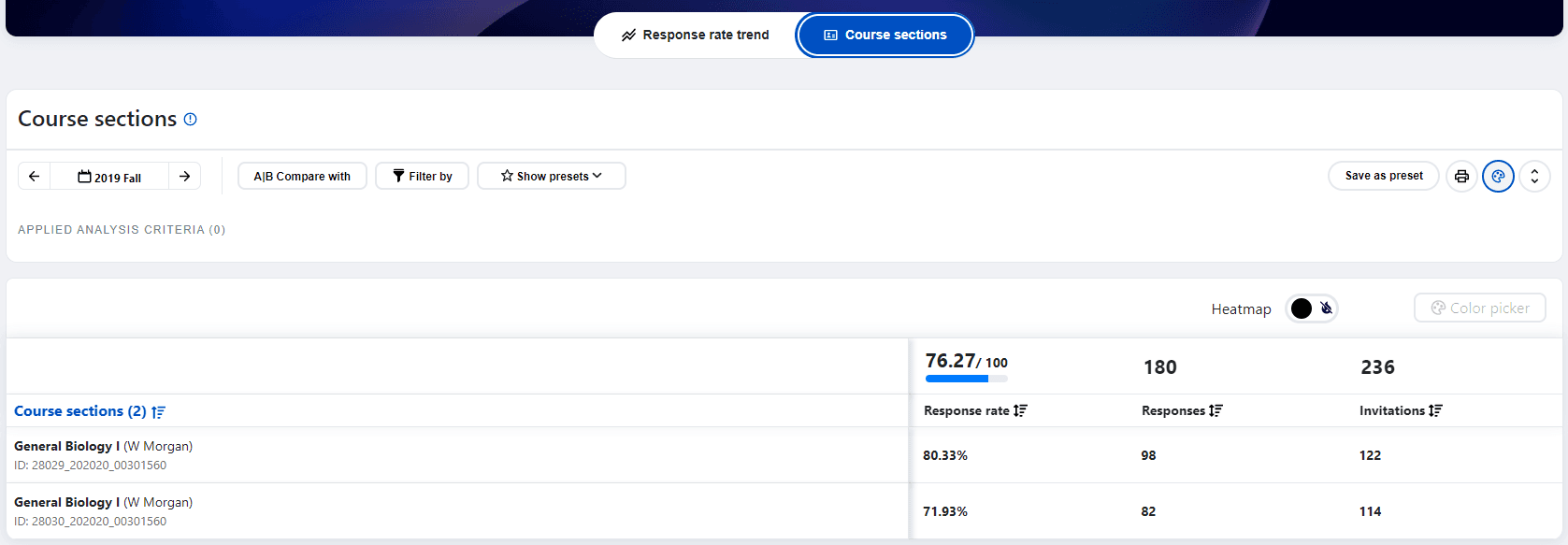
Lorsque le taux de réponse est sélectionné comme statistique par défaut, le tableau de bord passe en mode « Tableau de bord d'analyse du taux de réponse » et aucune statistique au niveau des questions ni aucune fonctionnalité d'exploration n'est disponible dans ce mode. La modification de la statistique par défaut permet de revenir au mode normal du tableau de bord.
- Le taux de réponse est défini comme le nombre de réponses divisé par le nombre d'invitations multiplié par 100.
- Les filtres/comparaisons appliqués aux données démographiques des répondants n'ont pas d'impact sur le nombre d'invitations.
- Les filtres/comparaisons appliqués aux données démographiques du sujet ou du sujet secondaire ont un impact sur le nombre d'invitations.
- Les sujets qui n'ont pas fait l'objet de réponses sont exclus du nombre d'invitations sur le graphique de tendance du taux de réponse.
- Le tableau de bord ne contient que les données issues des réponses soumises.
- Il est possible que le message « Seuil non atteint » s'affiche à la place des données. Un nombre minimum de réponses est configuré par l'administrateur afin de protéger l'identité des répondants.
- Les dernières versions de Google Chrome, Microsoft Edge, Firefox et Safari sont prises en charge.
- Les pages sont optimisées pour une résolution d'écran minimale de 1024 x 768.