Copier un rapport existant
Copier un rapport peut vous permettre de sauvegarder du temps et garantir qu'il est correctement configuré. La procédure étape par étape pour copier un rapport pour :
- le même projet est assez simple et ne nécessite que quelques étapes. Reportez-vous aux étapes 1 à 12.
- un autre projet nécessite un mappage des questions pour recréer vos blocs de questions, ainsi que plusieurs vérifications des données mises à jour fournies par votre source de données ou DIG afin de vous assurer que les cours, les membres et les lecteurs répertoriés sont corrects.
Les exemples utilisés pour illustrer les étapes se concentreront principalement sur la copie d'un rapport pour les évaluations de cours de fin de semestre, où le feedback sera analysé dans des rapports partagés avec les instructeurs et les responsables pédagogiques.
Rapports - Mes rapports
- Connectez-vous en tant que chef de projet ou administrateur.
- Naviguez vers Rapports.
- Recherchez le rapport que vous souhaitez copier.
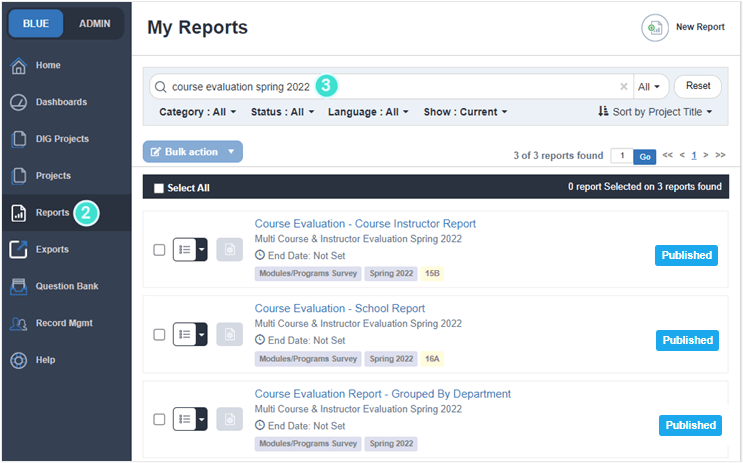
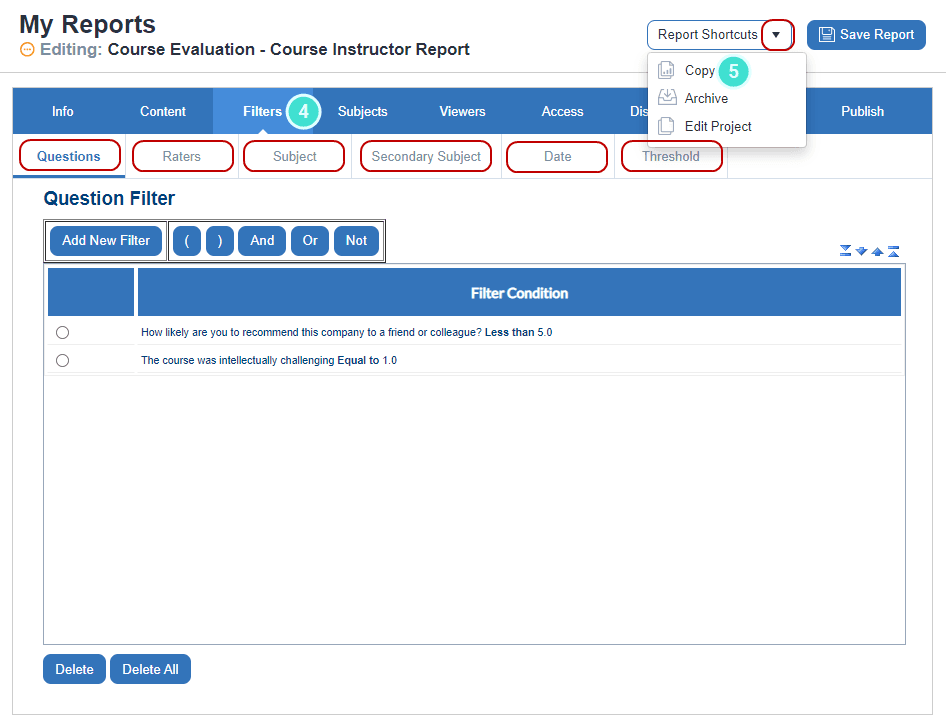
- Cliquez sur la flèche vers le bas de Raccourcis de rapport et sélectionnez Copier dans la liste déroulante pour copier votre rapport.
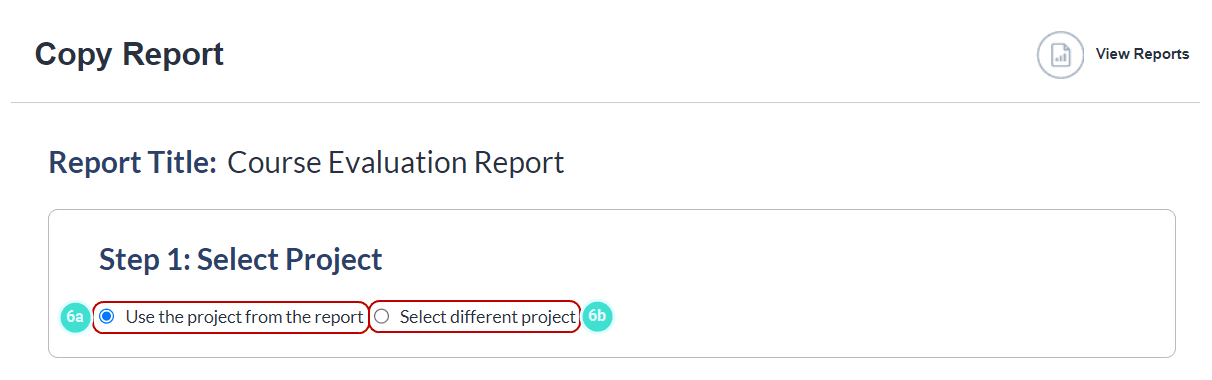
- À l'étape 1 : Sélectionner le projet pour copier un rapport :
- pour le même projet, sélectionnez Utiliser le projet du rapport
- pour un autre projet, cliquez sur Sélectionner un autre projet
- Si vous avez sélectionné un autre projet, vous verrez une liste de vos projets dans laquelle vous pouvez rechercher et Sélectionner le projet auquel ce rapport copié sera appliqué.
- Valider
- Créer
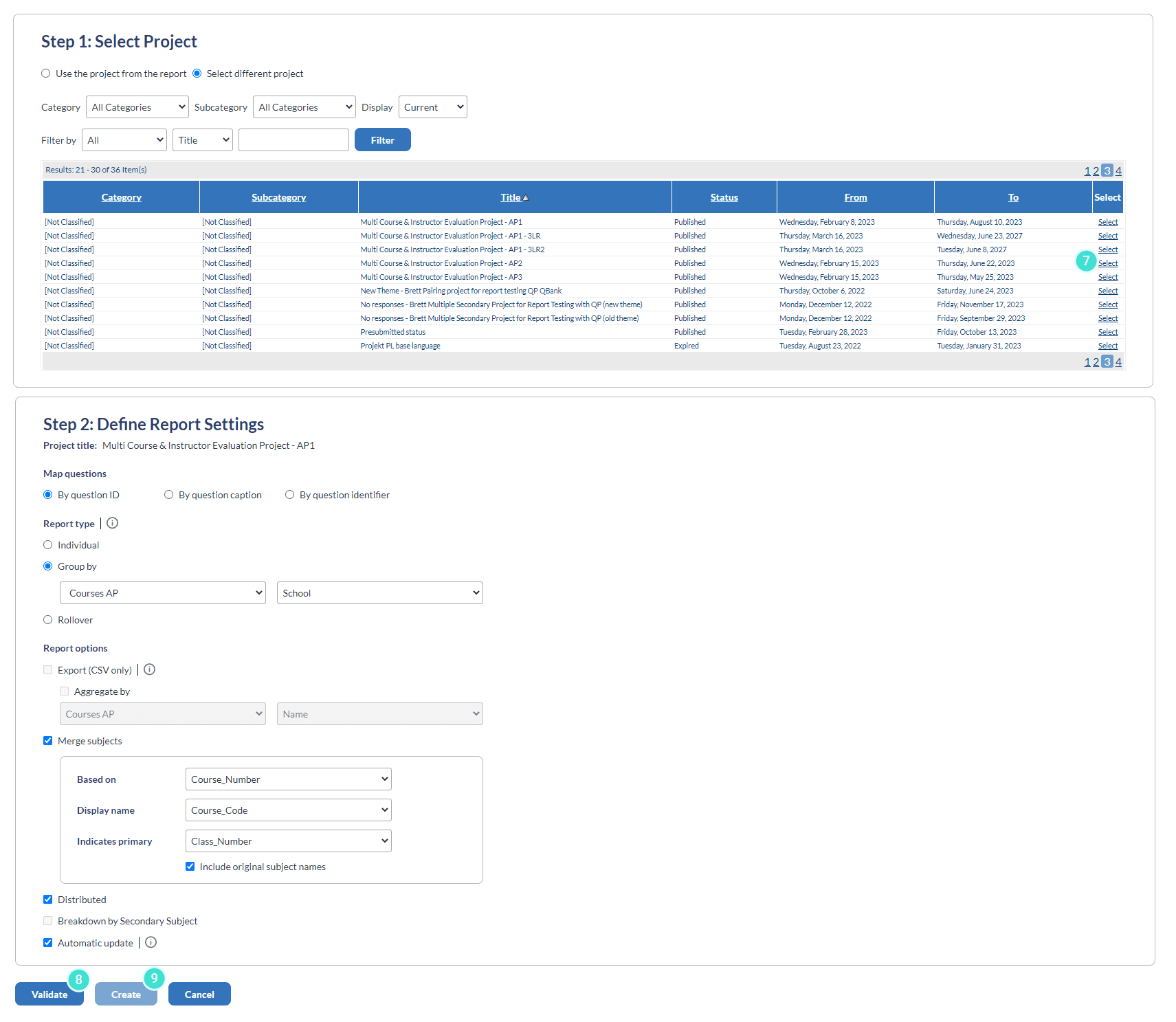
Lorsque vous copiez un rapport et l'appliquez à un autre projet, les blocs du rapport ne sont plus associés aux questions utilisées dans le projet. Cependant, vous pouvez mapper les questions du projet d'origine au nouveau projet afin que les blocs du rapport soient associés à des questions valides. La méthode recommandée pour le mappage des questions est par identifiant de question.
Info - Général
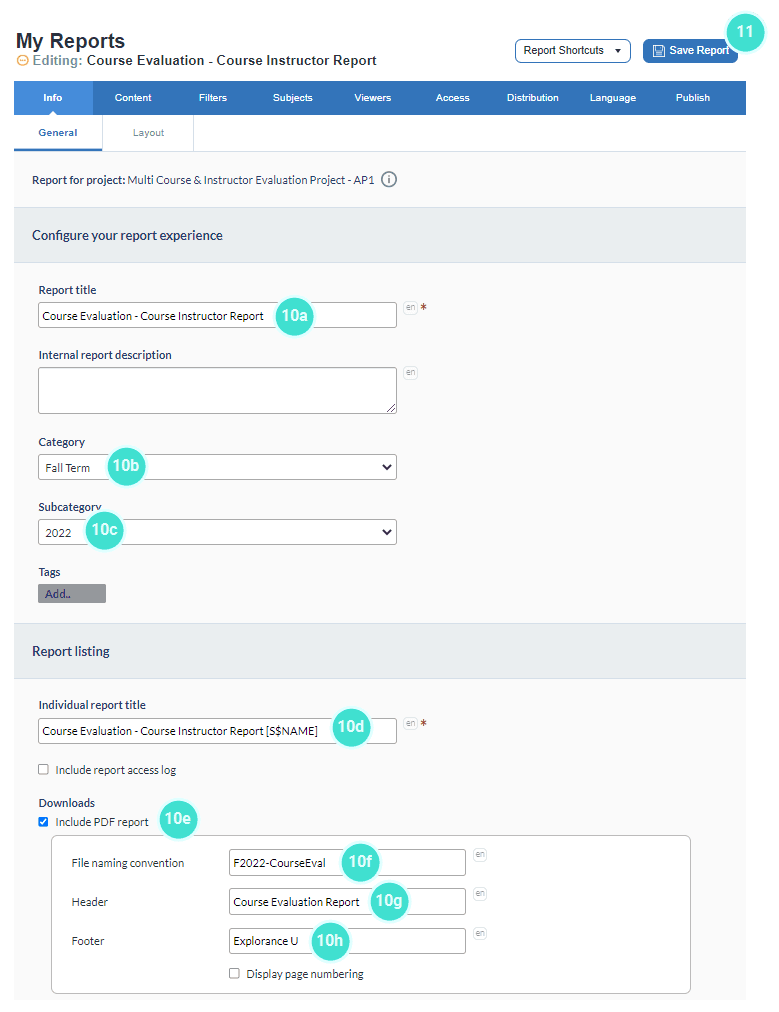
- Pour chaque rapport, vérifiez et modifiez les détails du rapport sous l'onglet Info - GÉNÉRAL (si nécessaire) :
- Titre du rapport
- Catégorie
- Sous-catégorie
- Titre individuel du rapport
- Inclure le rapport PDF
- Convention de nommage des fichiers (PDF)
- En-tête (PDF)
- Pied de page (PDF)
- Sauvegarder le rapport.
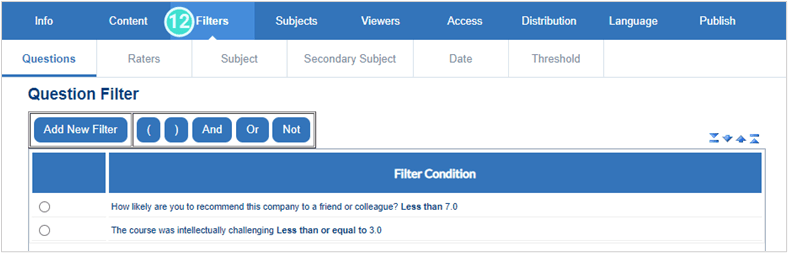
Sujets - Sélection de groupe
- Naviguez vers Sujets - Sélection de groupe et validez le nombre de sujets/groupes qui apparaissent dans chaque rapport.
- Pour un rapport d'instructeur, le nombre doit correspondre à celui qui figure sous l'onglet « Sélection des combinaisons de sujets » dans le projet de feedback sur le module.
- Pour un rapport sur un module/programme, le nombre doit correspondre à celui qui figure sous l'onglet « Sélection des sujets » dans le projet de feedback sur le module.
- Pour un rapport global, le nombre de groupes doit refléter le nombre de départements ou de facultés sur lesquels vous souhaitez établir un rapport pour le trimestre en cours.

Lecteurs - Lecteurs statiques
- Naviguez vers Lecteurs
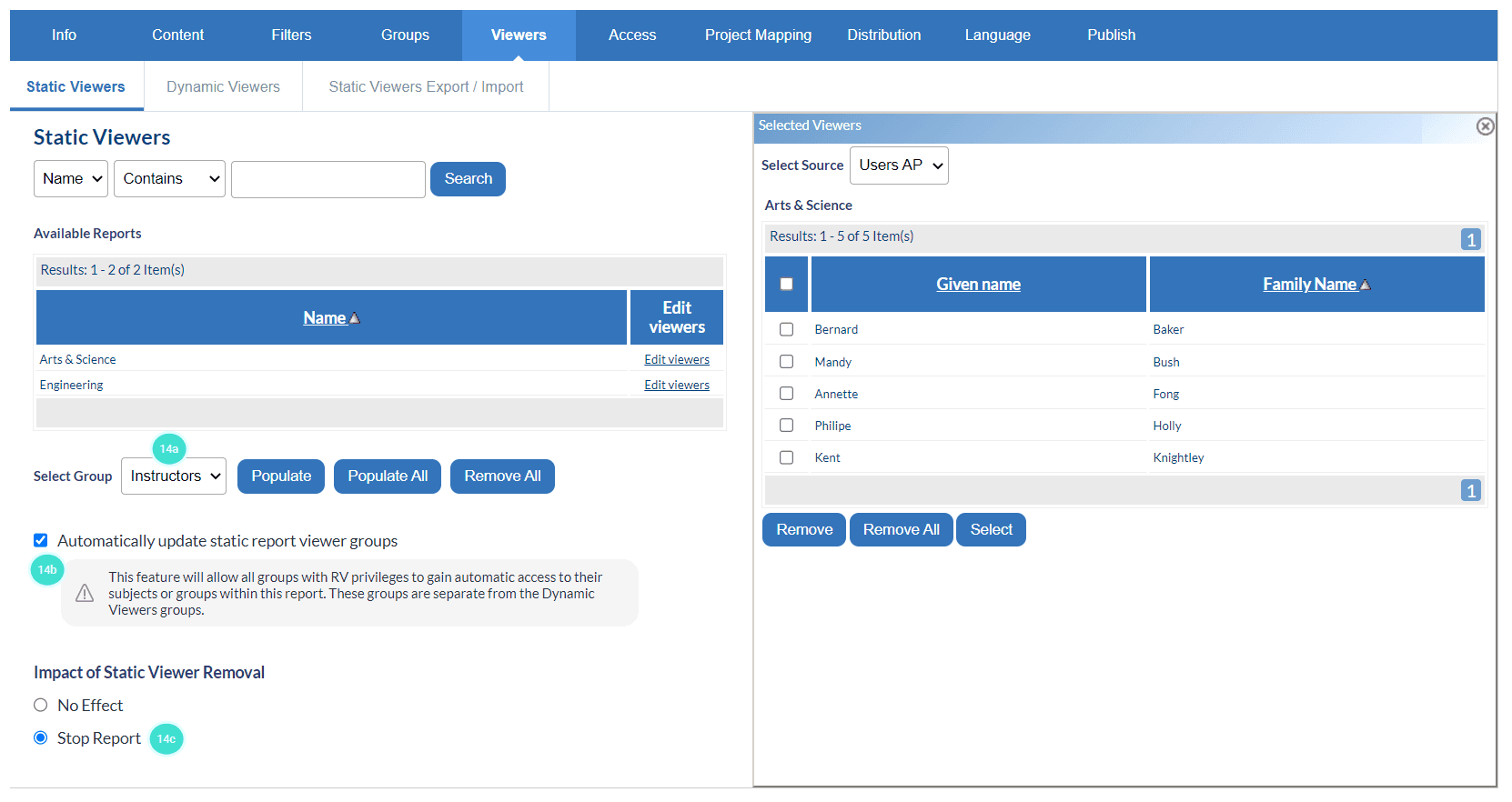
- Sous Lecteurs statiques, dans le menu déroulant Sélectionner un groupe, sélectionnez et peupler le groupe Instructeurs. Répétez l'opération pour tout autre groupe de lecteurs statiques lié à ce rapport (exemple : Module Leader SV, groupe RV).
Ne cliquez pas sur le bouton « Peupler tout ». Cette action introduira des lecteurs de rapports statiques qui pourraient ne pas avoir l'autorisation de consulter les rapports individuels des instructeurs.
- Sélectionnez les groupes de lecteurs de rapports statiques qui doivent être mis à jour automatiquement. Cette option met automatiquement à jour les groupes individuels de lecteurs de rapports statiques dans votre rapport. Lorsque le privilège « Affichage des rapports » a été ajouté ou supprimé pour un utilisateur dans un projet, l'accès correspondant au rapport sera mis à jour (cette option n'est pas copiée d'un rapport à l'autre).
- Sélectionnez Arrêter le rapport pour Impact de la suppression du lecteur statique.
Lecteurs - Lecteurs dynamiques
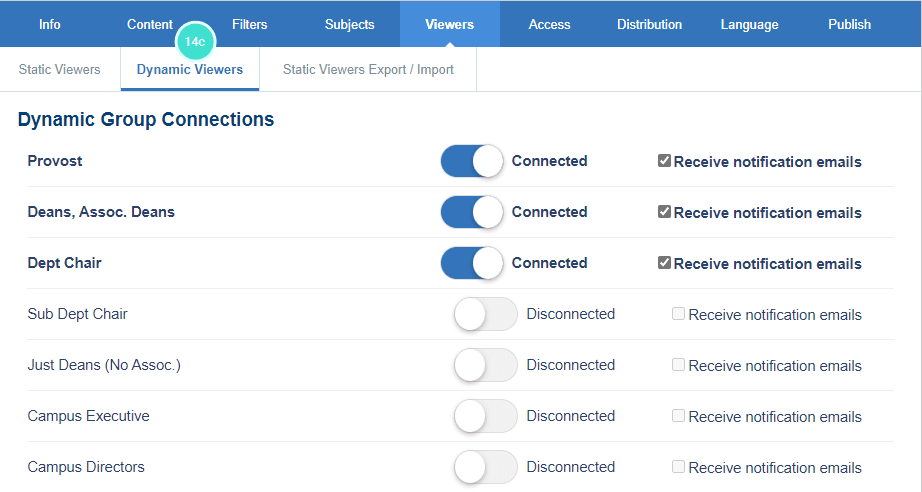
- Pour chaque rapport, sous Lecteurs dynamiques, activez les groupes qui nécessitent chaque rapport.
- Vérifiez que les bons utilisateurs voient les bons rapports.
- Lecteurs statiques (rapport de l'instructeur) - Sélectionnez deux ou trois modules et cliquez sur Modifier les membres pour valider les lecteurs.
- Lecteurs statiques (rapports du coordinateur de cours) - Vérifiez deux ou trois modules pour vous assurer que les bons responsables de programme sont associés aux bons modules.
- Lecteurs dynamiques - Vérifiez de manière aléatoire deux ou trois modules afin de vous assurer que les administrateurs et responsables appropriés (tels que le vice-recteur, les doyens, les chefs de département) sont associés aux modules appropriés.
Distribution
- Naviguez vers Distribution et vérifiez les éléments suivants :
- Date de début (définissez la date à laquelle vous souhaitez publier les rapports).
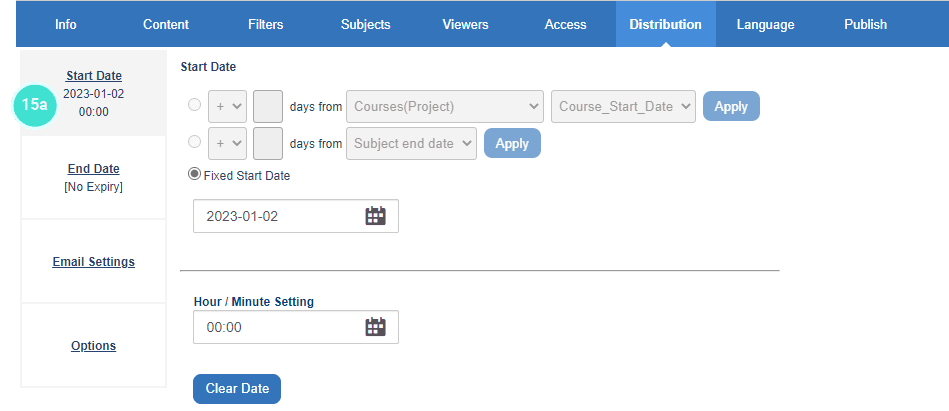
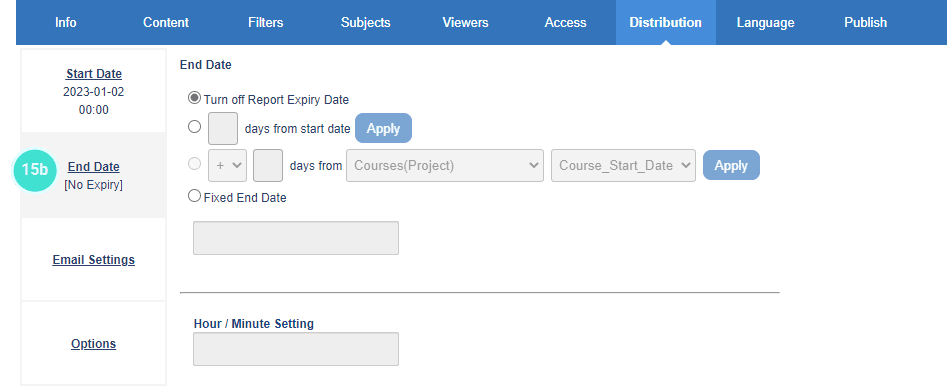
- Date de fin (désactivez la date d'expiration des rapports). Il s'agit d'un paramètre recommandé et non obligatoire, qui permet d'utiliser les rapports à des fins historiques et comparatives.
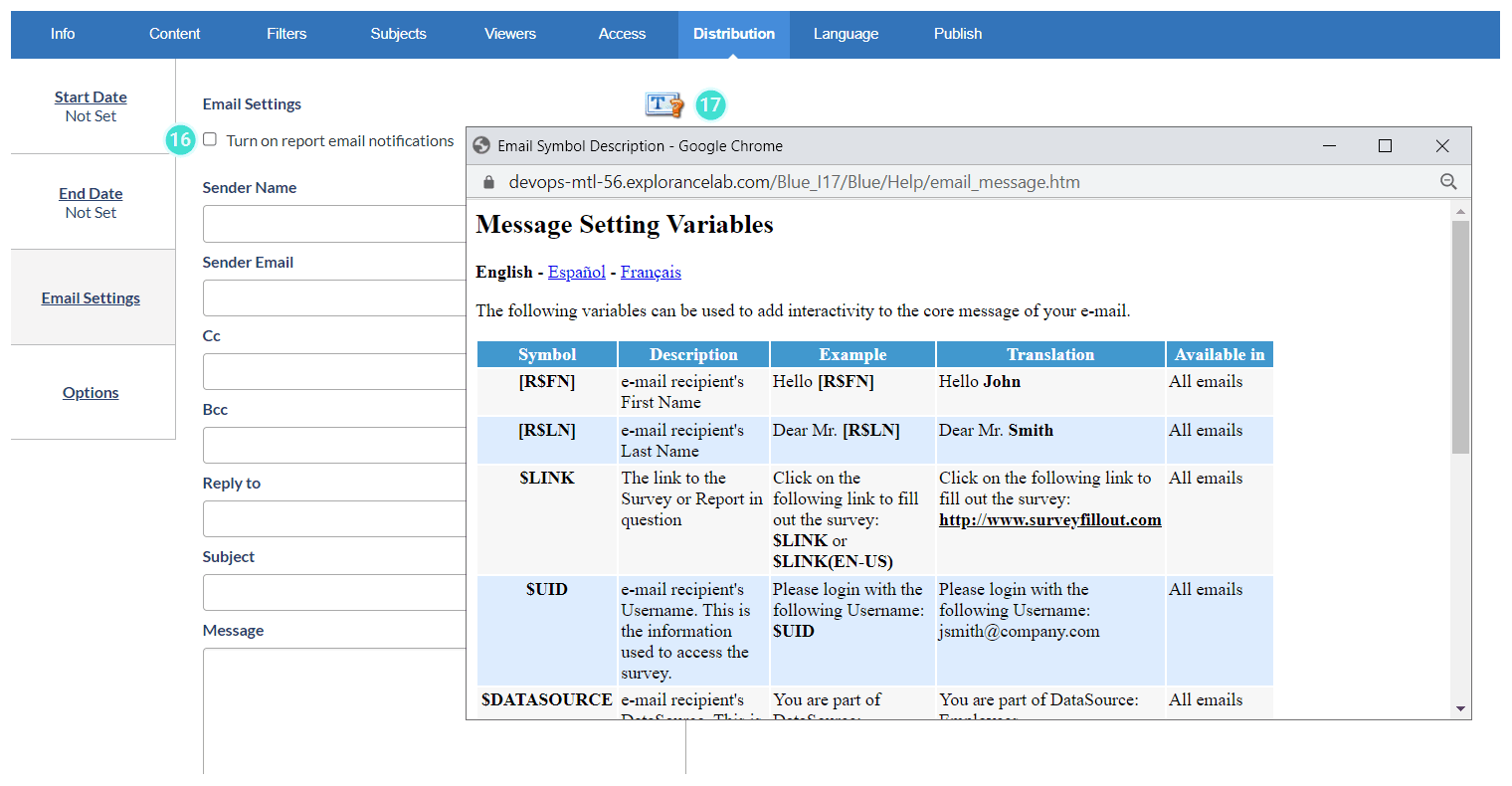
- Paramètres de courriel - L'option Activer les notifications par courriel des rapports doit être décochée.
- Vérifiez le courriel. Si des modifications sont nécessaires, utilisez la pop-up Variables de configuration des messages pour trouver rapidement la variable requise pour votre message.
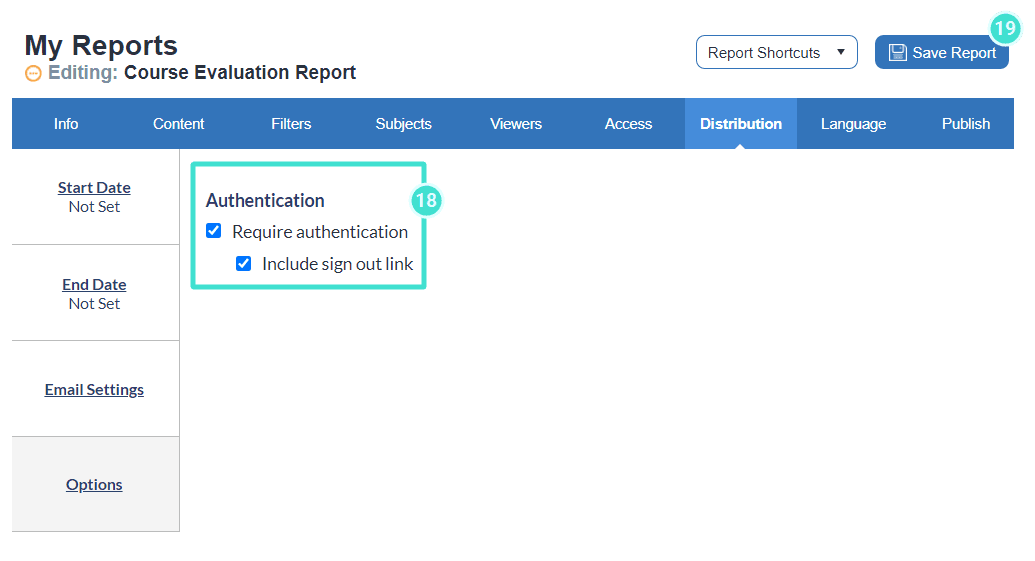
- Dans Options, l'option Exiger l'authentification doit être cochée
- Sauvegarder le rapport.
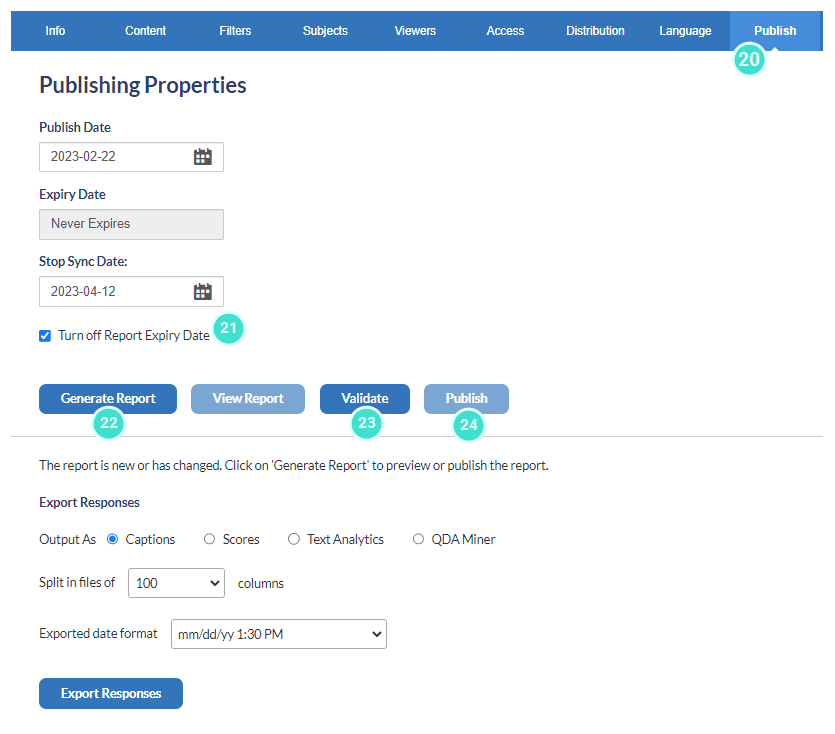
Publier
- Naviguez vers Publier.
- Dans Propriétés de publication, l'option Désactiver la date d'expiration du rapport doit être cochée.
- Générez le rapport et vérifiez chaque section.
- Si aucune modification n'est nécessaire, validez votre rapport.
- Ensuite, Publiez votre rapport.
- Pour envoyer les courriels :
- Vérifiez une dernière fois le message courriel (sous l'onglet Distribution, Paramètres courriel et cochez Activer les notifications par courriel du rapport).
- Sauvegardez le rapport (les courriels seront envoyés aux lecteurs sélectionnés).
DansRéponses