Conception d'un certificat
Les certificats peuvent être fournis une fois qu'une tâche du formulaire est terminée. Les certificats peuvent être téléchargés en format PDF à partir de la page de remerciement d'une évaluation ou via le courriel de fin de tâche. Les gestionnaires de projet peuvent personnaliser les certificats avec des logos et des messages personnalisés, y compris des informations provenant de la source de données.
À SAVOIR SUR LES CERTIFICATS
- Les certificats ne sont disponibles que pour les clients hébergés sur abonnement.
- Les images téléchargées dans l'éditeur de certificat doivent être au format PNG, JPEG, GIF ou BMP.
- Les certificats doivent être personnalisés, sinon ils ne seront pas disponibles pour les propriétaires de tâches.
- Les images doivent faire moins de 5 Mo.
- Les certificats peuvent être téléchargés sur la page de remerciement et dans le courriel de fin de tâche.
- Les certificats sont disponibles en plusieurs langues. Toutefois, si le contenu d'une langue supplémentaire est manquant, la langue par défaut sera utilisée.
Pour personnaliser un certificat :
- Connectez-vous à Blue en tant que gestionnaire de projet.
- Ouvrez un projet.
- Naviguez vers la configuration des tâches de formulaire.
- Activez les certificats.
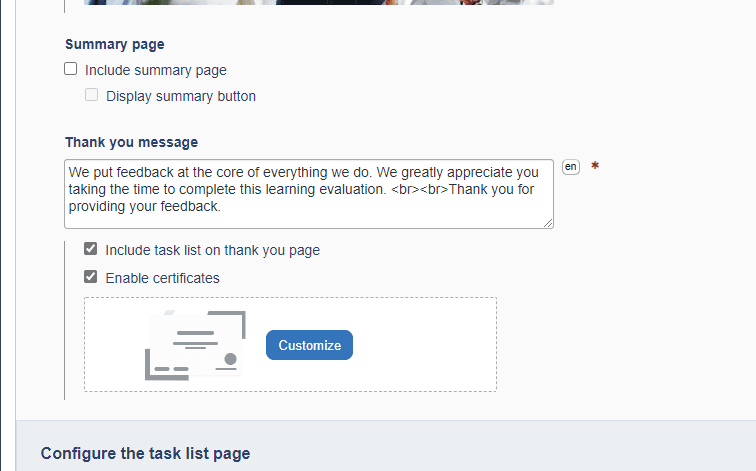
- Sélectionnez Personnaliser une fois les certificats activés. L'éditeur de certificats s'ouvrira.
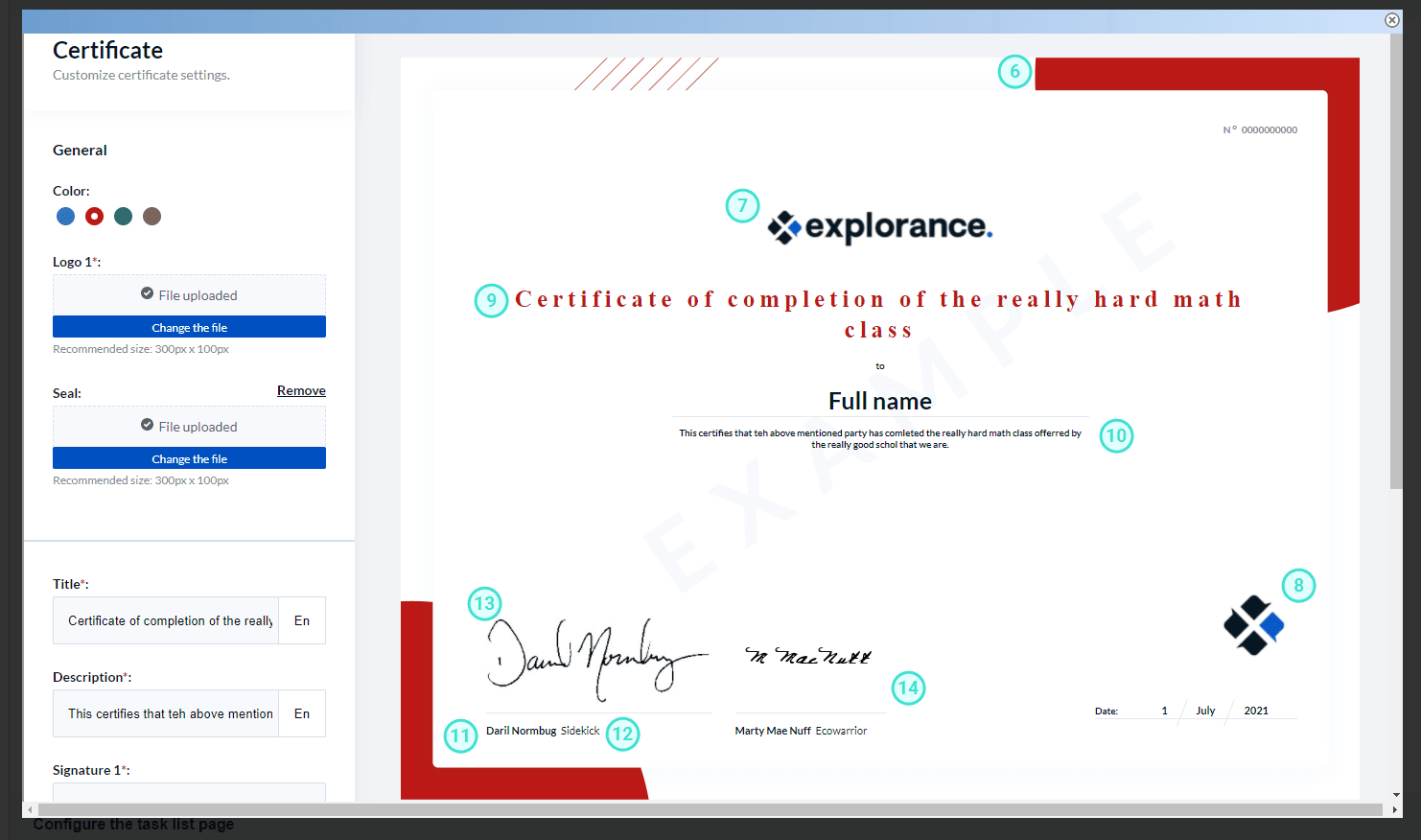
- Choisissez l'un des quatre thèmes de couleurs disponibles.
- Téléchargez le logo du centre aux dimensions recommandées de 300 px x 100 px.
- Ajoutez un sceau officiel facultatif aux dimensions recommandées de 300 px x 100 px.
- Entrez un titre pour le certificat. Le titre peut comporter jusqu'à 100 caractères et sera automatiquement renvoyé à la ligne si nécessaire.
- Ajoutez une brève description de 1 200 caractères maximum, qui peut inclure des valeurs provenant de la source de données. Le texte s'ajustera automatiquement si nécessaire.
- Ajoutez un nom de signature au certificat, de 50 caractères maximum.
- Indiquez le titre du signataire, de 50 caractères maximum.
- Ajoutez une image de la signature.
- Répétez les étapes 11 à 13 pour ajouter un deuxième signataire si nécessaire.
- Cliquez sur Sauvegarder une fois que vous avez apporté toutes les modifications au certificat.
Articles connexes
Articles Liés
DansConfigurer les tâches du projet