Tâche de formulaire (FO)
Le questionnaire, ou tâche de formulaire, est au cœur de tout projet. Les utilisateurs auxquels la tâche de formulaire a été assignée (évaluateurs) sont invités à répondre à un questionnaire afin que leurs réponses puissent être collectées et analysées. Les administrateurs peuvent configurer des analyses Blue pour la tâche, déterminer si les évaluateurs peuvent se désinscrire de la tâche, autoriser les évaluateurs à s'inscrire eux-mêmes et définir un certain nombre d'autres options.
Expérience de formulaire
Blue génère des formulaires pour les appareils de bureau standard et les plateformes mobiles, avec un lien pratique sur chaque page permettant de basculer entre les deux versions. Blue a été développé pour être accessible à tous les utilisateurs, ce qui signifie que les formulaires correctement conçus sont conformes à la norme WCAG 2.0 niveau AA et peuvent être remplis à l'aide de lecteurs d'écran ou d'autres dispositifs d'assistance technologique.
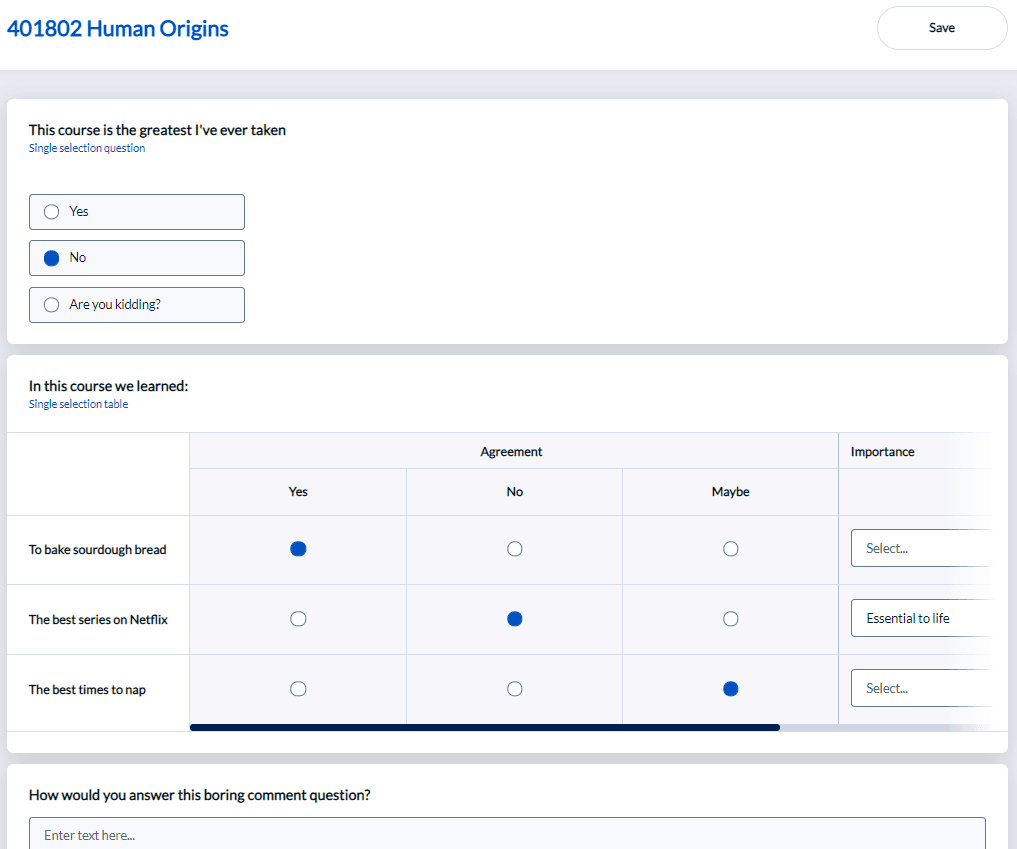
Désactivation des tâches de formulaire
Vous trouverez ci-dessous des images de ce que l'évaluateur devrait voir dans Blue de son point de vue après l'activation de l'un ou l'autre de ces paramètres généraux.
Désactivation des tâches de la page d'accueil
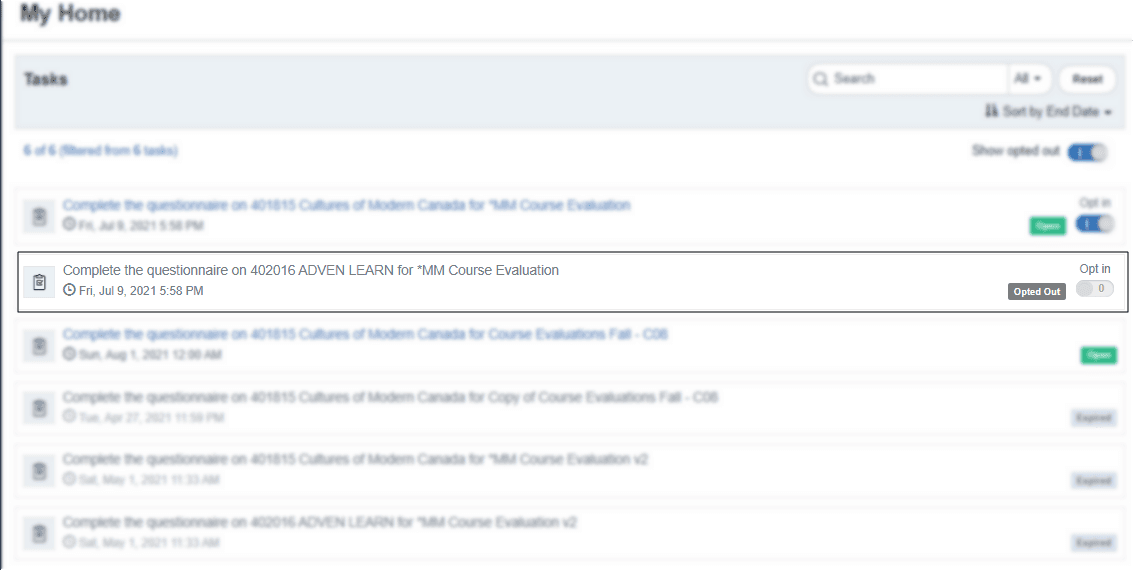
Un bouton d'activation est désormais visible sur la page d'accueil pour la tâche de formulaire appartenant au projet pour lequel le désactivation a été activée depuis la page d'accueil. Lorsqu'un évaluateur désactive une tâche de formulaire, celle-ci est désactivée et n'est plus accessible, sauf si l'évaluateur choisit de la réactiver. Voici à quoi ressemble une tâche désactivée pour l'évaluateur :

Se désinscrire du questionnaire
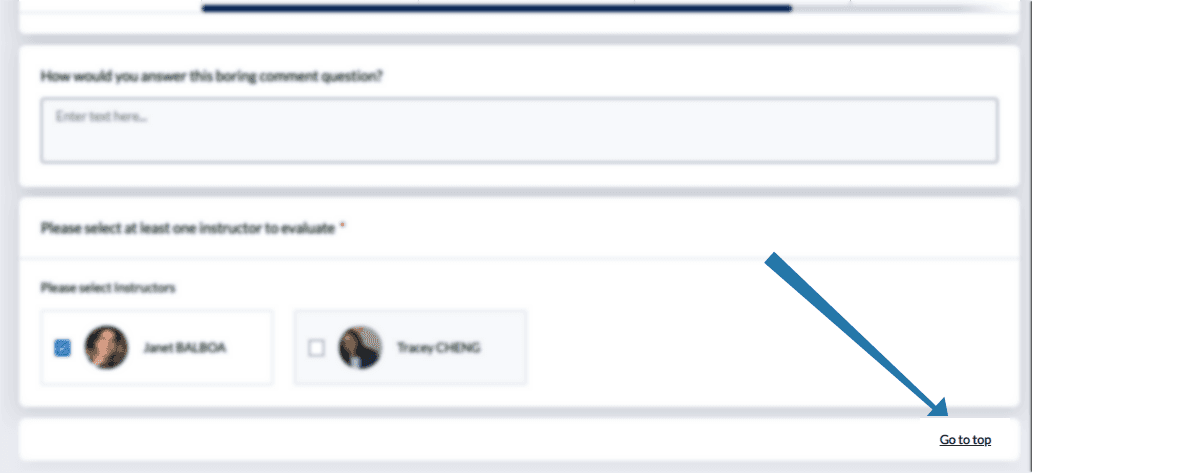
Si les évaluateurs changent d'avis au cours de l'évaluation, ils doivent avoir la possibilité de se désinscrire. Dans cette optique, Blue permet aux évaluateurs de se désinscrire directement du questionnaire
Gestion des formulaires
Les tâches et leur message (tels qu'ils apparaîtront à l'utilisateur final) doivent être vérifiés par l'administrateur avant la publication du projet. Cela est particulièrement vrai si l'on utilise l'éditeur HTML ou si l'on ajoute du code HTML personnalisé, car le code HTML peut affecter la mise en page de la tâche de manière inattendue et peut même avoir un effet sur l'accessibilité.
Configurer l'expérience de la tâche
Titre de la tâche
Saisissez un titre de tâche qui peut apparaître dans les sujets des courriels, les barres de titre du navigateur et la tâche elle-même afin d'indiquer clairement en quoi consiste la tâche. Ce champ prend en charge le piping.
Page d'accueil
Inclure une page d'accueil : activez cette option pour inclure une page d'accueil pour l'évaluation. La page d'accueil peut être personnalisée à l'aide de code HTML et vous pouvez y inclure l'image d'arrière-plan de votre choix. La page d'accueil peut être utile pour expliquer l'objectif de la tâche ainsi que les instructions spéciales nécessaires à sa réalisation.
Cette option doit être activée si le questionnaire est disponible dans plusieurs langues, car le sélecteur de langue n'est disponible qu'à partir de la page d'accueil.
Page récapitulative
Inclure une page récapitulative - Activez cette option pour inclure une page récapitulative à la fin de l'évaluation. La page récapitulative apparaît comme la dernière page de l'évaluation et contient le bouton « Soumettre ». La page récapitulative permet aux évaluateurs de revoir leurs réponses et d'apporter des modifications si nécessaire.
Afficher le bouton de résumé - Cette option ne peut être activée que si la page de résumé a été activée. Lorsque cette option est activée, un bouton de résumé est ajouté à chaque page de l'évaluation et, lorsqu'on clique dessus, l'évaluateur est directement redirigé vers la page de résumé.
Message de remerciement
Le message de remerciement apparaît après que le répondant a soumis ses réponses. Le message de remerciement peut être personnalisé à l'aide du code HTML.
Inclure la liste des tâches dans le message de remerciement - Lorsque cette option est activée, la liste des tâches des évaluateurs est ajoutée à la page du message de remerciement, ce qui permet aux évaluateurs de passer facilement à la tâche suivante.
Activer les certificats - Lorsque cette option est activée, un certificat personnalisé est inclus via un lien dans le message de remerciement. Les certificats constituent une récompense tangible pour les évaluateurs qui ont terminé l'évaluation. Cette fonctionnalité est uniquement disponible pour les clients hébergés disposant d'un abonnement Blue.
Configurer la page de la liste des tâches
Titre de la page de la liste des tâches
Titre de la page lors de l'affichage de la liste des tâches pour ce type de tâche dans ce projet.
Message de la page de la liste des tâches
Message affiché au-dessus de la liste des tâches pour ce type de tâche dans ce projet.
Nom de la tâche affiché
La manière dont cette tâche sera répertoriée dans la page d'accueil de l'utilisateur et dans sa liste de tâches.
Options avancées
Accès et synchronisation
Autoriser les évaluateurs à modifier leurs réponses après les avoir soumises - Permet aux évaluateurs d'accéder à un questionnaire qu'ils ont déjà soumis et de modifier leurs réponses.
Limiter la fenêtre du formulaire à des jours et des heures spécifiques - Limite la possibilité pour l'évaluateur de remplir le formulaire à certaines heures de la journée ou de la semaine. (La disponibilité par défaut, définie dans la configuration du système Blue, est du lundi au vendredi de 9 h à 17 h.)
Appliquer les dates de tâche mises à jour à toutes les tâches ouvertes
- Lorsque cette option est activée, les dates de début et de fin des tâches ouvertes sont mises à jour automatiquement à chaque fois que le projet est sauvegardé, ainsi que chaque nuit lors des mises à jour automatiques. Toutefois, si les dates de début et de fin ont été mises à jour manuellement via la gestion des tâches ou la gestion des sujets, elles ne seront pas mises à jour automatiquement.
- Lorsque cette option est désactivée, la modification des dates des tâches ouvertes ne peut être effectuée que manuellement via la gestion des tâches.
Les dates des tâches seront mises à jour par la source de données pour toutes les tâches ouvertes, sauf :
- lorsque les dates des tâches sont mises à jour via une tâche de gestion des sujets.
- lorsque les dates des tâches sont mises à jour par un administrateur via la gestion des sujets.
- lorsque les dates des tâches sont mises à jour par un administrateur via la gestion des tâches.
Les tâches ouvertes sont toutes les tâches, à l'exception de celles qui sont terminées et de celles qui ont expiré.
Condition de démarrage
Les paramètres de condition de démarrage empêchent la tâche de commencer tant que les tâches sélectionnées n'ont pas été terminées. Cela signifie que la tâche ne commencera pas avant la date de début de la tâche et que toutes les conditions de démarrage ont été remplies.
- Sélection de l'évaluateur : cela nécessite que la sélection de l'évaluateur soit terminée avant que la tâche ne commence.
- Signature de la sélection de l'évaluateur : cela implique que la signature de la sélection de l'évaluateur soit effectuée avant que la tâche ne commence.
- Personnalisation des questions : cela implique que la personnalisation des questions soit effectuée avant que la tâche ne commence.
- Signature de la personnalisation des questions : cela implique que la signature de la personnalisation des questions soit effectuée avant que la tâche ne commence.
- Si plusieurs options sont activées, toutes les conditions de démarrage sélectionnées doivent être remplies avant que la tâche ne commence.
- Les conditions de démarrage fonctionnent de manière totalement indépendante de l'option de participation (opt-in/opt-out) dans la tâche de gestion des sujets. Cela signifie que le sujet doit être inscrit et que les conditions de démarrage doivent être remplies avant que les tâches de formulaire ne soient prêtes.
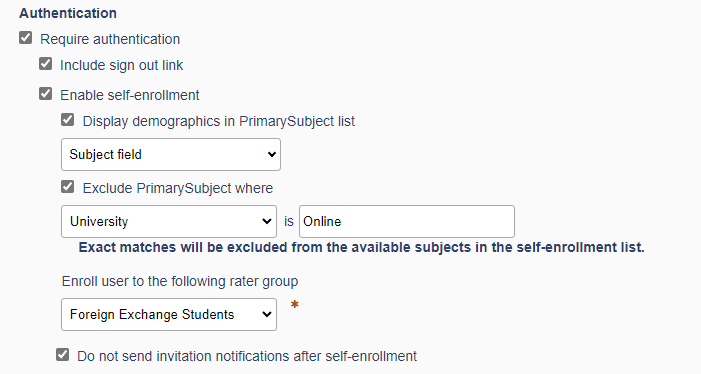
Authentification
- Exiger l'authentification - Exige des utilisateurs qu'ils saisissent leur nom d'utilisateur et leur mot de passe pour accéder à la tâche.
- Inclure un lien de déconnexion - Un lien permettant à l'utilisateur de se déconnecter sera ajouté à chaque page de la tâche. Cette fonctionnalité ne peut être activée que lorsque l'authentification est utilisée. Un lien de déconnexion sera également inclus dans la liste des tâches accessible par courriel.
- Activer l'auto-inscription - Activez cette fonctionnalité pour permettre aux évaluateurs de s'inscrire à des évaluations à leur guise.
- Afficher les données démographiques dans la liste des sujets - lorsque cette option est activée, plusieurs données démographiques peuvent être sélectionnées et seront visibles par le propriétaire de la tâche de formulaire, ce qui lui permettra de sélectionner le sujet approprié.
- Exclure les cours où - lorsque cette option est activée, une valeur pour un champ démographique sélectionné peut être saisie dans un champ de texte et tous les sujets contenant cette valeur démographique seront exclus des sujets disponibles pour l'auto-inscription.
- Inscrivez les utilisateurs au groupe d'évaluateurs suivant - (disponible uniquement lorsqu'il existe plusieurs groupes d'évaluateurs) sélectionnez le groupe d'évaluateurs auquel les utilisateurs seront ajoutés s'ils s'inscrivent eux-mêmes.
- Ne pas envoyer de notifications d'invitation après l'auto-inscription - une option qui, lorsqu'elle est activée, désactive les notifications d'invitation pour les sujets qui se sont auto-inscrits.
Si plusieurs groupes d'évaluateurs existent dans plusieurs sources de données de votre projet, seuls les utilisateurs qui existent dans la source de données du groupe d'évaluateurs sélectionné pourront s'inscrire eux-mêmes.
Participation par défaut (désinscription et inscription)
La plupart des établissements ont une politique qui donne aux évaluateurs la possibilité de se désinscrire du questionnaire par respect et considération. Les établissements peuvent proposer cette option de désinscription dans quelques zones facilement visibles et accessibles dans Blue afin que les évaluateurs puissent se désinscrire d'une tâche de formulaire s'ils le souhaitent, notamment à partir de la liste des tâches et du questionnaire lui-même. Suivez les instructions ci-dessous pour activer le refus dans la liste des tâches et le questionnaire.
- Modifiez le projet pour lequel le refus doit être activé.
- Naviguez vers Projet - Tâches et configurez la tâche de formulaire.
- Affichez les options avancées.
- Activez Autoriser l'évaluateur à se désinscrire de la liste des tâches sous Participation, si l'évaluateur doit pouvoir se désinscrire de la liste des tâches.
- Activez Autoriser l'évaluateur à se désinscrire du questionnaire sous Participation, si l'évaluateur doit pouvoir se désinscrire du questionnaire.
- Sauvegarder le projet.
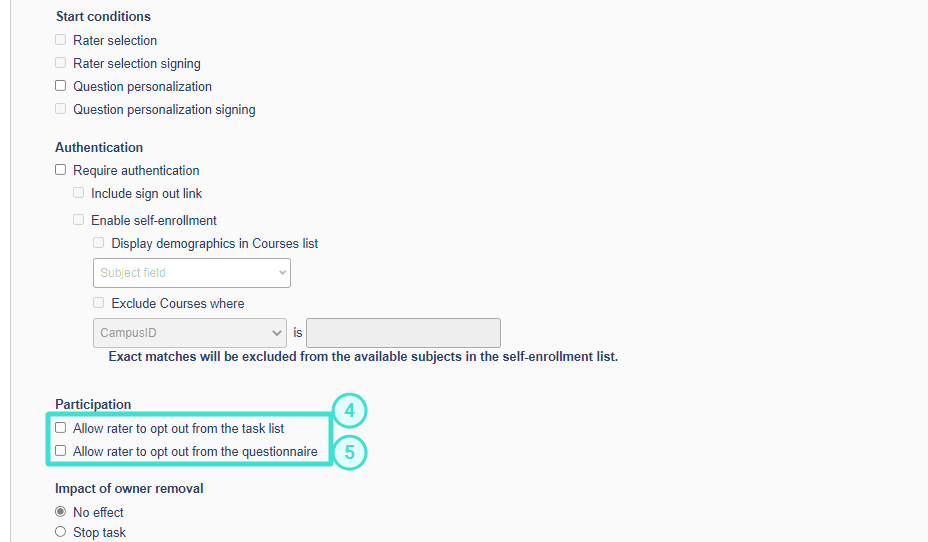
Autoriser l'évaluateur à se désinscrire des tâches de la liste des tâches - Lorsque cette option est activée, les utilisateurs auxquels la tâche de formulaire a été assignée verront apparaître dans leur liste de tâches et sur leur page d'accueil une option leur permettant de se désinscrire de la tâche de formulaire qui leur a été assignée.
Autoriser l'évaluateur à se désinscrire du questionnaire - Lorsque cette option est activée, les utilisateurs auxquels la tâche de formulaire a été assignée verront apparaître dans leur questionnaire une option leur permettant de se désinscrire de la tâche de formulaire qui leur a été assignée.
Lorsqu'un utilisateur décide de se désinscrire d'une tâche :
- Il ne recevra plus de courriels de rappel liés à cette tâche.
- La tâche sera masquée dans la vue par défaut de sa liste de tâches. Elle peut être affichée en activant un filtre spécial.
- Les utilisateurs qui se sont désinscrits d'une tâche sont toujours inclus dans le nombre d'invités et les calculs du taux de réponse compteront les tâches désinscrites comme invitées mais sans réponse.
- Si un utilisateur décide de se désinscrire de sa tâche, ses réponses seront sauvegardées, mais elles ne seront utilisées dans aucun calcul ni rapport.
- Les propriétaires de tâches peuvent choisir de se réinscrire à la tâche à tout moment.
- Une fois qu'une tâche a été soumise, il n'est plus possible de se désinscrire, sauf si le propriétaire de la tâche est autorisé à modifier les réponses qui ont été soumises.
En règle générale, les évaluateurs ne sont pas autorisés à se désinscrire d'une tâche de formulaire une fois celle-ci soumise.
La seule exception à cette règle est lorsque la combinaison d'options suivante est activée :
- Autoriser l'évaluateur à modifier sa réponse après soumission, située dans les paramètres de la tâche de formulaire.
- Autoriser l'évaluateur à se désinscrire du questionnaire, située dans les paramètres de la tâche de formulaire.
Notez que l'option Autoriser l'évaluateur à se désengager de la liste des tâches ne fonctionnera pas une fois le formulaire soumis. L'évaluateur ne peut se désengager que dans la tâche elle-même, lorsque les options sont sélectionnées en conséquence.
Impact de la suppression du propriétaire
Déterminez ce qui doit se passer lorsque le propriétaire d'une tâche a été supprimé et ne fait plus partie du projet capable de terminer la tâche :
- Aucun effet - si plusieurs utilisateurs sont assignés à la tâche, le propriétaire sera supprimé mais la tâche continuera. Tout ce que l'utilisateur a déjà soumis sera conservé.
- Arrêter la tâche - la suppression de l'utilisateur assigné à la tâche entraînera l'arrêt de la tâche, même si d'autres utilisateurs ont la possibilité de la mener à bien. Tout ce que l'utilisateur a déjà soumis sera conservé, mais ne pourra être modifié ou mis à jour.
- Supprimer la tâche : les tâches assignées uniquement à l'utilisateur supprimé seront également supprimées, ainsi que toutes les tâches déjà accomplies par cet utilisateur. Si plusieurs utilisateurs sont assignés à la tâche, celle-ci continuera avec seulement l'utilisateur concerné étant supprimé.
Pour les tâches de formulaire, l'option de suppression du propriétaire a une incidence sur les taux de réponse. Par défaut, dans les rapports, pour les options Aucun effet et Arrêter la tâche, le nombre d'invités ne change pas lorsqu'un propriétaire est supprimé. Si l'option Supprimer la tâche a été sélectionnée, le nombre d'invités est réduit lorsqu'un propriétaire est supprimé.
Analyses
Suivez comment, où, quand et avec quoi les utilisateurs remplissent leurs formulaires et consultez ces données en téléchargeant un fichier CSV disponible dans Gestion de projet - Exporter/Importer les réponses. Blue peut suivre de manière native les éléments suivants :
- Canal - l'origine du lien qui a été utilisé pour remplir le formulaire (courriel, LMS, tableau de bord, etc.).
- Données de localisation : l'emplacement physique général de l'utilisateur au moment où le formulaire a été soumis. Basé sur Ajouter des légendes pour les données de localisation définies par l'administrateur.
- Navigateur : le navigateur Web utilisé pour remplir le formulaire.
- Système d'exploitation : le système d'exploitation utilisé sur l'appareil qui a servi à remplir le formulaire.
- Appareil : le type d'appareil qui a été utilisé pour remplir le formulaire.
- Date d'invitation : date et heure auxquelles l'utilisateur a été invité à remplir le formulaire.
- Date de début : date et heure auxquelles l'utilisateur a accédé pour la première fois au formulaire.
- Date d'envoi : date et heure auxquelles l'utilisateur a finalement envoyé le formulaire.
Analyses tierces
Blue propose un suivi et des rapports d'analyse natifs pour les tâches de formulaire. Des outils tiers tels que Google Analytics sont également pris en charge et peuvent être utilisés en conjonction avec ou à la place de l'offre d'analyse native. Veuillez activer les analyses tierces, puis coller le code nécessaire dans la zone de texte pour commencer à collecter des données. Veuillez suivre les étapes ci-dessous pour utiliser Google Analytics dans Blue.