Distribuer automatiquement des rapports en fonction d'un événement externe.
Parfois, les rapports ne sont distribués qu'après la survenue d'un événement spécifique. Par exemple, dans une université, les rapports ne peuvent être envoyés qu'une fois que les instructeurs ont soumis leurs notes, ou, dans le monde de l'entreprise, les rapports ne sont envoyés qu'après la soumission des évaluations des employés.
Blue effectuera des mises à jour automatiques à intervalles réguliers avec toutes les sources externes, ce qui pourra alors déclencher certaines actions, comme expliqué ci-dessous.
Exigences
- Projet - Le rapport concerne une définition de projet basée sur un sujet.
- Type de rapport et options - Sélectionnez les éléments suivants :
a. Individuel
b. Distribué
c. Mise à jour automatique
d. Mettre à jour automatiquement les lecteurs à partir de la définition du groupe de projet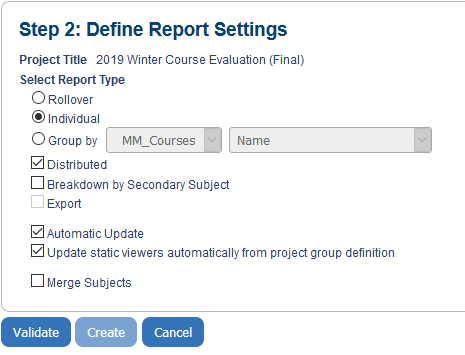
- Source de données - Assurez-vous qu'un champ date/heure existe dans votre source de données sujet et qu'il est vide. Ce champ contiendra l'horodatage de la soumission des évaluations. Cet article fera référence à ce champ sous le nom « eval_submit ».
Le champ eval_submit doit être vide par défaut. Il sera rempli avec la date de soumission du sujet lorsque les évaluations seront soumises. Il ne peut pas avoir la valeur « null ».
Vérifiez que votre source de données comporte un champ date/heure.
- Naviguez vers la Console d'administration Blue - Sources de données
- Sélectionnez Modifier à côté de la source de données de votre sujet
- Allez dans Données et sélectionnez Modifier à côté du bloc de données du sujet
- Vérifiez les champs
Consultez Mettre à jour manuellement les données démographiques d'un projet publié pour plus d'informations sur la mise à jour d'une source de données.
Étapes
Une fois toutes les conditions vérifiées, configurez les conditions de distribution du nouveau rapport.
- Accédez à Rapports
- Recherchez et sélectionnez le rapport
- Naviguez vers Distribution - Date de début
- Sélectionnez le premier bouton radio et définissez-le sur : + 0 jours à partir de Sujet (source de données) - « eval_submit »
- Sélectionnez Appliquer
- Définissez la Date de fin
- Naviguez vers Publier
- Définissez les dates de Publication et d'Expiration du rapport
- Sélectionnez Générer
- Sélectionnez Valider et assurez-vous qu'il n'y a pas d'erreurs
- Sélectionnez Publier
Résultats
Chaque matin à 2 heures, la mise à jour automatique du rapport vérifie le champ « eval_submit » de l'objet. Si le champ de date est à zéro jour à compter d'aujourd'hui, un courriel est envoyé aux lecteurs de rapport avec l'accès au rapport.
DansGérer les rapports publiés