Exporter les commentaires de l'évaluateur BTA après analyse
Blue propose des rapports incroyablement détaillés et utiles grâce à Text Analytics, mais dans certains cas, vous souhaiterez peut-être exploiter davantage vos données. Dans ce cas, Blue propose deux options d'exportation pour les données Text Analytics. La première option exporte les données traitées au format CSV pour une manipulation ultérieure dans un tableur ou un programme de base de données. La deuxième option exporte les données brutes non traitées au format natif QDA Miner pour une analyse supplémentaire à l'aide de la suite logicielle [Provalis Research](http://provalisresearch.com/ « Provalis Research »).
Ces étapes supposent que vous disposez déjà d'un rapport utilisant les données d'analyse de texte.
- Connectez-vous à Blue.
- Naviguez vers la Liste des rapports.
- Modifiez le rapport qui utilise l'analyse de texte.
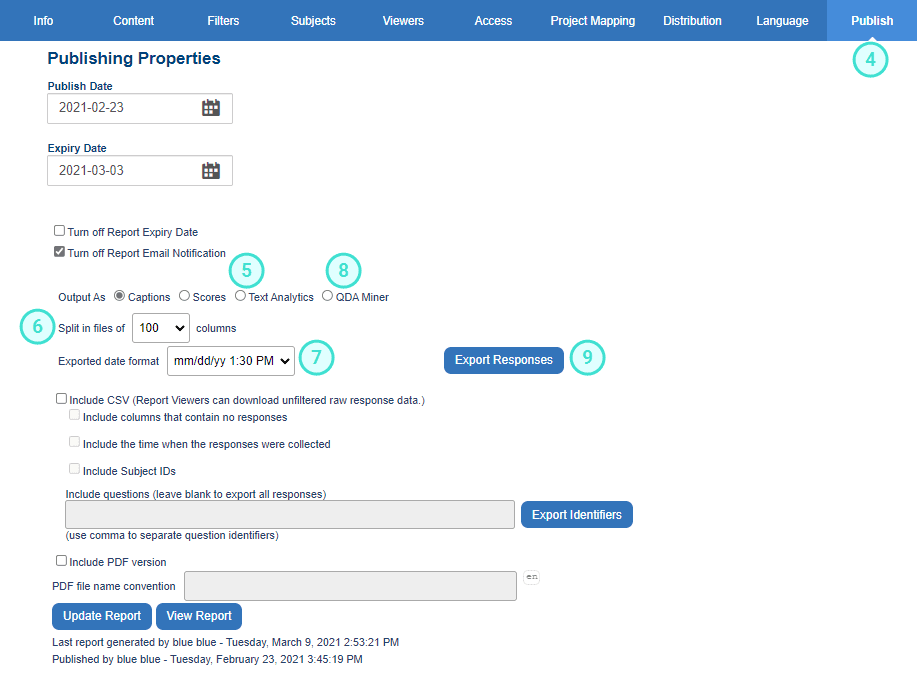
- Naviguez vers la page Propriétés de publication.
- Sélectionnez Analyse de texte si vous souhaitez exporter les données d'analyse de texte déjà traitées au format CSV.
- Utilisez le menu déroulant pour limiter le nombre de colonnes dans chaque fichier CSV.
- Choisissez le format date/heure utilisé dans les fichiers CSV exportés.
- Vous pouvez également sélectionner QDA Miner si vous souhaitez utiliser QDA Miner de Provalis Research pour analyser les données brutes.
- Exportez les réponses.
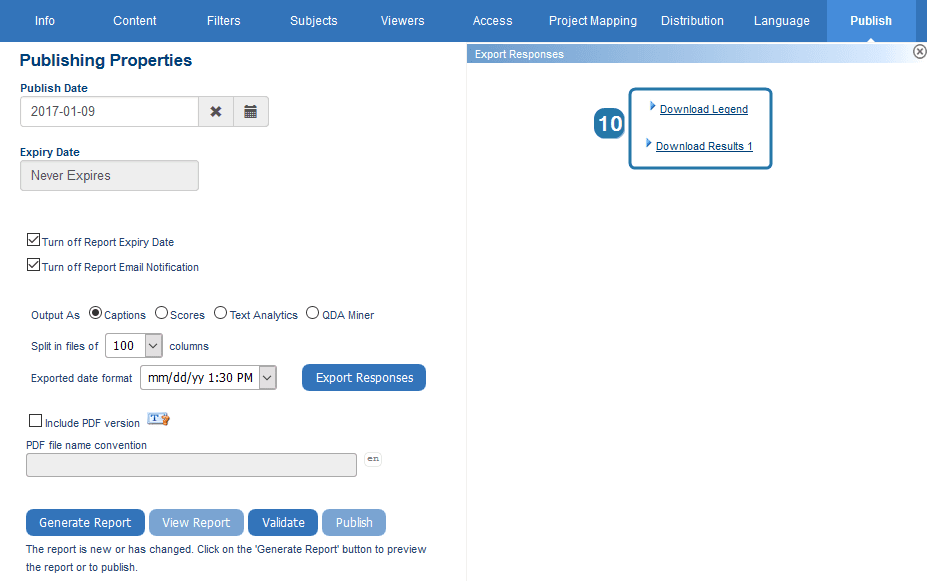
- Le ou les fichiers CSV ou QDA Miner apparaîtront dans la fenêtre Exporter les réponses. Cliquez sur les liens pour télécharger les fichiers afin de les utiliser en dehors de Blue.
DansGuide d'analyse de texte Blue (BTA)