Tirer parti des données démographiques des relations (cours croisés)
L'exploitation des données démographiques relationnelles est une méthode utilisée dans Blue pour gérer les cours croisés. Cette méthode implique que les cours soient déjà fusionnés au niveau de la source de données et que les ID croisés distinctifs soient inclus dans les données démographiques relationnelles cours-étudiant (et affichés aux étudiants uniquement lorsqu'ils remplissent leurs sondages). Pour en savoir plus sur les autres méthodes de gestion des cours croisés, consultez comparaison de trois méthodes de gestion des sujets croisés.(data-integrity-gateway-dig-power-guide#cross-listed-subjects)
Qu'est-ce qu'un cours croisé ?
Les établissements attribuent souvent plusieurs ID de cours au même cours. Par exemple, un cours de mathématiques peut être identifié comme BUS345 à la faculté de commerce et comme ENG318 à la faculté d'ingénierie. Malgré leurs ID différents, ces cours sont identiques et suivis à la fois par les étudiants en commerce et en ingénierie. En fonction des exigences en matière de reporting, les données peuvent devoir être communiquées séparément pour chaque cours répertorié, ou elles peuvent être agrégées pour l'ensemble du cours. Ces cours sont communément appelés « cours croisés » au sein des établissements.
Comment afficher différents noms de cours aux étudiants pour un cours croisé
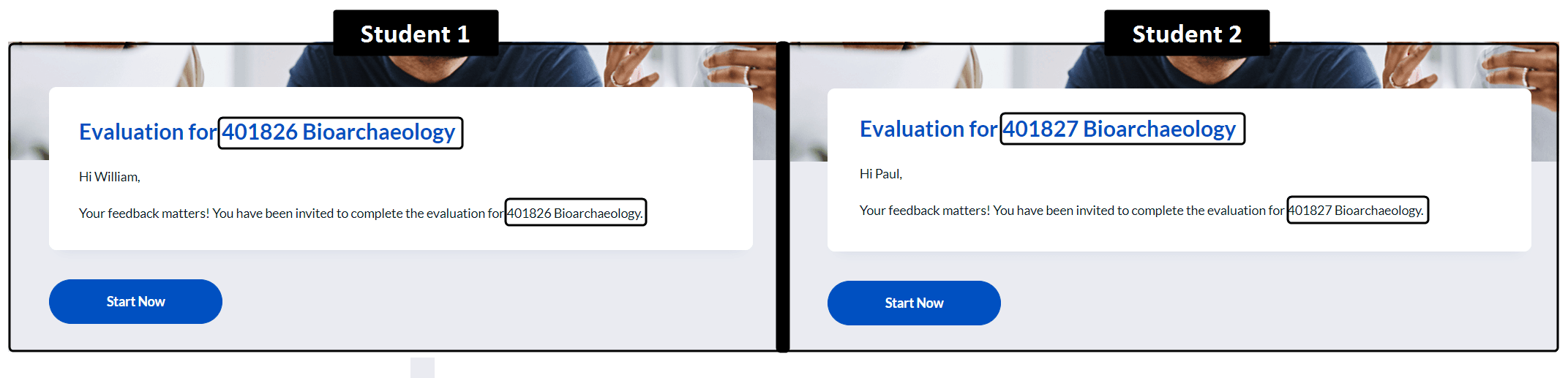
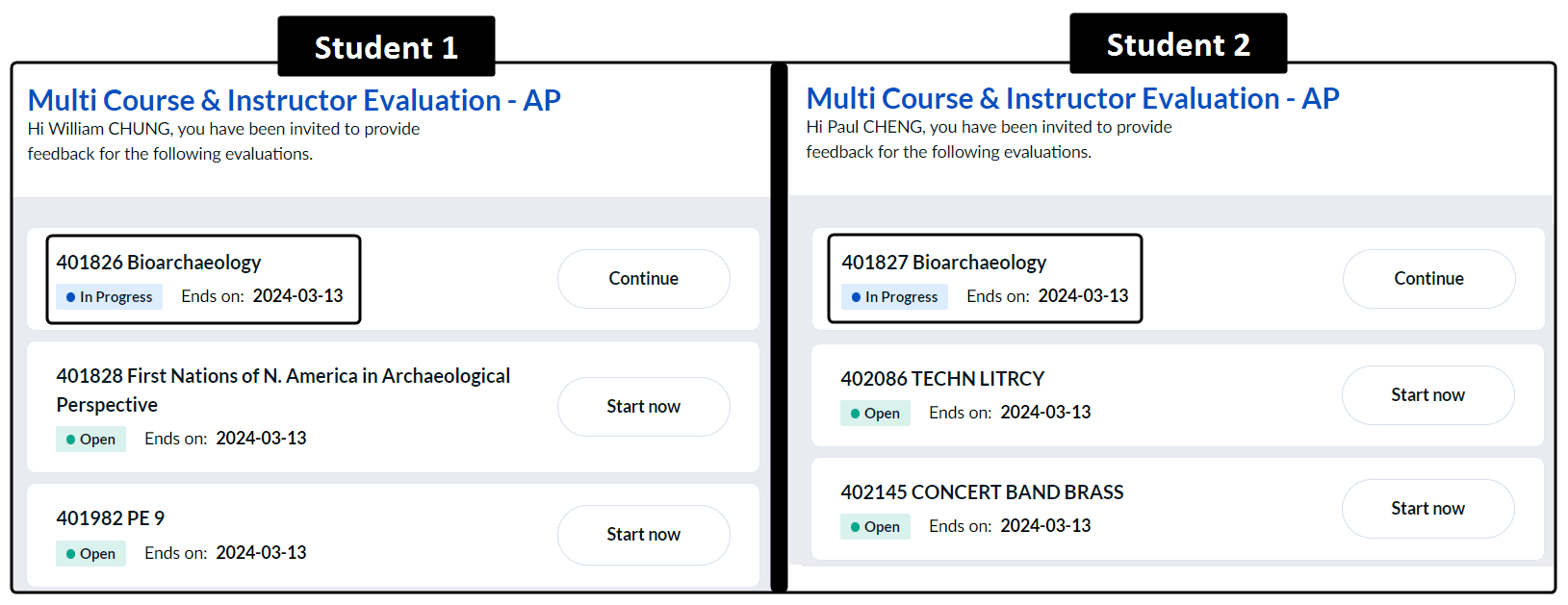
Scénario : William, étudiant en anthropologie, et Paul, étudiant en histoire, s'inscrivent tous deux au même cours, Bioarchéologie. Bien qu'ils soient inscrits au même cours, ils remarquent une différence dans les noms des cours indiqués sur leurs formulaires. Pour William, le cours apparaît sous le nom « 401826 Bioarchéologie », tandis que pour Paul, il est répertorié sous le nom « 401827 Bioarchéologie ». Ils se demandent pourquoi le nom du cours diffère alors qu'ils assistent tous deux aux mêmes cours, participent aux mêmes discussions et effectuent les mêmes devoirs. Cela s'explique par le fait que le cours « Bioarchéologie » est un cours croisé, proposé à la fois par le département d'anthropologie et le département d'histoire. Du point de vue de l'instructeur, le nom original du cours à double inscription s'affiche comme « 401826/401827 Bioarchéologie », englobant toutes les offres départementales sous ce cours unique. Ainsi, alors que les étudiants peuvent voir des noms de cours légèrement différents en fonction de leur inscription départementale, l'instructeur voit le cours sous son nom original à double inscription.
Exemple de deux formulaires remplis par deux étudiants pour le même cours affichant des noms de cours différents :
Exemple de deux tâches d'étudiants pour le même cours affichant des noms de cours différents :
Exemple de tâche de gestion des sujets pour un cours croisé affichée à l'instructeur :
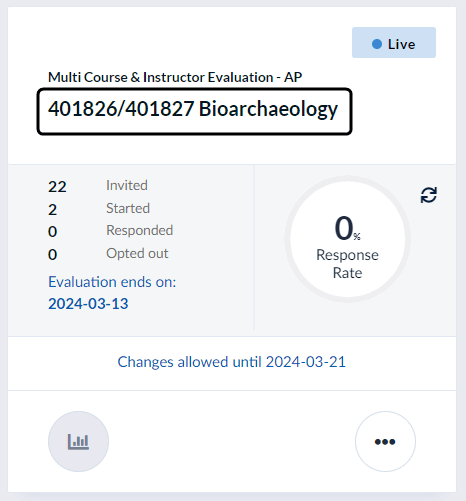
*401826/401827 Bioarchéologie : Comme il s'agit du nom original du cours trouvé dans la source de données des cours, c'est le nom du cours qui sera affiché à l'instructeur dans sa tâche de gestion des sujets.
Exemple de source de données sur les cours
| ID du cours | Nom du cours | Département | École | | -------------- | --------------------------------------- - | ----------------- | --------------- | | 401826-9254-YR | 401826/401827 Bioarchéologie* | Anthropologie | Arts et sciences | | 401903-8062-YR | 401903/401904 Ingénierie des transports | Génie civil | Ingénierie | | 254107-0990-YR | 254107/254108 Biologie humaine | Biologie | Médecine |
Étape 1 - Préparer une source de données relationnelle avec des données démographiques
Pour tirer parti des données démographiques de relation, des données supplémentaires doivent être ajoutées à la source de données. Au minimum, un champ contenant le nom du cours qui sera affiché aux étudiants pour un cours croisé doit être ajouté. Vous pouvez ajouter des champs supplémentaires à des fins de reporting, tels que le programme, le département et la raison du cours. Pour en savoir plus sur l'importation d'une source de données de relation, consultez Ajouter une source de données de relation.
Exemple de source de données de relations cours-étudiant avec données démographiques
| ID du cours | ID de l'étudiant | Nom d'affichage du cours de l'étudiant |
|---|---|---|
| 401826-9254-YR | A80482 | 401826 Bioarchéologie |
| 401826-9254-YR | A80491 | 401826 Bioarchéologie |
| 401826-9254-YR | A90007 | 401826 Bioarchéologie |
| 401826-9254-YR | A90258 | 401826 Bioarchéologie |
| 401826-9254-YR | A80724 | 401827 Bioarchéologie |
| 401826-9254-YR | A90088 | 401827 Bioarchéologie |
| 401826-9254-YR | A90133 | 401827 Bioarchéologie |
| 401826-9254-YR | A90309 | 401827 Bioarchéologie |
| 401903-8062-YR | A60920 | 401903 Ingénierie des transports |
| 401903-8062-YR | A70073 | 401903 Ingénierie des transports |
| 401903-8062-YR | A70296 | 401903 Génie des transports |
| 401903-8062-YR | A70579 | 401903 Génie des transports |
| 401903-8062-YR | A60489 | 401904 Ingénierie des transports |
| 401903-8062-YR | A60583 | 401904 Ingénierie des transports |
| 401903-8062-YR | A60584 | 401904 Ingénierie des transports |
| 401903-8062-YR | A60599 | 401904 Ingénierie des transports |
Étape 2 - Créer un symbole de mappage de champ personnalisé pour le nom d'affichage du cours des étudiants
Afin d'afficher différents noms pour les cours croisés aux étudiants, vous devez d'abord créer un symbole de mappage de champ personnalisé pour le champ qui répertorie le nom d'affichage du cours des étudiants dans le fichier de relation cours-étudiant. Pour en savoir plus sur les symboles de mappage de champ personnalisés, consultez Créer des symboles de mappage de champ personnalisés.
Commencez par naviguer vers Configuration - Mappage des champs lorsque vous êtes connecté à la console d'administration Blue.
- Sélectionnez Nouveau pour ouvrir la fenêtre Modification du mappage des champs.
- Choisissez la source de données de relation contenant les informations sur les cours croisés dans la liste déroulante Nom de la source.
- Choisissez le champ qui contient les données de section croisées dans le menu déroulant Nom du champ.
- Créez un nom unique pour reconnaître facilement le symbole de mappage de champ dans la zone de texte Symbole de mappage. Pour les besoins de cet exemple, nous avons choisi d'utiliser COURSENAME.
- Ajoutez une brève description du symbole de mappage de champ.
- Sélectionnez Ajouter pour ajouter le symbole de mappage de champ à Blue.

Étape 3 - Configurez les paramètres de la tâche de formulaire pour afficher le nom du cours de l'étudiant
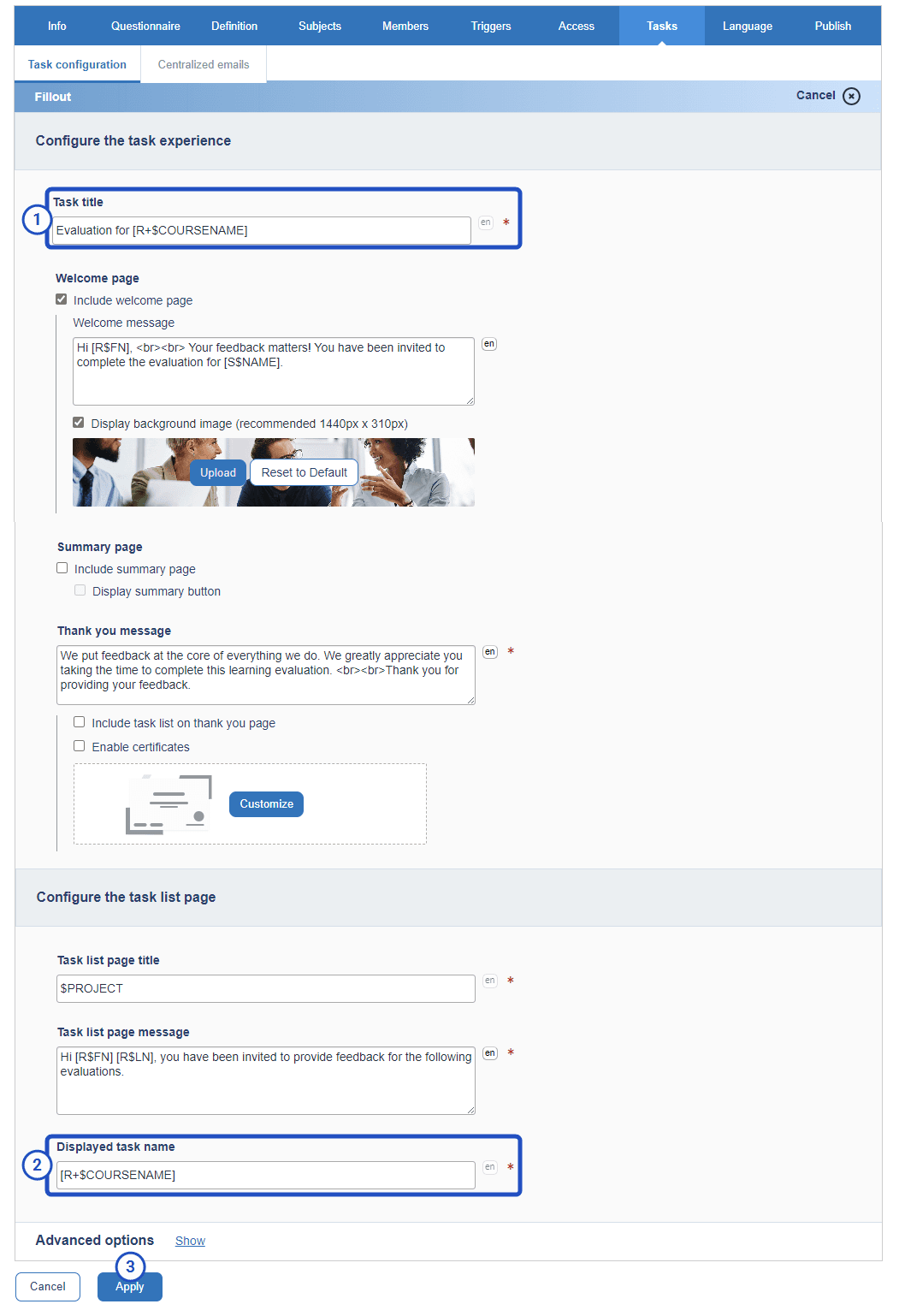
Après avoir créé le symbole de mappage de champ personnalisé pour le nom d'affichage du cours de l'étudiant, vous devez l'ajouter aux titres des tâches dans la tâche de formulaire. Pour en savoir plus, consultez Tâche de formulaire (FO).
Naviguez vers les paramètres Tâches - Configuration des tâches - Formulaire de votre projet.
- Entrez le symbole de mappage de champ personnalisé pour le nom d'affichage du cours de l'étudiant dans le Titre de la tâche en utilisant le format suivant : [R$(symbole de mappage de champ personnalisé)]. Cela modifiera le titre de la tâche pour afficher le nom d'affichage du cours de l'étudiant dans le formulaire lui-même.
- Entrez le même symbole de mappage de champ dans Nom de la tâche affiché en utilisant le format suivant : [R$(symbole de mappage de champ personnalisé)]. Le titre de la tâche sera alors modifié pour afficher le nom d'affichage du cours de l'étudiant dans la liste des tâches.
Les symboles de mappage des champs de la source de données de relation doivent être précédés d'un C ou d'un R et du symbole plus ( + ).
- Cliquez sur Appliquer.
- Sauvegardez pour finaliser vos modifications.