Gérer les sujets
Gérer - Sujets est un emplacement central où un administrateur de projet Blue peut ajuster les fonctionnalités et les paramètres liés aux sujets du projet. Vous pouvez y accéder en ouvrant un projet publié ou expiré, puis en sélectionnant Gérer le projet et enfin la page Sujets. Les fonctionnalités et paramètres incluent :
- Sélectionner si l'évaluation sera en ligne ou sur papier.
- Choisir les sujets qui participeront à l'évaluation.
- Définir les dates de début et de fin de la période d'évaluation.
- Contrôler manuellement le début et la fin de l'évaluation.
Informations sur les sujets
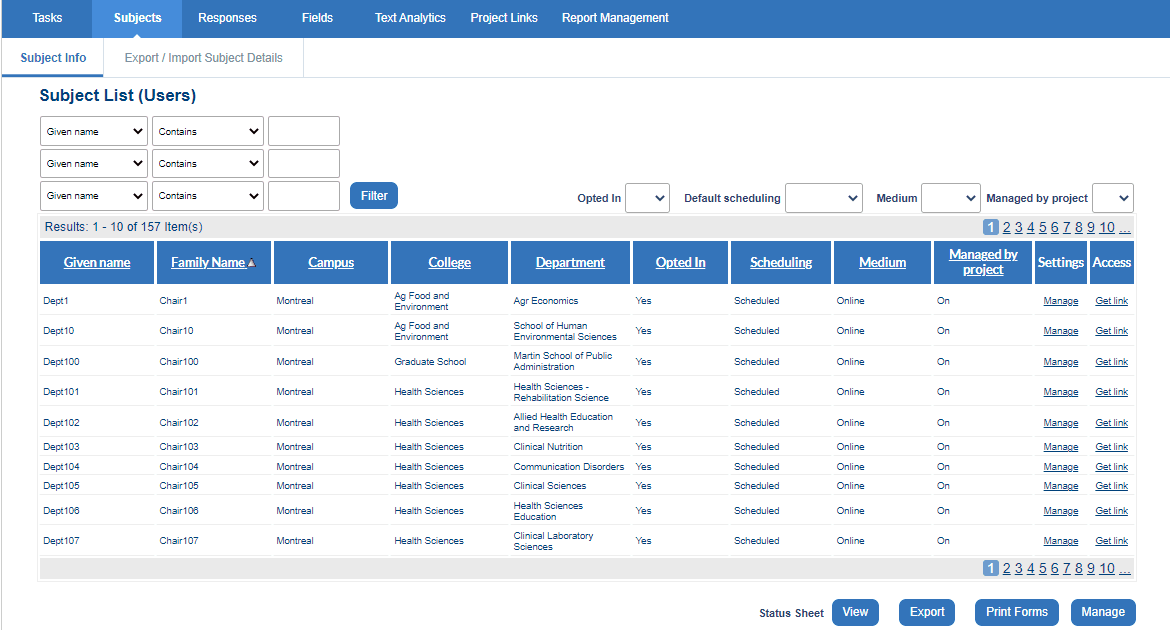
La liste de tous les sujets impliqués dans ce projet est affichée.
Gérer
Le lien Gérer dans la colonne Paramètres de la liste des sujets contrôle les différents paramètres de ce sujet. Le bouton Gérer sous la liste des sujets contrôle les différents paramètres de tous les sujets répertoriés. Sélectionnez l'un ou l'autre pour ouvrir une fenêtre pop-up dans laquelle vous pouvez modifier la participation, le support, l'horaire et le contrôle.
Obtenir le lien
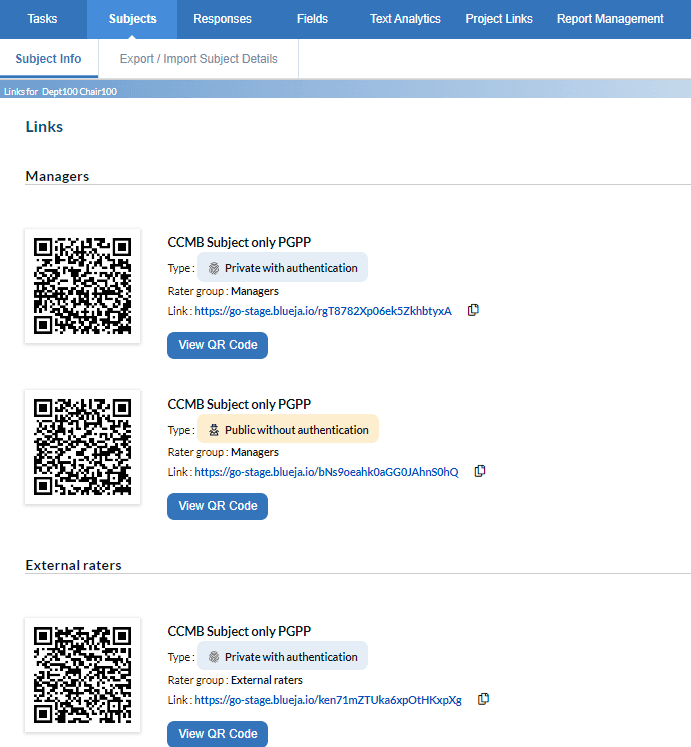
Lorsqu'un sujet est prêt à être évalué, la colonne Obtenir le lien dans Gestion des sujets est active. Lorsque vous sélectionnez cette option, une page s'ouvre et contient le lien d'évaluation pour ce sujet, ainsi qu'un code QR pour ce lien. Si plusieurs groupes d'évaluateurs sont disponibles, un code QR et un lien sont présentés pour chaque groupe d'évaluateurs. Pour une évaluation d'un sujet uniquement, un lien « privé avec authentification » et un lien « public sans authentification » ainsi qu'un code QR seront fournis pour chaque groupe d'évaluateurs.
Exporter
Pour exporter des informations détaillées sur le statut du sujet dans cette évaluation, cliquez sur Exporter et un fichier CSV contenant les paires sujet/sujet secondaire sera téléchargé sur votre ordinateur. Les champs de données supplémentaires disponibles dans cette exportation sont les suivants
- Date de publication du sujet
- Date d'expiration du sujet
- Nombre d'invités
- Nombre de réponses
- Statut de participation
- Choix de l'horaire
- Choix du support
- Statut de gestion par projet
- Lien court vers le sondage qui nécessite une authentification
Afficher
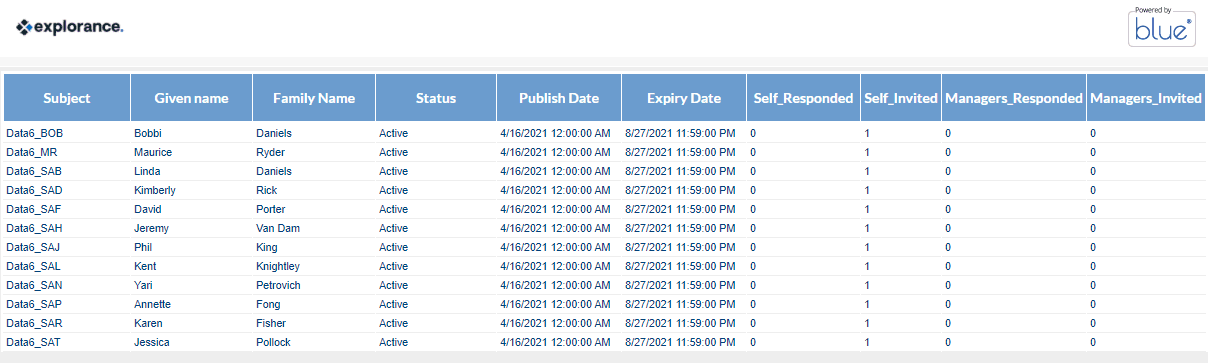
Cette option n'est disponible que dans les projets utilisant une définition de sujet uniquement et ouvre un nouvel onglet de navigateur qui répertorie tous les sujets et une répartition par groupe du nombre de personnes invitées à remplir une évaluation pour ce sujet et du nombre de personnes ayant effectivement rempli une évaluation pour ce sujet, ainsi que des détails supplémentaires spécifiques au sujet.
Imprimer les formulaires
L'option Imprimer les formulaires permet de générer des formulaires imprimés compatibles OCR pour chaque sujet affiché dans la liste des sujets. Au bas de chaque formulaire généré se trouve un code-barres qui identifie le sujet évalué, mais les évaluateurs ne sont pas connus. Chaque formulaire peut être distribué de manière anonyme aux évaluateurs concernés.
Exporter/importer les détails des sujets
Un administrateur de projet peut effectuer deux opérations sur la page Exporter/Importer les détails des sujets :
- Télécharger un fichier CSV contenant tous les sujets et sujets secondaires du projet ainsi que leurs relations.
- Importer des données démographiques supplémentaires pour les sujets et les sujets secondaires existants.
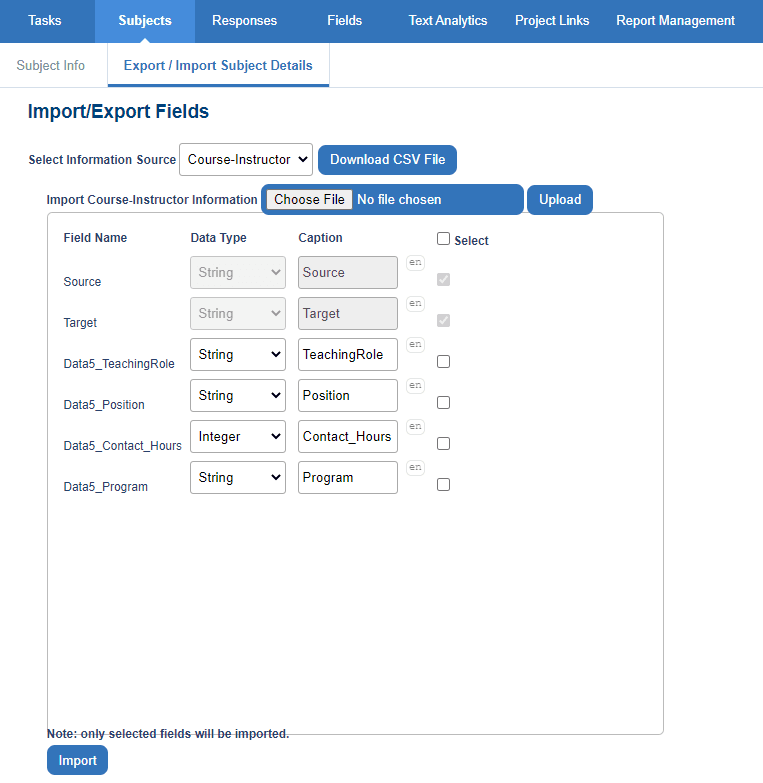
Pour télécharger un fichier CSV contenant les données démographiques des sujets, sélectionnez la source d'informations dans la liste déroulante, puis cliquez sur Télécharger le fichier CSV.
Télécharger un fichier CSV contenant les informations démographiques des sujets déjà présentes dans le projet. Cela simplifiera l'ajout de champs supplémentaires ou la modification des valeurs existantes pour le projet.
Pour synchroniser (faire correspondre) les données démographiques des sujets avec une source d'informations spécifique, sélectionnez la source dans la liste déroulante, puis cliquez sur Synchroniser. Notez que toutes les mises à jour de champs fournies par vos sujets seront remplacées par la source d'informations.
Pour importer un fichier contenant les détails des sujets, cliquez sur Parcourir.... Une boîte de dialogue s'affiche pour vous permettre de localiser le fichier. Une fois le fichier localisé, cliquez sur Télécharger et sélectionnez les champs à appliquer. Cliquez sur Importer pour terminer cette étape.
Le fichier importé doit être un fichier CSV.
DansCréer et publier un projet