Bloc de rapport sur la répartition des échelles
Affichez la fréquence de chaque réponse à une question avec la possibilité de créer des fréquences agrégées basées sur :
- les points combinés de l'échelle d'évaluation (c'est-à-dire tous ceux qui sont « d'accord » et ont attribué une note de 4 ou 5 sur une échelle de 5 points)
- la fréquence des questions d'évaluation consolidées (c'est-à-dire tous ceux qui ont répondu uniquement aux questions 1 et 3)
- les plages de réponses numériques (c'est-à-dire tous ceux qui ont répondu entre 50 et 100 %)
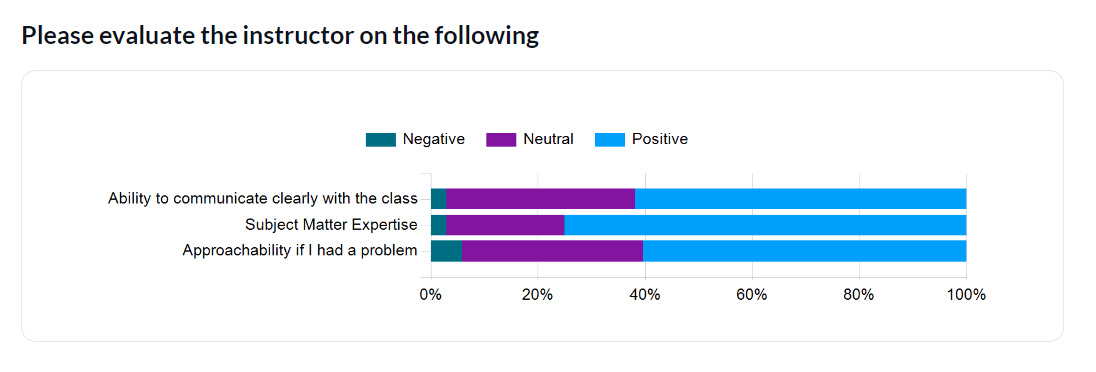
- le score net promoteur (c'est-à-dire toutes les réponses positives identifiées sur une échelle de notation à cinq points de Likert 3, 4 et 5 peuvent être considérées comme positives.
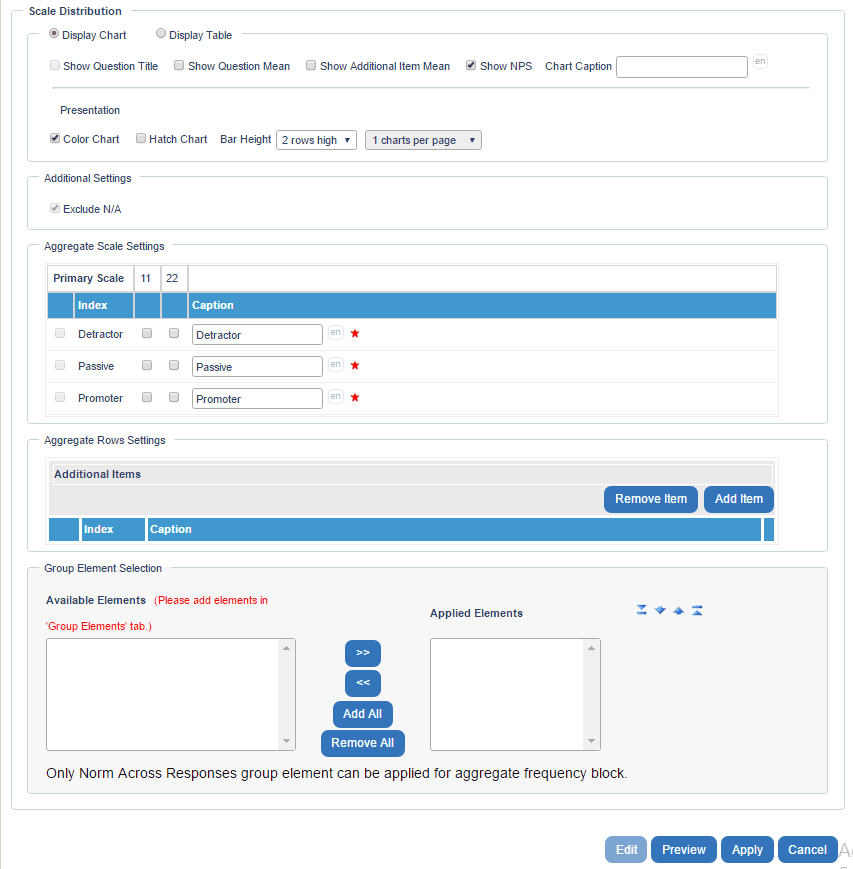
- Afficher le graphique
- Afficher le titre de la question : affichez l'étiquette complète de la question tel que vous l'avez défini dans le questionnaire. Si cette case n'est pas cochée, les questions seront simplement numérotées (question 1, question 2, question 3, etc.).
- Afficher la moyenne de la question : affichez la moyenne (moyenne arithmétique) pour chaque question.
- Afficher la moyenne des éléments supplémentaires - affiche la moyenne (moyenne arithmétique) pour chaque élément supplémentaire.
- Afficher le NPS ^1 - Le NPS est un indice généré en appliquant la formule suivante : (promoteurs - détracteurs) / (nombre total de répondants au sondage)](#) - affiche le Net Promoter Score (NPS), qui est une valeur calculée entre les promoteurs (pourcentage d'évaluations positives) et les détracteurs (pourcentage d'évaluations négatives) pour une question. Le NPS doit toujours être affiché avec le graphique et le tableau (deux blocs distincts).
- Légende du graphique - ajoutez une étiquette au graphique.
- Couleur, hachures - options permettant d'afficher les graphiques à barres en couleur et/ou avec un motif hachuré.
- Hauteur des barres - Sélectionnez l'épaisseur d'affichage des barres de fréquence individuelles. Cela a un impact direct sur la façon dont l'étiquette de la question correspondante est enveloppée ; si vous sélectionnez « 1 ligne de haut », le texte entier sera affiché sur une seule ligne par barre, si vous sélectionnez « 5 lignes de haut », un texte plus long pourra être facilement enveloppé à côté de la barre de fréquence.
- Graphiques par page - Sélectionnez le nombre de graphiques. Lorsque vous sélectionnez le nombre de graphiques par page, pour un bloc de rapport de plusieurs pages, le titre du bloc de rapport, la description et le mot « suite » apparaîtront sur la deuxième page et les pages suivantes du rapport.
- Afficher le tableau
- Colonnes par tableau - nombre de colonnes affichées, dix au maximum.
- Tableaux par page - nombre de tableaux affichés, dix au maximum.
- Paramètres supplémentaires -
- Exclure N/A - ne pas afficher les réponses « Non applicable » dans le rapport
- Paramètres d'échelle agrégée
- Échelle primaire - Cliquez sur le bouton Ajouter pour sélectionner le point d'échelle à inclure dans l'analyse de fréquence. Plusieurs points d'échelle de fréquence agrégés seront affichés sous forme de graphique empilé. Le bouton Supprimer permet d'exclure des points d'échelle du bloc de questions.
- Sélectionner l'échelle - Cochez cette case pour afficher des points d'échelle ou des questions spécifiques. Par exemple, calculez uniquement la fréquence en fonction des feedback positifs reçus, tels que ceux qui ont répondu « Dépasse les attentes » et « Dépasse largement les attentes ».
- Légende - Saisissez le texte pour étiqueter l'analyse de fréquence du point d'échelle dans le graphique ou le tableau.
- Échelle secondaire - Cliquez sur le bouton Ajouter pour sélectionner le point d'échelle à inclure dans l'analyse de fréquence. Plusieurs points d'échelle de fréquence agrégés s'affichent sous forme de graphique empilé. Le bouton Supprimer permet d'exclure des points d'échelle du bloc de questions.
- Sélectionner l'échelle - Cochez cette case pour afficher des points d'échelle ou des questions spécifiques. Par exemple, calculez uniquement la fréquence en fonction du feedback positif reçu, tels que ceux qui ont répondu « Dépasse les attentes » et « Dépasse largement les attentes ».
- Légende - Saisissez le texte qui servira à étiqueter l'analyse de fréquence du point d'échelle dans le graphique ou le tableau.
- Paramètres des lignes agrégées
- Éléments supplémentaires - La barre de fréquence de chaque question s'affiche automatiquement. Ajoutez des éléments pour combiner certaines questions dans une analyse de fréquence significative et/ou ajoutez-les tous pour une analyse globale des points de l'échelle sélectionnés.
- Ajouter un élément - Cliquez sur le bouton Ajouter un élément pour inclure une question supplémentaire. Saisissez une légende pour cette nouvelle barre. Par défaut, toutes les questions seront cochées pour une analyse de fréquence globale. Cliquez sur le lien Modifier pour modifier la liste des questions, puis cliquez sur Appliquer lorsque vous avez terminé.
- Supprimer un élément - Cliquez sur le bouton Supprimer un élément pour supprimer l'élément supplémentaire sélectionné.
- Sélection des éléments du groupe - Par défaut, chaque question d'évaluation sera affichée sous la forme d'un score unique représenté par la somme de tous les évaluateurs divisée par le total. Ce mode d'affichage sera utilisé lorsque la case Éléments du graphique est vide.
Si vous avez créé des éléments (dans Contenu - Éléments du groupe), vous pouvez les ajouter ou les supprimer ici. L'ajout d'un élément de groupe le fera apparaître dans votre rapport.
^1 : Le NPS est un indice généré en appliquant la formule suivante : (Promoteurs - Détracteurs) / (nombre total de répondants au sondage)
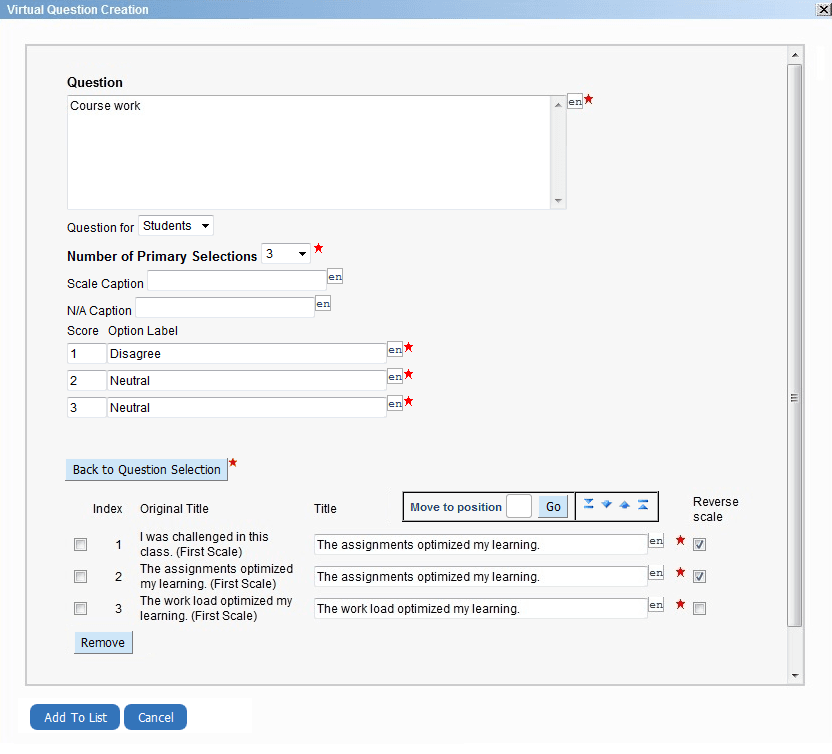
Les rapports ne peuvent pas être générés si le bloc de rapport Question - Répartition de l'échelle contient des questions virtuelles comportant des doublons dans le champ Étiquette de l'option ou dans le champ Titre, comme illustré ci-dessous :
Question - Répartition à l'aide de deux échelles
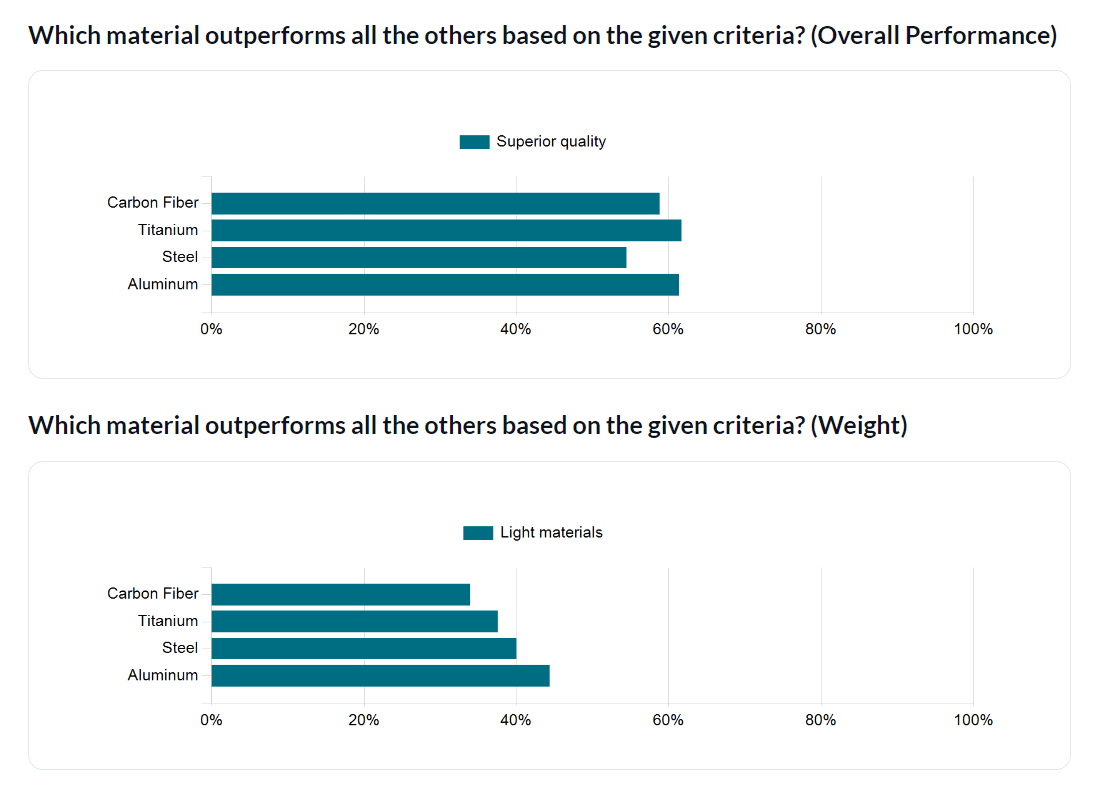
Si une question utilise deux échelles, le bloc de rapport peut afficher deux graphiques, un pour chaque échelle (1ère échelle et 2ème échelle), ou il peut afficher un graphique combiné contenant les deux échelles (double échelle). La deuxième échelle n'est affichée que si 2ème échelle ou Double échelle est activé.
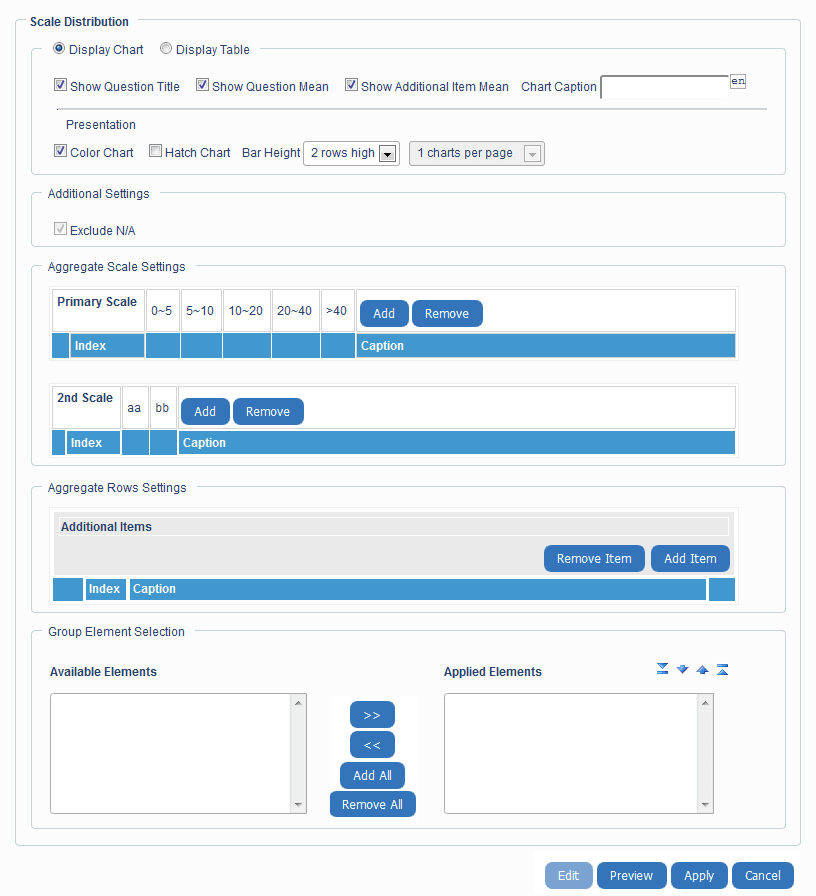
Sélectionnez les options pour l'échelle 1 et d'autres options pour l'échelle 2. Seules les options sélectionnées seront utilisées pour calculer les résultats du bloc de rapport. Des points supplémentaires de la 2e échelle peuvent être ajoutés ou supprimés en cliquant sur les boutons Ajouter ou Supprimer. Par défaut, Blue saisit des agrégats numérotés pour le titre de la légende. Modifiez-les selon vos préférences.
Le rapport affichera deux blocs de rapport : un bloc pour l'échelle 1 et un autre pour l'échelle 2.
DansAjouter un bloc de rapport sur les questions
DansBlocs de rapport