Bloc de rapport de score
Affichez les résultats d'une question à choix unique ou d'un tableau à choix unique en fonction des groupes d'évaluateurs du projet ou des groupes virtuels du rapport.
Consultez quelques exemples de tableaux de scores en action.
Afficher le graphique/tableau - Choisissez d'afficher l'analyse des scores sous forme de graphique ou de tableau.
Graphique
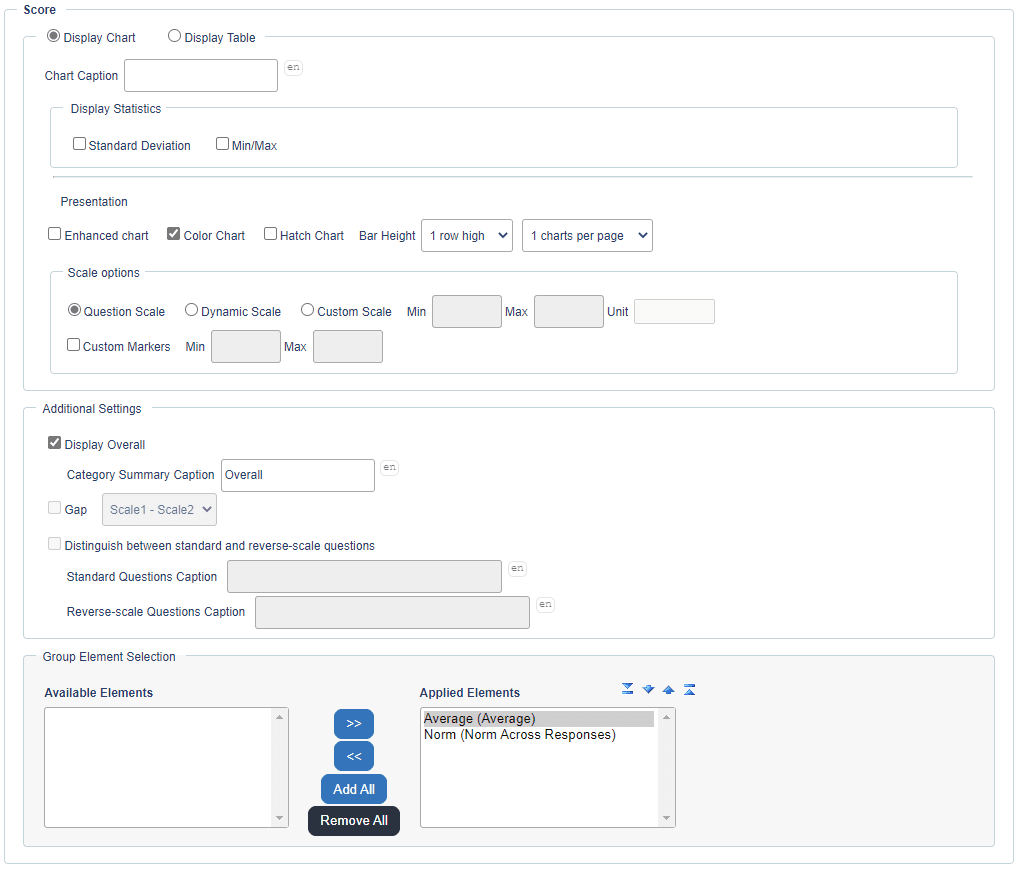
- Légende - Utilisez cette case pour ajouter une étiquette au graphique.
- Afficher les statistiques - Cochez l'option appropriée pour afficher, lorsque vous avez appliqué un élément de graphique sous Sélection des éléments du groupe. Les marqueurs statistiques sont affichés sur le graphique comme décrit ci-dessous (décochez l'option pour afficher le bloc de rapport sans ces marqueurs statistiques)
- Écart type - ce marqueur peut être affiché uniquement pour les éléments de répartition Répartition par groupe d'évaluateurs, Moyenne du groupe d'évaluateurs et Norme (pour tous les sujets et toutes les réponses).
- Min/max - ces marqueurs peuvent être affichés uniquement pour les éléments de répartition Moyenne des scores du groupe d'évaluateurs et ne seront affichés que pour les sous-compétences. De plus, lorsqu'il n'y a qu'une seule réponse dans un groupe d'évaluateurs (c'est-à-dire : Soi), seuls les marqueurs minimum et maximum se chevauchent
- Amélioré, Couleur, Hachures - Sélectionnez les options Amélioré, Couleur ou Hachures pour afficher les graphiques à barres en couleur et/ou avec un motif hachuré. L'affichage amélioré du graphique permet une présentation différente du contenu (plus compacte).
- Envelopper l'étiquette du graphique - Activez cette option pour permettre l'enveloppement de l'étiquette du graphique. La hauteur de la barre a un impact direct sur la façon dont l'étiquette de la question correspondante est enveloppée ; si la hauteur est de « 1 ligne », le texte entier sera affiché sur une seule ligne par barre, si la hauteur est de « 5 lignes », un texte plus long peut être facilement enveloppé à côté de la barre de fréquence.
- Hauteur des barres - Sélectionnez l'épaisseur d'affichage des barres de fréquence individuelles.
- Graphiques par page - Définissez les sauts de page dans le bloc de rapport lui-même pour afficher entre 1 et 20 graphiques par page.
Lorsque vous sélectionnez le nombre de graphiques par page pour un bloc de rapport de plusieurs pages, le titre et la description du bloc de rapport, ainsi que le mot « suite » apparaissent sur les pages suivantes du rapport.
- Options d'échelle - Options permettant de définir la plage d'échelle affichée dans les graphiques.
- Échelle des questions (par défaut) - La plage d'échelle est tirée des échelles des questions du projet.
- Échelle dynamique - La plage d'échelle affichée dans le graphique est calculée en fonction des réponses réelles.
- Échelle personnalisée - Les utilisateurs peuvent saisir les plages d'échelle minimale et maximale affichées dans le graphique.
- Marqueurs personnalisés - Les utilisateurs peuvent également sélectionner des marqueurs personnalisés avec une plage minimale/maximale.
Tableau
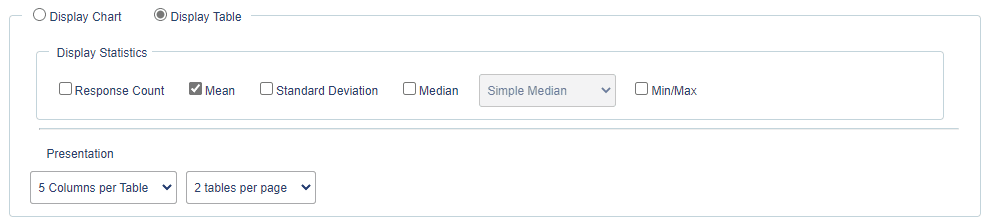
- Afficher les statistiques - Cochez l'option appropriée pour afficher, lorsque vous avez appliqué un élément de tableau sous Sélection d'éléments de groupe. Les marqueurs statistiques sont affichés sur le tableau comme décrit ci-dessous (décochez l'option pour afficher le bloc de rapport sans ces marqueurs statistiques) :
- moyenne, médiane et nombre de réponses
- les marqueurs minimum et maximum peuvent être affichés uniquement sur les groupes de notes moyennes des groupes d'évaluateurs
- Les marqueurs minimum et maximum peuvent être affichés uniquement pour les sous-compétences
- Lorsqu'il n'y a qu'une seule réponse au sein d'un groupe d'évaluateurs (c'est-à-dire : Soi), seuls les marqueurs minimum et maximum se chevauchent
- Un marqueur d'écart type peut être affiché uniquement pour la répartition par groupe d'évaluateurs, la moyenne du groupe d'évaluateurs et la norme (pour tous les sujets et toutes les réponses)
- Présentation (tableau croisé) - Sélectionnez le nombre de colonnes par tableau et le nombre de tableaux par page.
Paramètres supplémentaires
- Afficher l'ensemble - Sélectionnez si les données globales doivent être affichées ou masquées.
- Légende du résumé des catégories - Ajoutez une légende. Vous devez appliquer un élément de groupe, sinon cette case sera inactive.
- Écart
- Distinguer les questions à échelle standard et à échelle inversée - Cochez cette option pour afficher les questions utilisant une échelle inversée séparément des questions standard ; fournissez des légendes pour les sections de questions standard et à échelle inversée.
- Légende des questions à échelle standard et à échelle inversée - Utilisez cette case pour ajouter une étiquette.
Sélection d'éléments de groupe
Par défaut, chaque question d'évaluation sera affichée sous la forme d'un score unique représenté par la somme de tous les évaluateurs divisée par le total. Ce mode d'affichage sera utilisé lorsque la case Éléments du graphique/tableau est vide.
Si des éléments de groupe (à partir de la page Éléments de groupe) ont été créés, ils peuvent être ajoutés ici. Pour les projets comportant plusieurs groupes d'évaluateurs, les éléments du graphique sont utiles pour afficher une répartition par groupe des résultats pour chaque question.
DansAjouter un bloc de rapport sur les questions