Bloc de rapport de feuille de calcul
Le bloc de rapport « Question - Feuille de calcul » permet d'afficher plusieurs statistiques dans un tableau compact. La plupart des statistiques présentes dans différents blocs de rapport peuvent être incluses dans le bloc « Feuille de calcul ».
- Les rapports de synthèse ne prennent pas en charge les blocs de rapport Question - Feuille de calcul.
- Seuls les éléments de groupe Répartition par champ, Norme entre les réponses et Norme entre les sujets sont pris en charge.
- Un seul groupe d'évaluateurs peut être assigné à chaque élément de groupe Normes pour toutes les réponses ou Normes pour tous les sujets utilisé dans le bloc de rapport de feuille de calcul.
- Les blocs de feuille de calcul ne sont pas pris en charge dans les rapports basés sur des sondages types ou simplifiés.
- Disponible uniquement pour les questions à sélection unique, à sélection unique dans un tableau, à sélection multiple et à sélection multiple dans un tableau.
- Les questions à sélection multiple et à tableau à sélection multiple ne prennent en charge que les calculs de fréquence.
- La première ou la deuxième échelle peut être affichée pour les questions à sélection unique et à tableau à sélection unique.
- Les données démographiques pour le sujet primaire et le sujet secondaire peuvent être affichées.
- Le bloc de feuille de calcul n'affichera que les données du projet primaire lorsqu'il est utilisé avec le mappage de projet. Les données des projets auxiliaires ne seront pas incluses.
Voici une brève description de chacune des options disponibles dans un bloc Rapport - Feuille de calcul.
Affichage
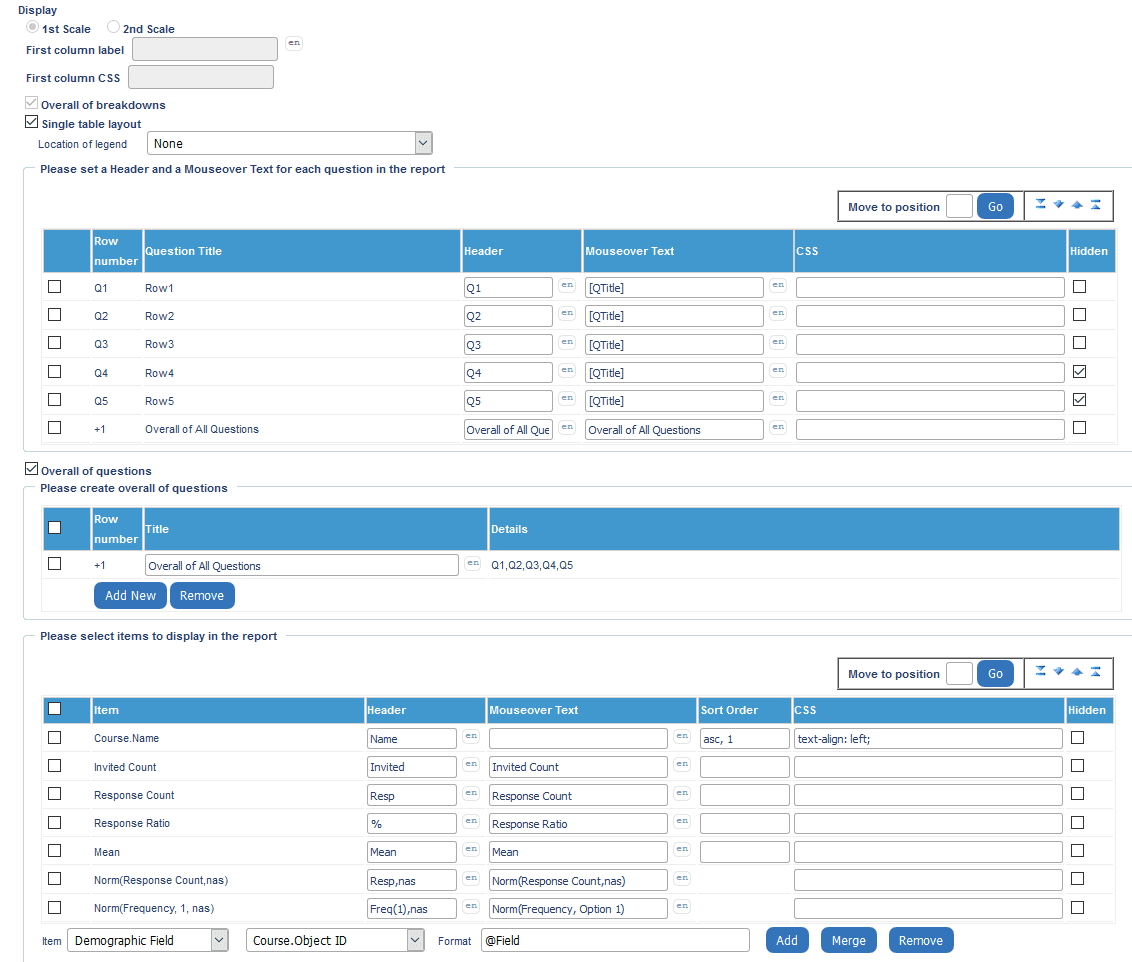
- 1ère échelle ou 2ème échelle - si une question comporte plusieurs échelles, le bloc feuille de calcul ne peut en afficher qu'une seule à la fois.
- Étiquette de la première colonne - la première ligne et la première colonne sont généralement laissées vides dans une feuille de calcul. Cette étiquette permet d'ajouter du texte à cette colonne/ligne.
- CSS de la première colonne - personnalisez entièrement l'apparence de la première colonne à l'aide d'un CSS personnalisé. Séparez les valeurs CSS par un point-virgule.
- Répartition globale - Activé par défaut. Lorsqu'une répartition par élément de groupe de champs est appliquée, une option supplémentaire est disponible, permettant de calculer la moyenne globale par réponse ou par ligne.
Mise en page à tableau unique
Lorsque cette option est activée, plusieurs questions peuvent être incluses dans un seul tableau. Les questions sont ajoutées sous forme de colonnes et les statistiques incluses apparaissent sous forme de sous-colonnes pour chaque question. Cela peut entraîner un élargissement considérable du tableau.
L'option « Disposition en tableau unique » n'est disponible que pour les questions à tableau à sélection unique.
Lorsque l'option Mise en page unique est activée, plusieurs autres options deviennent disponibles :
- Emplacement de la légende : choisissez l'emplacement de la légende de la question qui contiendra le texte complet des questions sélectionnées.
- Tableau des questions : répertorie les questions qui seront incluses dans le bloc du tableur. Si une question est marquée comme masquée, elle n'apparaîtra pas dans le bloc de rapport du tableur et ne sera pas incluse dans les calculs.
Ensemble des questions
Combinez les réponses de plusieurs questions pour les présenter dans un rapport global.
- Plusieurs éléments de synthèse des questions peuvent être ajoutés au même tableau.
- L'ordre de tri ne s'applique pas aux éléments de synthèse des questions multiples.
- Lorsque vous utilisez la mise en page à tableau unique, leur position peut être modifiée.
- Affichez une synthèse des questions dans la mise en page à tableau unique sans les questions qui la composent à l'aide de la fonctionnalité Masqué.
- La fonctionnalité de synthèse des questions est similaire à une question virtuelle, mais limitée au bloc de feuille de calcul.
Étant donné que toutes les statistiques ne peuvent pas être appliquées à l'ensemble des questions, utilisez le tableau suivant pour identifier celles qui sont applicables.
| Élément du tableur | Type de calcul global | | ----------------------------------- | ---------------------------- ---------------------------------------------------------------------------------------------------- --------------------------------------------------------------------------------------------- - | | Fréquence | Somme des fréquences pour toutes les questions (c'est-à-dire fréquences globales) | | Nombre de réponses | Somme des réponses pour toutes les questions (c'est-à-dire nombre global de réponses) | | Pourcentage de fréquence | Ratio : nombre global de fréquences / nombre global de réponses | | Norme - Nombre de réponses | Somme des réponses pour toutes les questions dans un groupe de comparaison (« élément de groupe ») | | Nombre d'invités | Somme du nombre d'invités pour toutes les questions (c'est-à-dire nombre total d'invités) | | Ratio de réponses | Ratio : nombre total de réponses / nombre total d'invités | | Moyenne | Moyenne des moyennes pour toutes les questions | | Somme totale des scores | Somme des scores totaux pour toutes les questions | | Score minimum des réponses | N/A^1 | | Score maximum des réponses | N/A^1 | | Mode | N/A^1 | | Médiane | N/A^1 | | Médiane interpolée | N/A^1 | | Intervalle interquartile | N/A^1 | | Écart type (ET) | L'écart type (ET) indique l'amplitude de la gamme des réponses. Un ES faible signifie que les réponses étaient très concordantes. Un ES élevé signifie que les réponses étaient très variées, ce qui indique un désaccord. | | Erreur type basée sur l'ES | N/A^1 | | Écart type de la population (ESP) | L'écart type de la population (ESP) est identique à l'écart type, à la seule différence que l'écart type est calculé pour un échantillon, tandis que l'écart type de la population est calculé pour l'ensemble de la population. | | Erreur type basée sur le PSD | N/A^1 | | Percentile | N/A | | Rang centile | N/A | | Indice de dispersion - Ordinal | N/A^1 |
^1 : Il n'y a pas de calcul pour ces éléments. Si l'un de ces éléments est sélectionné, le tableau affichera un tiret ( - ) dans le total.
Les formules des calculs statistiques utilisées dans le bloc de rapport sont disponibles dans Comment Blue calcule-t-il les mesures de tendance centrale ? et Comment Blue calcule-t-il les mesures de dispersion ?.
Éléments à afficher dans le tableau
Répertorie les statistiques et les données démographiques qui seront affichées pour chaque sujet. Dans ce tableau, l'en-tête et le texte affiché au survol peuvent être personnalisés, l'ordre de tri peut être défini, des styles CSS intégrés personnalisés peuvent être appliqués et des éléments peuvent être masqués dans le rapport final.
Pour ajouter des statistiques au tableau Éléments à afficher :
- Sélectionnez un champ statistique ou démographique dans la liste déroulante. Les éléments comprennent :
- Champ démographique
- Nombre de réponses
- Fréquence
- Pourcentage de fréquence
- Moyenne
- Score total cumulé
- Score de réponse minimum
- Score de réponse maximum
- Mode
- Médiane
- Médiane interpolée
- Intervalle interquartile
- Écart type (ET)
- Erreur type basée sur l'écart type
- Écart type de la population (PSD)
- Erreur type basée sur le PSD
- Percentile
- Percentile (méthode utilisée par Microsoft Excel)
- Classement le plus proche
- Interpolation linéaire
- Classement par centile
- Norme
- Nombre de réponses
- Moyenne
- Écart type (ET)
- Médiane
- Médiane interpolée
- Centile
- Fréquence - ne prend en charge que la norme pour les éléments du groupe de réponses
- Pourcentage de fréquence - ne prend en charge que la norme pour les éléments du groupe de réponses
- Ajustez le Format si nécessaire, _@field_ provoquera l'affichage du contenu du champ, il peut être précédé ou suivi d'un texte supplémentaire si nécessaire. Par exemple, certaines données peuvent représenter de l'argent, le champ Format peut donc être modifié en _$@field_ pour inclure un signe dollar avant le contenu du champ. Cela peut être particulièrement utile lors de la fusion de champs démographiques.
- Modifiez l'En-tête avec du texte brut uniquement si nécessaire pour décrire ce que représentent les données de la colonne.
- Modifiez le Texte au survol de la souris avec du texte brut uniquement si nécessaire pour ajouter plus de détails sur les informations contenues dans la colonne.

- Définissez l'ordre de tri en saisissant soit asc pour un tri ascendant, soit desc pour un tri descendant, suivi d'une virgule, d'un espace et d'un chiffre représentant la colonne à trier en premier, en deuxième, en troisième, etc. Voir les exemples :
asc, 1
desc, 2
Seuls les champs démographiques et de répartition sont affectés par l'ordre de tri spécifié.
- Ajoutez des styles en ligne avec du CSS personnalisé pour améliorer l'apparence des informations affichées dans le rapport. Séparez les styles à l'aide d'un point-virgule. Les styles sont appliqués à toutes les lignes de la colonne, y compris l'en-tête. Veuillez consulter l'exemple suivant :

- Marquez une colonne de données comme Masquée afin qu'elle n'apparaisse pas dans le rapport, mais qu'elle reste disponible à des fins de tri.
- Choisissez de fusionner plusieurs champs démographiques en les sélectionnant d'abord, puis en cliquant sur Fusionner. Cela peut être utile pour afficher le prénom et le nom d'une personne, son numéro de téléphone avec son extension, etc.
Éléments de groupe
Appliquez les éléments de groupe Répartition par champ ou Normalisé entre les réponses pour modifier la manière dont le bloc de rapport de feuille de calcul organise les statistiques sélectionnées.
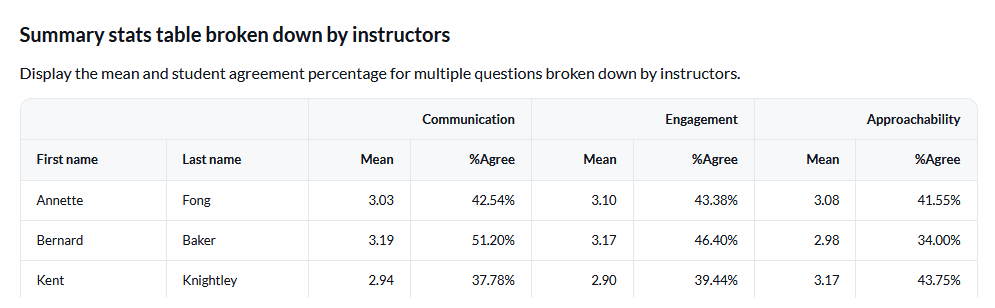
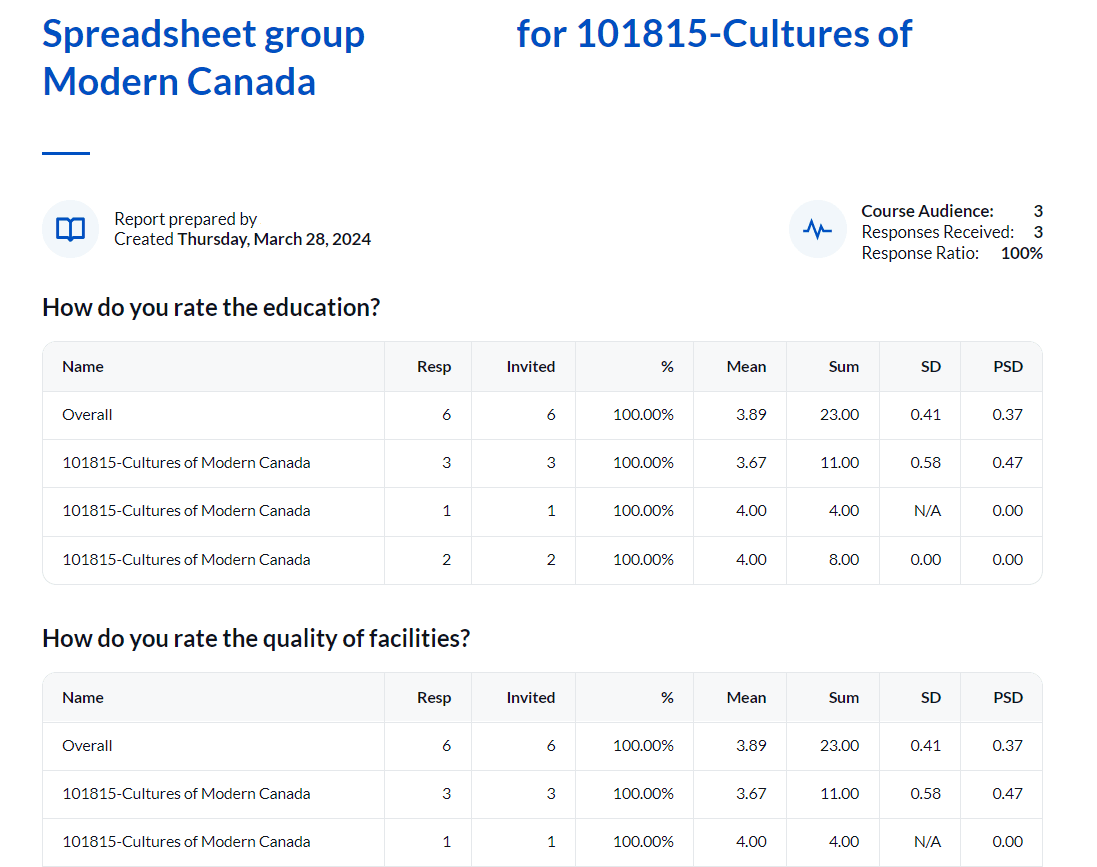
Par défaut, Question - Feuille de calcul affiche une valeur agrégée basée sur les sujets inclus dans le groupe par rapport. En incluant l'élément de groupe Répartition par champ, le gestionnaire de rapports peut sélectionner un champ dans une source de données et le bloc de feuille de calcul présentera les informations en fonction de cette répartition.
DansBlocs de rapport
DansAjouter un bloc de rapport sur les questions