Créer un nouveau rapport
La création du rapport établit la conception et les contraintes fondamentales du rapport. Au cours de cette étape initiale, les décisions concernant le type de rapport, la manière dont le rapport est mis à jour, le projet dont les données seront tirées, sont prises et constituent la base du rapport.
Les paramètres utilisés pour créer un rapport ont un effet fondamental sur les autres options et paramètres disponibles dans le rapport. Par conséquent, les options et paramètres sélectionnés lors de la configuration du rapport ne peuvent pas être modifiés une fois que le cadre du rapport est créé.
La création de rapports définit les contraintes fondamentales du rapport en cours d'élaboration.
- Connectez-vous à Blue.
- Naviguez vers Rapports.
- Créez un nouveau rapport.
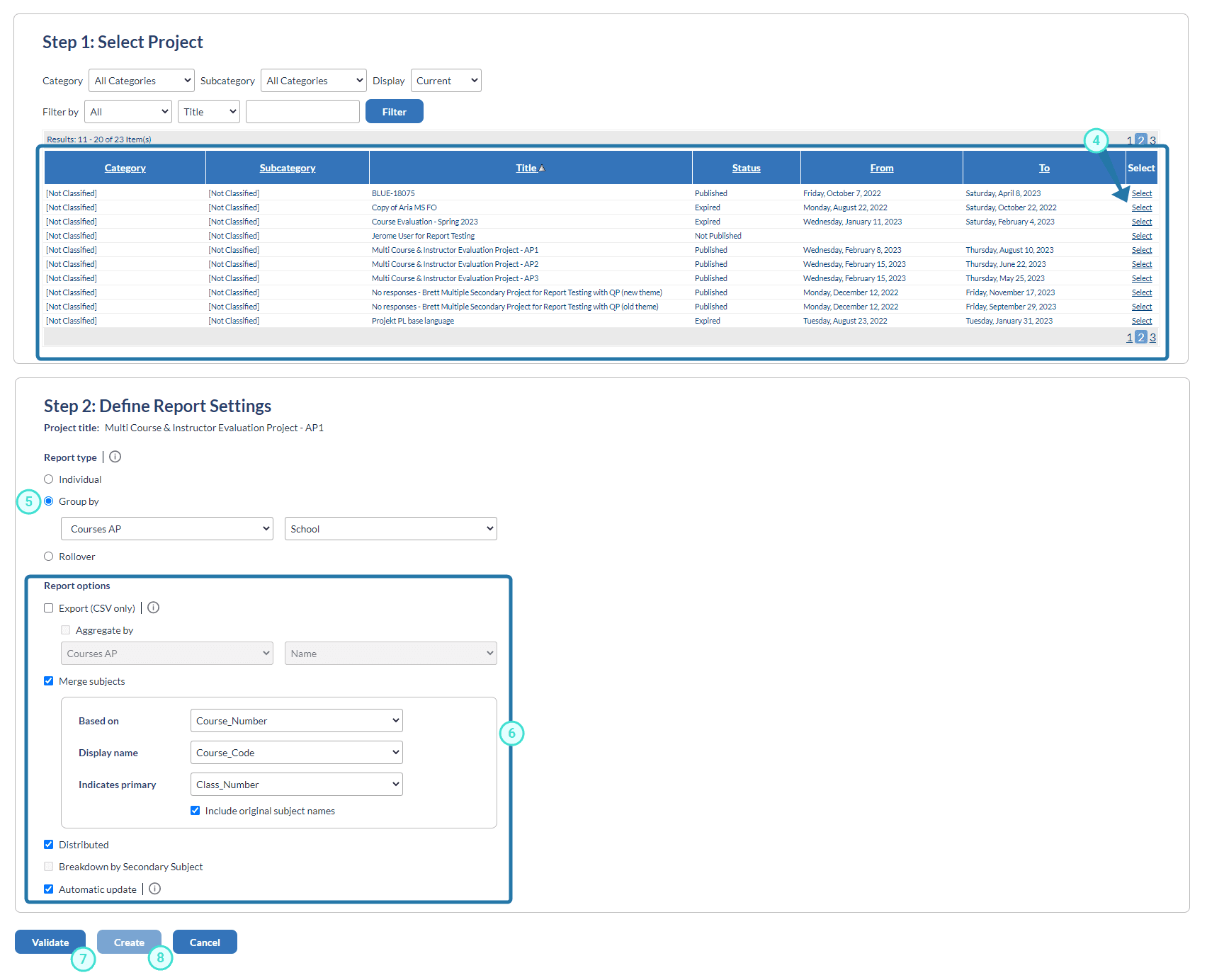
- Sélectionnez l'un des projets disponibles.
- Sélectionnez l'un des types de rapports disponibles.
- Individuel - Génère un rapport adapté à un sujet individuel ou sujet secondaire. Cela signifie que chaque instructeur, dans le cas des évaluations de cours, peut recevoir son propre rapport personnalisé contenant uniquement les données de réponse qui le concernent.
- Regrouper par - Les rapports regroupés par sont similaires aux rapports de roulement, sauf que les données sont agrégées en fonction de divers groupes prédéfinis au sein de l'organisation.
Les projets de type sondage ne peuvent être regroupés que par données démographiques des répondants.
- Synthèse - Génère un rapport qui regroupe toutes les données relatives au sujet et fournit un résumé des réponses disponibles. (non disponible pour les projets de type sondage).
Dans un projet avec sujet primaire et sujet secondaire, les sujets primaires dont le sujet secondaire a été désactivé ne peuvent pas être ajoutés à un rapport de synthèse.
- Activez l'une des options restantes.
- Exporter (CSV uniquement) : cette option crée un rapport d'exportation qui peut être utilisé pour la distribution des rapports. Non disponible pour les rapports individuels.
- Fusion des sujets - À des fins de reporting, fusionnez les informations et les données de réponse de plusieurs sujets en un seul sujet primaire.
- Basé sur - un champ dans la source de données qui contient un nom commun sous lequel tous les sujets seront fusionnés.
- Nom d'affichage - (facultatif) champ de la source de données contenant un nom d'affichage qui sera utilisé pour désigner le sujet primaire dans le rapport final.
- Indique le sujet primaire - (facultatif) champ de la source de données indiquant quel sujet contient les données démographiques primaires qui seront utilisées dans le rapport. Si aucun sujet primaire n'est fourni, les données démographiques de tous les sujets seront combinées et séparées par des virgules.
- Inclure les noms originaux des sujets - lorsque cette option est activée, les noms originaux des sujets seront inclus entre parenthèses chaque fois que le sujet primaire sera affiché.
- Distribué - Cette option vous permet de sélectionner des publics distincts (uniquement lorsqu'il s'agit d'un rapport privé). Chaque sujet, sujet primaire-sujet secondaire ou groupe ne sera autorisé à consulter que son propre rapport. Non disponible pour les rapports de roulement.
- Répartition par sujet secondaire - génère des rapports distincts pour chaque paire sujet primaire-sujet secondaire. Disponible uniquement pour les rapports individuels avec un sujet secondaire.
- Mise à jour automatique - cette option met automatiquement à jour les sujets et les groupes dans le rapport. Lorsque des sujets et/ou des groupes ont été ajoutés ou supprimés d'un projet, les rapports correspondants seront mis à jour.
- Les rapports sont mis à jour quotidiennement à 2 h 00.
- La mise à jour du rapport entraîne également la mise à jour des dates de distribution du rapport.
- La mise à jour du rapport entraîne également la mise à jour des sujets du rapport.
- Validez les paramètres du rapport.
- Créez le rapport.
 .
.
DansRéponses
DansCréation initiale du projet
DansMembres du groupe dans Blue