Dynamic Role Access (DRA) power guide
nan
Nous vous recommandons de disposer d'un nombre de rôles suffisant pour répondre à vos besoins actuels en matière d'accès aux rapports. Vous pouvez également inclure des rôles supplémentaires, tels que les niveaux hiérarchiques « associé » ou « assistant », si vous pensez avoir besoin de plus d'options d'accès aux rapports à l'avenir. Vous pouvez également créer de nouveaux rôles ultérieurement.
Devriez-vous ajouter les instructeurs en tant que rôle organisationnel pour l'accès aux rapports ?
Non. Il n'est pas nécessaire ni recommandé d'attribuer aux instructeurs un rôle organisationnel pour l'accès aux rapports. La plupart des instructeurs n'ont besoin de consulter que leurs propres rapports individuels.
Certains de vos instructeurs sont-ils également des responsables pédagogiques qui ont besoin d'accéder aux rapports au niveau organisationnel ?
Ces instructeurs/responsables pédagogiques ont généralement des rôles complémentaires en fonction de votre structure organisationnelle. Par exemple, un chef de département qui est également instructeur aura accès à ses propres rapports d'instructeur personnels en plus des rapports des autres instructeurs sous sa responsabilité. En tant que chef de département, l'accès de cet utilisateur aux rapports est géré par la structure hiérarchique organisationnelle dans DRA (voir les hiérarchies ci-dessous) et peut changer lorsque l'utilisateur passe d'un rôle à un autre, tandis que l'accès aux rapports des instructeurs est statique et ne change pas automatiquement s'ils n'ont plus ce rôle.
Hiérarchies
La hiérarchie de votre organisation est-elle complexe ? Quelle partie de celle-ci devriez-vous intégrer dans Blue ?
Pour expliquer ce que signifie la hiérarchie, nous pouvons utiliser l'exemple d'un arbre. Un arbre a des branches qui se divisent en branches plus petites, et chaque branche représente un nœud ou une unité différente de votre organisation et la manière dont ils sont reliés entre eux. Par exemple, nous pourrions créer une hiérarchie départementale utilisée pour les évaluations de cours :
Une université (niveau 1) serait au sommet, suivie d'une faculté des arts et des sciences (niveau 2), qui comprend un département d'anthropologie (niveau 3) et un sous-département (niveau 4) qui propose un programme d'anthropologie génétique, qui enseigne le cours ADN 101 (niveau de base). Cette hiérarchie comporte 4 niveaux plus le niveau de base des cours. Les cours ne sont pas inclus dans la configuration de la hiérarchie, mais liés aux unités organisationnelles dans une étape ultérieure.
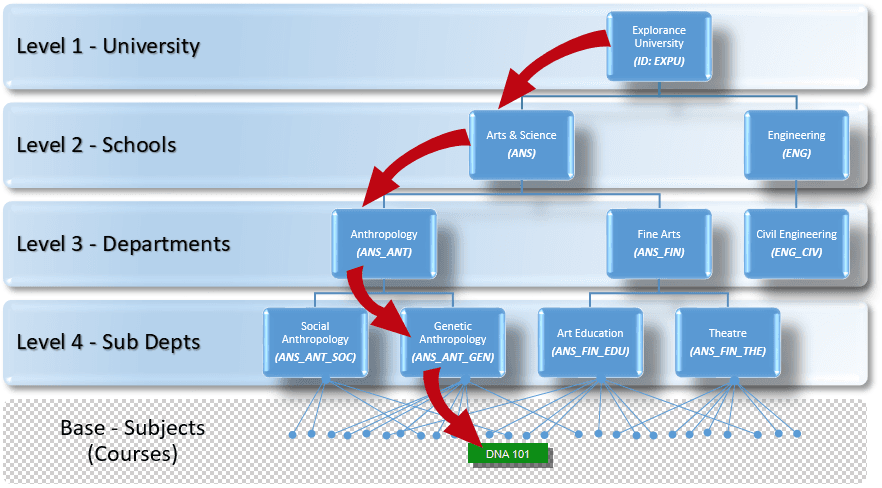
Pour ajouter votre hiérarchie à Blue, créez un fichier de données hiérarchiques tel que le tableau ci-dessous contenant les 4 niveaux et les données requises pour cette hiérarchie.
| ID de l'unité | Nom de l'unité | ID du parent | Nom du parent | Niveau | | ------------- | --------------------- | --------- | ----------------------------- - | ----- | | EXPU | Université Explorance | ------- | ----------------------------- | 1 | | ANS | Arts et sciences | EXPU | Université Explorance | 2 | | ENG | Ingénierie | EXPU | Université Explorance | 2 | | NUR | Soins infirmiers | EXPU | Université Explorance | 2 | | SOC | Travail social | EXPU | Université Explorance | 2 | | PUB | Santé publique | EXPU | Université Explorance | 2 | | MED | Médecine | EXPU | Université Explorance | 2 | | ANS_ANT | Anthropologie | ANS | Arts et sciences | 3 | | ANS_FIN | Beaux-arts | ANS | Arts et sciences | 3 | | ENG_CIV | Génie civil | ENG | Ingénierie | 3 | | ANS_ANT_SOC | Anthropologie sociale | ANS_ANT | Anthropologie | 4 | | ANS_ANT_GEN | Anthropologie génétique | ANS_ANT | Anthropologie | 4 | | ANS_FIN_EDU | Éducation artistique | ANS_FIN | Beaux-arts | 4 | | ANS_FIN_THE | Théâtre | ANS_FIN | Beaux-arts | 4 |
Vous ne pouvez mapper un modèle à une source de données hiérarchique que lorsque vous créez la source de données pour la première fois. Une fois terminé, le mappage du modèle est fixe et ne peut plus être modifié ultérieurement. Si vous avez besoin d'un modèle différent à l'avenir, vous devez créer une nouvelle source de données.
Vos conventions de dénomination peuvent différer de l'exemple ci-dessus, comme dans la hiérarchie courante suivante :
- Niveau 1 - Université
- Niveau 2 - Facultés
- Niveau 3 - Écoles
- Niveau 4 - Modules
- Il ne peut y avoir qu'un seul niveau parent. Un cours ne peut appartenir qu'à un seul sous-département, le sous-département ne peut appartenir qu'à un seul département, et ce département ne peut appartenir qu'à une seule école. Si une unité organisationnelle est détenue conjointement, nous recommandons de la lier à l'unité parentale primaire. Si une unité parentale ne peut être définie, vous pouvez envisager de gérer une hiérarchie parallèle, comme expliqué ci-dessous.
- Chaque unité organisationnelle doit avoir un ID unique. Par exemple, le département des sciences infirmières qui appartient à l'école des sciences infirmières ne peut pas partager le même ID que son parent (NUR). Si vous avez des unités organisationnelles portant des noms similaires dans l'ensemble de l'établissement, vous pouvez envisager d'utiliser un ID concaténé (par exemple, ScNUR pour l'école des sciences infirmières, DpNUR_NUR pour le département des sciences infirmières de l'école des sciences infirmières et DpMED_NUR pour le département des sciences infirmières de la faculté de médecine).
Lorsque vous créez vos ID uniques, utilisez uniquement des caractères alphanumériques. N'incluez pas de caractères spéciaux tels que des espaces ( ), des barres obliques inversées (), des esperluettes (&), des apostrophes ('), des signes dollar ($), des tirets (-) ou des signes plus (+) dans les en-têtes de colonne ou les champs de données. Ces caractères peuvent interférer avec le fonctionnement normal de votre source de données et créer des erreurs. Cela s'applique également à tous les autres en-têtes de colonne ou champs de données de votre source de données.
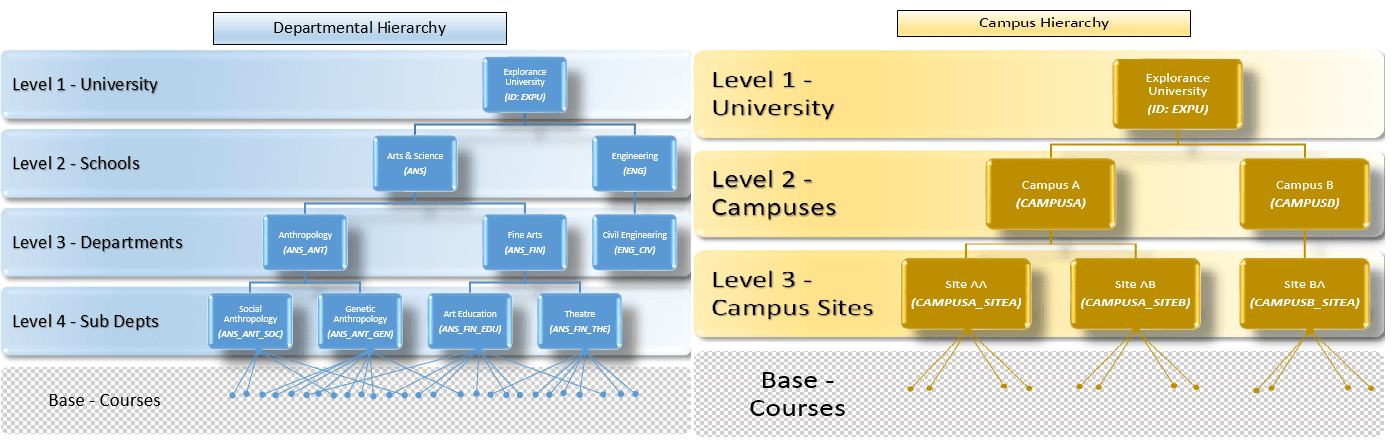
Que faire si vous avez deux hiérarchies différentes (parallèles) qui ne sont pas fondamentalement liées l'une à l'autre ?
Votre établissement peut avoir des ensembles d'unités organisationnelles qui appartiennent à des hiérarchies distinctes. Un exemple courant est celui d'une hiérarchie de campus qui ne s'intègre pas tout à fait dans la hiérarchie départementale. Un campus peut proposer des cours de plusieurs départements, et ces mêmes départements peuvent proposer des cours dans différents campus. Essayer d'intégrer les campus dans les départements ou les départements dans les campus peut s'avérer problématique. Dans ce cas, nous vous recommandons d'envisager deux hiérarchies distinctes qui fonctionnent en parallèle, toutes deux appartenant à la même racine : Niveau 1 - Université.
Comment la hiérarchie est-elle liée à vos données de cours ?
Votre fichier de données de cours sera référencé par les ID des unités organisationnelles pour chaque cours. Ces références sont représentées par des champs (colonnes) dans votre tableau de cours, un pour chaque niveau de l'organisation. Par exemple, si vous avez une hiérarchie à 3 niveaux, vous aurez besoin d'au moins deux champs (le niveau supérieur est implicite, il n'est donc pas nécessaire) contenant les ID de niveau 2 (identifiant de l'école) et de niveau 3 (identifiant du département) pour chaque cours.
Exemple de données de cours montrant deux champs de référence contenant des unités organisationnelles | ID du cours | Nom du cours | ID de l'école | ID du département | | -------------- | ---------------------------------------- - | --------- | ------------- | | 401925-2669-QI | 401925 Planification et ingénierie municipales | ENG | ENG_CIV | | 401925-2669-QI | 401926 Télédétection et analyse d'images | ENG | ENG_CIV | | 401927-2697-QI | 401927 Télédétection et analyse d'images | ENG | ENG_CIV | | 401928-8392-QI | 401928 Télédétection et analyse d'images | ENG | ENG_CIV | | 401929-9247-Q2 | 401929 Télédétection et analyse d'images | ENG | ENG_CIV | | 401930-2520-Q2 | 401930 Télédétection et analyse d'images | ENG | ENG_CIV | | 401931-9817-Q2 | 401931 Systèmes numériques | ENG | ENG_ELE | | 401932-7806-Q2 | 401932 Systèmes numériques | ENG | ENG_ELE | | 401933-9442-Q2 | 401933 Systèmes numériques | ENG | ENG_ELE | | 401934-3882-Q2 | 401934 Systèmes numériques | ENG | ENG_ELE | | 401935-9768-Q2 | 401935 Systèmes numériques | ENG | ENG_ELE |
Chaque projet utilise une copie des données du cours. Ces données de projet stockées seront associées à votre hiérarchie afin de déterminer qui aura accès à quelles données pour les rapports respectifs de chaque projet.
Bien qu'il n'y ait aucune limite au nombre de niveaux que vous pouvez gérer dans votre hiérarchie, plus de 4 ou 5 niveaux peuvent devenir progressivement plus difficiles à gérer. Envisagez d'utiliser uniquement les niveaux dont vous aurez besoin pour gérer l'accès aux rapports.
Relations
Comment allez-vous relier les personnes à la hiérarchie ?
L'étape suivante consiste à affecter les personnes à leurs unités organisationnelles respectives. Trois éléments doivent être pris en compte :
- qui elles sont (UserID),
- à quelle unité organisationnelle (OrgUnitID) elles sont rattachées
- quel rôle organisationnel (OrgRoleID) elles jouent par rapport à l'unité.
Pour illustrer ce concept, nous avons ajouté les personnes qui ont besoin d'accéder aux rapports avec leurs rôles correspondants à chaque niveau de cette hiérarchie.
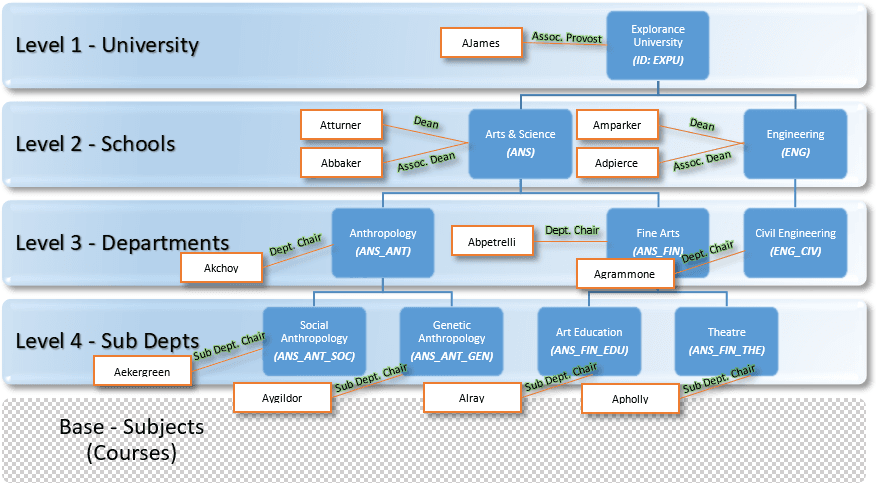
Pour ajouter ces relations à Blue, veuillez créer un fichier de données de relation, tel que celui ci-dessous :
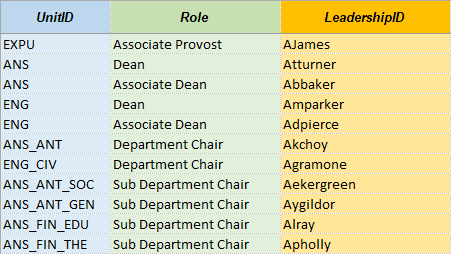
Une même personne peut-elle jouer plusieurs rôles ?
Oui. Par exemple, Amy K Choy (Leadership ID : akchoy) pourrait être directrice d'un département et directrice adjointe d'un autre département. Cela serait représenté par deux enregistrements différents, contenant tous deux le LeadershipID Akchoy.
N'incluez la même personne qu'une seule fois et au niveau le plus élevé possible au sein de la même branche de l'arborescence organisationnelle. Par exemple, évitez d'inclure une référence à Jacob Smith en tant que directeur du département d'anthropologie (niveau inférieur) s'il est déjà doyen de la faculté des arts et des sciences (niveau supérieur), qui comprend l'anthropologie. Toutefois, s'il existe des exemptions spéciales pour l'accès de Jacob Smith au sein de la faculté des arts et des sciences, envisagez de lui attribuer un rôle plus précis uniquement au niveau inférieur du département. Cela vous permettra de gérer moins d'enregistrements de relations et de revoir plus clairement ce à quoi Jacob Smith devrait avoir accès.
Que faire si vos responsables académiques ont besoin d'accéder aux rapports des instructeurs ?
Tout au long de ce document, nous avons décrit une hiérarchie avec les cours au niveau de base, ce qui signifie que les cours appartiennent à une école, un département, un module, etc. Vous pouvez également créer une hiérarchie avec les instructeurs au niveau de base, ce qui signifie que les instructeurs sont liés à une école, un département, un sous-département, etc. Les éléments fondamentaux sont les mêmes : vos données sur les instructeurs auront besoin de références (colonnes) qui identifient les unités organisationnelles auxquelles ils appartiennent.
Si vos responsables pédagogiques ont besoin d'accéder aux rapports des instructeurs, il peut être utile de mapper une hiérarchie aux cours et une autre aux instructeurs. Par exemple, vous pouvez avoir une hiérarchie basée sur les départements pour les cours et une hiérarchie basée sur les rôles du bureau institutionnel des affaires académiques pour les instructeurs. De cette manière, vous pouvez vous assurer que les responsables pédagogiques concernés peuvent accéder aux rapports des cours qu'ils supervisent et que ceux qui gèrent les instructeurs peuvent accéder aux rapports des instructeurs. Le DRA est conçu pour prendre en charge les deux cas, qui peuvent fonctionner en parallèle.
Toutes les remarques contenues dans ce document s'appliquent de la même manière à une hiérarchie basée sur les cours ou sur les instructeurs. Vous pourrez spécifier dans vos projets si vous souhaitez associer votre hiérarchie aux cours ou aux instructeurs.
Mise en œuvre de la DRA
Les sections suivantes fournissent des instructions étape par étape pour configurer la DRA. Les instructions sont divisées en trois étapes, qui sont répertoriées dans le tableau ci-dessous. À l'issue de cette mise en œuvre, vous pourrez connecter les groupes organisationnels souhaités pour chaque rapport parent à l'aide d'un simple bouton.
Pour connaître les directives et les concepts de préparation, reportez-vous à la section Planification ci-dessus.
| Étape | Processus | Description | | ------- | ---------------------------------------------------------------- - | ------------------------------------------------------------------------------------------------- ---------------------------------------------------------------------- | | Étape 1 | Configurez votre structure organisationnelle | Créez vos rôles organisationnels, vos hiérarchies et vos sources de données relationnelles. | | Étape 2 | Configurez les paramètres organisationnels de votre projet | Effectuez le mappage de votre structure organisationnelle à vos données de projet pour créer des groupes organisationnels. | | Étape 3 | Déterminez quels rapports utiliseront quels groupes organisationnels | Liez les rapports aux groupes organisationnels. Les membres de ces groupes seront mis à jour automatiquement chaque nuit en fonction des modifications apportées à votre structure organisationnelle. |
Étape 1 - Configurer les rôles organisationnels, les hiérarchies et la source de données de relation
Configurer les rôles organisationnels
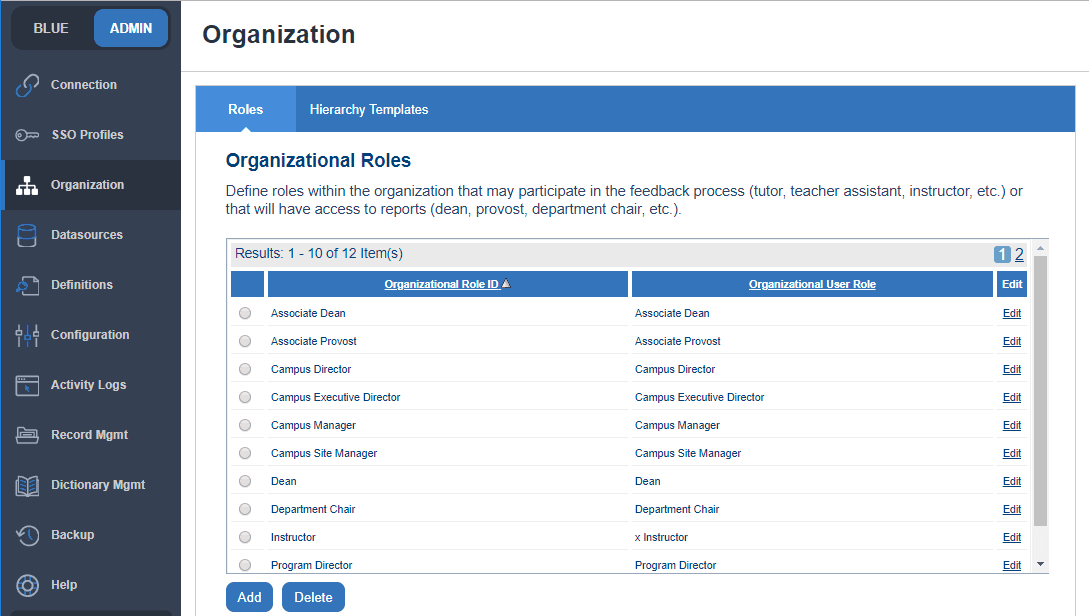
Naviguez vers Administration du système - Organisation - Rôles, où vous pouvez ajouter, supprimer et modifier des rôles organisationnels. Créez autant de rôles organisationnels que nécessaire, mais n'oubliez pas que l'ID de rôle organisationnel doit être unique.
- L'ID du rôle organisationnel contient des identifiants uniques utilisés dans les données de relation, tandis que les légendes sont destinées à l'affichage.
- Les rôles organisationnels peuvent être supprimés même s'ils sont utilisés. La suppression d'un rôle organisationnel invalidera toutes les relations associées à ce rôle, ce qui peut entraîner la perte d'accès aux rapports lors de la prochaine synchronisation quotidienne.
Configurer un modèle hiérarchique
Un modèle hiérarchique est une condition préalable à la configuration de la source de données hiérarchique.
Naviguez vers Organisation - Modèles hiérarchiques 2. Cliquez sur Ajouter pour créer un modèle hiérarchique 3. Dans le panneau latéral, entrez le nom de la hiérarchie (par exemple, « Hiérarchie départementale ») 4. Ajoutez le nombre de niveaux dont vous aurez besoin et donnez un nom à chaque niveau. 5. Cliquez sur Sauvegarder pour terminer.
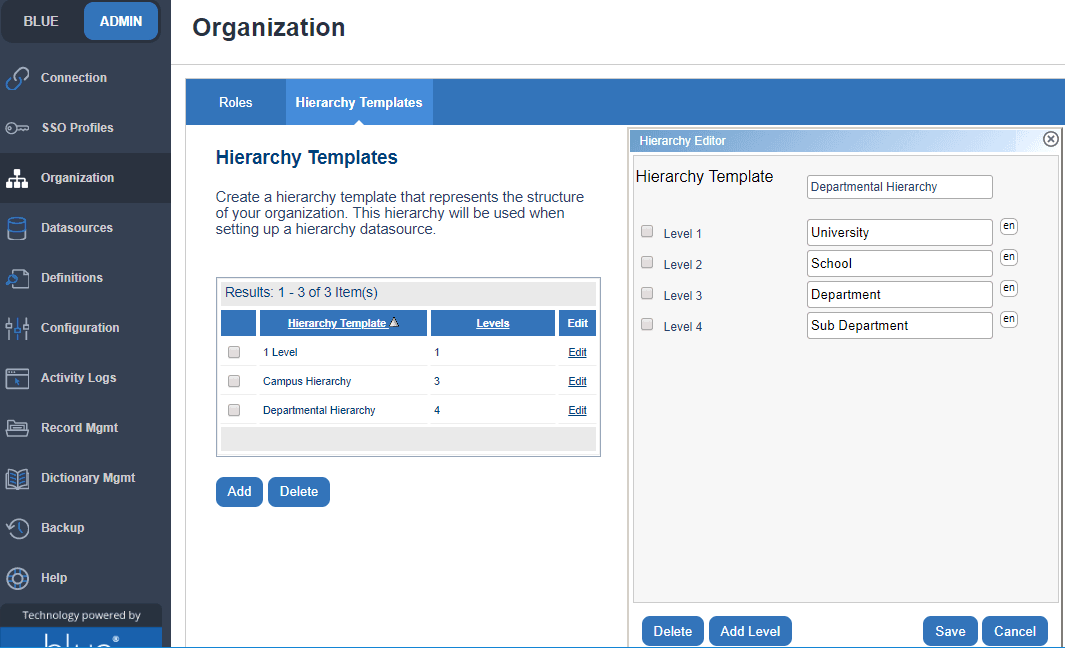
Chaque source de données hiérarchique conserve une copie du modèle hiérarchique. Par conséquent, la suppression d'un modèle hiérarchique n'a aucune incidence sur les sources de données hiérarchiques existantes.
Source de données hiérarchique
Une source de données hiérarchique doit contenir uniquement trois champs : l'ID de l'unité organisationnelle, l'unité organisationnelle et l'ID parent.
Configurer une source de données hiérarchique
- Accédez à ADMIN - SOURCES DE DONNÉES
- Cliquez sur Ajouter une source de données
- Indiquez un nom (obligatoire) et une description (facultative)
- Sélectionnez Hiérarchie dans le menu déroulant Type
- Sélectionnez le Modèle de hiérarchie que vous utiliserez.
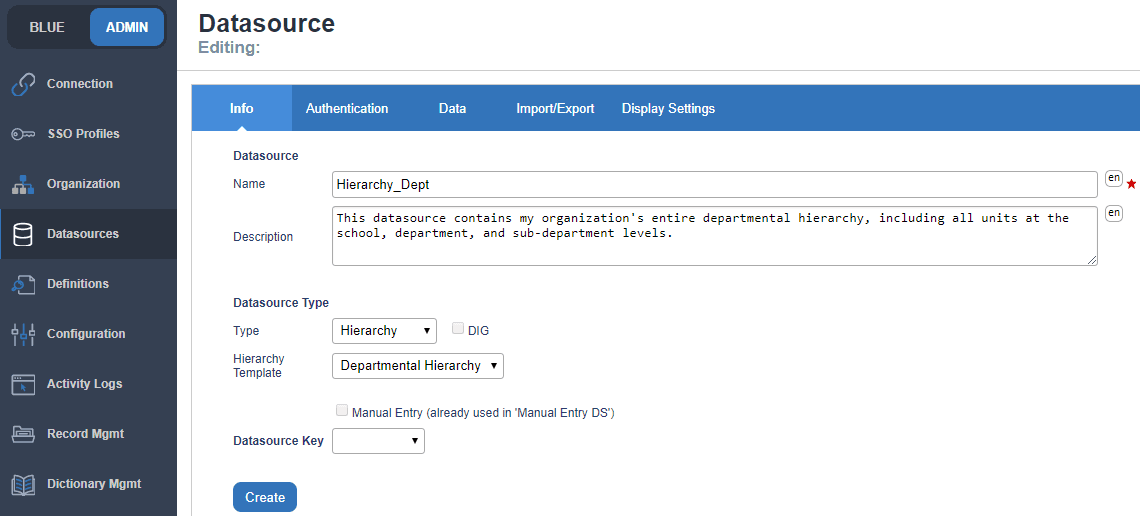
- Cliquez sur Créer pour ajouter une source de données hiérarchique.
- Veuillez configurer les blocs de données dans SOURCE DE DONNÉES - DONNÉES.
- Dans SOURCE DE DONNÉES - IMPORTATION/EXPORTATION, indiquez l'ID de l'unité organisationnelle, l'unité organisationnelle (la légende) et l'ID parent. Ces champs sont obligatoires pour la source de données hiérarchique. Si le fichier contient d'autres champs, ils seront ignorés.
- Finalisez l'importation.
L'importation de la source de données hiérarchique peut échouer pour plusieurs raisons :
- Les ID d'unité organisationnelle ne sont pas uniques.
- Le nombre de niveaux détectés dans le fichier dépasse le nombre de niveaux défini pour le modèle hiérarchique.
- L'ID parent est manquant ou invalide, ce qui signifie qu'il ne correspond à aucun ID d'unité organisationnelle.
- Définissez un horaire selon vos besoins dans Source de données - Importation/Exportation - Horaire.
- Renommez les niveaux hiérarchiques dans Source de données - Paramètres d'affichage.
Lorsque vous créez les en-têtes de colonne et ajoutez des données aux sources de données utilisateur, hiérarchie ou relation dans Blue, DIG et DRA, assurez-vous que vos données ne contiennent aucun caractère spécial tel que des symboles, des accents ou des signes de ponctuation. Ces caractères peuvent entraîner un comportement inattendu de votre source de données et provoquer des erreurs.
Configurer une source de données de relation
- Naviguez vers Sources de données
- Cliquez sur Ajouter une source de données
- Indiquez un nom (obligatoire) et une description (facultative)
- Sélectionnez Relation dans le menu déroulant Type
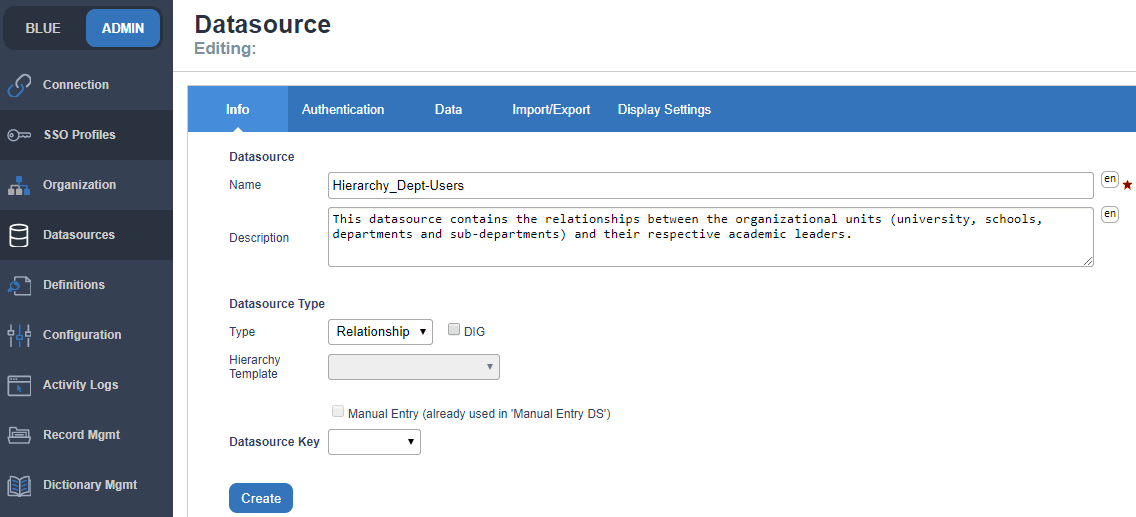
- Cliquez sur Créer pour ajouter la source de données de relation.
- Configurez les blocs de données dans Données.
- Dans Importation/Exportation, spécifiez dans la section Sources de données quelle source de données hiérarchique utiliser comme source et quelle source de données utilisateur utiliser comme cible :
Lors de la configuration de la source de données de relation, deux champs doivent être configurés lors de l'importation du bloc de données.
- Source : doit être la source de données hiérarchique
- Cible : doit être la source de données des utilisateurs
- Dans Importation/Exportation, spécifiez dans la section Champs système quel est l'ID de l'unité organisationnelle dans la source de données hiérarchique (ID source) ; spécifiez quel est l'ID utilisateur dans la source de données utilisateurs (ID cible) et quelle est la colonne de rôle dans la source de données utilisateurs (ID rôle organisationnel). Finalisez l'importation.
- Définissez un horaire selon vos besoins dans Importation/Exportation - Horaire.
- Dans Paramètres d'affichage, vous pouvez renommer les niveaux de la hiérarchie si nécessaire.
Étape 2 - Configurer les liens organisationnels et créer des groupes organisationnels
Configurer les liens organisationnels
Cette section vous permet d'appliquer votre hiérarchie et vos relations organisationnelles à votre projet en fonction de vos réponses aux questions suivantes :
- Quelles colonnes de vos données de projet représentent les différents niveaux de votre hiérarchie ?
- Quels groupes devez-vous créer en fonction des rôles organisationnels que vous avez définis ?
Une fois le projet configuré, vos rapports seront prêts à exploiter les nouveaux groupes organisationnels que vous avez créés, et ceux-ci seront mis à jour automatiquement en fonction des modifications que vous apporterez à la source de données des relations.
Dans Liens organisationnels, vous effectuez le mappage des données de votre projet avec les niveaux de votre hiérarchie. Cela permet à vos projets de s'intégrer pleinement aux sources de données de hiérarchie et de relations que vous avez créées.
- Allez dans : Projets > Sélectionner un projet (mode Édition) > Définitions > Liens organisationnels
- Cliquez sur Définir un lien organisationnel pour ajouter un nouveau lien et entrez un nom pour ce lien (par exemple, « Lier les sujets à la hiérarchie de mon département » ou « Lier les sujets à la hiérarchie de mon campus »).
- Sélectionnez la source de données qui contient la source de données hiérarchique que vous souhaitez mapper aux données du projet.
- Choisissez de mapper la hiérarchie aux sujets primaires (par exemple, les cours) ou aux sujets secondaires (par exemple, les instructeurs).
- Sélectionnez la source de données de relation hiérarchie-direction à appliquer à ce projet.
- Vous pouvez désormais effectuer le mappage des colonnes des données de votre projet à chaque niveau de la hiérarchie. Tous les niveaux sauf le niveau racine doivent être mappés.
Si vous ne mappez pas une colonne au niveau racine (niveau 1), tous les sujets de votre projet seront mappés à la hiérarchie. C'est généralement l'effet souhaité, il est donc recommandé de laisser le mappage de la colonne racine vide, sauf si vous souhaitez exclure certains sujets du mappage. Si toutefois vous sélectionnez une colonne à mapper au niveau racine, seuls les sujets qui partagent le même nom dans cette colonne que la racine seront pris en compte. Par exemple, si vous avez nommé votre niveau racine « Université A », c'est la valeur attendue dans la colonne racine ; les sujets sans « Université A » (par exemple, Université B ou vide) ne seront pas soumis au mappage.
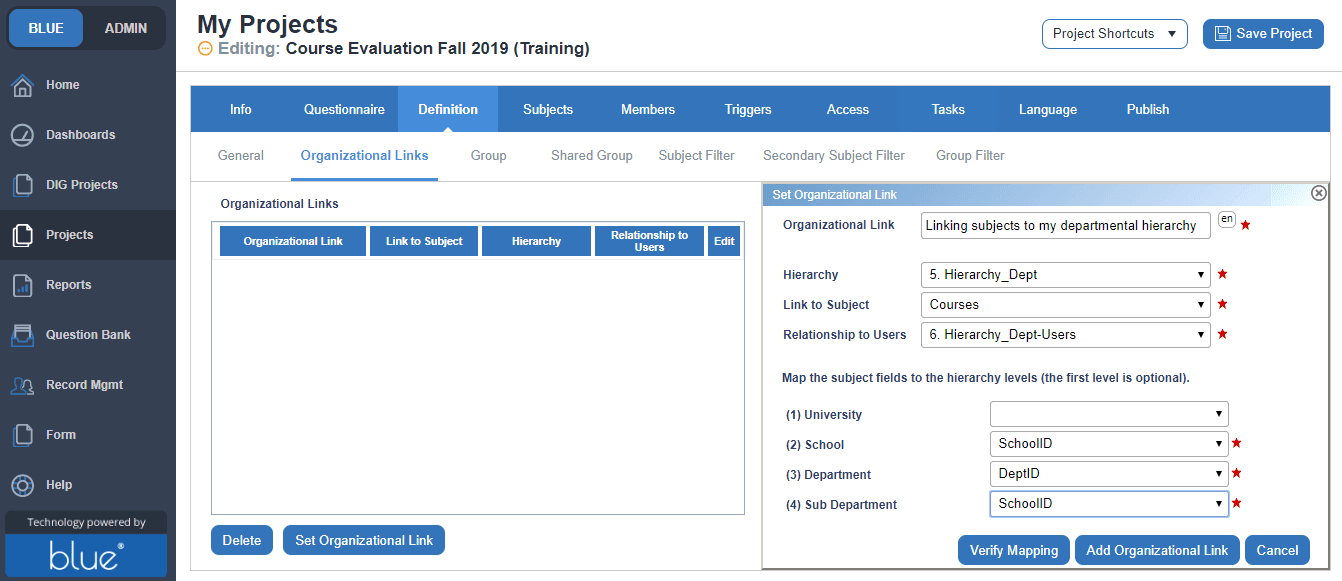 7. Une fois les tâches ci-dessus terminées, vous pouvez vérifier le mappage. La vérification vous aide à identifier tout problème entre votre hiérarchie et vos relations et les données de votre projet. Cela peut vous aider à résoudre les problèmes rencontrés par certains utilisateurs qui n'ont pas accès aux rapports attendus. N'oubliez pas que le mappage ne prendra en compte que les données actuelles et actives (non supprimées) de votre projet, et non les données qui pourraient être ajoutées ultérieurement, ce qui est susceptible de se produire si votre projet est en cours d'exécution.
8. Cliquez sur Ajouter un lien organisationnel pour ajouter votre lien au projet. Vous pouvez répéter ces étapes pour ajouter d'autres liens organisationnels à ce projet.
9. Sauvegardez votre projet pour appliquer les modifications.
7. Une fois les tâches ci-dessus terminées, vous pouvez vérifier le mappage. La vérification vous aide à identifier tout problème entre votre hiérarchie et vos relations et les données de votre projet. Cela peut vous aider à résoudre les problèmes rencontrés par certains utilisateurs qui n'ont pas accès aux rapports attendus. N'oubliez pas que le mappage ne prendra en compte que les données actuelles et actives (non supprimées) de votre projet, et non les données qui pourraient être ajoutées ultérieurement, ce qui est susceptible de se produire si votre projet est en cours d'exécution.
8. Cliquez sur Ajouter un lien organisationnel pour ajouter votre lien au projet. Vous pouvez répéter ces étapes pour ajouter d'autres liens organisationnels à ce projet.
9. Sauvegardez votre projet pour appliquer les modifications.
Créer des groupes organisationnels
Veuillez créer les groupes qui seront utilisés dans vos rapports. Créez des groupes qui correspondent exactement aux rôles que vous avez créés (groupe Doyens = rôle Doyens uniquement), ou vous pouvez combiner plusieurs rôles (groupe Niveau universitaire = rôles Doyens et Doyens associés).
- Accédez à Projet - Définitions - Groupe.
- Cliquez sur Ajouter un groupe.
- Saisissez un nom de groupe qui sera facile à distinguer dans les rapports.
- Indiquez si le groupe sera lié aux sujets primaires (cours) ou secondaires (enseignants).
- Sélectionnez le type de lien organisationnel. Ce type de lien n'est disponible que si vous disposez d'un lien organisationnel (créé dans la section précédente) basé sur les sujets primaires ou secondaires que vous avez choisies pour lier ce groupe.
- Sous Organisation, sélectionnez le lien organisationnel que vous avez configuré dans la section précédente.
- Sélectionnez le niveau de votre organisation auquel vous souhaitez que ce groupe soit lié.
- Sélectionnez les rôles organisationnels qui doivent s'appliquer à ce groupe.
- Sélectionnez le privilège de consultation des rapports. Si cette option n'est pas sélectionnée, les membres de ce groupe n'auront pas accès aux rapports.
- Sauvegardez votre projet pour appliquer les modifications.
Répétez ces étapes pour chaque groupe que vous souhaitez connecter aux rapports de votre projet.
Seuls les rôles organisationnels trouvés au niveau désigné s'appliqueront. Par exemple, si vous sélectionnez un niveau de sous-département et un rôle de vice-recteur adjoint, mais qu'il n'existe aucun rôle de vice-recteur adjoint à ce niveau, aucun utilisateur ne sera trouvé pour ce groupe.
Étape 3 - Connecter les groupes aux rapports et filtrer les lecteurs de rapports
Connecter les groupes organisationnels aux rapports
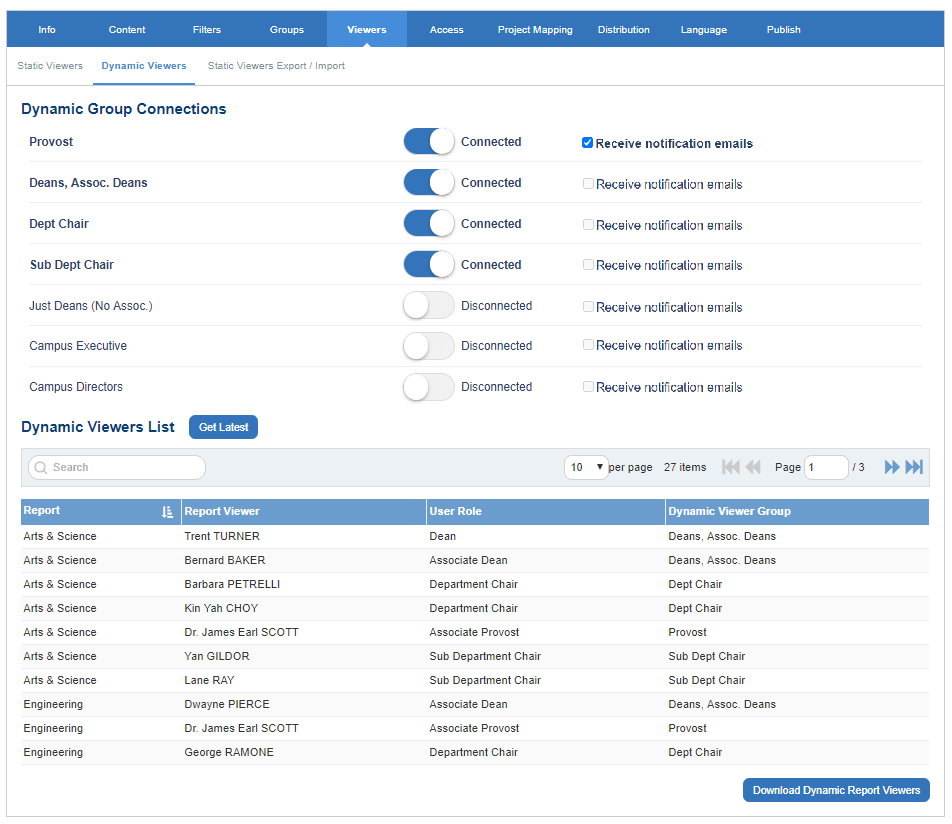
Maintenant que vos groupes organisationnels ont été créés, ils peuvent être activés (« connectés ») dans une section spéciale de votre rapport appelée Lecteurs dynamiques. Vous y trouverez une liste de tous les groupes organisationnels que vous avez configurés pour le projet associé à ce rapport. Le fait de connecter ces groupes au rapport garantit que vos rapports assignent les responsables académiques respectifs à leurs rapports. Cela permet également de mettre à jour leur accès chaque nuit en fonction des modifications que vous pouvez apporter à votre structure organisationnelle (c'est-à-dire en modifiant la hiérarchie ou la source de données relative à la relation entre la hiérarchie et la direction).
- Naviguez vers Rapports.
- Modifiez un rapport.
- Naviguez vers Lecteurs - Lecteurs dynamiques.
- Activez les groupes organisationnels auxquels vous souhaitez que ce rapport soit connecté (par exemple, sélectionnez uniquement les chefs de département pour les rapports départementaux).
- Cochez l'option Recevoir des courriels de notification pour ce groupe dynamique afin que tous les utilisateurs reçoivent un courriellorsqu'un rapport est prêt à être examiné.
- Cliquez sur Obtenir les dernières informations pour voir un aperçu des rapports enfants auxquels vos lecteurs de rapports dynamiques sont associés. Si le même lecteur de rapport apparaît plusieurs fois, vous verrez également son rôle organisationnel et le groupe auquel il appartient. Vous pouvez également filtrer la liste en fonction du nom du lecteur, de son rôle ou du titre du rapport.
- Cliquez sur Sauvegarder le rapport pour appliquer ces connexions.
- Si votre rapport n'est pas encore publié, les lecteurs dynamiques n'auront pas accès à leurs rapports dynamiques tant que le rapport n'aura pas été publié.
- Si votre rapport est déjà publié et actif (non expiré), les lecteurs dynamiques auront immédiatement accès à leurs rapports respectifs dès que vous aurez sauvegardé le rapport.
Mettez à jour la synchronisation nocturne de vos utilisateurs (2 h 00, heure de l'Est) :
Assurez-vous que votre rapport est publié et n'a pas expiré. Aucun autre paramètre n'est nécessaire pour la mise à jour automatique des lecteurs dynamiques.
Filtrage des groupes de lecteurs de rapports
Dans les projets, les groupes RV ont un comportement différent de tous les autres types de groupes. Les utilisateurs qui font partie des groupes RV seront extraits des sources de données plutôt que de l'instantané du projet. Il est important de noter que le filtrage dans le projet n'aura aucune incidence sur les données démographiques des lecteurs de rapports.
Quand désactiver les notifications par courriel pour certains groupes de lecteurs de rapports
Si un grand nombre de rapports deviennent disponibles pour certains groupes de lecteurs de rapports, envisagez de ne pas activer l'option Recevoir des courriels de notification afin d'éviter de surcharger leurs boîtes de réception. Envoyez-leur plutôt un courriel manuel via Blue si nécessaire ou encouragez-les à consulter régulièrement la page d'accueil de Blue pour vérifier s'il y a des rapports.
Pour envoyer un courriel manuel à un groupe de lecteurs de rapports :
- Accédez à Rapports > Sélectionnez le rapport (mode Gestion) > Gestion des rapports
- Sélectionnez Lecteur de rapports dans la liste déroulante Filtre d'affichage
- Sélectionnez le groupe dynamique auquel vous souhaitez envoyer un courriel dans la liste déroulante Filtre de groupe. Cela filtrera la liste pour n'afficher que les lecteurs auxquels vous souhaitez envoyer un courriel. Note : vous pouvez également sélectionner séparément les lecteurs statiques si nécessaire.
- Cliquez sur le bouton Courriel pour rédiger et envoyer le courriel.
Étant donné qu'un groupe dynamique peut superviser un grand nombre de personnes et que les groupes dynamiques sont couramment utilisés pour obtenir des données historiques pour un poste hiérarchique spécifique, il est possible que des centaines, voire des milliers de courriels soient envoyés régulièrement aux lecteurs de rapport.
Au lieu d'activer les notifications automatiques par courriel, celles-ci peuvent être envoyées manuellement via les commandes Gestion des rapports, ou vous pouvez envoyer des notifications depuis l'extérieur de Blue via vos canaux de communication internes.
Apporter des modifications
Les sections suivantes fournissent des informations sur le gestionnaire des modifications apportées à votre solution DRA :
Cas particuliers
Toutes les configurations ne sont pas identiques, et tout le monde ne part pas du même point de départ. Nous allons examiner ici quelques cas particuliers.
DansParamètres système pour les projets et les rapports
DansGuides de A à Z