Créer des sondages à mi-parcours pour les cours
Introduction
Ce guide se concentrera principalement sur la mise en place de projets pour les sondages de mi-semestre dans le cadre des cours. Un sondage de mi-semestre permet aux instructeurs de recueillir le feedback des étudiants au milieu d'un cours afin de résoudre les problèmes potentiels avant l'évaluation de fin de semestre. Chaque instructeur aura la possibilité de participer à son propre sondage de mi-semestre. Si l'instructeur décide de participer et de lancer un sondage de mi-semestre, il pourra ajuster le calendrier, créer ou sélectionner des questions, suivre les taux de réponse en temps réel et télécharger les résultats.
Les commentaires à mi-parcours peuvent être utilisés dans le cadre de l'approche holistique du feedback dans l'enseignement supérieur. Pour plus d'informations, voir Approche holistique du feedback : évaluations de fin de semestre, par les pairs et par soi-même, et évaluations à mi-parcours.
Ce que nous mettons en place
Un sondage à mi-parcours pour les cours, qui permet à chaque instructeur de choisir de faire évaluer ses cours avant les évaluations de fin de semestre.
Nos choix
Les paramètres suivants seront appliqués tout au long de ce guide :
- Les instructeurs choisissent de participer - Chaque instructeur peut choisir de faire évaluer ses cours à mi-parcours. S'il ne prend aucune mesure, ses sondages de mi-parcours ne seront pas lancés.
- Sondages indépendants pour les cours dispensés en équipe - Pour les cours dispensés en équipe, chaque instructeur lancera son propre sondage de mi-parcours, indépendamment des autres instructeurs appartenant à la même classe.
- Questions de l'instructeur uniquement - Seules les questions ajoutées par l'instructeur seront posées.
- Calendrier délégué - Les instructeurs peuvent ajuster le calendrier du sondage.
- Résultats instantanés - Les instructeurs peuvent télécharger les réponses anonymes dès la fin du sondage, en plus des rapports.
- Rapports réservés aux instructeurs - Les rapports ne sont partagés qu'avec les instructeurs.
Ce dont vous avez besoin pour mettre en place ce type de projet de sondage :
| Critères | Valeurs | Description |
| --------------------- | ----------------- --------------------- | ------------------------------------------------------------------------------------------------------------- --------------------------------------- |
| Type de définition | Association de sujets primaires/secondaires | Cela permet aux instructeurs d'un cours dispensé en équipe de s'inscrire séparément et de lancer leur propre sondage de mi-semestre. |
| Groupes et privilèges | Étudiants (FO)
Instructeurs (SM, QP, RV) | Les étudiants seront invités à remplir un formulaire.
Les instructeurs seront invités à gérer le sondage, à personnaliser le questionnaire et à consulter les rapports. |
Aperçu général des étapes
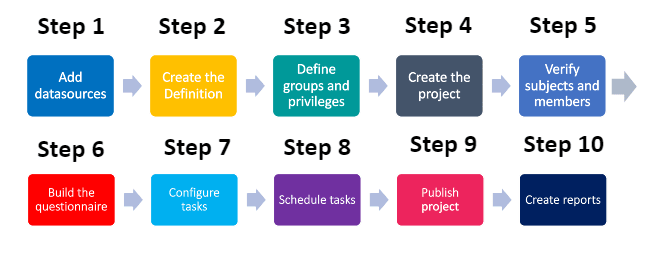
- Ajouter des sources de données - Inclure les données relatives aux cours et aux instructeurs concernés par le sondage, aux étudiants qui fournissent du feedback et à leurs relations entre eux.
- Créer la définition - Sélectionner le type de structure de sondage à utiliser.
- Définir les groupes et les privilèges - Créez les groupes qui participeront aux sondages et assignez-leur des privilèges.
- Créer le projet - Sélectionnez la définition du projet, le type de public, le niveau de confidentialité et l'option de mise à jour automatique pour les groupes.
- Vérifier les sujets et les membres - Vérifiez que les bons sujets et les bons membres du groupe ont été automatiquement inclus dans le projet.
- Élaborer le questionnaire - Permettre aux instructeurs de créer des questions ou de sélectionner des questions parmi une liste de questions validées.
- Configurer les tâches - Rendre la participation aux examens de mi-semestre facultative pour les instructeurs.
- Publier le projet - Définir un horaire global pour le processus de sondage et publier le projet.
- Planifier les tâches - Définissez l'horaire pour recueillir le feedback.
- Créer des rapports (facultatif) - Des rapports peuvent être créés pour fournir un résumé et un compte rendu du sondage de mi-semestre, mais vous pouvez ignorer cette étape car les instructeurs pourront télécharger les résultats.
Termes courants dans les sondages de mi-semestre pour les cours
Selon votre région, les termes utilisés dans votre établissement peuvent varier. Termes courants utilisés dans les évaluations de cours à mi-parcours :
Évaluation de cours - L'évaluation de cours type fait généralement référence au sondage sommatif réalisé auprès des étudiants à la fin d'un cours dans un établissement d'enseignement supérieur. D'autres termes courants utilisés pour l'évaluation de cours incluent « évaluation des étudiants », « feedback sur l'apprentissage », « feedback des étudiants », « évaluation sur papier », « évaluation de module » et « efficacité de l'enseignement ».
Instructeur - Le terme « instructeur » désigne une personne qui dispense un ou plusieurs cours. D'autres termes utilisés pour désigner un instructeur sont « professeur », « maître d'enseignement » et « conférencier ».
Cours - Le terme « cours » désigne une unité d'enseignement qui dure généralement un semestre universitaire. D'autres termes utilisés pour désigner un cours sont « classe », « module » et « leçon ».
Programme - Un programme désigne un ensemble de cours interdépendants qui définissent l'orientation ou la spécialisation du diplôme d'un étudiant. D'autres termes sont utilisés pour désigner un programme, notamment « majeure », « module » et « domaine d'études ».
Semestre universitaire - Un semestre universitaire est une partie de l'année pendant laquelle un établissement dispense des cours. D'autres termes utilisés pour désigner un semestre universitaire sont « trimestre » et « trimestre universitaire ».
Coordinateur de cours - Le coordinateur de cours désigne la personne qui coordonne et veille à la qualité de l'enseignement et du matériel pédagogique pour un ou plusieurs cours. D'autres termes sont utilisés pour désigner le coordinateur de cours, notamment « responsable de cours », « responsable de module » et « instructeur primaire ».
Évaluations de mi-semestre et de fin de semestre
| ------------------------- ------ | -------------------------------------------------------------------- -------------------------------------------------------------------------------------------------------- | ---------------------------- -------------------------------------------------------------------------------------------------------------------------- ------------------------------------------------------------------- |
| Besoin | Aider l'instructeur à recueillir le feedback des étudiants pendant le cours afin qu'il puisse adapter ses méthodes d'enseignement avant la fin du semestre | Aider les universités à évaluer les performances des instructeurs, la pertinence du matériel pédagogique et l'expérience des étudiants |
| ** Objectifs possibles** | Améliorer l'efficacité de l'enseignement
Améliorer l'attitude des étudiants envers le cours et la matière | Aider les étudiants à réfléchir à leurs progrès et à prendre de meilleures décisions en matière d'apprentissage
Aider les universités à déterminer les compétences des instructeurs et à améliorer les programmes d'études futurs
Parfois utilisé à des fins de promotion et/ou de titularisation |
| Calendrier délégué | Les instructeurs peuvent ajuster le calendrier de l'évaluation | Les coordinateurs peuvent ajuster le calendrier de l'évaluation |
| Détails du questionnaire | Entre 3 et 5 questions
Comprend uniquement les questions des instructeurs
Personnalisation des questions
Banque de questions | Entre 10 et 15 questions
Comprend des questions sur l'établissement, le cours et les instructeurs
Personnalisation des questions
Banque de questions
En cascade |
| Principaux utilisateurs des réponses des étudiants | Instructeurs | Bureau du vice-recteur
Doyens
Directeurs de département
Enseignants |
| Nature de l'évaluation | Évaluation formative : utilisée pendant le processus de développement ou d'apprentissage pour apporter des améliorations, fournir du feedback et identifier les lacunes. Généralement informelle, continue et variée. | Évaluation sommative : utilisée à la fin d'un programme ou d'un cours pour mesurer l'efficacité, les performances et les résultats d'apprentissage. Généralement formelle, standardisée et basée sur des critères définis. |
Étape 1 - Ajouter des sources de données (si elles ne sont pas déjà ajoutées)
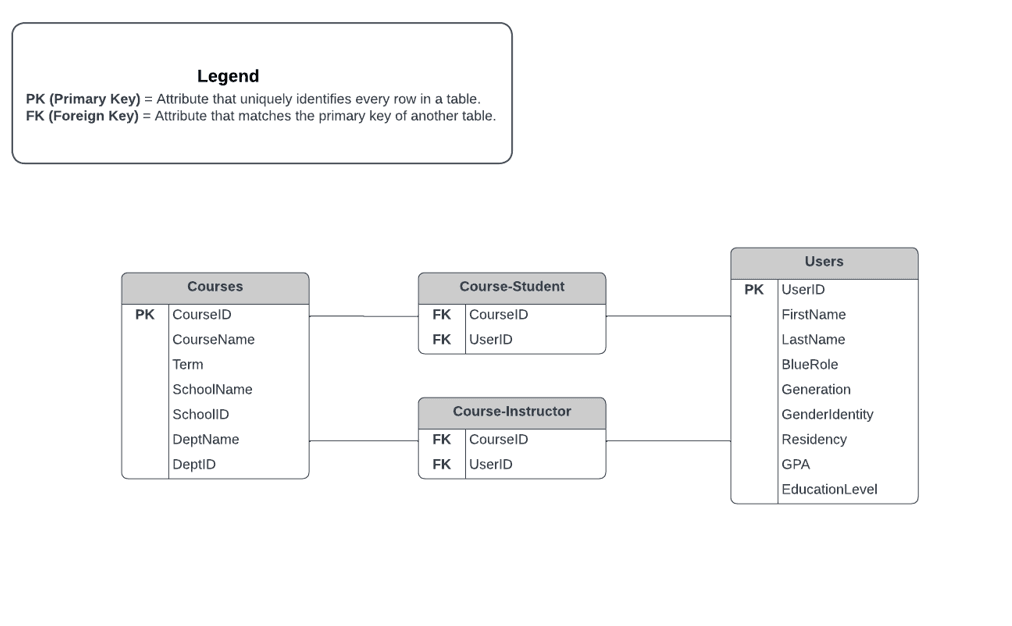
La première étape consiste à ajouter des sources de données contenant des informations pertinentes sur les cours, les étudiants et les instructeurs qui participeront à votre processus de feedback à mi-parcours.
Ce dont vous avez besoin pour les sources de données :
| Nom de la source de données | Type de source de données | Contenu |
|---|---|---|
| Cours | Objet | Cours faisant l'objet d'un sondage |
| Utilisateurs | Utilisateur | Étudiants et instructeurs |
| Cours-Étudiant | Relation | Comment les étudiants sont liés aux cours |
| Cours-Instructeur | Relation | Comment les instructeurs sont liés aux cours |
Les sources de données utilisées dans les sondages à mi-session sont souvent identiques à celles utilisées dans les évaluations de fin de parcours. Si vous avez déjà mis en place un projet d'évaluation de fin de semestre, vous pouvez utiliser les mêmes sources de données pour votre sondage de mi-session.
Exemple de diagramme entité-relation pour les sources de données :
Étape 2 - Créer la définition
Après avoir ajouté les sources de données, l'étape suivante consiste à créer la définition.
Ce dont vous avez besoin pour la définition :
| Paramètres de définition | Valeurs |
|---|---|
| Type de définition | Association sujet primaire/secondaire |
| Source du sujet | Cours |
| Source secondaire | Utilisateurs |
| Source d'association | Cours-Instructeur |
Étape 3 - Définir les groupes et les privilèges
Dans le cadre de la définition, vous devrez également créer les groupes de personnes qui participeront à vos sondages de mi-parcours et leur assigner des privilèges.
Vous pouvez également appliquer un filtre de données dans la définition afin de sélectionner des cours, des étudiants ou des instructeurs spécifiques si tous les départements ne souhaitent pas participer aux sondages de mi-semestre.
Ce dont vous avez besoin pour les groupes et les privilèges :
| Nom | Type de lien | Privilèges |
| ----------- | ----------------------- | ------------------------------------------------------------ -------------- |
| Étudiants | Source de données relationnelles | Formulaire (FO) |
| Instructeurs | Liens vers eux-mêmes | Personnalisation des questions (QP)
Consultation des rapports (RV)
Gestion des sujets (SM) |
Étape 4 - Créer le projet
Après avoir défini les groupes, l'étape suivante consiste à créer le projet de feedback.
Ce dont vous avez besoin pour créer le projet :
| Paramètres du projet | Valeurs | | ------------------------------------------------- | -------------------------- ---------- | | Définition sélectionnée | Définition à mi-parcours créée à l'étape 2 | | Mise à jour automatique | Activée pour tous les groupes | | Public du projet | Privé | | Confidentialité | Oui (recommandé) | | Nom du projet | Sondage à mi-parcours sur les cours et les instructeurs | | Supprimer les sujets et les évaluateurs qui ont été supprimés | Activé |
Étape 5 - Vérifier les sujets et les membres du groupe
Étant donné que la mise à jour automatique a été activée pour tous les sujets et tous les groupes lors de la création du projet, Blue peuplera automatiquement les sujets et les membres du groupe dans le projet.
Bien que ce processus soit automatisé, il est essentiel de vérifier que les bons sujets et les bons membres du groupe ont bien été inclus dans le projet.
Commencez par naviguer vers l'onglet MEMBRES - EXPORTER/IMPORTER et sélectionnez Exporter les membres pour télécharger un fichier CSV contenant tous les cours et les membres des groupes associés à votre projet. Pour plus d'informations, consultez Exporter ou importer des membres du projet.
Exemple de données exportées (cours et membres du groupe associés) :
| SubjectID | SubjectName | GroupCaption | MemberID | MemberName | | ------------------ | --------------------------------------- -- | ------------ | -------- | --------------- | | 101815-8504-Summer | 101815 Cultures du Canada moderne | Instructeurs | afong | Annette Fong | | 101815-8504-Été | 101815 Cultures du Canada moderne | Étudiants | 60535 | Casey Andrade | | 101815-8504-Été | 101815 Cultures du Canada moderne | Étudiants | 70088 | Scott Abraham | | 101848-9502-Été | 101848 Art moderne | Instructeurs | bbaker | Bernard Baker | | 101848-9502-Été | 101848 Art moderne | Étudiants | 90493 | Nicole Ackerman | | 101848-9502-Été | 101848 Art moderne | Étudiants | 90294 | Kyle Berry | | 202047-7051-Été | 202047 Analyse structurelle assistée par ordinateur | Instructeurs | jscott | James Scott | | 202047-7051-Été | 202047 Analyse structurelle assistée par ordinateur | Étudiants | 90682 | Nolan Aloisi | | 202047-7051-Été | 202047 Analyse structurelle assistée par ordinateur | Étudiants | 80904 | Keyly Allen |
Si vous n'avez pas activé la mise à jour automatique pour les groupes et les sujets, consultez Sélectionner les membres dans un projet d'appariement de sujets pour connaître les étapes à suivre pour ajouter manuellement des membres du groupe au projet.
Étape 6 - Créer le questionnaire
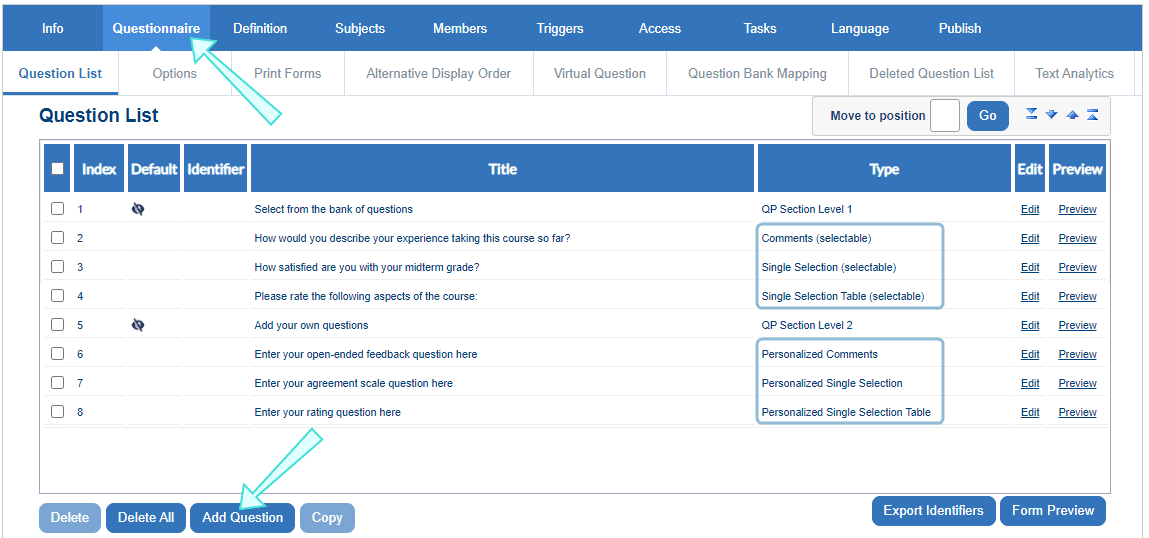
Une fois le projet créé, l'étape suivante consiste à créer le questionnaire afin que les instructeurs puissent rédiger des questions ou sélectionner des questions validées dans une liste.
Ce que vous devez savoir sur la création du questionnaire :
| Section | Type de question | Description |
|---|---|---|
| Personnalisation des questions | Personnalisé | Permet à l'instructeur de saisir ses propres questions |
| Personnalisation des questions | Sélectionnable | Permet à l'instructeur de choisir parmi une liste de questions validées |
Exemple de configuration d'un questionnaire de mi-semestre :
Étape 7 - Configurer les tâches
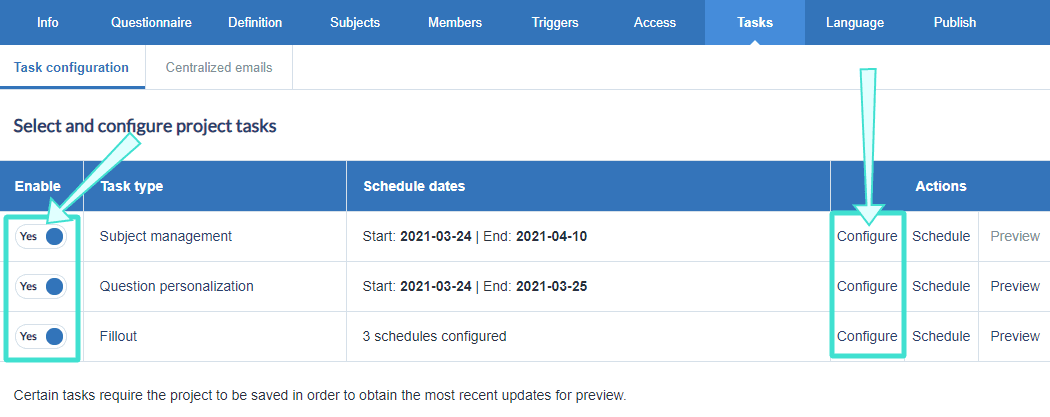
L'étape suivante consiste à configurer les tâches associées à chaque privilège afin que celles-ci puissent être effectuées par les groupes d'étudiants et d'instructeurs.
Ce dont vous aurez besoin pour configurer les tâches :
| Type de tâche | Configuration | Option sélectionnée |
| ----------------------- - | ------------------------------------------------------------------------------------------------- ------------------------------------------------------------------------------ | -------------------- ------------------- |
| Gestionnaire des sujets | Autoriser le propriétaire de la tâche à définir la participation au sujet
Participation par défaut
Autoriser le propriétaire de la tâche à définir le calendrier des sondages
Inclure un lien pour télécharger les données de réponse
Exiger l'authentification* | Activé
Désactivé
Activé
Activé
Activé |
| Personnalisation des questions | Autoriser les modifications après la soumission
Afficher toutes les questions dans la vue de personnalisation des questions
Définir les quotas minimum et maximum pour les questions facultatives et personnalisables
Exiger l'authentification* | Activé
Activé
Min : 1
Max : 10
Activé |
| Formulaire | Définir la personnalisation des questions comme condition de démarrage
Authentification requise*| Activé
Activé |
Authentification requise - Il est recommandé d'activer cette option, en particulier si les participants de votre organisation utilisent l'authentification unique (SSO).
Commencez par naviguer vers TÂCHES et activez la gestion des sujets, la personnalisation des questions et les tâches de formulaire. Pour chaque tâche, sélectionnez configurer afin de définir ses paramètres.
Étape 8 - Horaire des tâches
Une fois les tâches configurées, l'étape suivante consiste à planifier le début et la fin de chaque tâche.
Vous pouvez utiliser l'horaire suivant comme référence :
| Type de tâche | Date de début | Date de fin | Rappels | | ------------------------ | --------------------------------- | ------------------------------- - | --------- | | Gestionnaire des sujets | Date de début du cours la plus proche | Date de fin du cours la plus tardive | 1-2 | | Personnalisation des questions | Date de début du cours la plus proche | 1 jour avant le début de la tâche de remplissage | 1-2 | | Formulaire | 3-4 semaines après la date de début du cours | 6-8 semaines avant la date de fin du cours | 3-5 |
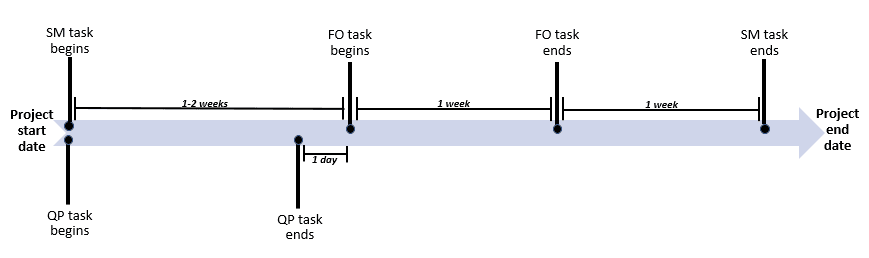
Pour savoir comment planifier les tâches de votre projet à mi-parcours, consultez la section Configurer les horaires des tâches du projet.
Étape 9 - Publier le projet
L'étape suivante consiste à publier le projet, ce qui revient essentiellement à activer les tâches afin qu'elles puissent être réalisées par tous les groupes.
Ce dont vous aurez besoin pour publier le projet :
| Paramètre de publication | Option sélectionnée | | ----------------------------------- ------- | ---------------------------------- | | Vérifiez que les sujets et les membres sont ajoutés | Exportez les membres indiqués à l'étape 5. | | Date de début du projet | Date de début du cours la plus proche | | Date de fin du projet | Après la fin de la tâche de gestion des sujets |
Avant de publier le projet, vérifiez que les sujets et les membres ont été automatiquement peuplés dans le projet si cela n'a pas déjà été fait à l'étape 5.
Après avoir vérifié que les sujets et les membres appropriés ont été ajoutés, naviguez vers PUBLIER pour commencer à publier le projet. Pour plus d'informations, consultez Publier un projet.
Pour les semestres suivants, vous pouvez simplement copier le projet de mi-semestre créé dans ce guide et modifier les dates en fonction de votre semestre. Pour en savoir plus, consultez Copier un projet existant.
Étape 10 - Créer des rapports (facultatif)
Des rapports peuvent être créés pour aider à comprendre le feedback des étudiants recueilli dans le cadre du projet. Pour les évaluations de mi-semestre, les rapports ne sont partagés qu'avec les instructeurs. Cependant, comme les instructeurs pourront télécharger les résultats de leur évaluation de mi-semestre dans un fichier CSV, il n'est peut-être pas nécessaire de créer des rapports pour eux et vous pouvez ignorer cette étape.
Si vous souhaitez créer des rapports pour une analyse supplémentaire dans votre évaluation à mi-parcours, vous aurez besoin des éléments suivants :
| Paramètre du rapport | Valeur |
|---|---|
| Type de projet sélectionné | Projet de mi-semestre |
| Type de rapport | Individuel |
| Distribué | Activé |
| Répartition par sujet secondaire | Activé |
| Mise à jour automatique | Activé |
Pour savoir comment créer des rapports, consultez Créer un nouveau rapport et Ajouter un bloc de rapport de type feuille de réponse.
Pour les semestres suivants, vous pouvez simplement copier le rapport de mi-semestre créé dans ce guide et modifier les dates en fonction de votre semestre. Pour en savoir plus, consultez Copier un rapport existant.