Copier un projet existant
La copie d'un projet est une approche pratique et rapide pour créer des projets dans Blue lorsque les éléments du projet, tels que les sujets, les tâches et les questionnaires, sont susceptibles de rester identiques d'un projet à l'autre, sans ou avec très peu de modifications. Lorsqu'un projet est copié, la plupart des paramètres et des configurations du projet sont également copiés, notamment le questionnaire, la définition, les sujets, les membres, les déclencheurs, les tâches, la langue, les paramètres avancés, etc.
Les exemples utilisés pour illustrer les étapes de copie d'un projet se concentreront principalement sur la configuration d'un projet pour les évaluations de fin de semestre où :
- les cours sont dispensés en équipe,
- les cours et les instructeurs sont évalués,
- et le questionnaire est utilisé de manière répétée d'une année à l'autre.
- Si la mise à jour automatique est activée, les sujets et les membres seront peuplés dans le nouveau projet.
- Le nouveau projet affiche la même configuration pour la définition que le projet d'origine.
- Les dates de début et de fin de publication du projet ne sont pas copiées dans le nouveau projet.
- Les utilisateurs ayant accès au projet via la page Accès ne sont pas copiés dans le projet.
- Les conditions de déclenchement et les actions doivent être vérifiées, car les champs de la source de données peuvent avoir changé depuis la création du projet.
Si vous avez déjà localisé votre projet, vous pouvez choisir Copier dans les Raccourcis du projet et passer à l'étape 5.
Projets - Mes projets
- Connectez-vous en tant que gestionnaire de projet ou administrateur.
- Naviguez vers Projets.
- Localisez le projet Blue utilisé pour le trimestre ou l'année précédente à l'aide de la barre de recherche.
- Pour copier le projet, cliquez sur Copier dans la liste déroulante à gauche du nom du projet.
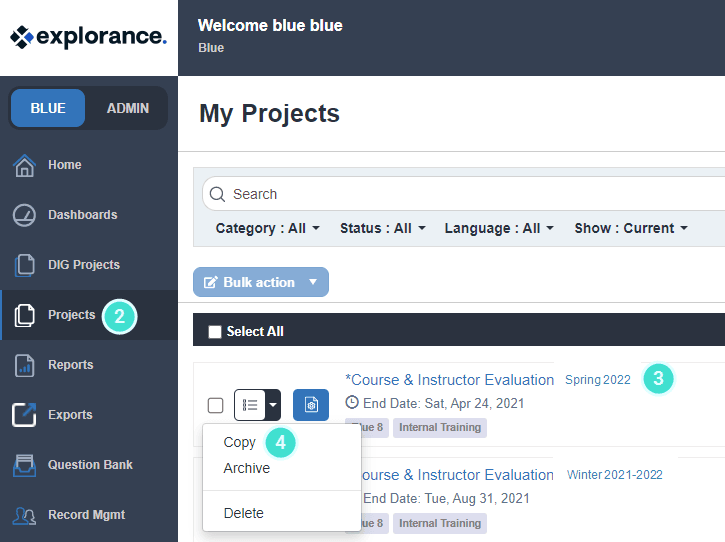
Pour en savoir plus sur ce thème, cliquez sur Page répertoriant les projets.
- Valider
- Créer un projet
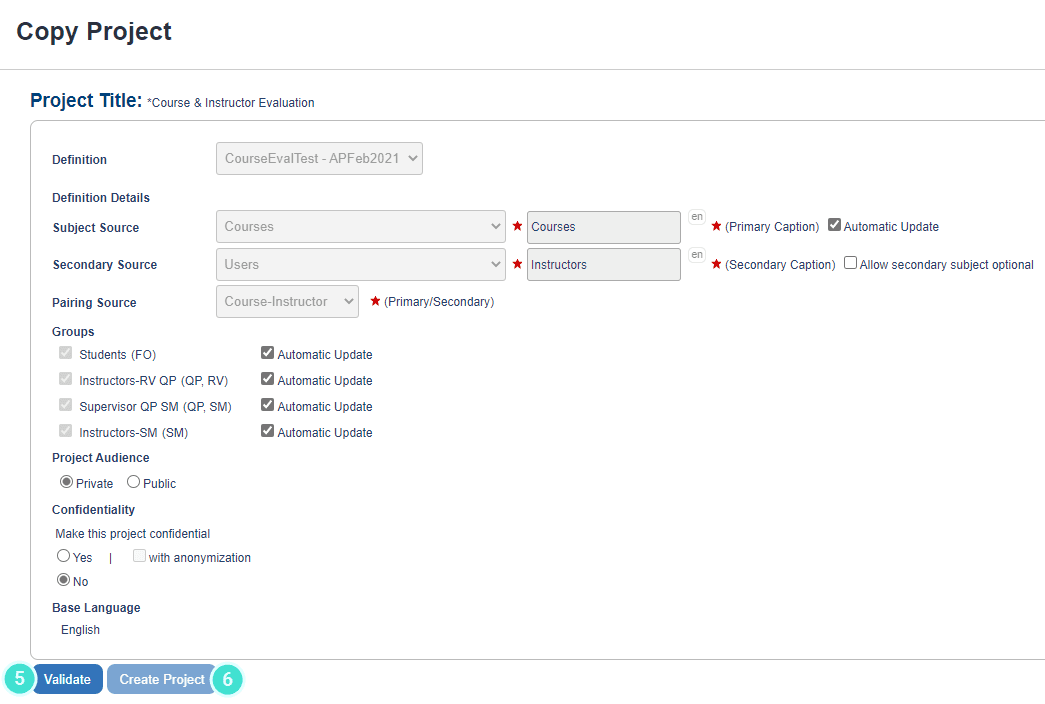
Info - Contenu
- Vérifiez et mettez à jour les informations sous l'onglet Info - Contenu (si nécessaire) :
- Titre du projet
- Titre interne du projet
- Catégorie
- Sous-catégorie
- Sauvegarder le projet
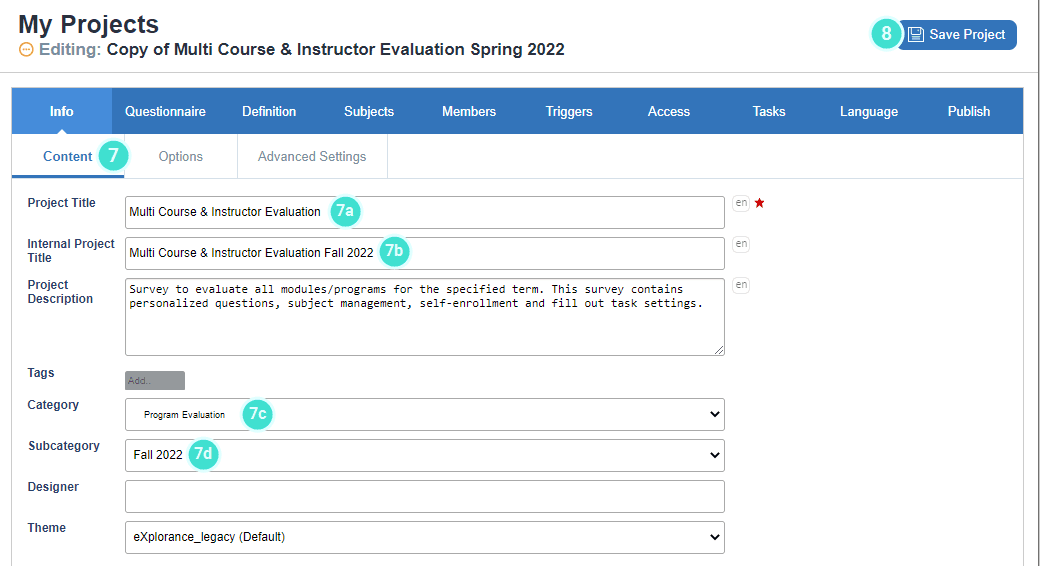
Pour en savoir plus sur ce thème, cliquez sur Configurer les informations du projet
Pour créer une nouvelle catégorie ou sous-catégorie, allez dans Admin - Configuration - Catégories. Pour plus d'informations sur ce thème, cliquez sur Gérer les catégories et balises du système
- Le titre interne du projet n'est visible que par les administrateurs du projet, les gestionnaires de projet et les assistants de gestionnaire de projet connectés à Blue.
- Une fois qu'un titre interne a été défini, c'est celui qui sera affiché et qui pourra être recherché partout où vous utilisez un projet dans Blue, sauf dans le mappage des projets.
Info - Options
- Naviguez vers Info - Options
- Assurez-vous que « Supprimer les sujets et les évaluateurs qui ont été supprimés de leurs sources de données... » est coché.
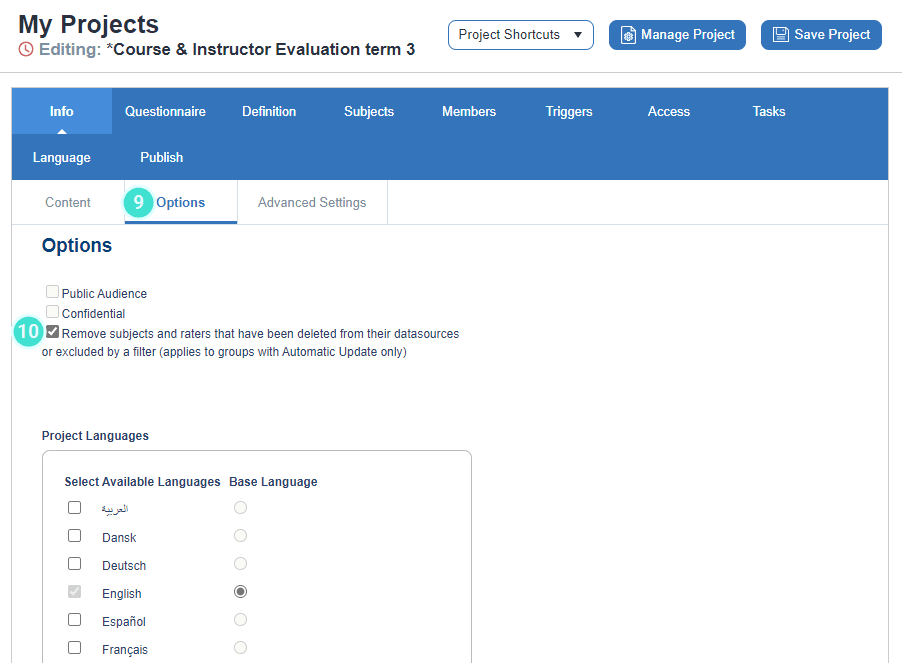
Pour en savoir plus sur ce thème, cliquez sur Revoir les options du projet.
Définition - Filtre sujet
- Naviguez vers Définition - Filtre sujet.
- Supprimez le filtre de terme précédent.
- Ajoutez le nouveau filtre de termes et conservez ou mettez à jour les filtres supplémentaires.
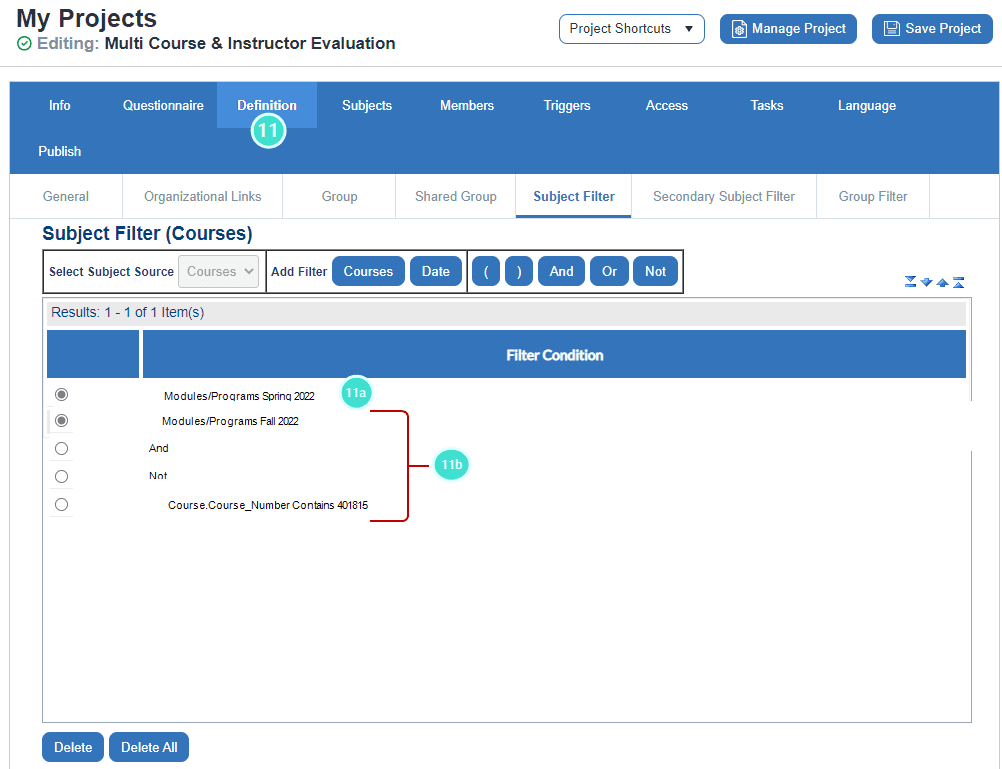
Pour en savoir plus sur ce thème, cliquez sur Créer des filtres.
Sujets - Sélection et appariements des sujets
- Naviguez vers Sujets et vérifiez les éléments suivants :
- Sous l'onglet Sélection des sujets, vérifiez que les modules du trimestre en cours s'affichent comme prévu.
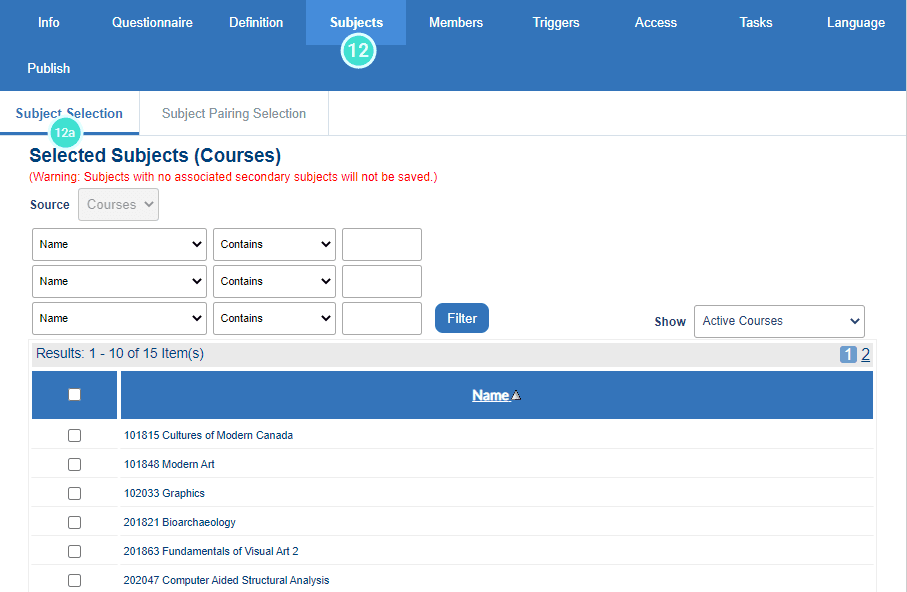
Pour en savoir plus sur ce thème, cliquez sur Sujets et sujets secondaires dans un projet.
- Naviguez vers l'onglet Sélection des associations de sujets, vérifiez si les affectations d'enseignement pour le trimestre en cours apparaissent comme prévu.
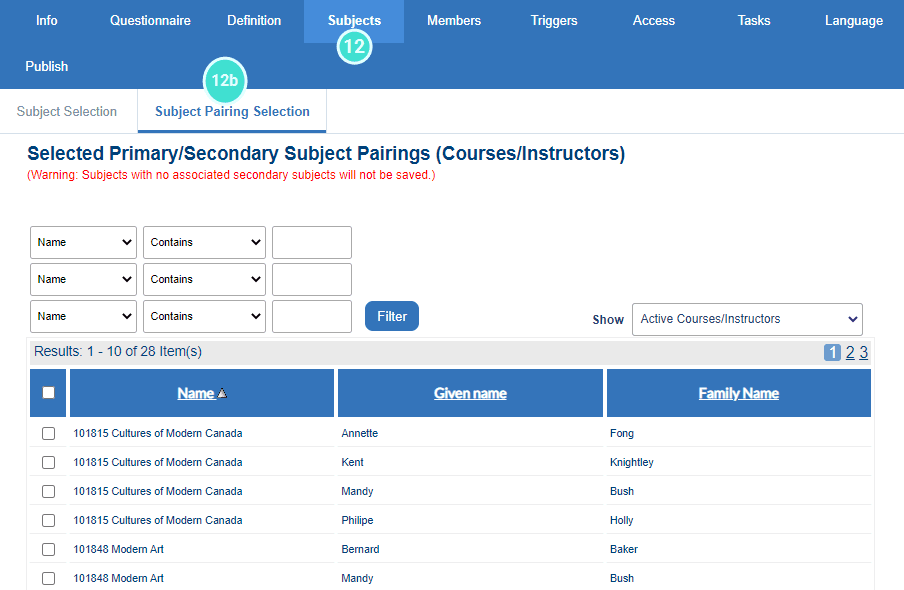
Pour en savoir plus sur ce thème, cliquez sur Sujets et sujets secondaires dans un projet.
Membres - Membres de sujet, membres secondaires de sujet et exportation/importation de membres
- Naviguez vers Membres et vérifiez les éléments suivants : a. Sous Membre de sujet, modifiez les membres pour deux ou trois modules/programmes afin de vérifier les inscriptions des étudiants et comparez-les avec les dossiers de votre système d'information sur les étudiants (SIS) pour vous assurer que les inscriptions sont correctes.
Pour en savoir plus sur ce thème, cliquez sur Sélectionner les membres dans un projet de jumelage de sujets.
- Naviguez vers Membres du sujet secondaire et vérifiez au hasard les membres pour deux ou trois modules/programmes.
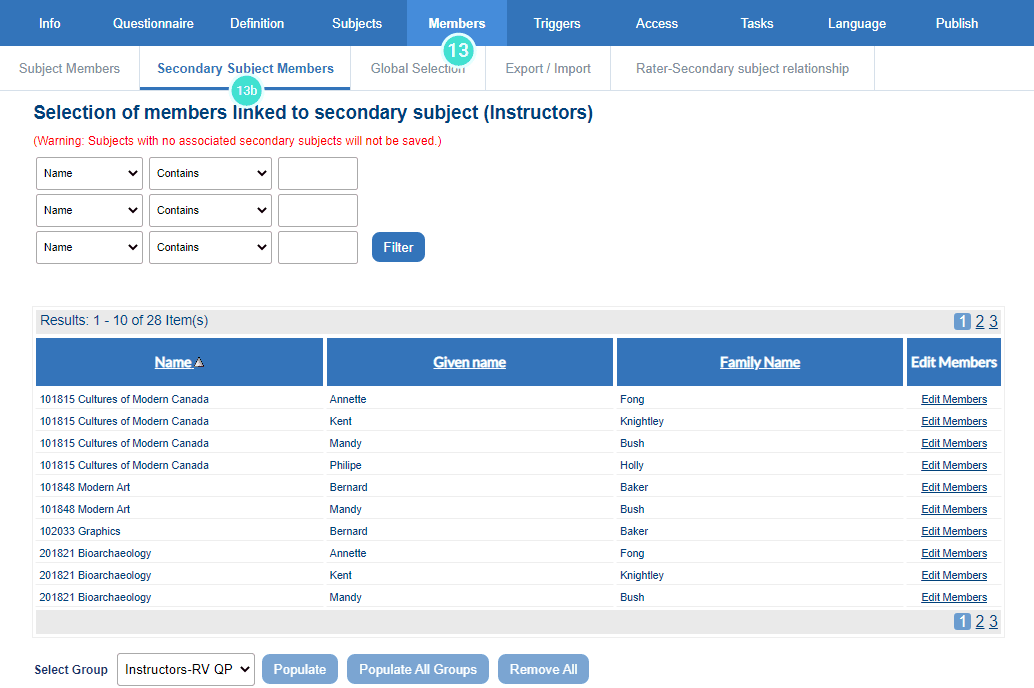
Pour en savoir plus sur ce thème, cliquez sur Sélectionner les membres dans un projet à plusieurs paires secondaires.
- Pour afficher tous les membres, naviguez vers Exporter/Importer et Exporter les membres.
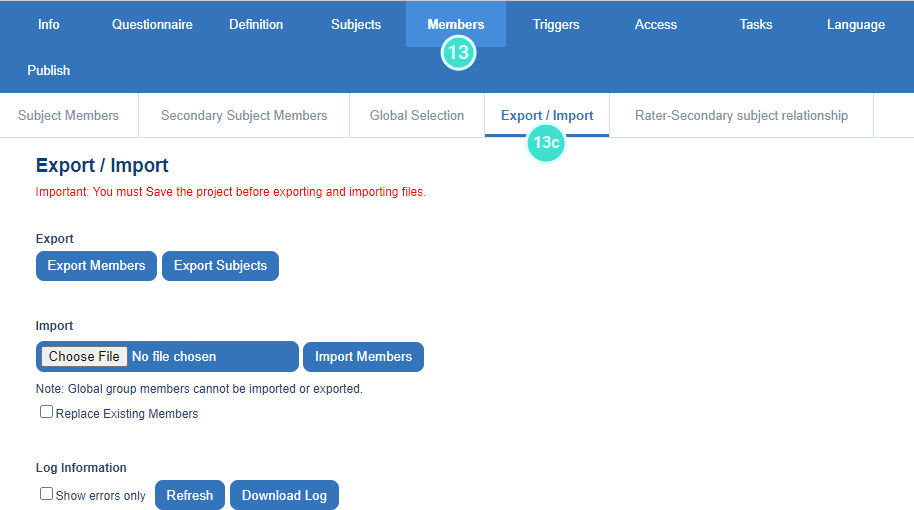
Pour en savoir plus sur ce thème, cliquez sur Exporter ou importer des membres du projet.
Tâches - Configuration des tâches
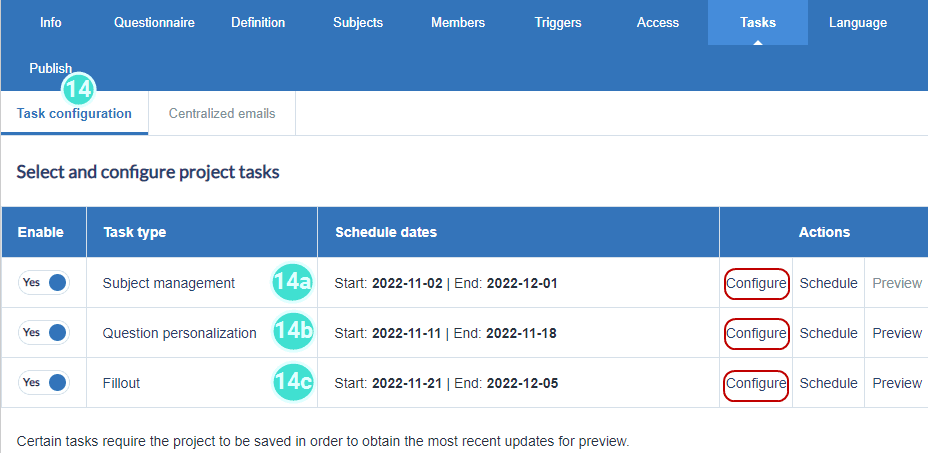
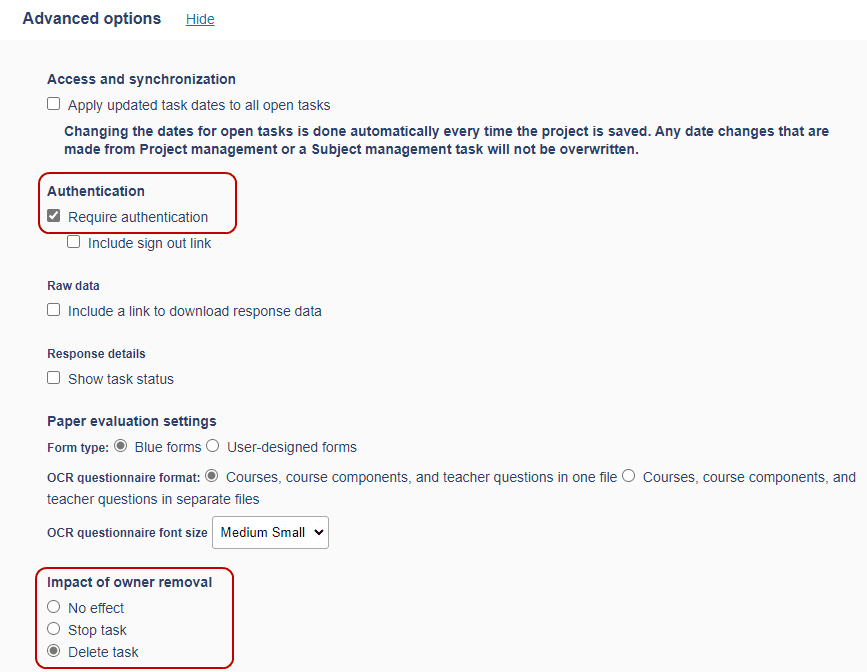
- Sous Tâche - Configuration des tâches, vérifiez que les options Authentification Exiger l'authentification et Impact de la suppression du propriétaire Supprimer la tâche sont cochées pour :
- Gestion des sujets.
- Personnalisation des questions.
- Formulaire.
L'activation des options Exiger l'authentification et Supprimer la tâche pour l'impact de la suppression du propriétaire est recommandée, mais n'est pas obligatoire pour la configuration de votre projet. Par exemple, les organisations qui n'utilisent pas l'authentification unique (SSO) peuvent décider de ne pas utiliser ces paramètres, en particulier pour la configuration du formulaire.
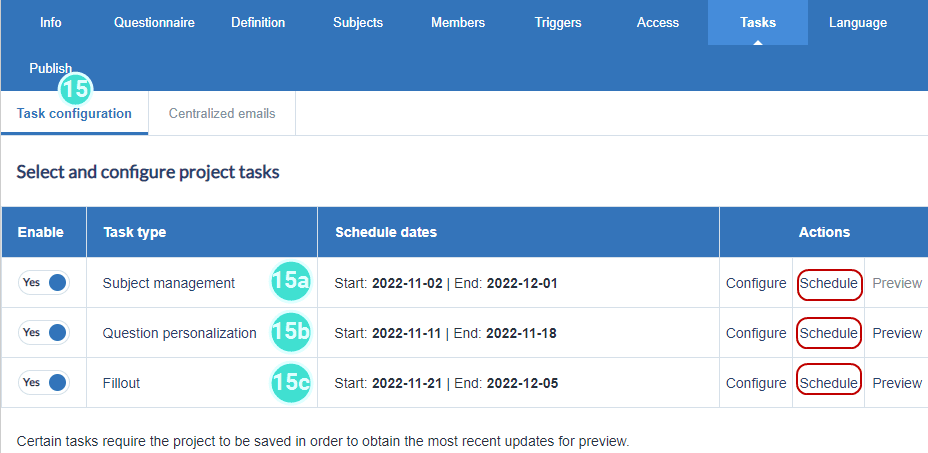
- Naviguez vers Tâches - configuration des tâches et cliquez sur Horaire pour chaque type de tâche afin de mettre à jour les dates de début et de fin et de vérifier les courriels, y compris les rappels :
- Gestionnaire des sujets.
- Personnalisation des questions.
- Formulaire.
Publier
- Sauvegarder le projet
- Publier le projet.
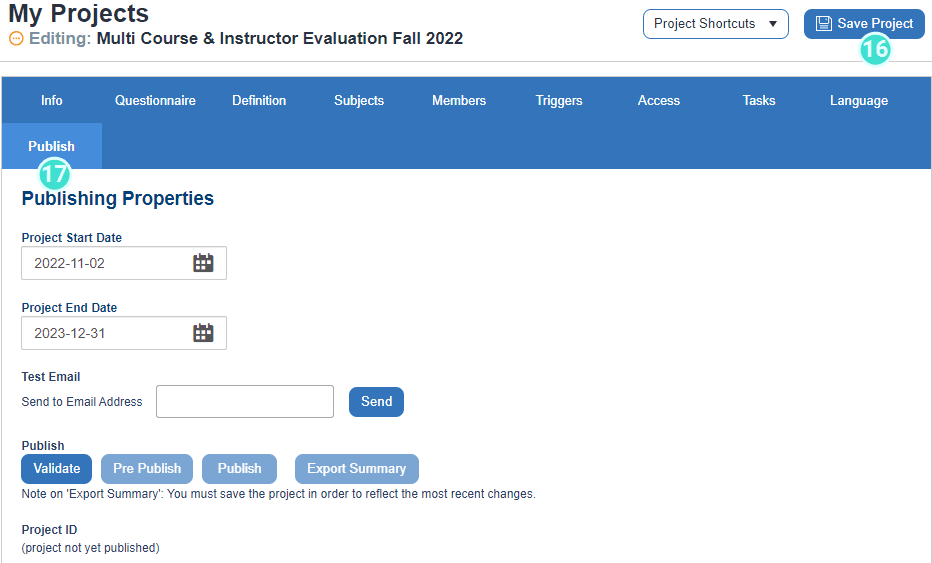
Pour en savoir plus sur ce thème, cliquez sur Publier un projet.
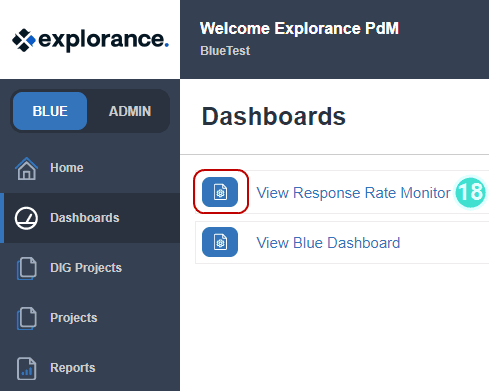
Tableaux de bord - Afficher le moniteur du taux de réponse
- Naviguez vers Tableaux de bord - Moniteur du taux de réponse et cliquez sur l'icône Modifier.
- Recherchez et cochez la case à côté de votre projet dans Projets disponibles, puis cliquez sur Moniteur afin qu'il s'affiche dans la section Projets surveillés.
- Sélectionnez les données qui seront affichées et les personnes qui pourront consulter ce projet sur le tableau de bord.
- Sauvegarder
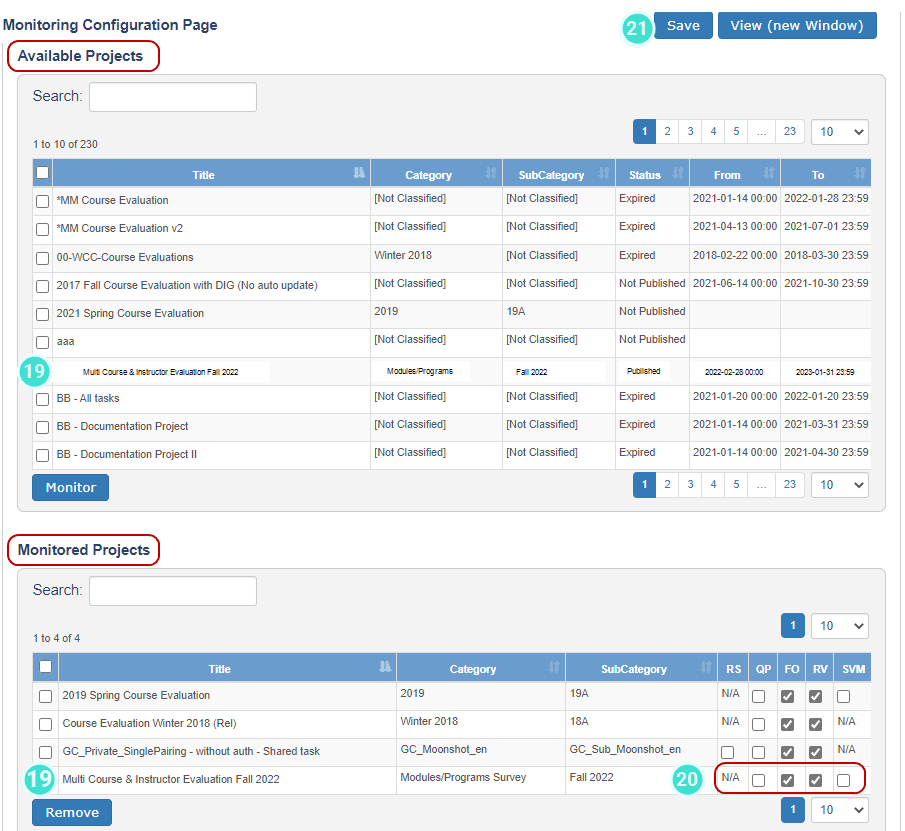
Pour en savoir plus sur ce thème, cliquez sur Configurer le moniteur de taux de réponse et Utiliser et comprendre le moniteur de taux de réponse.
DansCréation initiale du projet
DansCréation initiale du projet