Exporter ou importer des membres du projet
Projets - Membres - Export/Import permet de télécharger un fichier CSV contenant les paires sujet/sujet secondaire ainsi que les groupes et membres associés.
- La liste des membres est importée sous forme de fichier CSV.
- Déterminez les champs à exporter en modifiant les champs affichables du filtre des répondants dans la page Source de données - Paramètres d'affichage - Champs affichables Blue.
- Dans le fichier CSV exporté, les champs intitulés « sujet » font référence au sujet primaire et les champs intitulés « contexte » font référence au sujet secondaire.
- Les membres du groupe global ne peuvent pas être exportés ni importés.
- Membres - Export/Import permet également de télécharger une liste de sujets et de paires de sujets secondaires (le cas échéant).
- La liste des sujets est exportée sous forme de fichier CSV.
- La liste des sujets ne peut pas être réimportée dans Blue, elle est fournie à titre de référence uniquement.
Comment exporter des membres/sujets
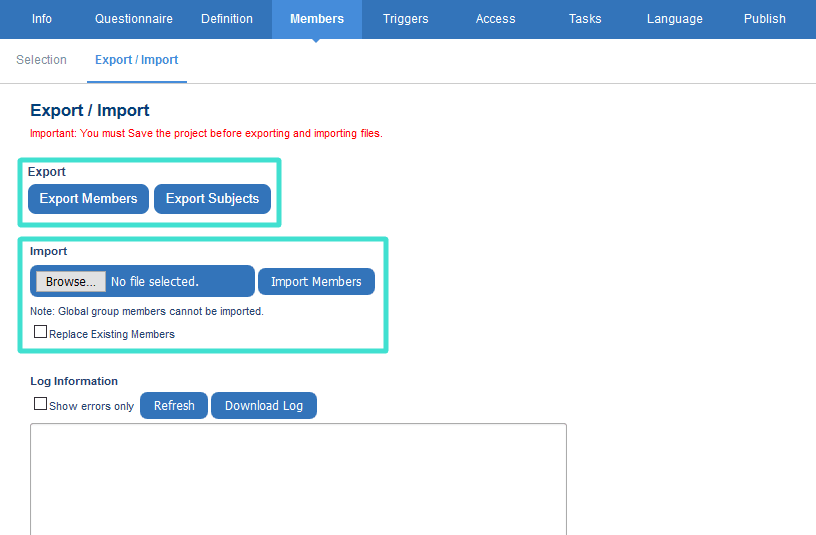
Commencez par naviguer vers l'onglet MEMBRES - EXPORTER/IMPORTER et sélectionnez « Exporter les membres » pour télécharger un fichier CSV contenant tous les sujets et les membres du groupe associés à votre projet.
Comment importer des membres
- Seuls les fichiers CSV peuvent être importés.
- L'importation de membres ajoute uniquement des membres aux sujets, elle ne supprime pas de membres des sujets.
- MemberID et GroupCaption sont des en-têtes de colonne obligatoires qui doivent être présents pour chaque importation de membres. Si le projet comprend des sujets, SubjectID doit également être inclus. ContextID est requis si le projet comporte des sujets secondaires.
- Les colonnes requises peuvent apparaître dans n'importe quel ordre tant qu'elles sont présentes. Les données démographiques supplémentaires seront ignorées lors de l'importation. L'importation des membres est utilisée uniquement pour affecter des membres à des sujets.
- Naviguez vers l'onglet MEMBRES - EXPORTER/IMPORTER.
- Sous Importer, sélectionnez Parcourir pour choisir le fichier CSV à utiliser pour télécharger les données des membres vers votre projet.
- Sélectionnez Importer des membres.
- Cochez la case Remplacer les membres existants si vous souhaitez supprimer les membres existants d'un sujet lors de l'importation de membres.
- Sélectionnez Sauvegarder pour finaliser votre importation.
Erreurs possibles affichées :
- Colonnes obligatoires manquantes : MemberID, GroupCaption, SubjectID, ContextID.
- Impossible de télécharger le fichier. IIS a détecté un environnement 64 bits : assurez-vous que Microsoft Access Database Engine est correctement installé. Assurez-vous qu'il n'y a pas de caractères spéciaux dans le nom du fichier CSV.
- Le format du fichier n'est pas correct. Veuillez vous assurer que le fichier téléchargé est au format .CSV.
Articles connexes
Sélectionner des membres dans un projet de jumelage de sujets
Sélectionner des membres dans un projet de thème uniquement
Sélectionner des membres dans un projet par sujet uniquement
Sélectionner des membres dans un projet d'appariement multiple secondaire
DansMembres du groupe dans Blue
DansMembres du groupe dans Blue
DansMembres du groupe dans Blue