Guide MLY dans Blue Reports (Blue 9.6)
Découverte de l'analyse de texte basée sur MLY
Le MLY est une avancée révolutionnaire dans le domaine de l'analyse du feedback. Prononcé « mi-lee », le MLY représente l'intersection entre l'apprentissage automatique (ML) et la recherche de réponses (Y), où l'analyse du feedback alimentée par l'IA devient un outil puissant pour comprendre et amplifier les voix des employés et des étudiants dans les domaines de l'apprentissage et du développement (L&D), des ressources humaines (RH) et de l'enseignement supérieur (HE).
Le MLY permet aux organisations de recueillir et d'interpréter le feedback textuel des étudiants et des employés tout au long de leur parcours scolaire et professionnel. L'analyse de ce feedback révèle des informations clés qui permettent aux dirigeants de relever des défis dans des domaines tels que l'engagement, l'inclusion, la performance, l'attrition, l'amélioration de l'apprentissage, l'agilité organisationnelle, etc.
Les clients ont partagé des informations précieuses sur les avantages de l'utilisation de MLY, notamment :
- Gain de temps : MLY traite des milliers de commentaires en quelques minutes seulement, ce qui réduit considérablement le temps d'analyse.
- Découverte d'informations cachées : il aide les organisations à identifier des perspectives précieuses qu'elles auraient pu négliger auparavant.
- Prise de décisions percutantes : ces informations permettent aux équipes d'élaborer des plans d'action qui améliorent les performances de l'ensemble de leur organisation.

MLY produit des informations à l'aide des types d'analyse (modèles) suivants :
- Informations sur l'expérience des employés (EEI)
- Informations sur l'apprentissage des employés (ELI)
- Informations sur l'expérience des étudiants (SEI)
Chaque type d'analyse (modèle) se concentre sur un ensemble spécifique de thèmes et de sujets et comprend une analyse des sentiments, des recommandations et des alertes. Pour en savoir plus : Introduction aux informations
Les projets Blue peuvent être personnalisés afin d'inclure des questions spécifiques pour l'analyse MLY, les téléchargements de données étant effectués manuellement ou selon un horaire quotidien. Une fois que MLY a traité les données, les informations sont disponibles dans les rapports Blue, qui comprennent une analyse des sentiments, une analyse des recommandations, des nuages de thèmes, ainsi que des tableaux et des graphiques de fréquence ou de recoupement. Ces informations permettent aux organisations de corréler les résultats de l'analyse MLY avec les réponses aux questions ou les données démographiques des utilisateurs.
De plus, les commentaires contenant des textes préjudiciables ou des problèmes potentiels peuvent être signalés pour être supprimés ou soumis à un masquage, ce qui contribue à maintenir un cadre de reporting sécurisé et responsable.
Avantages de l'intégration de MLY avec Blue Data :
- Analyse complète des données : en intégrant les commentaires bruts et les données démographiques de Blue, MLY peut effectuer des analyses textuelles détaillées, offrant ainsi des informations plus riches sur les commentaires des clients.
- Suivi continu du feedback : grâce au téléchargement quotidien des données, MLY peut surveiller en permanence le feedback, ce qui permet aux organisations de suivre les tendances en matière de sentiment et les problèmes émergents.
- Alertes et recommandations proactives : MLY peut identifier les alertes critiques et fournir des recommandations exploitables basées sur les données intégrées, aidant ainsi les organisations à traiter les problèmes rapidement et efficacement.
Comprendre la propriété des données - Qui détient les données clients dans MLY ?
Les clients conservent la propriété de leurs données une fois celles-ci téléchargées et analysées par MLY. De plus, les données clients ne sont utilisées pour former MLY que si le client a donné son consentement écrit.
Formuler des questions efficaces pour l'analyse MLY
Toutes les questions d'évaluation de cours ne se prêtent pas à l'analyse MLY. Les questions à choix multiples, les questions oui/non et autres questions structurées avec des choix de réponses limités peuvent être traitées efficacement à l'aide d'outils d'analyse quantitative traditionnels. En revanche, MLY est particulièrement efficace pour analyser les questions ouvertes conçues pour recueillir du feedback détaillé sur les expériences des étudiants, des employés et des apprenants.
QUESTIONS IDÉALES
Le MLY est particulièrement adapté à l'analyse des commentaires issus de questions ouvertes liées à l'expérience des étudiants, des employés et à l'expérience d'apprentissage. En appliquant une analyse des sentiments, des recommandations et des alertes, le MLY fournit des informations plus approfondies sur le feedback qualitatif, aidant ainsi les organisations à mieux comprendre les principales tendances et préoccupations.
Questions d'évaluation de cours
- Quels sont les principaux points forts et les domaines à améliorer dans ce cours ?
- De quelle manière ce cours pourrait-il être amélioré afin d'optimiser l'expérience d'apprentissage ?
- Comment l'instructeur pourrait-il affiner son approche afin de mieux soutenir l'apprentissage des étudiants ?
- Décrivez les aspects les plus marquants de ce cours et leur contribution à votre apprentissage.
- Quels éléments de ce cours avez-vous trouvés les plus efficaces ou les plus intéressants ?
- Quels aspects du cours, s'ils étaient améliorés, optimiseraient l'expérience globale ?
- Dans quelle mesure ce cours a-t-il répondu à vos attentes ou les a-t-il déçues ?
- Veuillez expliquer les raisons qui vous ont amené à attribuer cette note globale à l'instructeur.
- Quelles sont les qualités les plus marquantes de l'instructeur et quels sont les domaines dans lesquels il pourrait s'améliorer ?
- Quelles méthodes pédagogiques vous ont le plus aidé à comprendre la matière ?
- Quelles stratégies spécifiques l'instructeur pourrait-il mettre en œuvre pour améliorer l'efficacité de son enseignement ?
- Comment cette unité pourrait-elle être adaptée pour mieux répondre à vos objectifs d'apprentissage ?
- Recommanderiez-vous ce cours à d'autres étudiants ? Pourquoi ou pourquoi pas ?
- Recommanderiez-vous cet instructeur à d'autres étudiants ? Veuillez expliquer.
- Dans quelle mesure êtes-vous d'accord avec l'affirmation suivante : « Ce cours m'a permis d'améliorer considérablement ma compréhension de sujet/thème.
- Veuillez fournir tout commentaire ou remarque supplémentaire concernant ce cours.
Questions générales
- Y a-t-il autre chose que vous aimeriez partager concernant votre expérience dans ce cours ?
- Comment l'instructeur a-t-il suscité votre intérêt et votre engagement pour le sujet ?
- Quelle est la leçon ou le concept le plus précieux que vous avez retenu de ce cours ?
- Comment ce cours a-t-il contribué à votre développement personnel ou académique ?
- Décrivez votre expérience d'apprentissage la plus significative dans ce cours.
- Quelles sections ou activités du cours ont été les plus efficaces, et pourquoi ?
Introducing MLY insights and the analytics process
Leverage MLY to analyze student and employee feedback, uncovering data-driven insights that highlight issues, blind spots, emerging trends, and actionable recommendations. These insights empower organizations to make informed decisions and take timely action to enhance both experience and learning effectiveness.
Key topics used in each MLY analysis types (models) feedback data
Student Experience Intelligence (SEI): Administrative & institutional services, Teaching & learning effectiveness, Course materials & structure, Learning environment & resources, Learning outcomes & student development, Student life & extracurricular engagement, Communication, feedback & expectations, Institutional culture & general satisfaction, Campus transportation & accessibility, Health, wellbeing & balance, People & relationships.
Employee Learning Intelligence (ELI): Learning program design & delivery, Learning content & materials, Learner experience & environment, Learning outcomes & impact, Instructors, facilitators & speakers, Learning support & administrative elements, Assessment, feedback & evaluation, Learning activities & engagement.
Employee Experience Intelligence (EEI): Organizational effectiveness & structure, Talent management & HR operations, Learning, development & career growth, Employee qualities & professionalism, Job characteristics & work experience, Compensation, rewards & benefits, Employee relationships & social connections, Quality of life & work-life balance, Technology, infrastructure & support.
Sentiments: Positive, Negative, Neutral, Not explicit, Mixed.
Recommendations: Do more, Do less, Start, Stop, Continue, Change.
Alerts topics: Danger/Threat, Discrimination, Harassment/Mistreatment, Inappropriate Language, Mental Wellbeing, Physical Safety, Suggestive/Sexual Language, General Concern.
NOTE: All analyses include Sentiments, Recommendations, and Alerts insights.
During the MLY analysis process:
- A sentiment is added to each comment.
- One or more recommendations are identified.
- Alerts are detected.
- Themes/topics relating to the effectiveness of the experience and/or learning are defined.
- The analyzed data is retrieved from MLY and added to the associated Blue project.
- Blue reports are created to leverage the MLY insights.
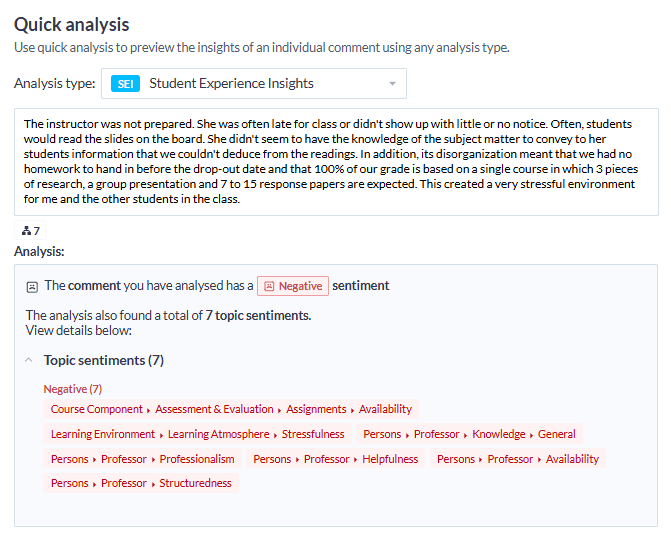
The following sample comment has been analyzed by MLY's quick analysis tool and provides an explanation of the results:
EXAMPLE
The instructor was not prepared. She was often late for class or didn't show up with little or no notice. Often, students would read the slides on the board. She didn't seem to have the knowledge of the subject matter to convey to her students information that we couldn't deduce from the readings. In addition, its disorganization meant that we had no homework to hand in before the drop-out date and that 100% of our grade is based on a single course in which 3 pieces of research, a group presentation and 7 to 15 response papers are expected. This created a very stressful environment for me and the other students in the class.
Exploiter les analyses MLY dans Blue - Présentation générale
Les projets Blue peuvent être configurés pour inclure des questions spécifiques pour l'analyse MLY, avec des téléchargements de données effectués manuellement ou programmés quotidiennement. Une fois traitées par MLY, les informations deviennent disponibles dans les rapports Blue, offrant une analyse des sentiments et des recommandations, des nuages de mots, ainsi que des tableaux et des graphiques de fréquence et de recoupement qui relient les résultats MLY aux réponses aux questions et aux données démographiques des utilisateurs.
De plus, les commentaires contenant des textes préjudiciables ou présentant des risques potentiels peuvent être signalés pour être supprimés ou soumis à un masquage, ce qui garantit l'exactitude et la sécurité des rapports pour examen.
Les organisations qui exploitent la plateforme d'IA MLY ont accès à un immense potentiel, mais pour en tirer pleinement parti, il faut déployer cette technologie de manière stratégique et efficace. Cet article présente les éléments clés à prendre en compte pour intégrer avec succès MLY dans votre organisation.
Avant de créer un questionnaire :
Comprendre les défis de l'analyse du feedback libre
- Si les évaluateurs humains offrent une plus grande précision, les ordinateurs peuvent analyser des volumes de données beaucoup plus importants à des vitesses bien plus rapides.
- Les dialectes régionaux, l'argot et le langage informel peuvent influencer les résultats.
- Le contexte est important : formuler correctement les questions peut considérablement améliorer les informations recueillies.
Posez les bonnes questions de la bonne manière
- Concentrez les questions sur un seul sujet (par exemple, l'instructeur, les cours, l'expérience universitaire).
- Optez pour des questions ouvertes : évitez les questions qui ne permettent que des réponses en un seul mot.
- Donnez des instructions claires pour vous assurer que les répondants comprennent bien ce qui leur est demandé.
- Séparez les avantages et les inconvénients en différentes questions plutôt que de les combiner en une seule.
Familiarisez-vous avec les types d'analyse MLY
MLY propose des analyses spécifiques à chaque domaine, notamment :
- Intelligence de l'expérience employé (EEI) (https://online-help.explorance.com/mly/articles/employee-experience-insights-(eei)-model-categorization)
- Intelligence de l'apprentissage employé (ELI) (https://online-help.explorance.com/mly/articles/eli-model-enterprise-landd-corporate-learning-categorization)
- Intelligence de l'expérience étudiant (SEI) (https://online-help.explorance.com/mly/articles/sei-higher-education-categorization)
En structurant efficacement les questions et en comprenant les capacités de MLY, les organisations peuvent obtenir des informations plus riches et améliorer leur processus d'analyse du feedback.
Une fois les réponses recueillies :
- Sélectionnez les données pertinentes pour l'analyse - Choisissez les questions de commentaires MLY et les données démographiques en blue à télécharger et à analyser dans MLY.
- Générez et distribuez des rapports - Produisez des rapports qui mettent en évidence les informations MLY les plus pertinentes pour votre organisation, ainsi que les commentaires originaux pour le contexte.
- Effectuez une analyse plus approfondie - Créez des rapports qui croisent les données MLY avec des questions spécifiques afin de mettre en évidence les corrélations et générez des rapports supplémentaires qui comparent les résultats MLY avec les données démographiques afin d'identifier les modèles et les tendances.
- Explorer les informations directement dans MLY - Approfondissez votre analyse des données en tirant parti de l'ensemble de l'analyse MLY pour découvrir davantage d'informations.
Setting up and managing MLY in Blue Reports - Key configuration steps
THINGS TO KOW ABOUT MLY IN BLUE REPORTS
Maximum comments per analysis
- Up to 10 comment questions can be used for a single analysis.
- A maximum of 400,000 total comments can be uploaded across all questions in the analysis. (example: 2 questions with up to 200,000 comments each, or 10 questions with up to 40,000 comments each).
- Up to 49 questions and demographics combined can be processed by a single analysis. (example, up to 5 questions and 44 demographics, up to 10 questions and 39 demographics).
- If you are using a multiple secondary definition type, the primary and secondary subjects are analyzed separately meaning that the above limits apply for each analysis.
Multilingual analysis
- The Multilingual analysis supports the translation of non-English comments to English only.
- In Translation mode, MLY also processes redacted comments to the appropriate language to ensure confidentiality and privacy.
- The report creator can display translated comments and redacted comments in separate blocks and separate reports for the same project.
Analyzing your MLY data
- When clicking the Apply button to perform the analysis, the process will continue in the background. The analysis cannot be stopped once it has been started, it will continue in the background. The entire applicable quota is applied for all the comments analyzed.
- When Manual redaction is enabled for a MLY in Blue analysis, MLY users can redact individual comments in the MLY Redaction workspace. These manual redactions are automatically synced to the Blue project, with no need to use the Retrieve feature in the MLY in Blue analysis setup.
- When using manual redaction, analyzing the same question with multiple analysis types (models) may result in manual redactions not appearing in the reports. Instead, either the original comment, or if redacted, the last redacted version will be displayed.
- MLY manual redaction may not be displayed in the report for a question(s) that has been analyzed using multiple models, for example, using both EEI and ELI for those question(s).
- If a report gets updated before the MLY analysis has been generated, the original comments will be displayed.
- MLY in Blue Reports currently does not support Custom analysis and this type of analysis is unavailable through Blue. Please note that if an Admin reruns an existing analysis created in Blue using a Custom Analysis in MLY, the associated Blue project and reports will not be updated within Blue.
Categorized alerts in comment blocks
- Alerts are categorized into appropriate topics enabling users to quickly review them and determine follow up actions required.
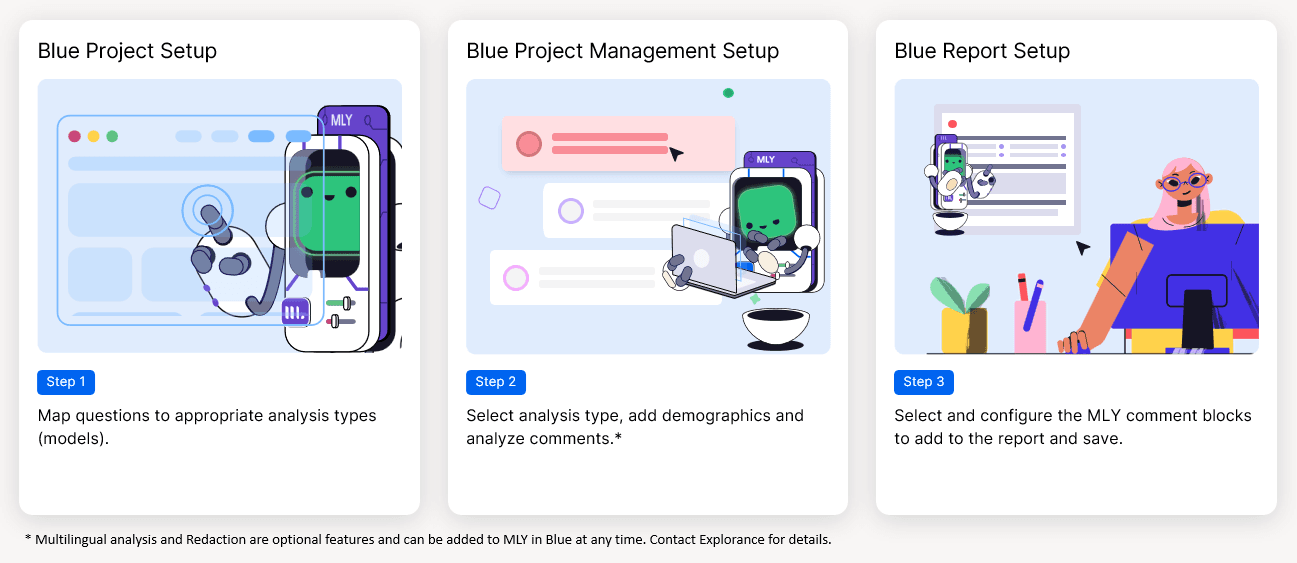
3 étapes pour configurer MLY dans Blue
Pré-requis
Pour configurer MLY dans Blue
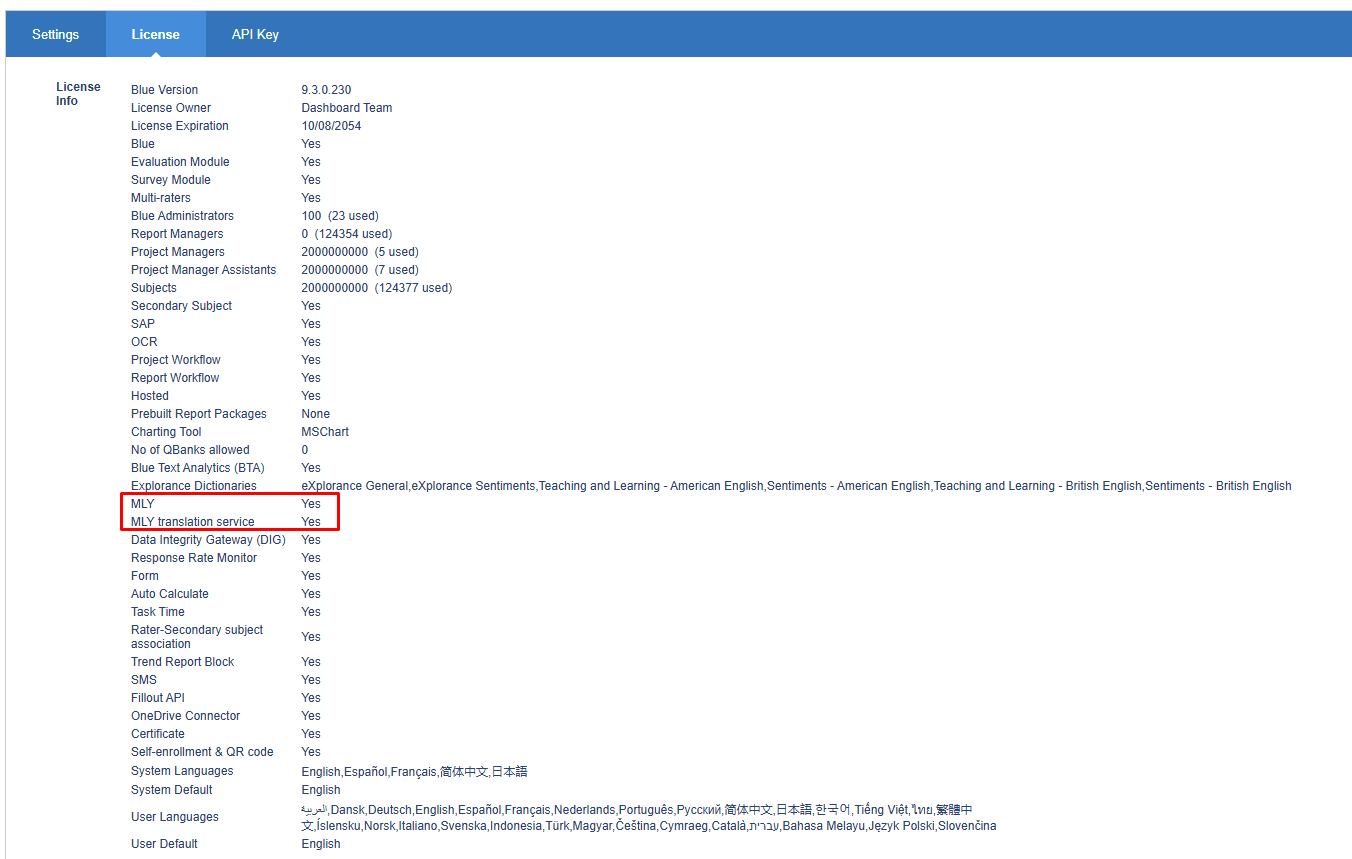
MLY dans Blue Reports est une fonctionnalité de Blue contrôlée par licence.
Vérifiez que MLY est activé dans Blue : dans Blue, connectez-vous en tant qu'administrateur Blue et naviguez vers CONNEXION > LICENCE pour afficher les informations relatives à la licence.
Accès MLY pour les utilisateurs Blue : les administrateurs Blue, les gestionnaires de projet et les assistants gestionnaires de projet doivent également disposer d'un compte analyste ou administrateur MLY si leurs projets utilisent les analyses MLY.
Établir une connexion avec MLY : l'équipe d'assistance Blue configurera les paramètres Blue afin d'identifier correctement l'emplacement MLY et d'établir les propriétés de connexion appropriées.
Étape 1 - Relier les questions de commentaires MLY aux types d'analyse appropriés
Relier MLY à un projet
Dans votre projet Blue, effectuez le mappage de vos questions de commentaires quantitatifs avec les types d'analyse MLY pertinents. Ces types d'analyse (modèles) seront appliqués pour analyser les commentaires et générer des informations pour vos rapports. Voici quelques exemples de ces types d'analyse (modèles) : SEI (Student Experience Intelligence), [EEI (Employee Experience Intelligence)](https://online-help. explorance.com/mly/articles/employee-experience-insights-(eei)-model-categorization) et ELI (Employee Learning Intelligence). Le modèle SEI propose deux versions qui permettent aux utilisateurs de produire des résultats analysés individuellement par cours ou par instructeur.
En tant que gestionnaire, l'intégration de l'analyse de texte MLY est un processus simple et efficace. Pour commencer, supposons que vous ayez déjà créé et configuré un projet, publié ou non. L'analyse de texte MLY peut être appliquée à des projets déjà publiés et recevant activement du feedback.
À SAVOIR SUR LA PROPRIÉTÉ DE L'ANALYSE MLY
- L'administrateur Blue, le gestionnaire de projet ou l'assistant gestionnaie de projet qui crée le projet dans Blue devient le propriétaire du projet.
- Le propriétaire du projet Blue sera le propriétaire de l'analyse dans MLY lorsque ce projet utilise les analyses MLY. Par conséquent, chaque propriétaire de projet Blue doit être un analyste MLY ou un administrateur MLY afin de faciliter le partage, le masquage manuel et d'autres fonctionnalités MLY.
Étapes pour configurer l'analyse de texte MLY pour un projet :
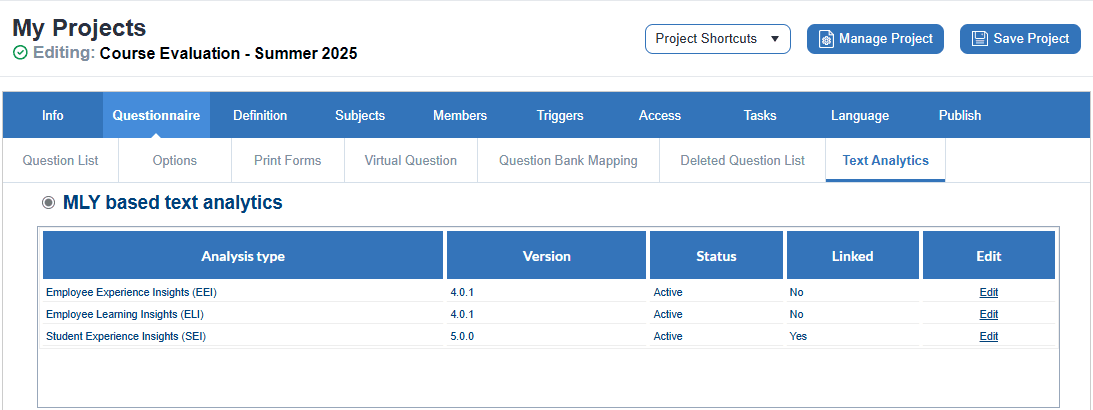
- Modifiez le projet et naviguez vers QUESTIONNAIRE - ANALYSE DE TEXTE.
- Cette page n'apparaît que si la licence MLY a été installée par un administrateur Blue.
- Cliquez sur Modifier à côté d'un type d'analyse pour associer des questions de commentaire.
- Tous les types d'analyse MLY disponibles (modèles) seront répertoriés avec un numéro de version et un statut.
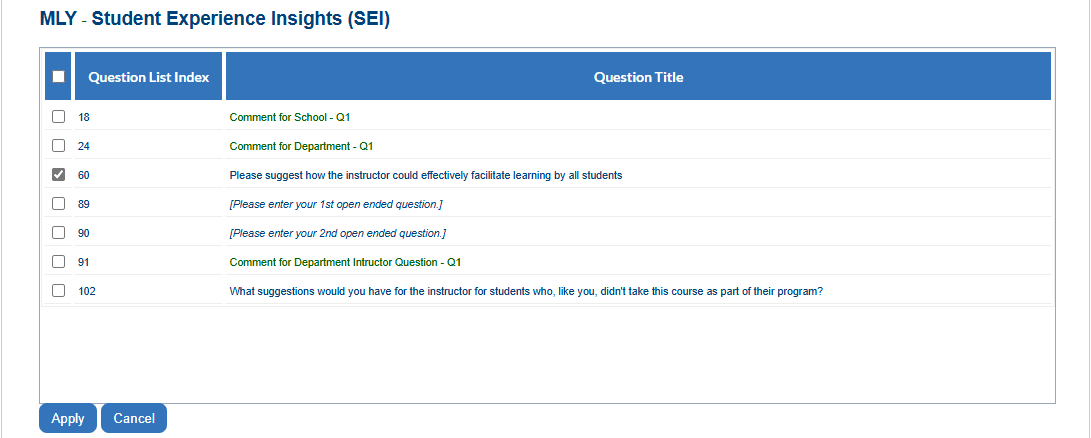
- Dans la liste des questions, sélectionnez celles que vous souhaitez analyser à l'aide de ce type d'analyse (modèle). Note : les questions peuvent être analysées à l'aide de plusieurs types d'analyse (modèles).
- Après avoir sélectionné les questions, cliquez sur Appliquer pour confirmer.
- Cliquez sur Sauvegarder le projet avant de quitter la page.
Step 2 - Analyze comments responses - MLY based text analytics
MLY peut être appliqué à des projets publiés ou non publiés. Tout au long du cycle de vie du projet, des questions peuvent être assignées à des types d'analyse ou supprimées de ceux-ci. Par conséquent, le feedback peut ne pas avoir été analysé par les types d'analyse MLY prévus ou avoir été traité à l'aide d'un type d'analyse différent.
Blue est conçu pour s'adapter parfaitement à ces scénarios.
Les informations suivantes supposent que vous disposez d'un projet publié ou non publié avec une connexion MLY établie pour l'analyse du feedback.
- Naviguez vers Gestion Blue > Analyse de texte > Paramètres MLY
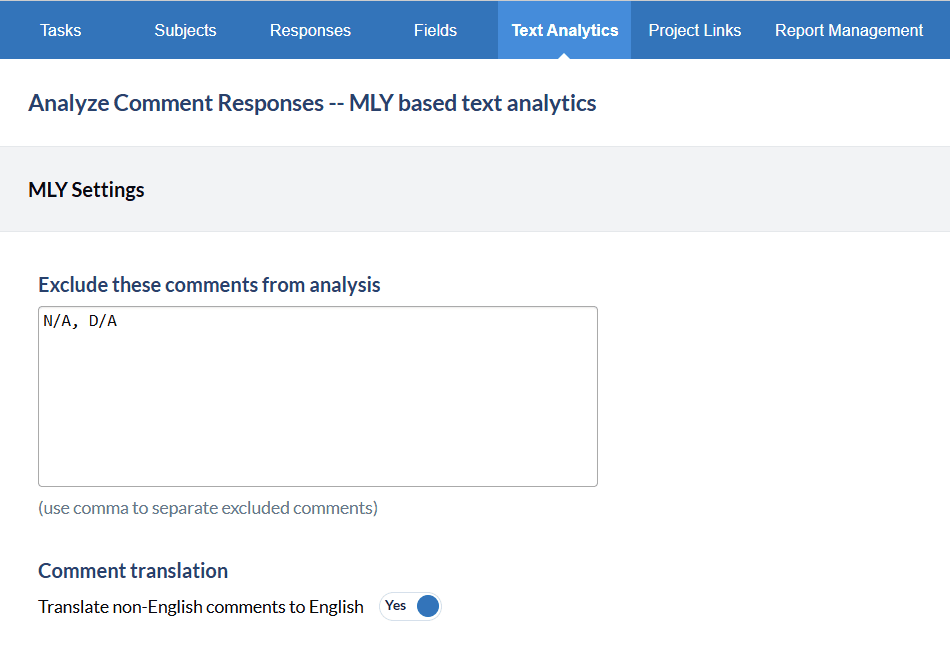
- Commentaires exclus : ajoutez des termes ou des limites de nombre de mots pour les commentaires qui peuvent contenir des termes tels que des symboles, des abréviations ou des mots insuffisants afin de permettre à MLY de les analyser efficacement. Ces commentaires sont exclus du traitement MLY. Leur filtrage réduit l'analyse inutile des entrées de faible valeur, ce qui permet d'obtenir des informations plus précises. Les commentaires exclus ne sont pas pris en compte dans votre quota MLY. Par défaut, N/A et D/A sont exclus de l'analyse MLY.
- Traduction des commentaires : lorsque cette option est activée, les commentaires non anglais sont traduits en anglais afin de pouvoir être inclus dans les informations MLY. Cela améliore la couverture et garantit que le feedback ne soit pas exclu en raison de la langue, car les commentaires non anglais non traduits seraient autrement ignorés.
Si cette fonctionnalité est activée dans les blocs de rapport, le commentaire original et la traduction en anglais sont tous deux affichés.
MASQUAGE MLY
Si la fonctionnalité de masquage est activée dans votre instance Blue MLY, cliquez sur le lien ci-dessous pour savoir comment configurer et gérer le masquage MLY dans votre projet Blue. Masquage MLY dans votre projet Blue.
TYPE D'ANALYSE
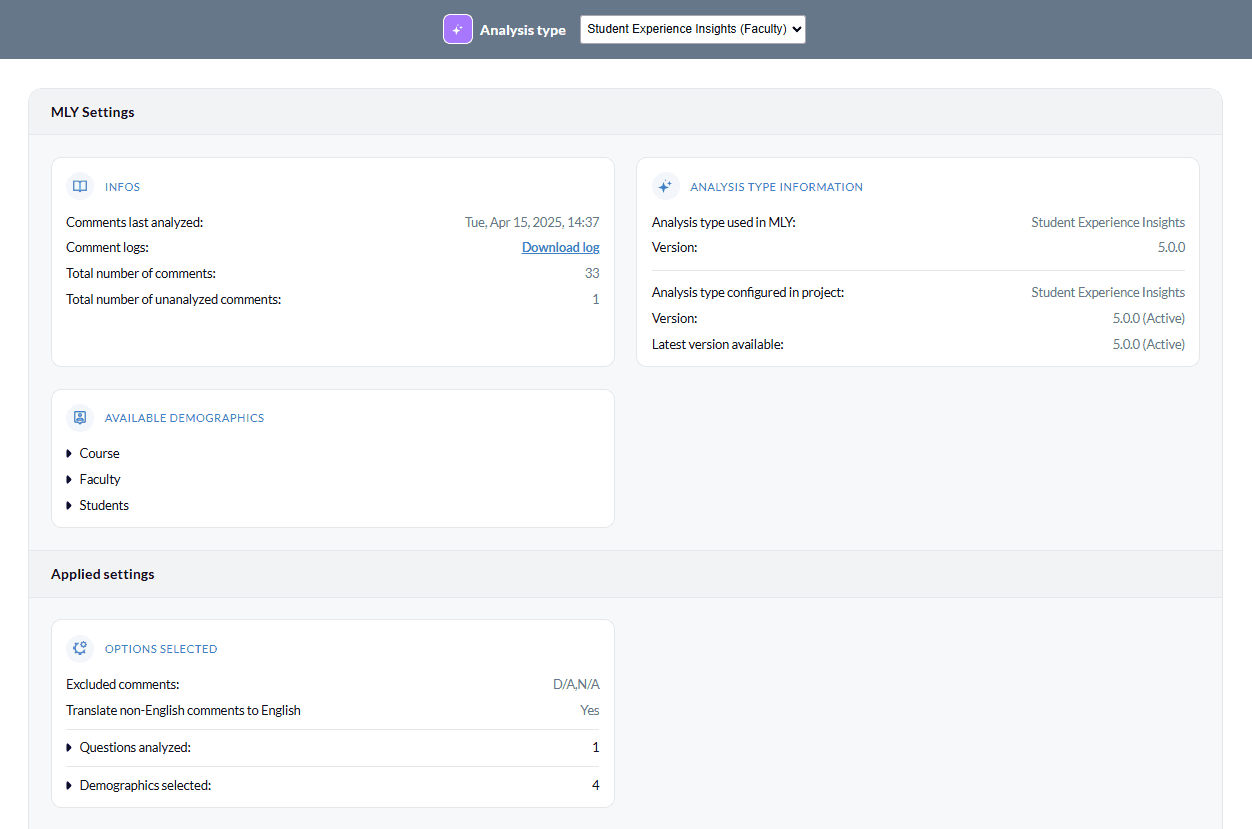
- Sélectionnez l'un des types d'analyse (modèles) dans le menu déroulant de cette section. La liste n'affichera que les modèles déjà liés à votre projet dans Mon projet > Questionnaire > Analyse de texte.
- Si vous disposez de plusieurs modèles (par exemple, Student Experience Insights – Faculty et Student Experience Insights – Course), vous pouvez effectuer l'analyse deux fois : d'abord avec le modèle Faculty pour produire des commentaires analysés au niveau des instructeurs, puis à nouveau avec le modèle Course pour produire des commentaires analysés au niveau des cours.
PARAMÈTRES MLY
- Info : affiche la date et l'heure de la dernière analyse, le nombre total de commentaires et le nombre de commentaires non analysés. Si des commentaires ont déjà été téléchargés, vous pouvez également télécharger le journal de ces téléchargements.
- Informations sur le type d'analyse (modèle) : indique quelles versions d'analyse MLY ont traité vos données, quelle version est configurée dans le projet et quelle version est actuellement disponible. Si une version plus récente existe, vous pouvez mettre à jour votre analyse sans utiliser de quota supplémentaire.
- Données démographiques disponibles : facultatif. La sélection des données démographiques est utilisée exclusivement pour filtrer l'analyse directement dans MLY. La sélection des données démographiques ici n'a aucun impact sur les rapports Blue.
- Paramètres appliqués : résumé de la configuration qui détermine les données téléchargées et analysées. Vérifiez-le avant de passer à l'étape suivante.
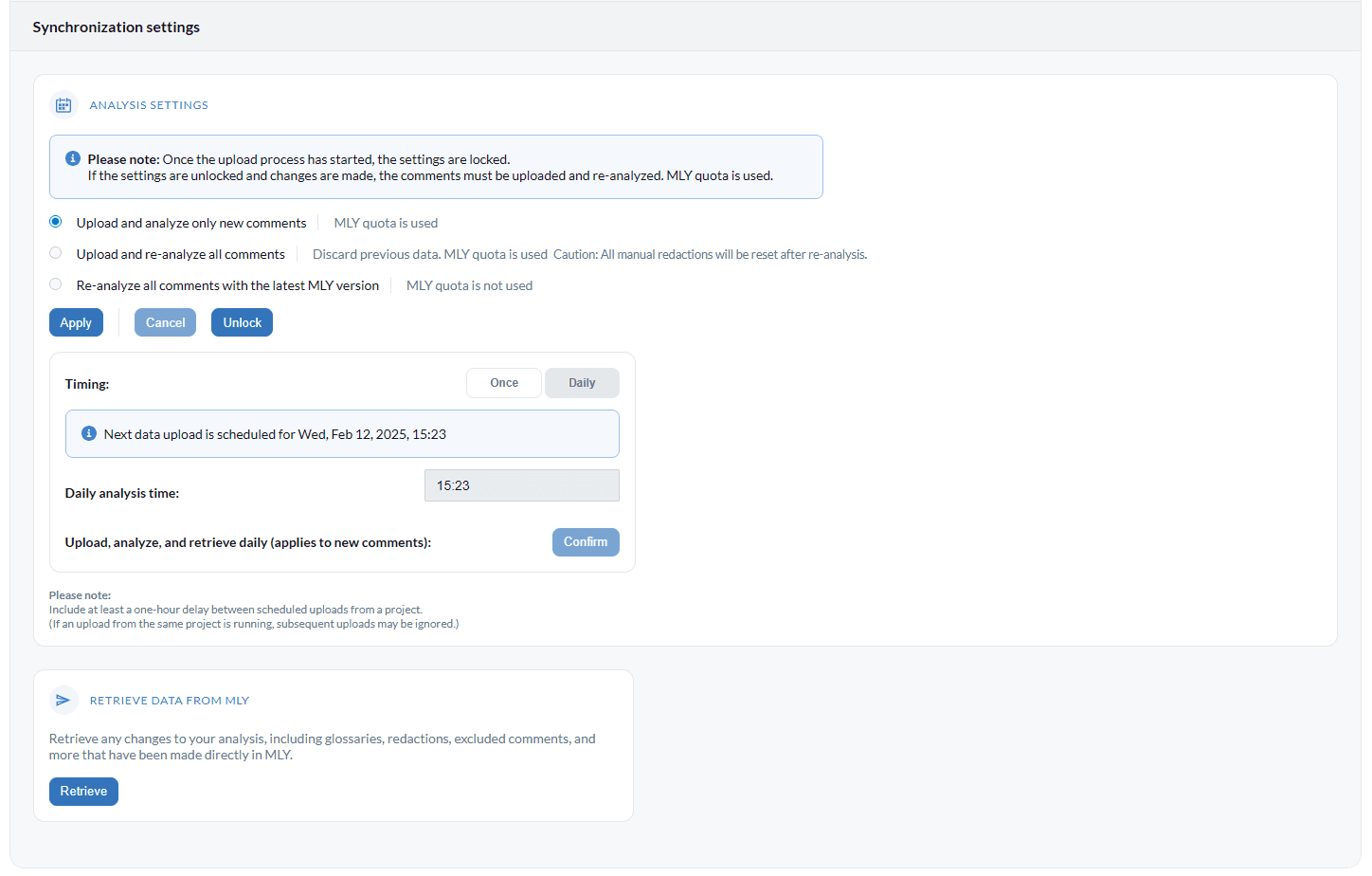
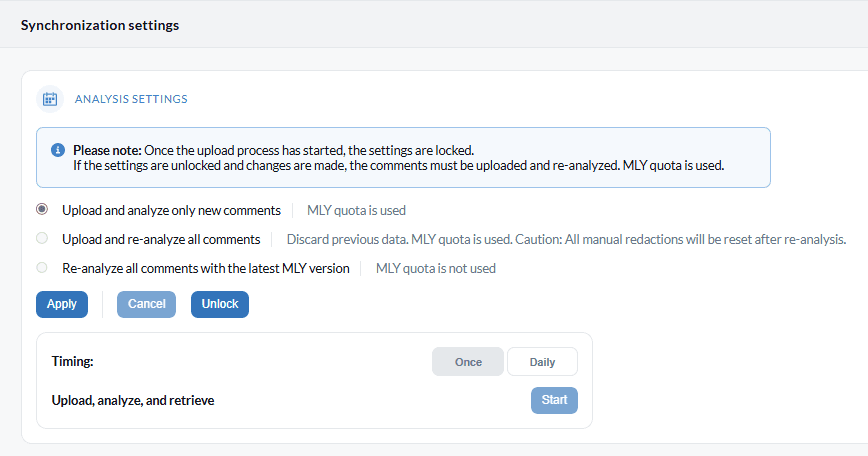
PARAMÈTRES DE SYNCHRONISATION
Paramètres d'analyse
Trois scénarios sont possibles lors du téléchargement de commentaires vers MLY à des fins d'analyse :
- Télécharger et analyser uniquement les nouveaux commentaires : option par défaut. Seuls les nouveaux commentaires sont analysés et consomment le quota MLY une fois traités. Prend en charge à la fois les téléchargements quotidiens selon un horaire et les téléchargements manuels.
- Télécharger et réanalyser tous les commentaires : requis lorsque les paramètres sont déverrouillés et modifiés. Tous les commentaires doivent être téléchargés et réanalysés, les données précédentes sont supprimées et le quota MLY est consommé.
- Réanalyser tous les commentaires avec la dernière version de MLY : disponible uniquement lorsqu'un modèle d'analyse MLY plus récent existe. Cette option réanalyse tous les commentaires à l'aide du nouveau modèle sans utiliser de quota.
Commandes
- Appliquer : confirme les paramètres et lance le téléchargement et l'analyse. Une fois lancés, les paramètres sont verrouillés.
- Annuler : annule les modifications apportées aux paramètres d'analyse avant le début du téléchargement. Cette option n'arrête pas une analyse déjà en cours.
- Déverrouiller : permet de télécharger à nouveau et de réanalyser les commentaires une fois l'analyse terminée. Ce processus consomme du quota MLY.
Horaire
Il existe deux options pour planifier les mises à jour des résultats d'analyse utilisés dans les rapports Blue : • Analyse quotidienne : définissez une heure spécifique pour que les nouveaux commentaires Blue soient analysés par MLY chaque jour.
- Analyse unique : lancez l'analyse MLY manuellement, déclenchée par un administrateur chaque fois que des commentaires Blue supplémentaires doivent être analysés.
Récupérer les données de MLY
Une fois les données envoyées à MLY, vous pouvez utiliser les fonctionnalités de MLY pour affiner l'analyse. Après avoir effectué des mises à jour (modifications du glossaire, masquages, commentaires exclus ou autres ajustements), cliquez sur MLY dans les paramètres de synchronisation Blue pour récupérer ces modifications.
Note : toute modification des paramètres d'analyse d'origine, telle que l'utilisation d'une nouvelle version de votre glossaire, la modification des commentaires exclus, l'utilisation d'un autre modèle, etc. nécessitera une nouvelle analyse des données par MLY et un quota supplémentaire sera appliqué.

Étape 3 - Ajouter des blocs de rapport MLY aux rapports Blue
Les rapports avancés de Blue, intégrés à MLY, améliorent la valeur de l'analyse qualitative des commentaires dans les rapports Blue. Le bloc de rapport MLY applique une analyse de texte robuste aux réponses ouvertes, fournissant des informations plus claires et facilitant la prise de décisions fondées sur des données.
Suivez ces étapes pour inclure l'analyse de texte MLY dans les rapports Blue :
- Ouvrez un rapport existant ou créez un nouveau rapport.
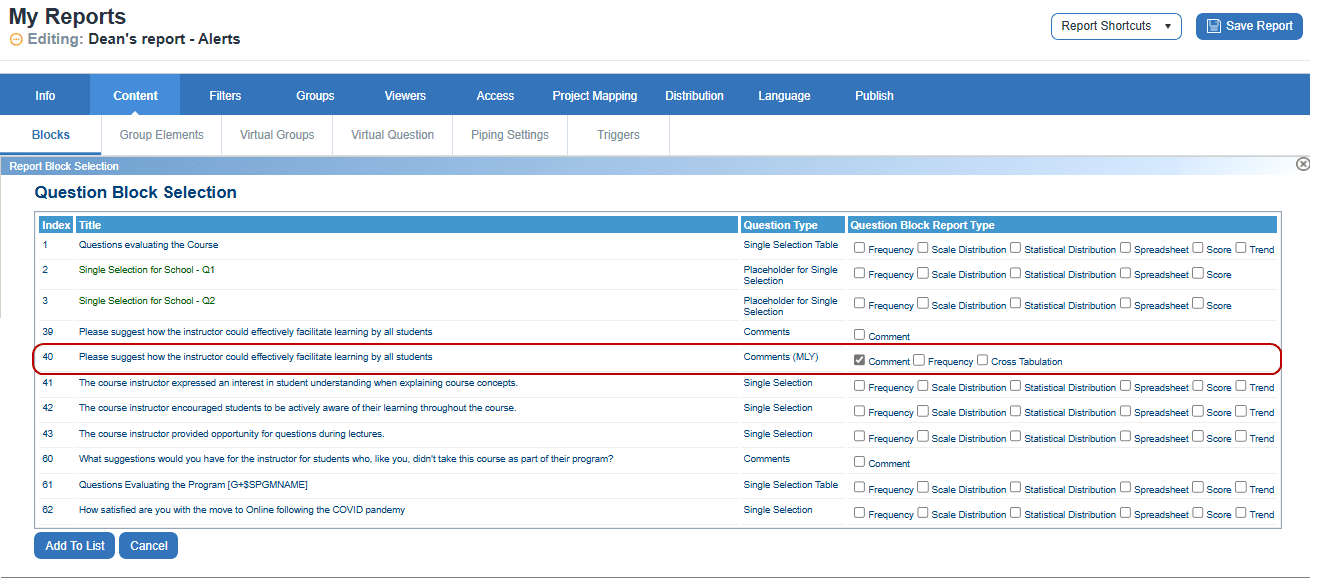
- Naviguez vers Contenu > Blocs > Liste des blocs de rapport et cliquez sur Ajouter un bloc de rapport.
- Sélectionnez les questions de commentaire MLY dans la colonne Type de question et, dans la colonne suivante, sélectionnez un type de rapport de bloc de question. Vous trouverez ci-dessous une liste des types de rapports :
- Commentaire : liste de commentaires avec l'une des options suivantes : inclure tous les commentaires, inclure uniquement les commentaires sans alertes, inclure uniquement les commentaires avec alertes ou masquer les thèmes d'alerte.
- Fréquence : affichage sous forme de graphique, de tableau ou de nuage de mots en fonction du sentiment des commentaires.
- Tableau croisé : affichage sous forme de graphique ou de tableau en fonction de la catégorie choisie et croisé avec un champ démographique ou des statistiques de questions.
- Cliquez sur Ajouter à la liste pour créer les blocs de rapport de questions MLY sélectionnés et être redirigé vers la liste des blocs de rapport.
- Cliquez sur Modifier ou Aperçu pour l'un des blocs de rapport de type question afin d'ajuster les paramètres par défaut si nécessaire.
- Enfin, naviguez vers la page PUBLIER pour générer et publier le rapport de la même manière que vous le feriez pour n'importe quel rapport Blue.
Introduction aux blocs de rapports analytiques MLY
Les blocs de rapports MLY sont spécialement conçus pour transformer le feedback en représentations visuelles claires et concises. Ces visualisations dynamiques permettent aux lecteurs de rapport d'identifier efficacement les anomalies dans les données, les tendances émergentes et les informations critiques, ce qui leur permet de prendre des mesures éclairées en toute confiance.
Bien que les paramètres par défaut des blocs de rapports MLY fournissent des visuels convaincants et efficaces, une personnalisation supplémentaire peut améliorer la clarté, la pertinence et l'impact des données présentées. En ajustant des attributs tels que la mise à l'échelle, la catégorisation et les préférences d'affichage, les utilisateurs peuvent personnaliser les rapports en fonction de leurs objectifs analytiques.
De plus, les blocs de rapports MLY partagent un ensemble d'attributs rationalisés qui améliorent la convivialité et la personnalisation, garantissant ainsi aux utilisateurs de pouvoir adapter facilement leurs rapports. Ce cadre cohérent offre une expérience de reporting fluide tout en maximisant la profondeur et l'accessibilité des résultats de l'analyse des commentaires.
MEILLEURE PRATIQUE
Prévisualisez le bloc de rapport analytique MLY à tout moment pour voir comment les modifications apportées aux différents attributs affectent le résultat.
Bloc de rapport de commentaires MLY
Le bloc de rapport de commentaires MLY partage de nombreuses caractéristiques avec un bloc de rapport de commentaires standard, tout en offrant des fonctionnalités spécifiques à MLY, notamment les variations décrites ci-dessous :
NOTE
- Commentaires avec alertes : affiche une liste de commentaires regroupés par thèmes d'alerte. Les utilisateurs peuvent sélectionner tous ces thèmes, certains d'entre eux ou aucun. Les thèmes d'alerte sont généralement affichés par ordre décroissant en fonction du nombre de commentaires dans chaque thème.
- Commentaires originaux : affiche les commentaires tels qu'ils sont stockés dans Blue.
- Commentaires traduits : présente les commentaires non anglais accompagnés de leur traduction en anglais. (NOTE : la fonction de traduction des commentaires doit être activée dans l'écran Blue Project Management > Text Analytics pour que cette fonctionnalité soit disponible).
- Commentaires masqués : répertorie les commentaires masqués selon les règles de masquage sélectionnées pour l'analyse MLY.
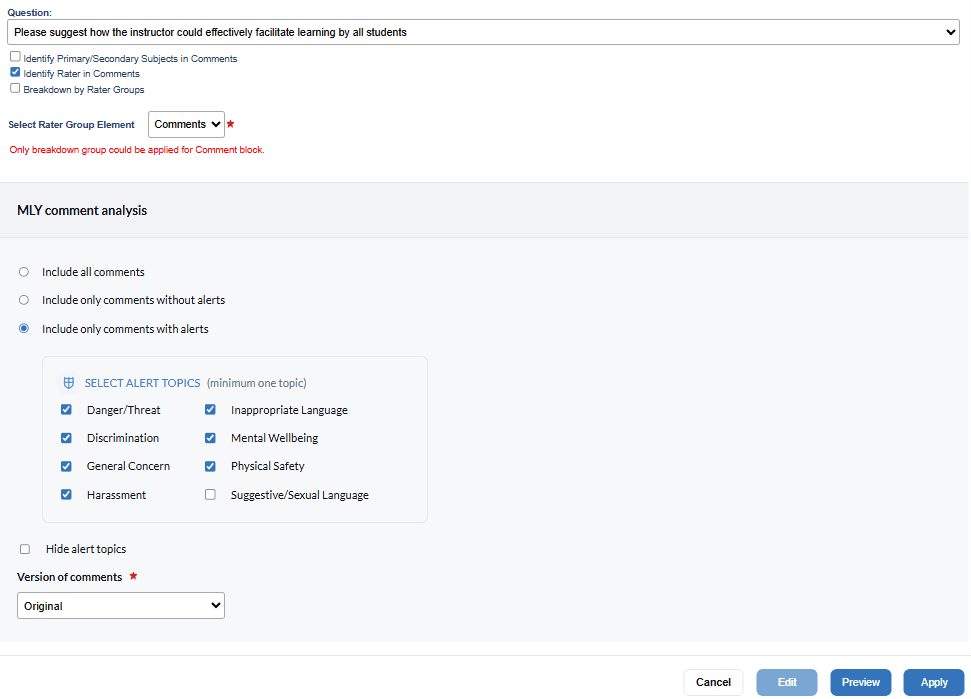
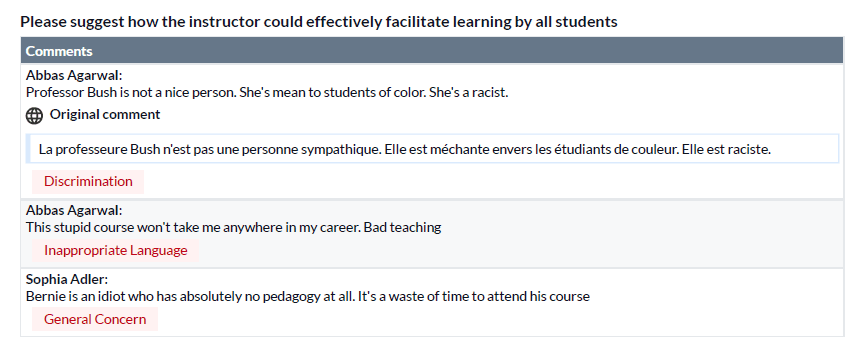
To configure a MLY comments report block with Alerts.
- Select the corresponding qualitative feedback Question.
- Identify a Subject, Rater or Rater group.
- Select a Rater group element.
- Select the MLY comment analysis option from the following: include all comments, include only comments without alerts, include only comments with alerts. In addition, you can select to hide alert topics if you include comments with alerts.
- Choose a comment version: Original or Translated.
- Preview the block.
- Click Apply to save.
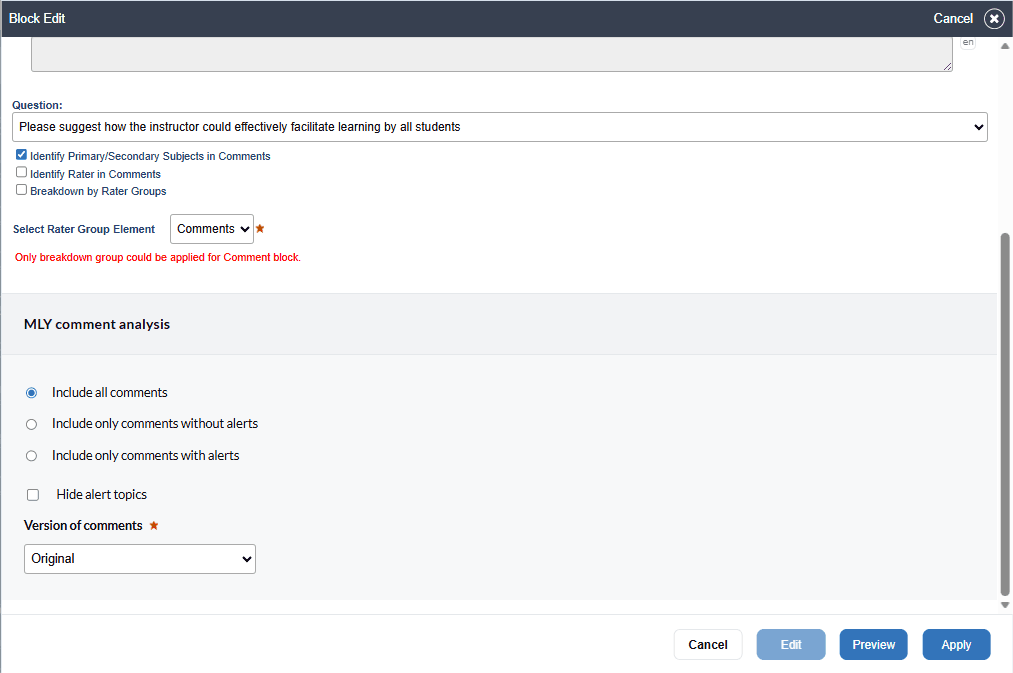
To configure a MLY comments report block displaying Original comments.
- Select the qualitative feedback Question it will be associated with.
- Select a Subject, Rater, or Rater group.
- Select the Original version of the comments.
- Preview the block.
- Click Apply to save.
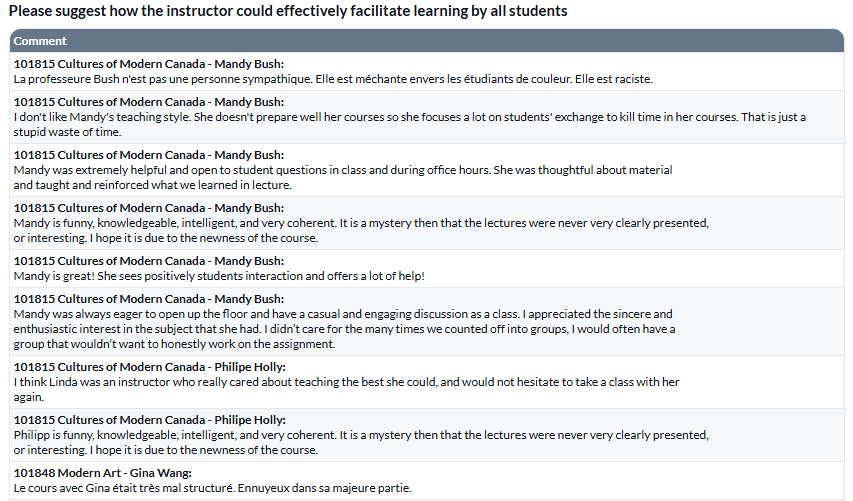
Sample of an Original MLY comments report block This block presents the raw text of comments exactly as submitted by respondents, without modifications or summarization, allowing users to review unfiltered feedback, and preserving the authenticity and nuance of individual responses. This comment format helps users, such as analysts, researchers, and leaders, interpret sentiment and intent without algorithmic adjustments.
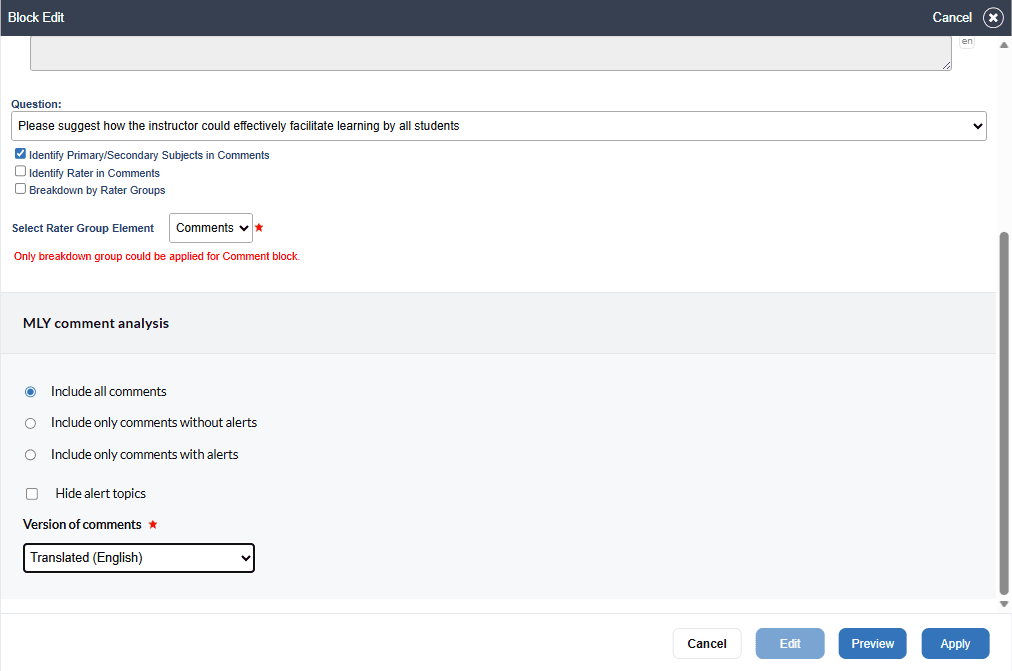
To configure a MLY comments report block displaying Translated comments:
- Select the corresponding qualitative feedback Question.
- Select a Subject, Rater, or Rater group.
- Select Translated English as the Version of comments for the block.
- Preview your block.
- Click Apply to save.
Sample of a MLY Translated comments report block This block presents respondent feedback in both its original language and English translation, allowing for seamless multilingual analysis without losing context or meaning. By ensuring accessibility across languages, it provides instructors, managers, and decision-makers with a more comprehensive view of feedback, helping them identify key insights across the entire organization or institution.
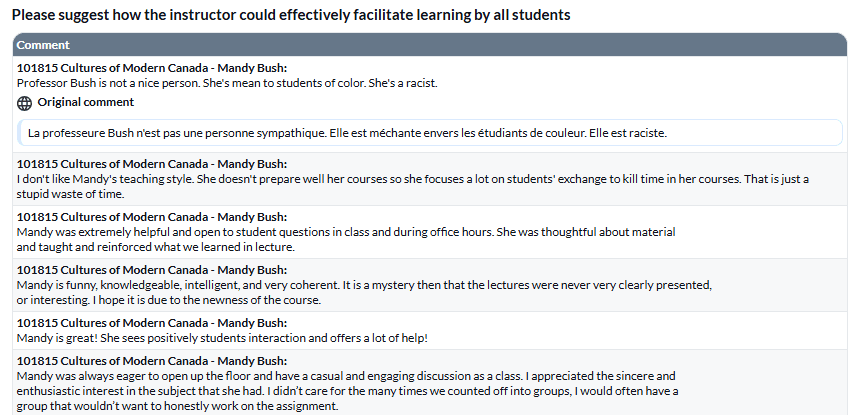
To configure a MLY comments report block displaying Redacted comments:
- Select the corresponding qualitative feedback Question.
- Select a Subject, Rater, or Rater group.
- Select Redaction rule set as the Version of comments for the block.
- Preview your block.
- Click Apply to save.
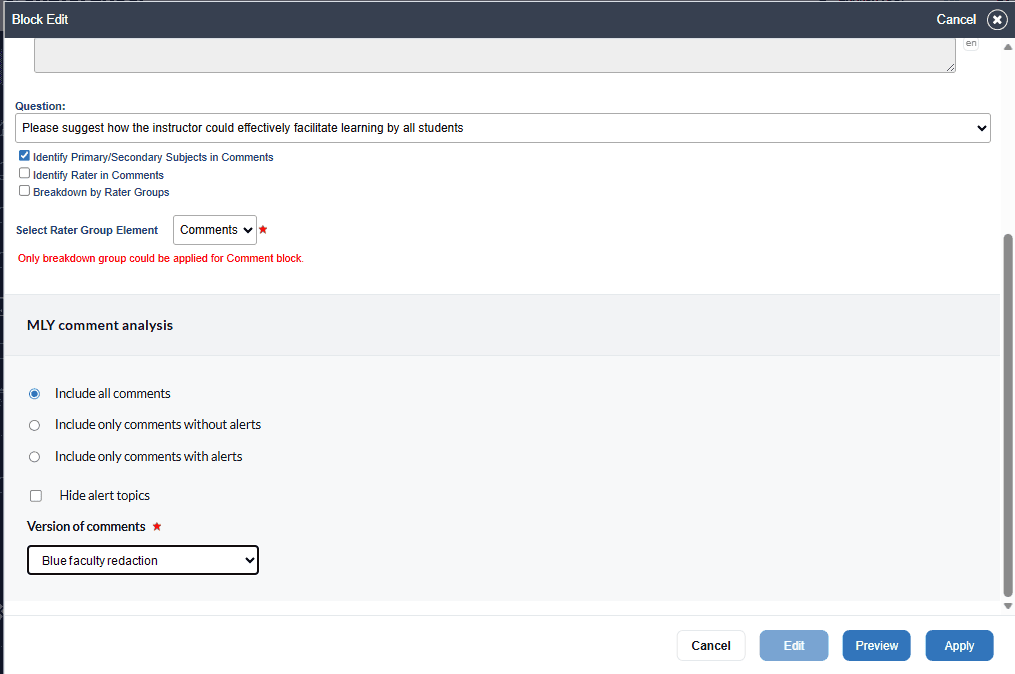
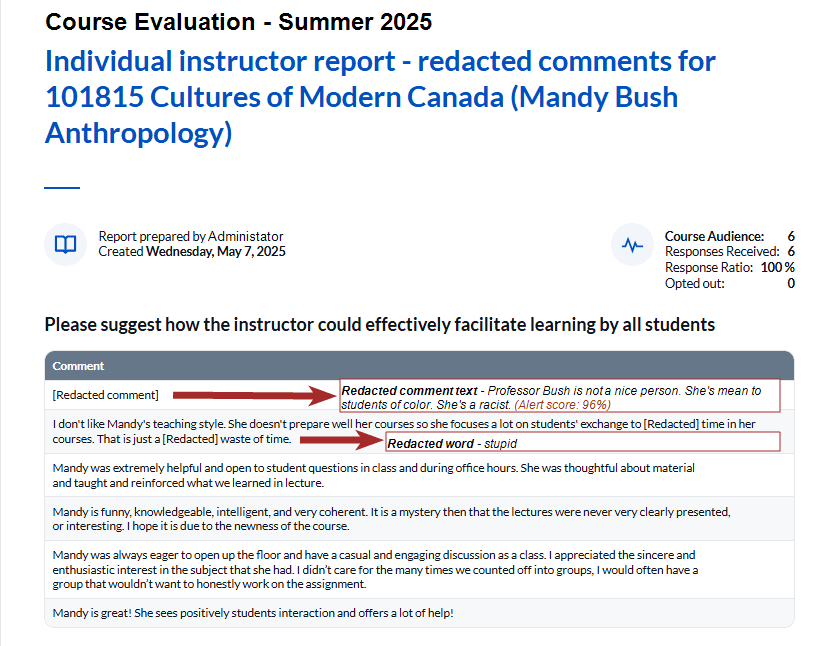
Sample MLY redacted comments report block This block presents respondent feedback with sensitive or inappropriate content automatically removed based on predefined redaction rules. This ensures that comments remain constructive while safeguarding psychological safety and inclusivity.
NOTE
- MLY comment blocks do not support project mapping in this release.
- Translated comments are supported in the MLY comment block as well as in the Response sheet block.
Blocs de rapport de fréquence MLY
Le bloc de rapport de fréquence MLY est un outil puissant conçu pour analyser et classer le feedback qualitatif, facilitant ainsi l'identification des thèmes et tendances clés dans un grand nombre de réponses. En tirant parti des analyses avancées de MLY, les utilisateurs peuvent trier et quantifier efficacement les données des commentaires, transformant ainsi le feedback non structuré en informations exploitables.
Pour configurer un bloc de rapport de fréquence MLY (thèmes classés par catégorie, recommandations classées et non classées et sentiment général)
- Sélectionnez la question de feedback qualitatif à laquelle le bloc sera associé.
- En fonction de la nature de l'analyse, plusieurs types d'analyse (modèles) peuvent être disponibles pour la question sélectionnée, chacun offrant des méthodes de catégorisation distinctes qui ont une incidence sur les informations générées. Sélectionnez l'un des types d'analyse (modèles) si plusieurs sont disponibles.
- Les blocs de rapport de fréquence MLY permettent aux utilisateurs de choisir parmi les options suivantes :
- Thèmes classés : organise les commentaires en fonction du sentiment (par exemple, positif, négatif, neutre).
- Recommandations classées par catégorie : regroupe le feedback en suggestions exploitables (par exemple, commencer, arrêter, continuer).
- Recommandations non classées : recueille les recommandations générales sans classification prédéfinie.
- Sentiments généraux : met en évidence les tonalités émotionnelles dans les réponses.
- Choisissez parmi 3 options d'affichage : Graphique, Tableau ou Nuage de mots.
- Une fois le rapport généré, MLY trie automatiquement les commentaires en informations spécifiques, affichant les thèmes ou recommandations les plus fréquents. Les utilisateurs peuvent affiner leurs rapports en ajustant le paramètre Afficher les meilleurs, qui contrôle le nombre d'informations les mieux classées incluses dans le résultat final.
- Les résultats de l'analyse des commentaires sont généralement affichés sous forme de pourcentage du nombre de réponses reçues. L'activation de l'option Afficher la valeur globale ajoute le nombre réel de réponses pour chaque insight, les pourcentages étant toujours affichés normalement dans le rapport.
- Les options de catégorie disponibles changent en fonction de la catégorie configurée pour le bloc. Par exemple, les options pour les thèmes classés sont positives, négatives, neutres, non explicites et mixtes. Les options pour les recommandations classées par catégorie sont les suivantes : faire plus, faire moins, commencer, arrêter, continuer et changer. Il est également possible de sélectionner uniquement certaines options, telles que n'afficher que les commentaires positifs ou négatifs pour un bloc.
- Les options de personnalisation dans les paramètres de présentation améliorent encore l'accessibilité et la lisibilité. Les utilisateurs peuvent activer le hachurage dans les graphiques pour une meilleure visibilité et ajuster la plage d'échelle pour affiner les représentations graphiques.
- Enfin, la fonctionnalité Sélection d'éléments de groupe offre des capacités d'analyse comparative, permettant aux utilisateurs d'évaluer les différences de feedback entre les services, les sections de cours ou d'autres éléments du projet. Cette fonctionnalité fournit un contexte plus approfondi, permettant aux organisations d'adapter leurs stratégies en fonction d'informations en temps réel.
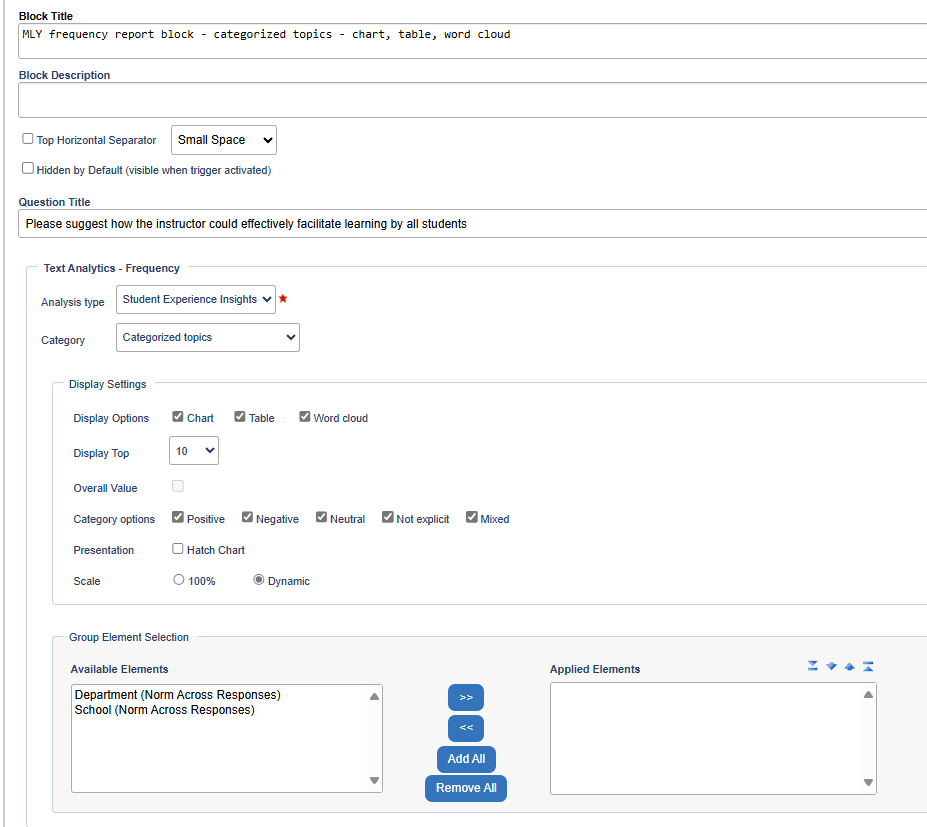
Table
Exemple de bloc de rapport de fréquence MLY affichant des thèmes classés par catégorie sous forme de tableau En affichant l'analyse des sentiments sous forme de tableau, les utilisateurs obtiennent une vue claire et concise de la répartition du feedback entre les différents thèmes. Cela améliore la prise de décision en fournissant des informations exploitables pour améliorer les services, les produits ou l'expérience utilisateur. La structure tabulaire facilite la comparaison et le filtrage, rendant l'interprétation des données plus intuitive et plus efficace.

Graphique
Exemple de bloc de rapport de fréquence MLY affichant des thèmes classés par catégorie sous forme de graphique Grâce à une approche basée sur des graphiques, les utilisateurs peuvent identifier les tendances en un coup d'œil, comparer les proportions de sentiments entre les thèmes et mettre en évidence les domaines nécessitant une attention particulière. Cette méthode améliore la prise de décision et la narration, offrant un moyen clair et intuitif d'interpréter efficacement de grands volumes de feedback.
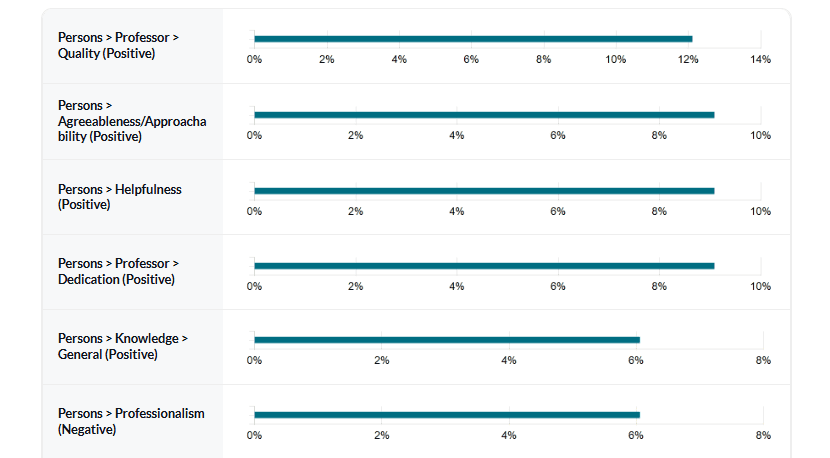
Nuage de mots
Le bloc de rapport de fréquence est unique car il peut créer un graphique de type « nuage de mots » des thèmes ou recommandations qui affiche la fréquence relative des thèmes ou recommandations dans les données des commentaires. Plus un mot apparaît fréquemment dans les commentaires, plus le thème ou la recommandation est représenté de manière centrale et en grand dans le nuage de mots.
Exemple de bloc de rapport de fréquence avec nuage de mots affichant des commentaires classés par catégorie Dans ce bloc, les thèmes ou thèmes clés identifiés par l'analyse MLY sont affichés, la taille et la position des mots indiquant leur fréquence dans les réponses. Plus un thème apparaît souvent dans les commentaires, plus il est grand et visible dans le nuage de mots. Cela simplifie le feedback complexe en traduisant de grands volumes de texte en graphiques faciles à comprendre, ce qui permet aux utilisateurs de repérer rapidement les préoccupations récurrentes, les tendances positives ou les domaines nécessitant une attention particulière.

MLY cross-tabulation report blocks
The Blue MLY cross-tabulation report block allows users to examine MLY analysis data in conjunction with additional variables for deeper insights. To construct a meaningful cross-tabulation report, users must first determine the type of data to integrate with the MLY analysis data, choosing either a demographic field or a question statistic.
- Cross-Tabulating with a Demographic Field: When selecting a demographic field, users must first identify the appropriate rater group. After this selection, they can specify the field that contains the relevant demographic data for analysis.
- Cross-Tabulating with a Question Statistic: Users also have the option to cross-tabulate MLY analysis data with a specific question statistic. In this approach, users need to define the scale for comparison, ensuring accurate analytical representation.
To enhance data visualization, users can select from a variety of table and chart types, which provide graphical representations of cross-tabulation results. These visual elements help convey relationships and trends effectively.
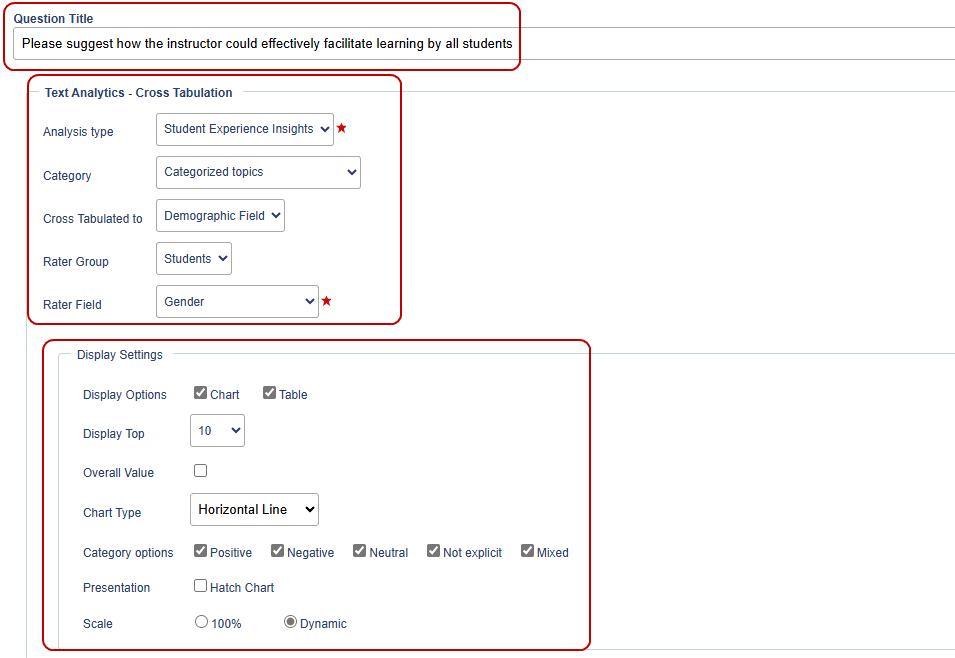
To configure MLY cross-tabulation blocks
Question Title
- Select the qualitative feedback question that the block will be associated with.
Text Analytics - Cross-Tabulation
- Analysis type (model): If more than one type is displayed in the drop-down menu, select the analysis type that will produce the insights you want to show in your report block. For example: SEI will provide results based on the analysis of Student Experience and Learning insights, ELI will provide results based on the analysis of Employee Learning insights and EEI will provide results based on the analysis of Employee Experience.
- Category: Choose what aspect of the analysis you will base your cross-tabulation from the drop-down menu containing the following items: Categorized topics, Categorized recommendations, Uncategorized recommendations, General Sentiments.
- Cross-tabulate to: Choose to cross-tabulate to either a Demographic field or Question statics.
- Rater group: Select a group from the drop-down menu such as Student.
- Rater field: Select which demographic fields from the drop-down menu that you will use in your report block
Display settings
- Display options: Select a Chart or Table or both.
- Display top: Select the range of top results you want to display in your cross-tabulation from the drop-down menu. (1 to 1094 possible selections) Once the report is generated, MLY automatically sorts comments into specific insights, displaying the most frequently occurring topics or recommendations. Users can refine their reports by adjusting the Display Top setting, which controls the number of top-ranked insights included in the final output.
- Overall value: Click this check box if you want to enable this selection. The results of the comment analysis are typically displayed as a percentage of the number of responses received. Enabling Overall Value adds the actual number of responses for each insight, percentages are still displayed on the report as normal.
- Chart types: Select from the following visualizations listed in the drop-down menu - Horizonal line, Horizontal bar, Horizontal bar_2, Radar chart.
- Category options: Select which recommendation categories you want to include in your report block. The available category options will change based on which category the block is configured to include. For example the options for categorized topics are positive, negative, neutral, not explicit, and mixed. The options for categorized recommendations are: do more, do less, start, stop, continue, and change. It is also possible to further select only some options such as show positive only or negative only for a block.
- Presentation: Click the check box for Hatch Chart to further enhance accessibility and readability. Users can enable this feature for improved visibility and adjust the scale range to refine graphical representations.
- Scale: Select either 100% or Dynamic to indicate how the scale will appear.
- Preview your report block.
- Apply for save your configuration.
Table
Sample: MLY analysis cross tabulation table - general sentiment vs enrollment This table helps organizations understand how enrollment status influences feedback sentiment, whether students or employees feel more positive, negative, or neutral based on their engagement levels. Institutions can detect sentiment shifts over time and then proactively adjust policies and/or communication strategies and/or make improvements in program structure based on sentiment patterns linked to enrollment.

Chart
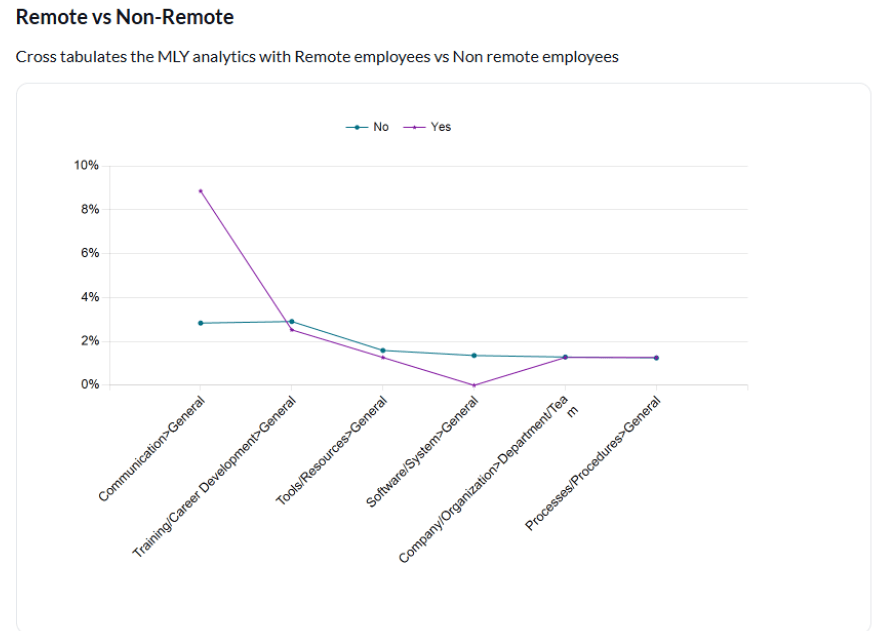
Sample - MLY analysis cross tabulation horizontal line graph - categorized topics vs remote or non-remote students or employees This visualization compares categorized topics across remote and non-remote students or employees and helps organizations understand how different work or study environments influence feedback trends. Organizations and institutions can then refine policies or engagement strategies based on topic distribution.
Radar chart
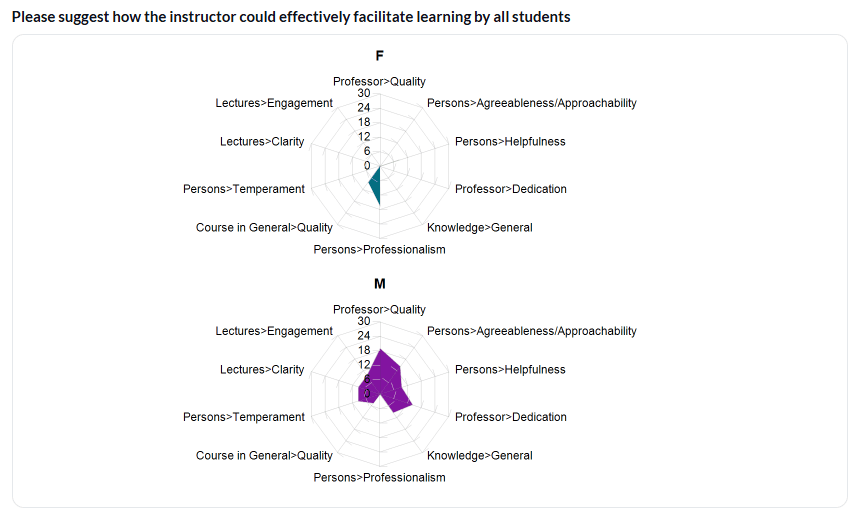
Sample - MLY analysis cross tabulation radar chart - categorized topics vs gender This chart provides an intuitive way to compare multiple categories simultaneously helping organizations identify patterns in feedback and understand how sentiment or key themes vary based on gender. Organizations and institutions can then refine policies or engagement strategies based on topic distribution.
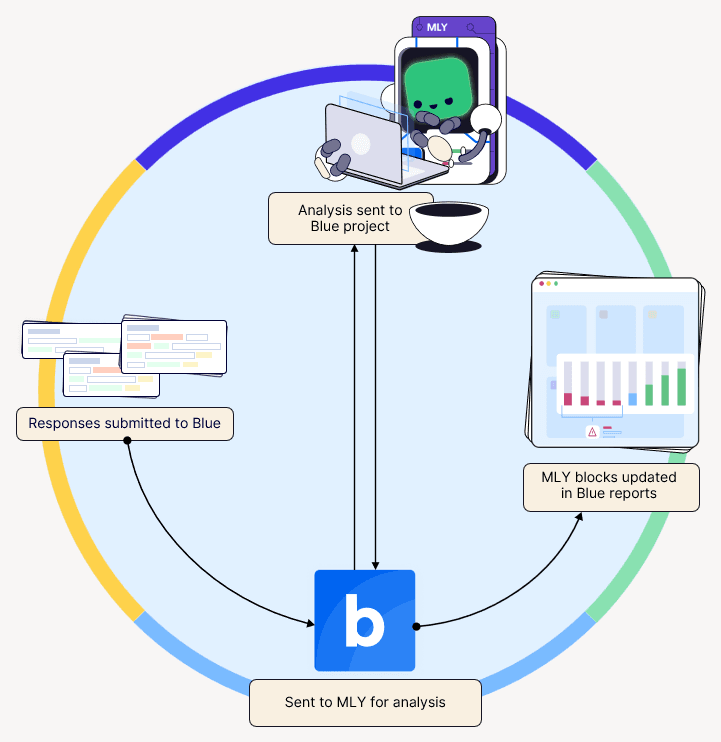
MLY dans l'échange de données Blue
Le feedback des étudiants et des employés sont transmis à Blue dès qu'ils les soumettent. Blue envoie ensuite leurs commentaires qualitatifs à MLY pour analyse. Une fois l'analyse terminée, les résultats sont renvoyés à Blue, qui met à jour les blocs MLY correspondants dans les rapports Blue du projet.