Publier un rapport
La publication d'un rapport finalise la manière dont les données sont présentées et les données qui sont présentées, et rend le rapport accessible à son public cible. La publication peut générer des courriels de notification, des assignations de tâches et des liens personnalisés. Définissez les options pour inclure la date de réponse brute (inclure l'option CSV), publier des versions PDF et exporter les réponses.
Le projet doit être publié avant que le rapport puisse être publié.
Pour publier un rapport, veuillez suivre les étapes suivantes :
- Ouvrez un rapport et accédez à la page Publier.
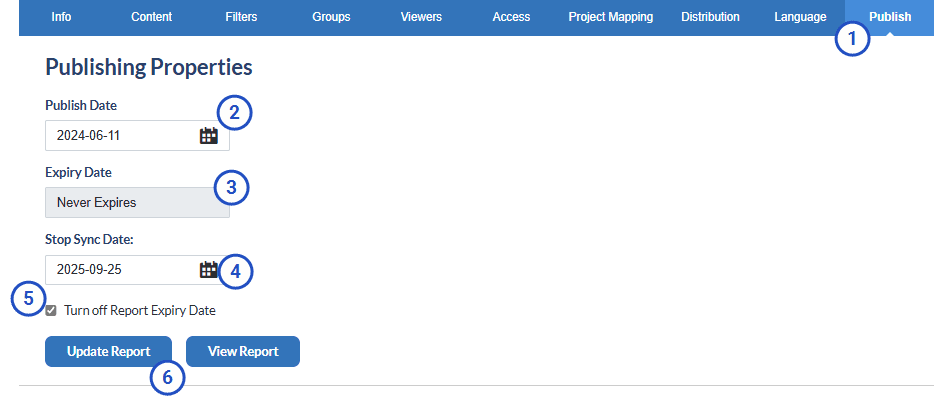
- Définissez une date de publication pour le rapport. Il s'agit de la date la plus proche à laquelle le rapport parent sera disponible pour la première fois. Les lecteurs de rapport ne pourront consulter les rapports enfants qu'en fonction de la période de distribution qui leur a été attribuée.
- Définissez une date d'expiration (facultatif). Il s'agit de la date à laquelle le rapport ne sera plus accessible aux lecteurs de rapport.
- Définissez la date d'arrêt de la synchronisation (facultatif). Cette option n'est disponible que si la mise à jour automatique du contenu du rapport pour les lecteurs de rapport est activée (définie lors de la création du cadre du rapport). Par défaut, le rapport cessera automatiquement de synchroniser les données 90 jours après la date d'expiration du rapport.
- Les rapports sont mis à jour quotidiennement à 2 h 00.
- La mise à jour du rapport entraîne également la mise à jour des dates de distribution du rapport.
- La mise à jour du rapport entraîne également la mise à jour des sujets du rapport.
- Sélectionnez « Désactiver la date d'expiration du rapport » si le rapport peut rester disponible indéfiniment. Cette option désactive la date d'expiration.
- Générez/mettez à jour le rapport pour compiler les dernières données conformément à la configuration du rapport.
En fonction de la taille et de la complexité, ainsi que des capacités du serveur, la génération d'un rapport peut prendre de quelques minutes à plusieurs heures, mais d'autres tâches peuvent continuer à être effectuées pendant la génération du rapport.
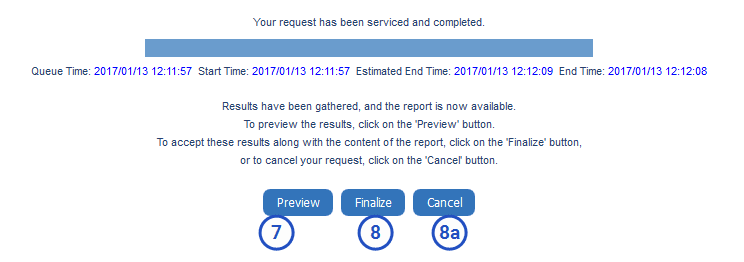
- Prévisualisez le rapport une fois que la fenêtre Génération terminée s'affiche.
- Sélectionnez Finaliser si le rapport généré correspond à vos attentes et revenez à la page Rapports - Publier.
- Sélectionnez Annuler si le rapport doit être modifié. Si vous choisissez Annuler, le rapport généré est supprimé et vous revenez à la page Rapports - Publier.
Toutes les erreurs doivent être corrigées avant qu'un rapport puisse être publié.
- Validez le rapport. Corrigez les erreurs et examinez les avertissements identifiés par Blue.
- Publiez le rapport une fois que toutes les erreurs ont été corrigées et que le rapport généré a été vérifié. Une fois le rapport publié, des notifications par courriel seront envoyées et les rapports apparaîtront sur les tableaux de bord des lecteurs de rapport, conformément aux options de distribution.
- Finalisez le rapport.
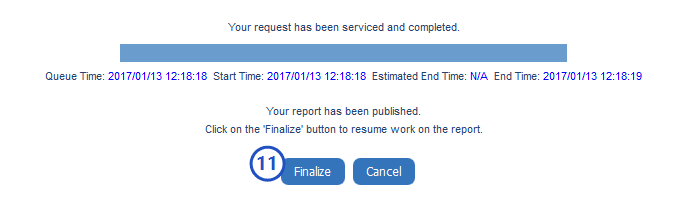
- Mettez à jour le rapport après sa publication et après avoir reçu de nouvelles réponses ou apporté des modifications au rapport.
- Finalisez le rapport une fois la mise à jour terminée afin que la dernière version soit disponible pour les lecteurs de rapport.
- Affichez le rapport pour ouvrir une nouvelle fenêtre de navigateur affichant soit le rapport réel dans le cas d'un rapport de synthèse, soit une liste de rapports contenant tous les rapports individuels ou groupés qui ont été générés.
Exporter les réponses et le journal d'accès au rapport
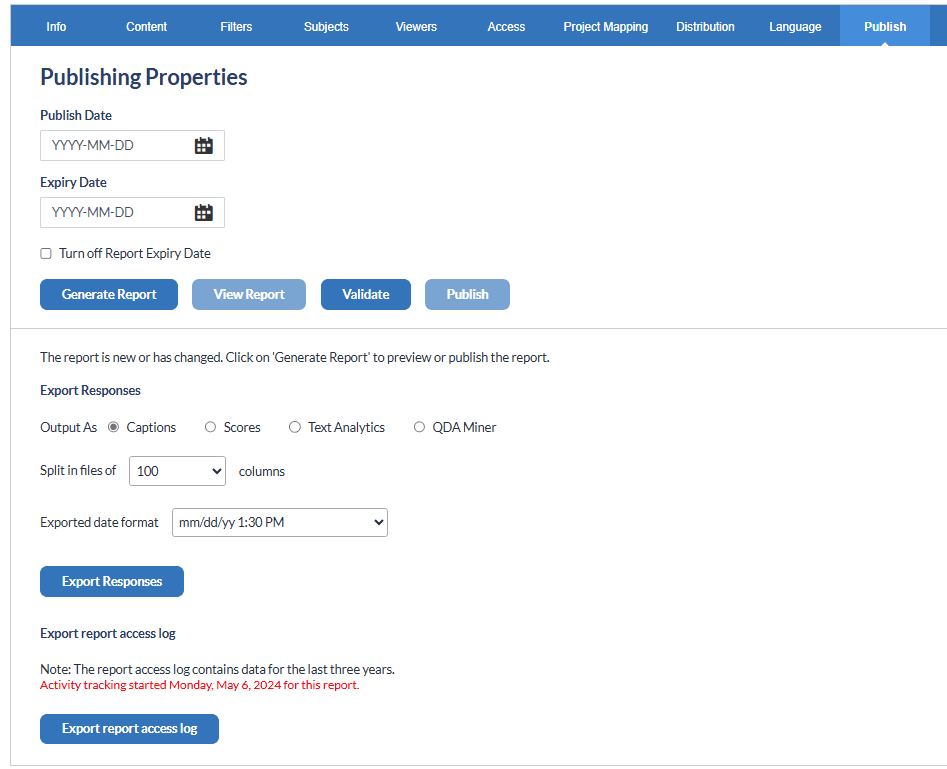
Si nécessaire, sélectionnez la manière dont les données de réponse doivent être exportées. Pour plus d'informations, consultez Exporter les réponses pour une utilisation en dehors de Blue.
Exporter le journal d'accès aux rapports - Le journal d'accès aux rapports n'est accessible qu'à l'administrateur. Ce journal contient un enregistrement de tous les utilisateurs qui ont consulté ce rapport au cours des trois dernières années. Ce journal est toujours activé pour chaque rapport et permet de savoir à qui le rapport a été distribué, qui l'a consulté, quand et comment.
Nouvelle tentative de génération de rapports pour les exécutions de rapports fusionnés ou de type maître-enfant
Lorsqu'une exécution de rapport inclut des sujets de fusion ou une structure maître-enfant, Blue conserve tous les rapports enfants qui ont été générés avec succès avant l'échec de l'exécution. Si l'exécution ne se termine pas, les administrateurs peuvent relancer la partie de l'exécution qui a échoué au lieu de redémarrer l'ensemble du processus de génération de rapports.
Ce comportement s'applique à :
- la génération manuelle de rapports
- les exécutions de mise à jour automatique
Pour les mises à jour automatiques, ce même comportement de nouvelle tentative permet de réduire la nécessité de régénérer les résultats de rapports qui avaient déjà été générés avec succès lors du processus de mise à jour nocturne.
Important : les modifications apportées à la liste de masquage (par exemple, l'ajout du mot « wor ») ne sont pas appliquées aux rapports générés précédemment. Cliquer sur « Réessayer » sur un rapport partiellement échoué relance l'exécution en utilisant le rapport existant et affichera donc toujours le contenu non masqué. Pour appliquer les règles de masquage mises à jour, vous devez effectuer une génération complète du rapport.
DansGérer les rapports publiés
DansRapports spéciaux