Tâche de personnalisation des questions (QP)
La tâche de personnalisation des questions assigne au groupe disposant des privilèges de personnalisation des questions la tâche de personnaliser le questionnaire pour un sujet particulier, soit en sélectionnant des questions prédéfinies créées par l'administrateur du projet (questions sélectionnables), soit en créant ses propres questions pour remplacer les espaces réservés insérés par l'administrateur du projet (questions personnalisées).
Cliquez ici pour accéder à une vidéo tutoriel sur la personnalisation des questions qui présente aux utilisateurs finaux les fonctionnalités de QP en leur montrant comment naviguer dans l'interface et effectuer leurs sélections.
Expérience de personnalisation des questions
La personnalisation des questions vous permet d'ajouter vos propres questions à un sondage. Vous pouvez accéder à la page Personnalisation des questions en sélectionnant :
- Une notification directe (courriel ou SMS) qui vous a été envoyée.
- Une tâche de personnalisation des questions à partir de votre LMS, de Blue Home ou de la page Gestion des sujets.
Présentation de la personnalisation des questions
Sur la page Personnalisation des questions, vous pouvez voir deux types de questions à ajouter à votre évaluation :
- Personnalisable
- Un type de question que vous pouvez rédiger avec vos propres mots afin de l'adapter à votre cours et à vos étudiants.
- Sélectionnable
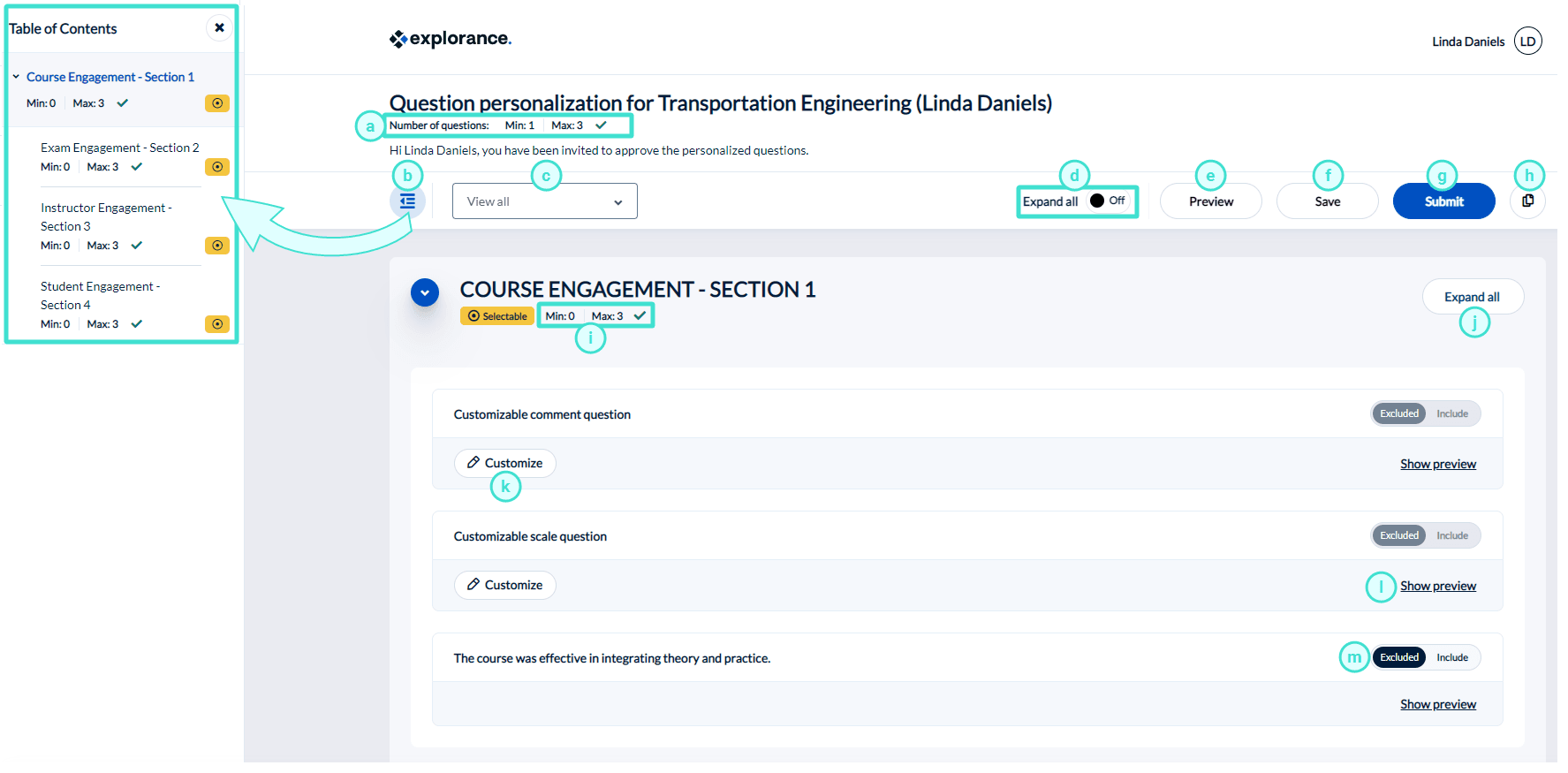
Fonctionnalités du menu Personnalisation des questions
- Condition relative au nombre de questions : affiche le nombre minimum et maximum de questions personnalisées pouvant être sélectionnées. Une coche verte signifie que les conditions globales sont remplies.
- Table des matières : fournit un aperçu simplifié des sections de questions que vous pouvez personnaliser. La page défile automatiquement jusqu'à la section de questions que vous avez sélectionnée.
- Filtre : filtre la liste des questions affichées.
- Tout afficher - Toutes les questions disponibles.
- Sélectionnables - Uniquement les questions qui peuvent être sélectionnées.
- Personnalisables - Uniquement les questions personnalisées qui peuvent être modifiées.
- Incluses - Uniquement les questions qui ont été choisies pour être incluses dans le questionnaire.
- Exclues - Uniquement les questions qui ont été choisies pour être exclues du questionnaire.
- Tout développer - Vous permet de développer ou de réduire tous les aperçus des questions pour toutes les sections du questionnaire.
- Aperçu - Vous permet de prévisualiser un échantillon de votre évaluation du point de vue de vos étudiants. Veillez à sauvegarder vos modifications avant d'utiliser la fonction d'aperçu.
- Sauvegarder - Sauvegarde vos modifications sur la page sans les soumettre.
- Soumettre - Soumet vos questions personnalisées à inclure dans l'évaluation.
- Copier les options - Vous permet de copier des sélections et des questions personnalisées vers ou depuis un autre cours. Pour en savoir plus, consultez Copier des questions entre vos cours.
- Condition relative au nombre de questions : affiche le nombre minimum et maximum de questions personnalisées autorisées dans la section spécifique. Une coche verte signifie que les conditions de la section sont remplies.
- Tout développer : vous permet de développer ou de réduire tous les aperçus des questions pour une section spécifique du questionnaire.
- Personnaliser : vous permet de personnaliser la question.
- Afficher l'aperçu - Vous permet de prévisualiser un exemple de réponse à la question.
- Inclure/Exclure - Vous permet d'inclure ou d'exclure une question de l'évaluation.
Vous pouvez voir des questions personnalisables dans votre évaluation :
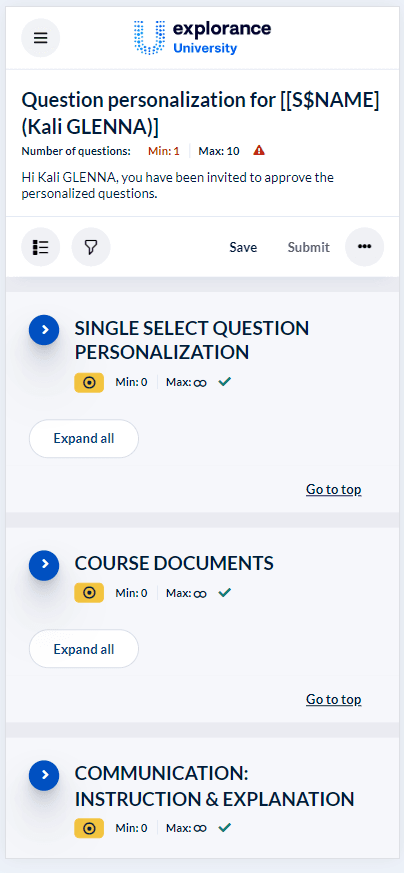
Exemple de page de personnalisation des questions dans la vue mobile :
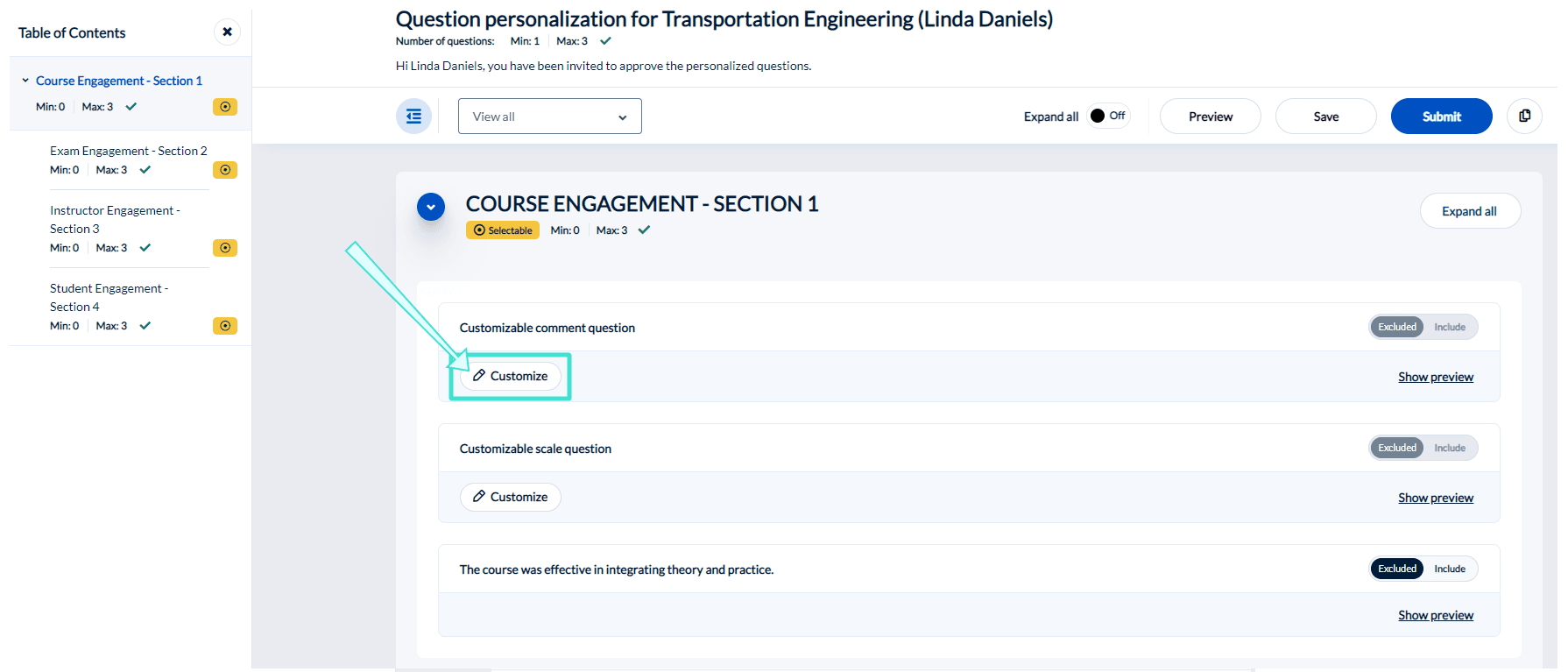
- Cliquez sur « Personnaliser » à côté de la question que vous souhaitez modifier. Vous serez redirigé vers l'éditeur de questions.
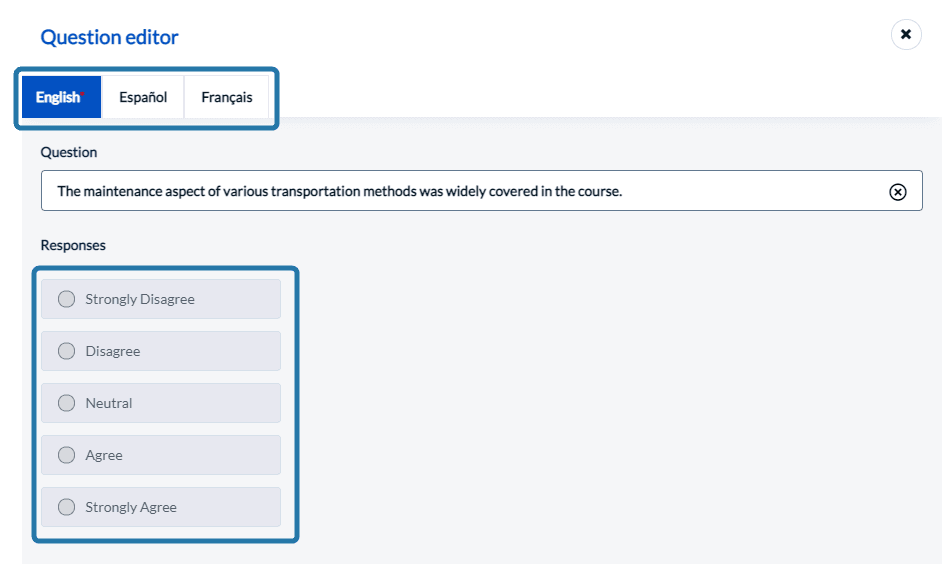
Le type de réponse pour une question personnalisable ne peut pas être modifié. Par exemple, vous ne pouvez pas changer une question avec une réponse commentaire en une question avec une réponse à choix multiples.
- Saisissez le titre que vous souhaitez donner à votre question. N'oubliez pas que le titre de la question doit correspondre au type de réponse (commentaire, sélection multiple, etc.) afin que les étudiants puissent facilement fournir du feedback.
Vous pouvez fournir les questions de votre sondage dans différentes langues en passant d'un onglet à l'autre. La langue de base du sondage est représentée par un astérisque rouge. Si vous laissez une langue vide, le texte de la question de la langue de base sera automatiquement utilisé à sa place.
Une fois que vous avez personnalisé une question, celle-ci sera automatiquement incluse dans votre évaluation. Vous pouvez choisir d'inclure ou d'exclure des questions en cliquant sur le bouton « inclure/exclure » situé à côté de celles-ci.
- Choisissez les questions (personnalisables et sélectionnables) que vous souhaitez inclure dans votre évaluation.
- Cliquez sur « Soumettre » lorsque vous avez terminé.
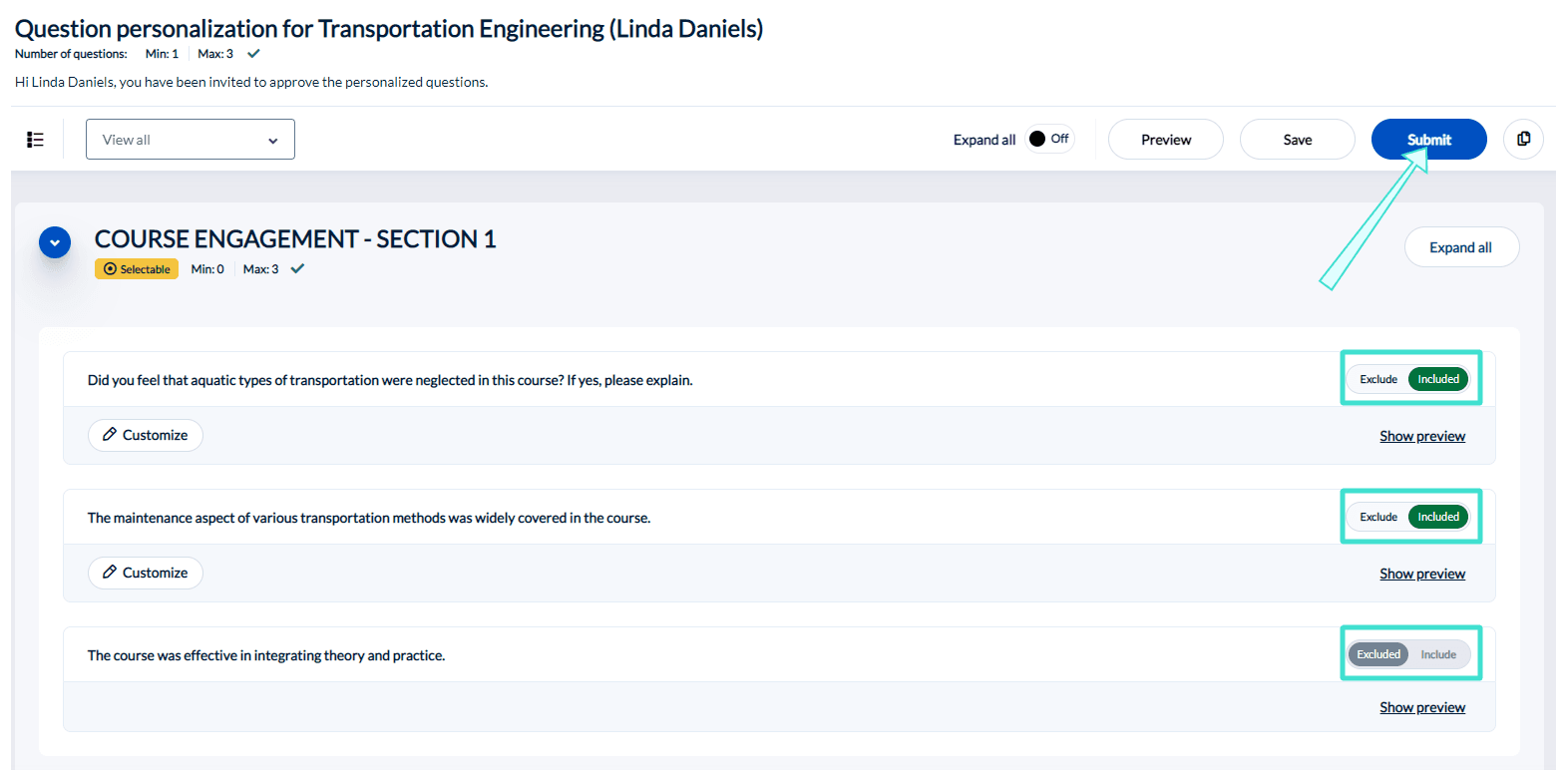
Personnalisation des questions
Pour personnaliser une question, cliquez sur Personnaliser à côté de la question et saisissez la question. La question sera automatiquement incluse dans le questionnaire, mais elle peut être désélectionnée manuellement. Le type de question et la liste des réponses possibles ne peuvent pas être modifiés.
Tout développer
Lorsque cette option est activée, l'aperçu de toutes les questions et réponses de toutes les sections est développé, affichant tous les aperçus. De plus, chaque section contient également un bouton Réduire tout ou Développer tout qui affichera tous les aperçus de toutes les questions et réponses de cette section.
Aperçu du questionnaire
L'aperçu du questionnaire fonctionne de la même manière que l'aperçu du formulaire. Il affiche l'intégralité du questionnaire, y compris les questions personnalisées, mais les déclencheurs et le piping ne sont pas disponibles et les réponses ne sont pas enregistrées. Toute modification apportée aux questions personnalisées doit être sauvegardée avant d'être prise en compte dans l'aperçu.
Copier vers et copier depuis
Copiez les questions sélectionnées à partir d'une autre tâche de personnalisation des questions qui faisait partie d'un projet précédent ou copiez les questions sélectionnées de ce sujet vers un autre sujet du même projet.
Si un sujet secondaire (par exemple, un instructeur) a plusieurs tâches de personnalisation des questions à accomplir, les questions d'une tâche peuvent être copiées vers les autres tâches. Cliquez sur le bouton Copier, sélectionnez Copier les sélections vers, puis sélectionnez les sujets supplémentaires et cliquez sur Copier.
Pour que les questions puissent être copiées d'un projet précédent vers un projet actuel, les trois conditions suivantes doivent être remplies
- les identifiants des questions doivent correspondre
- le propriétaire de la tâche doit être le même
- la définition des projets doit être la même
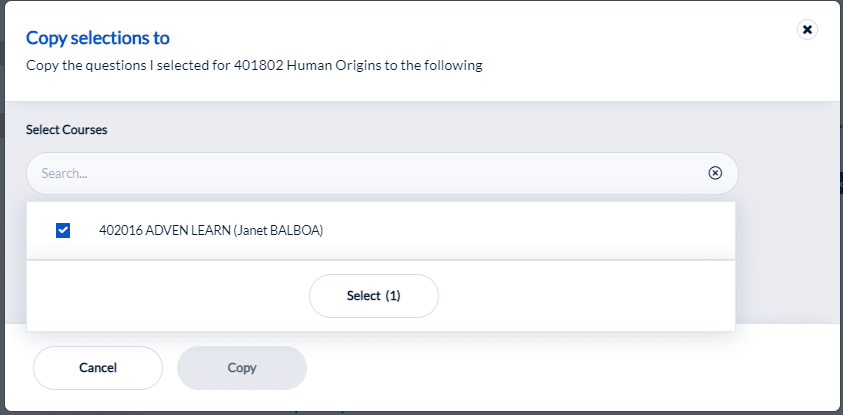
Si un sujet secondaire (par exemple, un instructeur) a été impliqué dans des projets précédents, l'utilisateur peut copier les sélections de questions d'un projet précédent vers le projet actuel, si l'administrateur a connecté un projet précédent. Cliquez sur le bouton Copier, sélectionnez Copier les sélections de, puis sélectionnez le sujet précédent et cliquez sur Copier.
Aperçu de la personnalisation des questions
L'aperçu de la personnalisation des questions prend en charge les éléments suivants :
- Déclencheurs pour les conditions du sujet primaire et du sujet secondaire.
- Déclencheurs pour les conditions des questions.
- Déclencheurs pour les conditions des groupes d'évaluateurs.
- Déclencheurs pour les conditions relationnelles du sujet secondaire si le type de question Sélection du sujet secondaire est utilisé (et non masqué).
L'aperçu de la personnalisation des questions ne prend pas en charge :
- Les déclencheurs du champ Évaluateur ne seront pas appliqués (raison : l'utilisateur est inconnu).
- Le piping démographique des évaluateurs n'est pas pris en charge.
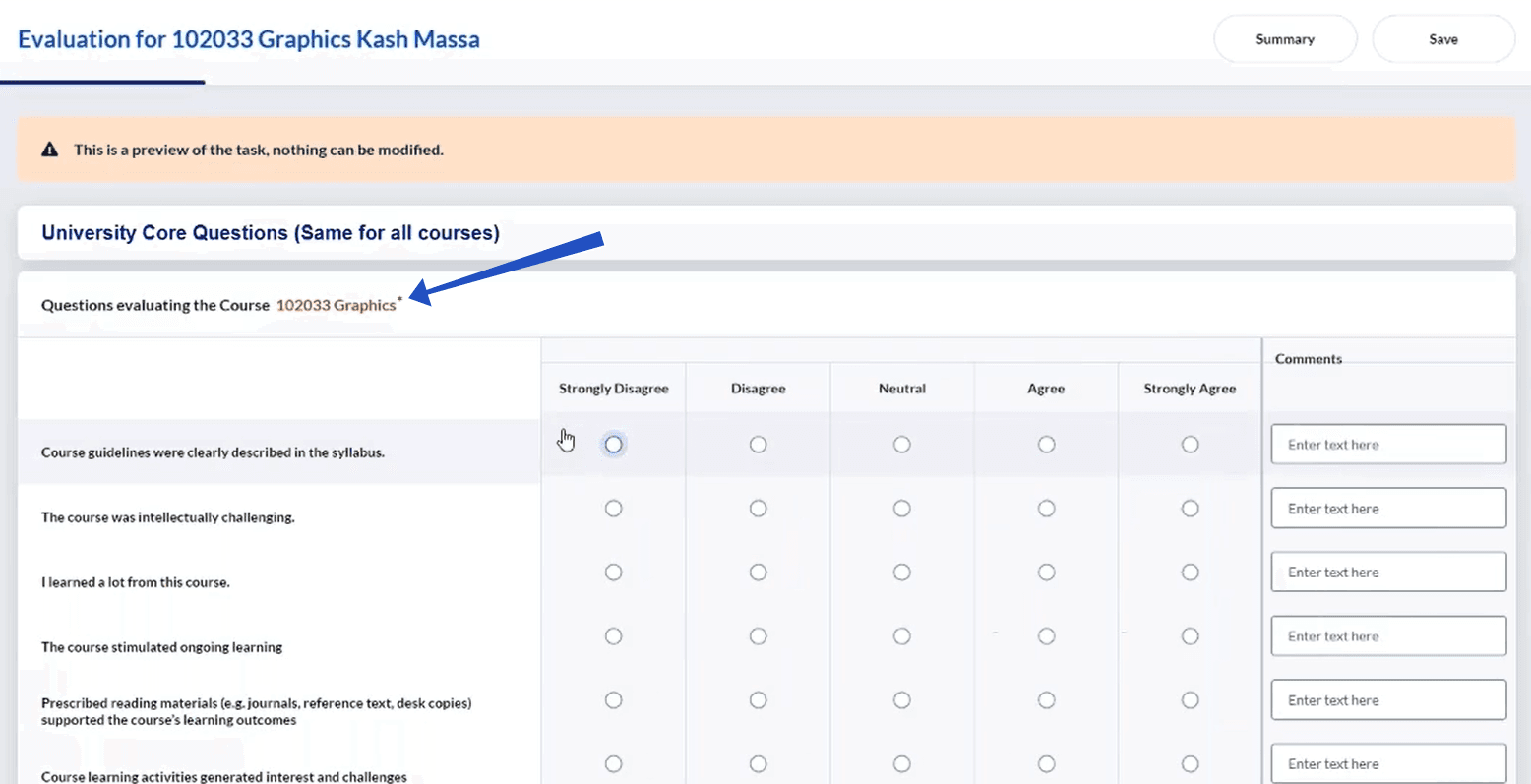
Si vous souhaitez permettre aux instructeurs de voir uniquement leurs questions QP, vous pouvez ajouter un déclencheur « Groupe d'évaluateurs » pour certaines questions afin de les filtrer hors de la tâche QP. L'aperçu de la tâche de formulaire par l'étudiant à partir de la tâche QP affichera le statut obligatoire par défaut de chaque question et vous permettra de voir toutes les questions du questionnaire. Pour en savoir plus sur la création de déclencheurs pour un projet, consultez Créer des déclencheurs.
Commencez par naviguer vers la page Déclencheurs de votre projet.
- Cliquez sur Ajouter un déclencheur.
- Saisissez un nom pour le déclencheur.
- Sélectionnez Groupe d'évaluateurs comme type de condition de déclenchement.
- Sélectionnez Étudiants comme Groupe d'évaluateurs.
- Cliquez sur Ajouter à la liste.
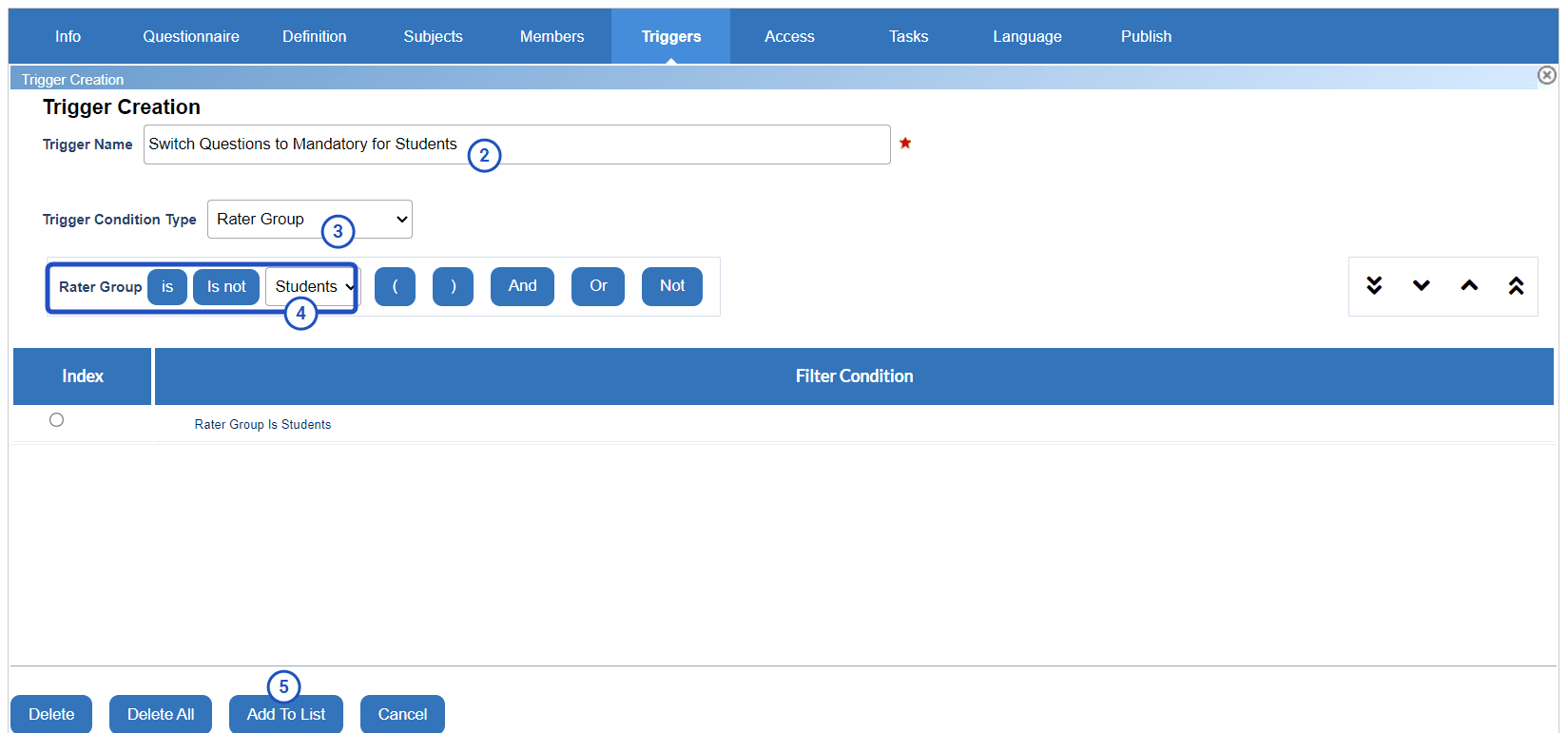
- Cliquez sur Action à côté du déclencheur nouvellement créé.
- Sélectionnez les questions que vous souhaitez rendre obligatoires pour les étudiants.
- Cliquez sur Appliquer.
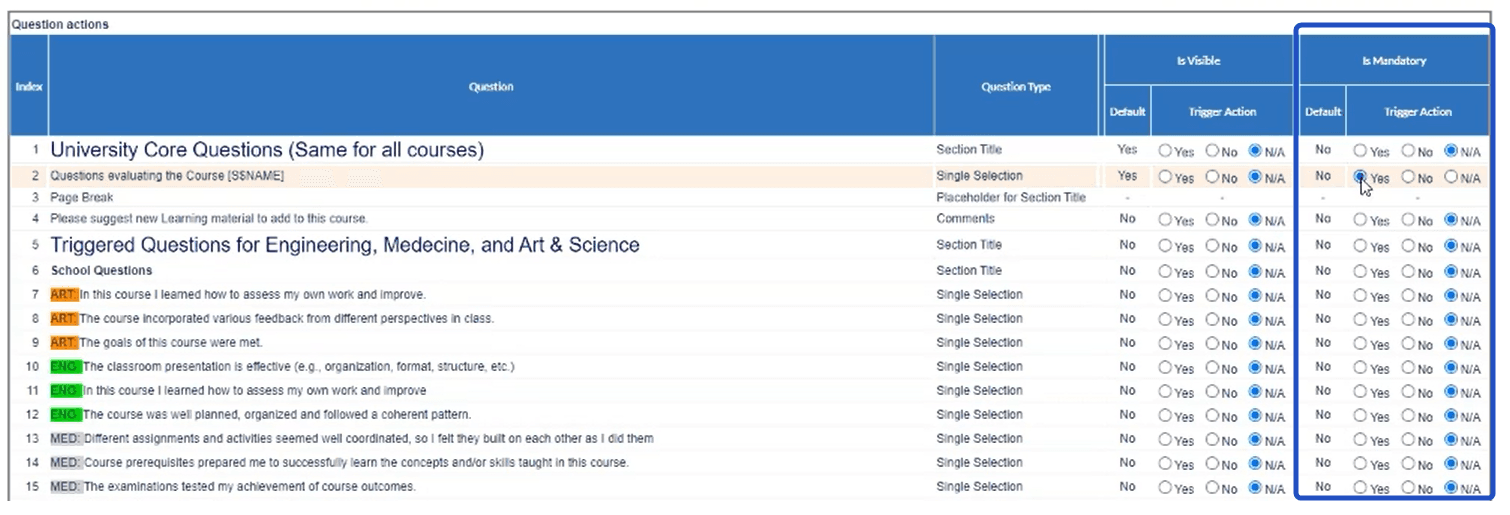
- Prévisualisez le formulaire rempli par l'étudiant à partir de la tâche QP et vérifiez que vos questions obligatoires s'affichent. Note : un astérisque rouge à côté d'une question indique qu'elle est obligatoire.
Les tâches et leur message (tels qu'ils apparaîtront à l'utilisateur final) doivent être vérifiés par l'administrateur avant la publication du projet. Cela est particulièrement vrai si l'on utilise l'éditeur HTML ou si l'on ajoute du code HTML personnalisé, car le code HTML peut affecter la mise en page de la tâche de manière inattendue et peut même avoir un effet sur l'accessibilité.
Configurer l'expérience de la tâche
Titre de la tâche
Saisissez un titre de tâche qui pourra apparaître dans les sujets des courriels, les barres de titre du navigateur et la tâche elle-même afin d'indiquer clairement en quoi consiste la tâche. Ce champ prend en charge le piping.
Message de bienvenue
Incluez un bref message de bienvenue qui s'affichera à l'utilisateur lorsqu'il arrivera sur la page d'accueil. Il peut être utile d'expliquer l'objectif de la tâche ainsi que les instructions spéciales nécessaires pour la mener à bien. Le message peut être stylisé avec du code HTML.
Configurer la page de liste des tâches
Titre de la page de liste des tâches
Titre de la page lors de l'affichage de la liste des tâches pour ce type de tâche dans ce projet.
Message de la page de liste des tâches
Message affiché au-dessus de la liste des tâches pour ce type de tâche dans ce projet.
Nom de la tâche affiché
Mode d'affichage de cette tâche dans la page d'accueil de l'utilisateur et dans sa liste de tâches.
Options avancées
Accès et synchronisation
Autoriser les modifications après la soumission - Cochez cette case pour permettre aux utilisateurs ayant cette tâche de réaccéder à leur tâche et d'y apporter des modifications après l'avoir soumise.
Afficher toutes les questions dans la vue de personnalisation des questions - Cochez cette case pour afficher toutes les questions dans la vue de personnalisation des questions. Si la case n'est pas cochée, seules les questions personnalisées seront affichées.
Appliquer les dates de tâche mises à jour à toutes les tâches ouvertes
- Lorsque cette option est activée, les dates de début et de fin des tâches ouvertes sont mises à jour automatiquement à chaque fois que le projet est sauvegardé, ainsi que chaque nuit lors des mises à jour automatiques. Cependant, si les dates de début et de fin ont été mises à jour manuellement via la gestion des tâches ou la gestion des sujets, elles ne seront pas mises à jour automatiquement.
- Lorsque cette option est désactivée, la modification des dates des tâches ouvertes ne peut être effectuée que manuellement via la gestion des tâches.
Les dates des tâches seront mises à jour par la source de données pour toutes les tâches ouvertes, sauf :
- lorsque les dates des tâches sont mises à jour via une tâche de gestion des sujets.
- lorsque les dates des tâches sont mises à jour par un administrateur via la gestion des sujets.
- lorsque les dates des tâches sont mises à jour par un administrateur via la gestion des tâches.
Les tâches ouvertes sont toutes les tâches, à l'exception de celles qui sont terminées et de celles qui ont expiré.
Sélectionnez le projet précédent à partir duquel copier les questions - Choisissez un projet à partir duquel les propriétaires de tâches pourront copier leurs sélections de questions. Pour que les propriétaires de tâches puissent sélectionner des questions d'un projet précédent, les trois éléments suivants doivent correspondre :
- la définition du projet
- l'ID du propriétaire de la tâche de personnalisation des questions
- l'ID des questions
Pour pouvoir copier des questions d'un projet, les questions de ce projet doivent avoir un identifiant de question.
Quota de sélection des questions
Quota de questions facultatives et personnalisables - Sélectionnez dans la liste déroulante le nombre minimum et maximum de questions facultatives et personnalisées pouvant être sélectionnées pour la personnalisation des questions. Pour les projets comportant plusieurs sujets secondaires, le nombre minimum et maximum de questions s'appliquera aux sujets primaire et secondaire.
Authentification
- Exiger l'authentification - Exigez des utilisateurs qu'ils saisissent leur nom d'utilisateur et leur mot de passe pour accéder à la tâche.
- Inclure un lien de déconnexion - Un lien permettant à l'utilisateur de se déconnecter sera ajouté à chaque page de la tâche. Cette fonctionnalité ne peut être activée que lorsque l'authentification est utilisée. Un lien de déconnexion sera également inclus dans la liste des tâches accessible par courriel.
Impact de la suppression du propriétaire
Déterminez ce qui doit se passer lorsque le propriétaire d'une tâche a été supprimé et ne fait plus partie du projet capable de terminer la tâche :
- Aucun effet - si plusieurs utilisateurs sont assignés à la tâche, le propriétaire sera supprimé mais la tâche continuera. Tout ce que l'utilisateur a déjà soumis sera conservé.
- Arrêter la tâche : la suppression de l'utilisateur assigné à la tâche entraînera l'arrêt de celle-ci, même si d'autres utilisateurs ont la possibilité de la mener à bien. Tout ce que l'utilisateur a déjà soumis sera conservé, mais ne pourra être modifié ou mis à jour.
- Supprimer la tâche : les tâches assignées uniquement à l'utilisateur supprimé seront également supprimées, ainsi que toutes les tâches déjà accomplies par cet utilisateur. Si plusieurs utilisateurs sont assignés à la tâche, celle-ci continuera avec seulement l'utilisateur concerné étant supprimé.
Pour les tâches de formulaire, l'option de suppression du propriétaire a une incidence sur les taux de réponse. Par défaut, dans les rapports, pour les options Aucun effet et Arrêter la tâche, le nombre d'invités ne change pas lorsqu'un propriétaire est supprimé. Si l'option Supprimer la tâche a été sélectionnée, le nombre d'invités est réduit lorsqu'un propriétaire est supprimé.
Analyses
Analyses tierces Blue propose un suivi et des rapports d'analyse natifs pour les tâches de formulaire. Des outils tiers tels que Google Analytics sont également pris en charge et peuvent être utilisés conjointement avec ou à la place de l'offre d'analyse native. Veuillez activer les analyses tierces, puis coller le code nécessaire dans la zone de texte pour commencer à collecter des données. Veuillez suivre les étapes ci-dessous pour utiliser Google Analytics dans Blue.
DansGérer la personnalisation des questions
DansGérer la personnalisation des questions