Guide d'alimentation Data Integrity Gateway (DIG) (Blue 9.6)
Introduction
Data Integrity Gateway (DIG) is a dynamic tool that helps you increase the accuracy of your organization's data for survey and evaluation automation. With DIG, data clean-up can be distributed to a wide group of users minimizing the burden on any one individual. Typically, users that are already familiar with their organization's data are assigned to review the data.
DIG seamlessly integrates with any information system and allows you to:
- Automate processes - Automate data integrity projects from start-to-finish.
- Maintain integrity - Ensure enrollment data is accurate, up-to-date, and error-free.
- Expand data - Add additional data to expand current data set.
- Enrich analytics - Leverage complete, valid data for new insights.
Why do I need DIG?
Today, more than ever, organizations are faced with complex data issues in their information system (SIS, LMS, HRIS, ERP, CRM, etc.). The sheer volume of information, coupled with 'dirty' data, poses some very costly challenges. Data is often inaccurate, incomplete, or not up-to-date, making it impossible to make informed decisions. Critical information may be missing such as primary subject details, user information, relationship details, and more. The result is a steady decline in data quality and the need for time-consuming cleanup. DIG helps you to ensure the accuracy and completeness of your organization's data, helps you augment your data for better reporting.
How does DIG work?
DIG supplies your data preparers with a staging environment where they can easily review, correct, or supplement records with certain constraints. Data preparers may mark records as successfully validated and ready to be used in their survey and feedback gathering campaigns.
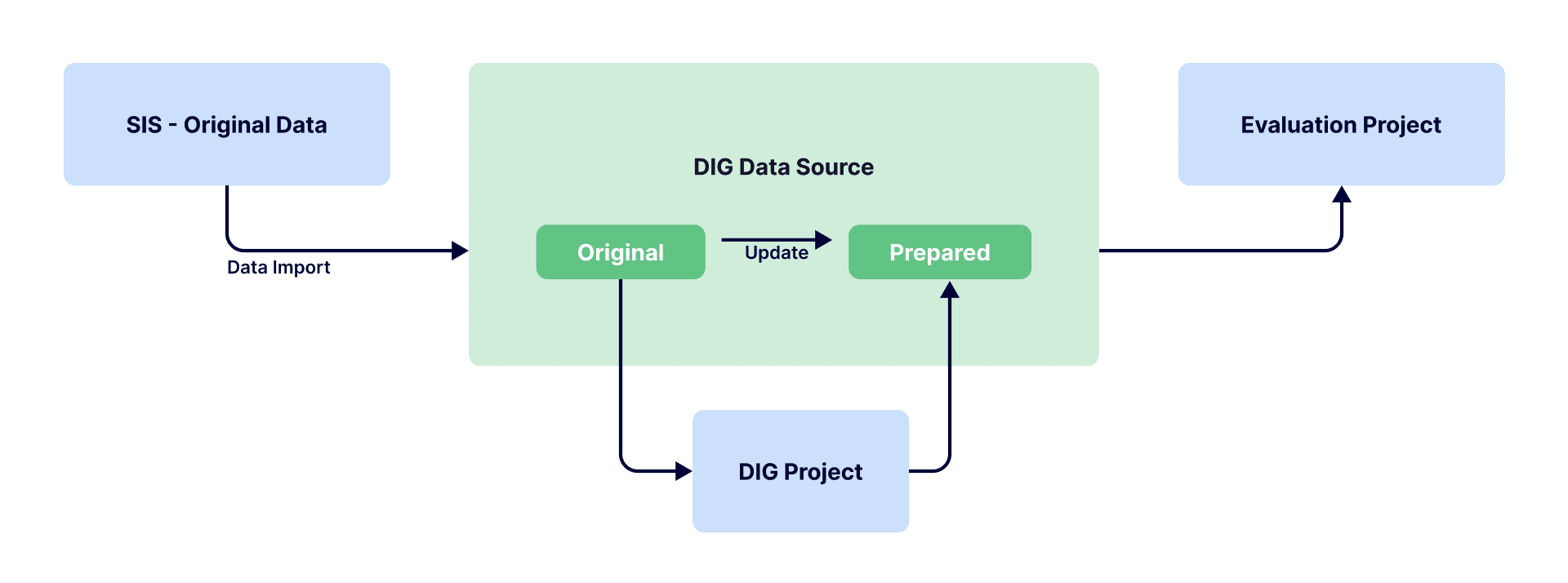
Si vous souhaitez obtenir une représentation visuelle plus détaillée et des explications sur le processus DIG et le flux de données, veuillez vous reporter à la section annexe.
Que puis-je faire avec DIG ?
- Accéder à l'interface utilisateur DIG dans ma langue de préférence.
- Vérifier les données démographiques.
- Modifier les données démographiques (un enregistrement à la fois ou en bloc).
- Ajouter ou supprimer des relations entre les utilisateurs (par exemple, instructeurs, étudiants, employés, etc.) et les sujets évalués (par exemple, cours, départements, etc.).
- Combiner deux ou plusieurs sujets à évaluer en un seul (Fusionner).
- Créer de nouveaux sujets à évaluer à partir d'un sujet existant (Split).
- Marquer les données comme vérifiées (Publiées).
- Déléguer les privilèges ci-dessus à des personnes au sein de votre organisation (Préparateurs de données).
- Définir des règles pour garantir la validité des données démographiques.
- Automatiser les rappels à vos préparateurs de données DIG pour qu'ils accomplissent leurs tâches.
- Automatiser le flux de données vers vos projets d'évaluation.
Quelques exemples dans l'enseignement supérieur :
- Vérification et modification démographiques pour les cours, les instructeurs, les étudiants, etc.
- Division : création de nouveaux cours/sections de cours à partir de cours existants
- Fusion : regroupement de cours (par exemple, cours croisés) en un nouveau cours
- Modification des inscriptions des étudiants aux cours
- Modification des relations entre les instructeurs et les cours
- Modification du rôle des instructeurs par cours
Quelques exemples dans l'entreprise :
- Vérification et modification des données démographiques pour les employés et les services
- Modification des relations entre les employés et les services
- Modification des relations entre les employés et les gestionnaires
Qui peut utiliser DIG ?
DIG peut être utilisé par divers acteurs au sein de l'organisation, tels que :
- L'administration centrale (par exemple, les RH, les relations industrielles, l'informatique, etc.)
- Les représentants des départements ou des cohortes
- Les utilisateurs finaux (par exemple, les instructeurs, les employés, etc.)
Quels types de données peuvent être traités dans DIG ?
Vous pouvez traiter les types de données suivants :
- Date/heure
- Chaîne de caractères
- Valeur numérique
- Expression régulière (courriels, numéros de téléphone, codes postaux, etc.)
- Liste
Termes courants dans DIG
Selon votre région, les termes utilisés dans votre organisation peuvent varier. Termes courants utilisés dans DIG :
Évaluation de cours - L'évaluation de cours fait généralement référence au sondage sommatif réalisé auprès des étudiants à la fin d'un cours dans un établissement d'enseignement supérieur. D'autres termes courants utilisés pour l'évaluation de cours incluent « évaluation des étudiants », « feedback sur l'apprentissage », « feedback des étudiants », « évaluation des travaux », « évaluation des modules » et « enquête sur l'efficacité de l'enseignement ».
Cours - Un cours fait référence à une unité d'enseignement qui dure généralement un semestre universitaire. D'autres termes utilisés pour désigner un cours sont « classe », « module » et « document ».
Source de données - Également appelée « tableau » ou « vue », une source de données est un ensemble de données utilisé dans le cadre d'une campagne d'enquête. Elle peut contenir des informations sur les répondants à l'enquête, notamment les noms des étudiants ou des instructeurs, leurs adresses courriels et d'autres données démographiques utiles à l'analyse (source de données utilisateur). Une source de données distincte peut contenir des éléments à évaluer, tels qu'une liste de cours dans les évaluations de cours/matières (source de données objet).
Données démographiques - Les données démographiques désignent les caractéristiques et les attributs des individus, des groupes ou des sujets dans une source de données. Ces caractéristiques comprennent souvent, sans s'y limiter, le nom, l'âge, le lieu, le niveau d'études, le titre du poste et toute autre information pertinente qui aide à définir et à classer les sujets et les utilisateurs dans Blue.
Module de délégation - Un module de délégation est un composant logiciel ou une fonctionnalité du système qui permet aux utilisateurs de déléguer certaines tâches, responsabilités ou autorisations à d'autres utilisateurs au sein d'un système. Dans Blue, les modules de délégation sont utilisés pour demander à certaines personnes ou à certains groupes de préparer un aspect du processus d'évaluation. Les tâches attribuées telles que DIG, Rater Selection (RS), Question Personalization (QP) et Subject Management (SM) sont des exemples de modules de délégation dans Blue.
Projet d'évaluation Blue - Un projet d'évaluation Blue implique la collecte, l'agrégation et l'analyse de données de feedback relatives aux performances des étudiants, à l'efficacité des cours, aux méthodologies d'enseignement et à d'autres indicateurs pertinents. D'autres termes utilisés pour désigner un projet d'évaluation Blue sont « campagne d'enquête », « campagne de feedback » et « module de feedback ».
Projet DIG - Un projet DIG implique l'automatisation et la délégation des tâches de préparation des données à un groupe d'utilisateurs au sein d'une organisation.
Préparateur de données - Personne au sein de l'organisation chargée d'examiner, de modifier et de publier les données (responsable des tâches DIG).
Données transformées - Données qui ont été vérifiées et marquées comme publiées dans l'interface utilisateur DIG.
Cours fusionné - Un cours fusionné désigne une entité combinée qui intègre le matériel pédagogique, les inscriptions des étudiants et les fonctions administratives de deux ou plusieurs cours individuels.
Cours divisé - Un cours divisé désigne la division d'un cours unique en plusieurs sections ou composantes distinctes.
Planification
Blue et DIG offrent de nombreuses solutions pour vous préparer à vos campagnes de sondages. Afin de vous aider à réfléchir à la meilleure approche, passons en revue une série de questions sur les besoins de votre organisation et sur le niveau de contrôle délégué qui répondra le mieux à vos exigences pour automatiser le flux de données vers vos projets d'évaluation.
DIG par rapport aux autres modules de délégation dans Blue
Dois-je utiliser DIG ou Rater Selection ?
| Capacités | DIG | Sélection d'évaluateurs |
|---|---|---|
| Sélectionner plusieurs évaluateurs pour plusieurs évaluations sur un même formulaire | OUI | NON |
| Créer de nouveaux utilisateurs externes | OUI | OUI^1 |
| Définir des limites minimales et maximales par groupe | NON | OUI |
| Définir un quota maximal d'invitations pour les évaluateurs | NON | OUI |
| Les utilisateurs peuvent glisser-déposer les évaluateurs dans des groupes spécifiques | NON | OUI |
| Les utilisateurs peuvent filtrer en fonction des données démographiques | OUI | OUI |
| Définir une limite pour sélectionner les évaluateurs dont les données démographiques correspondent à celles du sujet | NON | OUI |
^1 : Cela peut être réalisé avec DIG en créant des utilisateurs externes pour chaque groupe d'évaluateurs (en combinant les utilisateurs sélectionnés dans une liste et les utilisateurs saisis manuellement), tandis qu'avec Rater Selection, les utilisateurs externes ne peuvent être ajoutés qu'aux groupes désignés pour la saisie manuelle.
Recommandation : utilisez la flexibilité de DIG pour permettre aux RH de valider certaines données connues de manière centralisée avant la sélection des évaluateurs. Utilisez la sélection des évaluateurs pour permettre aux employés ou aux responsables de compléter le tableau inconnu des RH (par exemple, qui sont mes pairs, mes clients, etc.) avec des règles, telles que des minimums/maximums par groupe, et n'autorisez la sélection qu'au sein du bureau de l'employé.
Dois-je utiliser DIG ou la personnalisation des questions ?
| Capacités | DIG | Personnalisation des questions |
|---|---|---|
| Définir des questions pour les cours | OUI^2 | OUI |
| Définir des questions pour les instructeurs | OUI^2 | OUI |
| Définir des limites minimales et maximales par groupe de questions | NON | OUI |
| Déléguer la personnalisation de questions spécifiques à certains membres pour des sujets spécifiques | OUI | OUI |
| Appliquer des questionnaires à plusieurs sujets à la fois (copie, en masse) | OUI^3 | OUI |
| Copier les questions des évaluations précédentes | NON | OUI |
^2 : Peut être réalisé à l'aide de filtres démographiques. ^3 : Peut être réalisé en définissant un paramètre avec des déclencheurs pour afficher les questions.
_Recommandation : Utilisez la flexibilité de DIG pour définir de manière centralisée les paramètres qui peuvent être utilisés pour déclencher l'affichage ou le masquage de certaines questions. Utilisez la personnalisation des questions pour permettre aux utilisateurs de sélectionner ou d'ajouter facilement des questions à leurs évaluations spécifiques en fonction des limites minimales/maximales que vous avez définies.
Dois-je utiliser DIG ou la gestion des sujets ?
| Capacités | DIG | Gestion des sujets |
|---|---|---|
| Modifier les dates d'évaluation | OUI | OUI |
| S'inscrire/se désinscrire des évaluations | OUI | OUI |
| Inscription/désinscription des instructeurs associés | OUI | OUI |
| Attribuer des évaluations papier ou en ligne | OUI^4 | OUI |
| Choisir entre une évaluation programmée ou manuelle | OUI^5 | OUI |
| Affichage et/ou modification des données démographiques | OUI | NON |
| Réalisation d'actions groupées pour tous les sujets | OUI | NON |
^4 : Peut être réalisé à l'aide de deux projets différents avec un filtre pour les évaluations papier ou en ligne. ^5 : Peut être réalisé à l'aide de deux projets différents avec un filtre pour les évaluations programmées ou manuelles.
Recommendation: Use the flexibility of DIG to centrally set parameters that will affect the timing and modality of the evaluation. Use Subject Management to make it easy for users to opt-in or out or to set the evaluation timing within certain constraints.
Conclusion
Consider if you need a combination of delegation tasks. The DIG data preparation phase typically serves as a precursor, facilitating the delegation to big-picture stakeholders with greatest flexibility. It is used to review or edit multiple records at once. Blue's delegation modules (i.e., Rater Selection, Question Personalization, Subject Management) are purpose-built, making it easy for users to make their selections within your specified parameters. Most organizations will consider using both DIG and Blue's delegation modules in sequence to achieve the best results.
Demographic fields
Which fields should I make available to view or edit?
Share fields that are helpful to your data preparers while adhering to the data privacy rules set by your organization. Keep in mind that certain non-editable fields may be useful reference points for data preparers modifying certain fields. While less is usually recommended, data preparers can easily hide fields that they find less useful in the DIG user interface.
What if I only want data preparers to modify some of the data?
DIG supports a hybrid approach to data modification. Certain fields can be automatically synchronized with your datasource without being displayed or affected by any work done in DIG. This is also true of relationships. For instance, you may choose to synchronize course-student enrollment relationships directly with your SIS but allow data preparers to modify only the course-instructor relationships.
Furthermore, you may choose which subset of records to include for review or modification in your DIG project.
Why would I use DIG rather than change data at the source (SIS, HRIS, etc.)?
At times, modifying the source data may not be feasible due to it containing sensitive information beyond what you wish to share with others. Additionally, the data within the data source often serves a very specific purpose that may not align with the objectives of the survey campaign, making it difficult to format evaluations and ensure results are properly analyzed. By using DIG, you can simplify the evaluation process, ensure comprehensive analysis, and enjoy the added benefits it offers.
Why would I use DIG rather than change the data in Blue using Record Management?
Unlike DIG, Record Management is designed for handling individual data changes rather than bulk modifications. Also, changes made in Record Management may be overwritten by subsequent data imports. Manual data management is a key feature of Record Management, and it does not offer functionalities such as setting validation rules available in DIG.
Relationships
Can I modify teaching roles with DIG?
Yes. With DIG, you may display course-instructor relational demographics such as teaching roles per course and contact hours. These demographics can be configured to be editable in the DIG user interface.
Can I add instructors to the evaluation who are outside of the system?
Yes, you may add external instructors to the evaluation process using DIG. This means you can include one-off seminar presenters or guest speakers in your evaluations if you wish to. This can be done by creating a new member within the group for the course.
Dates
Should I set my evaluation dates directly in DIG, program the evaluation timing based on existing dates, or let the users decide?
There are three methods for managing dates in Blue. Depending on your needs, you may choose to use one or a combination of the following three methods: 1) Task Schedules, 2) DIG dates, and 3) Subject Management.
- Method 1 - Task Schedules - Complete automation with the flexibility to define rules for evaluation start and end dates based on various criteria, such as percentage of duration between two dates or fixed and relative dates. However, it's centralized and can only be configured by administrators.
- Method 2 - DIG dates - DIG evaluation start and end dates, providing a centralized approach to managing evaluation timelines within the platform.
- Method 3 - Subject Management - Subject Management, specifically for dates required for Fillout task.
| Method | Pros | Cons |
|---|---|---|
| Method 1 - Task Schedules | Complete automation Flexibility to define rules for evaluation start and end dates based on various criteria (fixed, relative, % of duration, etc.) | Centralized task (non-delegated) Only administrators can configure Task Schedules |
| Method 2 - DIG dates | Centralized delegation management Most flexibility to delegate unique timelines for each subject Ability to validate dates before evaluation | Dependency on others |
| Method 3 - Subject Management | Simple interface Allows opt-in/opt-out option Ability to validate dates before evaluation | The only modifiable dates are evaluation start and end dates |
Throughout the evaluation process in Blue, it's common to use all three methods for managing dates. By employing these methods collectively, administrators can efficiently manage evaluation timelines and ensure consistency across all evaluations.
Cross-listed subjects
Institutions often assign multiple course IDs to the same course. For instance, a mathematics course might be identified as BUS345 in the School of Business and as ENG318 in the School of Engineering. Despite the different IDs, these represent identical courses attended by both business and engineering students. Depending on the reporting requirement, data may need to be reported separately for each course listing, or it may be aggregated for the course as a whole. Such courses are commonly referred to as cross-listed courses within institutions.
Assuming I want combined results in reporting, at what point in the evaluation process should I merge courses together?
In Blue, there are three methods for managing cross-listed subjects. Depending on the complexity of your data, you may choose one of the following three methods: 1. merging subjects in reports, 2. merging subjects directly in DIG, 3. leveraging course-student relationship demographics in the datasource.
- Method 1 - Merge subjects in reports - Merging subjects in reports allows for analyzing courses individually or as combined courses. To learn more, see Merge subjects (Cross-listed courses) in reports.
- Method 2 - Merge subjects directly in DIG - Merging subjects directly in the DIG task centralizes the management of DIG task delegation. To learn more, see DIG data preparer task guide.
- Method 3 - Leverage course-student relationship demographics - All courses are already merged, and the distinctive cross-listed IDs are included in the course-student relationship demographics (and displayed to students only when completing their surveys). To learn more, see Leverage relationship demographics (Cross-listed courses).
| Method | Pros | Cons | Timing | Recommendations |
|---|---|---|---|---|
| Method 1 - Merge subjects in reports | Flexibility to analyze classes individually or as combined courses Student enrollment changes can synchronize throughout all phases of the evaluation | Increased administrative work if using other delegation modules since courses need to be handled separately when delegated Not supported by project mapping in reports | Merge occurs after the evaluation has ended | If there is no task delegation or response rate monitoring required of cross-listed courses If enrollment data needs to be synchronized throughout the evaluation period (e.g., no course drop deadline) |
| Method 2 - Merge subjects directly in DIG | Centralized delegation management Simplified administration when delegated | Courses can only be analyzed as one unit Student enrollment changes may not synchronize once merged (Recommended: Only merge after course drop deadline) | Merge occurs before the evaluation during the DIG task | If there is a concern that instructors will have too many cross-listed courses to manage |
| Method 3 - Leverage course-student relationship demographics | Prevents direct handling of the course data Supported by project mapping in reports | Data preparation may be challenging for some organizations | Merge occurs before the DIG task and evaluation start date (datasource level) | If the DBA is able to structure the data in the required format |
What if I want to evaluate the same course and instructor multiple times?
You may do this by splitting a course with DIG. Splitting a course allows you to create as many new courses as needed based on the original course, with distinct demographics and enrollment data for each if needed.
Another non-DIG solution is to create separate evaluation projects using the same data and setting different timelines per project.
Final evaluation project configurations
How does my evaluation project know when to consume the DIG data?
Once the DIG task is successfully published, a built-in field called 'Transformed' will go from 'No' to 'Yes'. Apply a Transformed=Yes filter in your evaluation project (Definition > Subject filter) to only accept records that have been successfully published.
DIG project types
The following four DIG project scenarios and settings presented in this section are provided solely as examples. This section will list all the steps to implement DIG into your institution, you have the option to duplicate any of the DIG project scenarios to serve as a template and then customize the settings according to your organization's requirements.
Type 1 – Courses only
If you wish to have a DIG project with only courses as the primary subject, this is what you will need.
| Datasource name | Type | Contents | Automatic Relationship Sync |
|---|---|---|---|
| Courses | Object | Courses being evaluated | Not applicable |
| Users | User | Students, instructors, coordinators, and academic leaders | Not applicable |
| Definition value | Groups & link types | Modifiable course fields | Required course fields | Data rules |
|---|---|---|---|---|
| Definition type: DIG | ||||
| Subject Source: Courses | Data preparers (Links to type) | Course name Course end date School Department Sub department Evaluation start date Evaluation end date | Course name Course end date School Department Sub department Evaluation start date Evaluation end date | Add/remove instructors and students from datasource Date conditions for evaluation start and end dates List conditions for school, department, and sub department Regular expression condition for email |
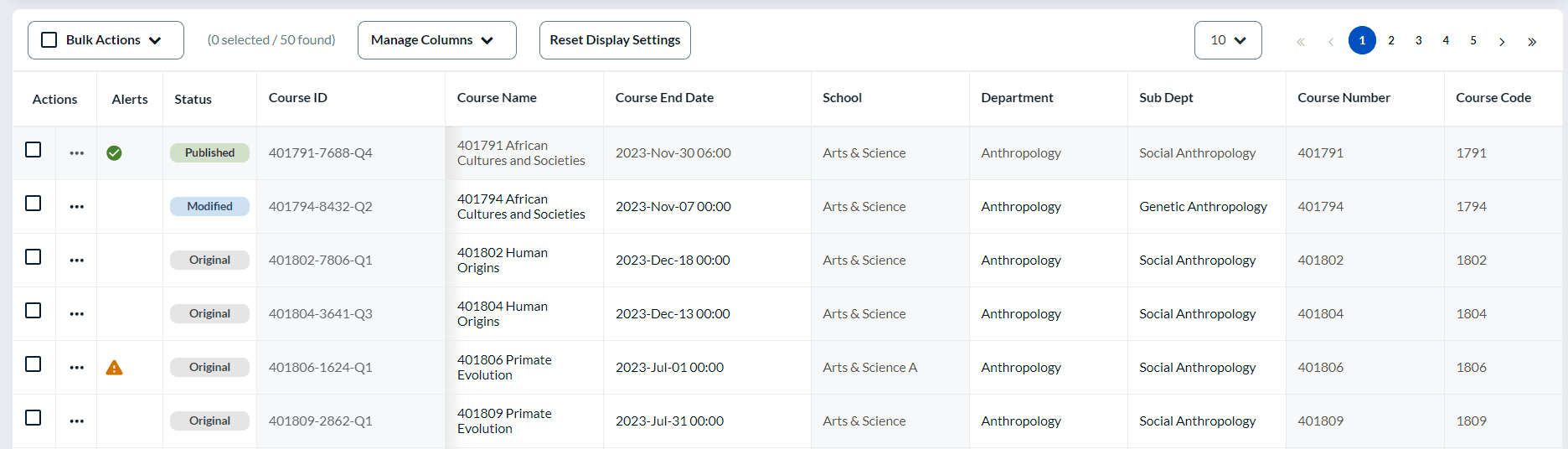
Example of DIG project type 1 task:
Type 2 - Courses, instructors & students
If you wish to have a DIG project with courses as the primary subject and instructors as the secondary subject, this is what you will need.
| Datasource name | Type | Contents | Automatic Relationship Sync |
|---|---|---|---|
| Courses | Object | Courses being evaluated | Not applicable |
| Users | User | Students, instructors, coordinators, and academic leaders | Not applicable |
| Course-Student | Relationship | How students are linked to courses | Enabled |
| Course-Instructor | Relationship | How instructors are linked to courses | Disabled |
| Definition value | Groups & link types | Modifiable course fields | Required course fields | Data rules |
|---|---|---|---|---|
| Definition type: DIG | ||||
| Subject Source: Courses | Data preparers (Links to type) | Course name Course end date School Department Evaluation start date Evaluation end date | Course name Course end date School Department Sub department Evaluation start date Evaluation end date | Add/remove instructors and students from datasource Date conditions for evaluation start and end dates List conditions for school, department, and sub department Regular expression condition for email |
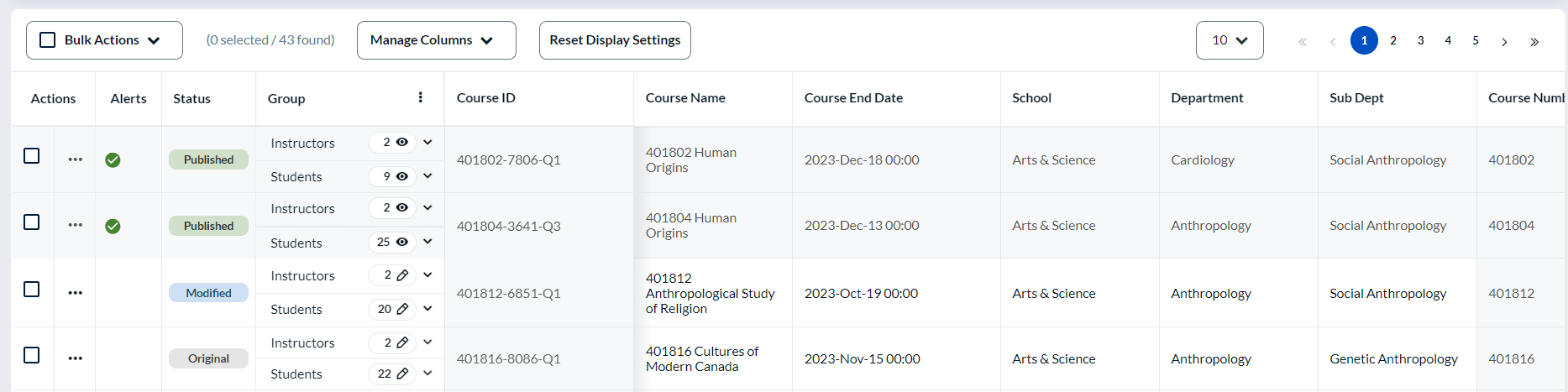
Example of DIG project type 2 task:
Type 3 - Courses, instructors & students (with splits & merges)
| Datasource name | Type | Contents | Automatic Relationship Sync |
|---|---|---|---|
| Courses | Object | Courses being evaluated | Not applicable |
| Users | User | Students, instructors, coordinators, and academic leaders | Not applicable |
| Course-Student | Relationship | How students are linked to courses | Enabled |
| Course-Instructor | Relationship | How instructors are linked to courses | Disabled |
| Definition value | Groups & link types | Modifiable course fields | Required course fields | Modifiable course-instructor fields | Data rules |
|---|---|---|---|---|---|
| Definition type: DIG | |||||
| Subject Source: Courses | Data preparers (Links to type) | Course name Course end date School Department Evaluation start date Evaluation end date Cross-listed ID Cross-listed name | Course name Course end date School Department Sub department Evaluation start date Evaluation end date | Teaching type | Add/remove instructors and students from datasource Date conditions for evaluation start and end dates List conditions for school, department, and sub department Regular expression condition for email Split condition for courses Merge condition for courses Sub-groups for instructor teaching types (main lecturer, guest speaker, lab technician, teaching assistant) List condition for sub-groups |
Example of DIG project type 3 task:
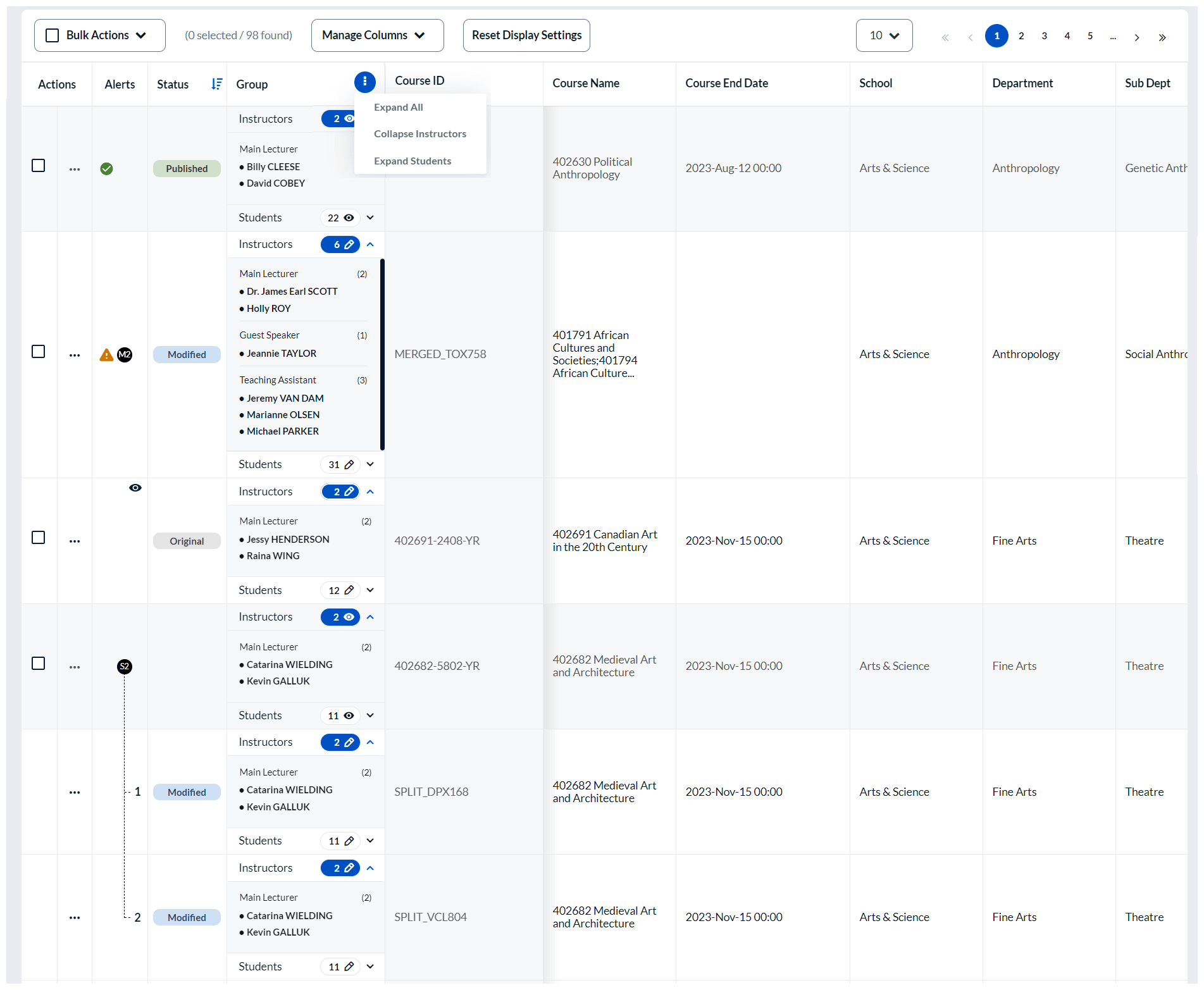
THINGS TO KNOW ABOUT SPLITS, MERGES, AND STANDARD SUBJECTS
Project bar The progress bar reflects the number of selectable rows rather than the number of original subjects.
- Each split row counts as its own selectable item
- A merged subject counts as a single selectable item
- Original subjects count as one selectable item each
This ensures the loading denominator always matches the visible grid.
Bulk editing subjects, splits and merges
DIG supports a unified bulk-edit workflow across all row types—standard subjects, merged subjects, and split subjects. All rows display selection checkboxes, and users may apply bulk operations such as:
- Editing demographics
- Assigning group members
- Unassigning group members
- Creating new group members
Type 4 - Employees (360 relationships)
| Datasource name | Type | Contents | Automatic Relationship Sync |
|---|---|---|---|
| Employees | User | All employees | Not applicable |
| Data Preparers | User | Employees assigned the DIG task | Not applicable |
| Employee-DataPreparer | Relationship | How employees are linked to data preparers | Disabled |
| Employee-Self | Relationship | How employees are linked to themselves | Disabled |
| Employee-Manager | Relationship | How employees are linked to managers | Disabled |
| Employee-Peer | Relationship | How employees are linked to peers | Disabled |
| Employee-DirectReport | Relationship | How employees are linked to direct reports | Disabled |
| Definition value | Groups & link types | Modifiable employee fields | Required employee fields | Data rules |
|---|---|---|---|---|
| Definition type: DIG | ||||
| Subject Source: Employees | Data preparers (Relationship datasource) | First name Last name Email address Department Region Evaluation date | First name Last name Evaluation date | Add/remove managers, peers, and direct reports from datasource Date condition for evaluation date List conditions for department and region Regular expression condition for email |
Example of DIG project type 4 task:

Implementing DIG
To set up a DIG project and process in your institution, there are four main stages which, when completed, will automate the process of assigning data preparation tasks to the appropriate users.
The following sections provide step-by-step instructions for setting up DIG. The instructions are broken down into 4 stages which are listed in the table below. The end result of this implementation will enable you to set up and manage a DIG project to validate data before launching a survey campaign for your organization.
For preparation guidelines and concepts, refer back to the Planning section above.
| Stage | Process | Description |
|---|---|---|
| Stage 1 | Create the DIG datasource(s) and definition | Include and establish the data for the subjects being evaluated, the people involved in the feedback process, and their relationships to each other. |
| Stage 2 | Configure the DIG project | Create and configure the DIG project's data structure, validation rules, and notifications to the DIG task. |
| Stage 3 | Manage the DIG project | Assigned users will perform the DIG task and prepare the survey data by reviewing and validating. |
| Stage 4 | Configure the Blue evaluation project | The validated data from the DIG project will be consumed by the survey campaign. |
Stage 1 - Create the DIG datasource(s) and definition
1) Creating the DIG datasource(s)
DIG requires special datasources that differ from standard Blue datasources in that two copies of the data are created, an original working copy and a published prepared copy. The original working copy is the focus of a DIG project and controls all of the data that is modified during DIG. The published prepared copy is immediately available for use in Blue projects even before any data has been published via the DIG tasks. After data has been published in a DIG task, automated updates are immediately propagated to the prepared copy used by Blue, based on user defined rules which ensures that the work done during DIG isn't lost once data is imported again.
- Une source de données DIG peut être une source de données utilisateur, objet ou relation.
- Les sources de données utilisateur, objet et relation existantes peuvent être converties en sources de données DIG, mais une source de données DIG ne peut pas être convertie en source de données Blue standard.
- L'option Activer la saisie manuelle n'est pas disponible lors de la création d'une source de données DIG.
- Si vous créez une source de données utilisateur qui sera utilisée comme sujet primaire dans un projet DIG, le rôle Blue doit être importé en tant que sujet, assistant de projet, gestionnaire ou administrateur.
- Lors de la création d'un nouveau bloc de données pour une source de données DIG, une colonne supplémentaire de cases à cocher intitulée « Empêcher les mises à jour » est disponible dans la zone de sélection des champs.
- Un champ supplémentaire appelé « Transformé » est ajouté à chaque enregistrement dans une source de données DIG. Il s'agit d'un champ en lecture seule qui est défini sur OUI ou NON par Blue. Lorsque la valeur du champ Transformé est définie sur OUI, l'enregistrement a été vérifié manuellement et publié à l'aide des tâches DIG. Ce champ n'est visible que depuis Blue, et uniquement lors de l'utilisation de sources de données DIG.
- « Publié » dans la tâche DIG équivaut à Transformé dans Blue.
- Empêcher les mises à jour garantit que les champs marqués qui ont été modifiés manuellement ne seront pas mis à jour lors des importations automatiques.
- Lors de la conversion d'une source de données en source de données DIG, celle-ci doit être importée au moins une fois avant de pouvoir être utilisée pour créer des tâches dans un projet DIG.
- Les sources de données utilisateur DIG ont le prénom et le nom des utilisateurs présélectionnés par défaut.
2) Créer la définition DIG
Une définition établit une relation entre les sujets d'une source de données et les utilisateurs d'une autre source de données. Des filtres peuvent être appliqués à la fois aux sujets et aux utilisateurs afin d'affiner la définition.
- Le privilège de préparation des données est le seul privilège pouvant être assigné à un groupe.
- Les groupes partagés ne sont pas disponibles.
- Les types de lien manuel et hiérarchique ne sont pas disponibles pour les groupes dans les définitions DIG.
- La relation entre un sujet primaire et un sujet secondaire est établie dans la structure des données. Pour en savoir plus, consultez la section Établir la structure des données.
Si vous avez déjà créé un fichier de relations DRA (Dynamic Role Access) et que vous souhaitez disposer d'une alternative pour lier hiérarchiquement les membres à vos cours, utilisez ce même fichier comme bloc de relations pour le lier à la source de données des cours. Vous pouvez toujours créer un fichier de relations pour lier les départements aux préparateurs de données, mais la méthode suivante vous permettra de sauvegarder du temps lors de la création du fichier. Pour connaître les étapes spécifiques à suivre pour ajouter des blocs de relations, consultez la section Gérer les relations entre les blocs de données.
Exemple de source de données de relation DRA
| ID du département | ID du préparateur de données |
|---|---|
| ENG | jchafer |
| NURS | tleghorn |
| SOC-W | tipwell |
| PUB-H | estrank |
| MED | blilly |
| ANTHR | jscott |
| FIN-ART | nbrack |
| CIV-ENG | rjuggins |
| SOC-ANTHR | aabade |
Exemple de source de données de cours
| ID du cours | Nom du cours | ID du département | Nom du département | ID du préparateur de données |
|---|---|---|---|---|
| 01198 | Ingénierie des transports | ENG | Ingénierie | jchafer |
| 25678 | Méthodes de recherche | NURS | Soins infirmiers | tleghorn |
| 35467 | Psychologie | SOC-W | Travail social | tipwell |
| 01645 | Bactéries II | PUB-H | Santé publique | estrank |
| 98754 | Biologie | MED | Médecine | blilly |
| 73546 | Histoire des sciences | ANTHR | Anthropologie | jscott |
| 51777 | Graphisme | FIN-ART | Beaux-arts | nbrack |
| 74657 | Thermodynamique | CIV-ENG | Génie civil | rjuggins |
| 82378 | Évolution | SOC-ANTHR | Anthropologie sociale | aabade |
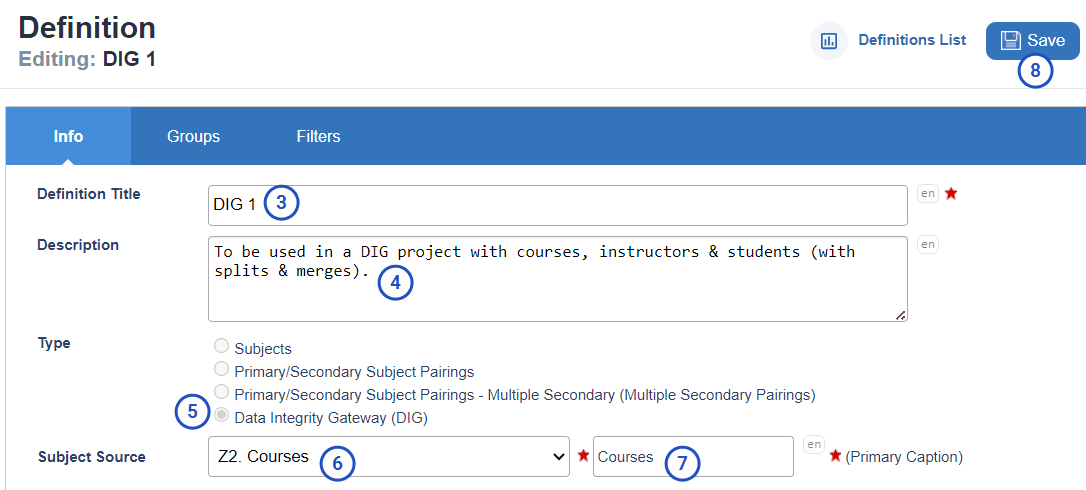
- Navigate to Definitions.
- Select Create Definition.
- Enter a Definition Title.
- Add a short Description.
- Select DIG as the Type.
- Choose a Subject Source from the available list.
- Include an easy to recognize name.
- Select Save to create the definition.
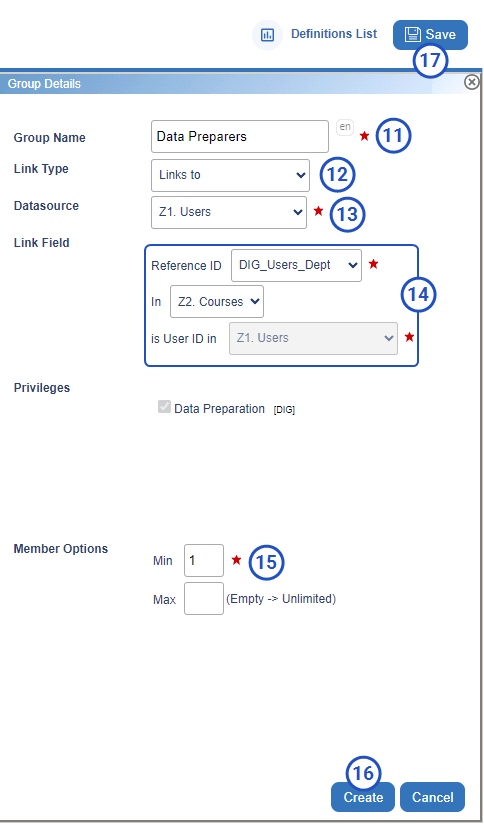
- Navigate to Definitions - Groups.
- Select add to create a group.
- Enter Data Preparers as the Group Name
- Choose Links to in the Link Type drop-down.
- Choose the Datasource you previously added that contains user data.
- Set Reference ID to User ID in the Link Field drop-down. The users datasource chosen in the group will be automatically selected.
- Keep default values in Member Options (min, max, etc.).
- Select Create.
- Select Save at the top right of the page to finalize the creation of the group.
Stage 2 - Configure the DIG project
1) Create a DIG project
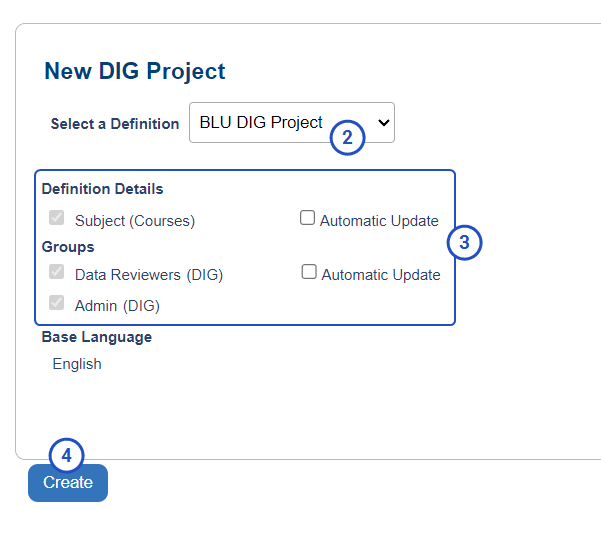
- Navigate to DIG Projects and create a new project.
- Choose one of the available DIG definitions.
- Decide if Automatic Update should be enabled for either the subject or any of the existing groups. When enabled, additions and modifications to the subject datasource or group datasource will be included in the project even after the project has been published.
- Click Create to establish the project and begin adding information.
2) Add basic DIG project information
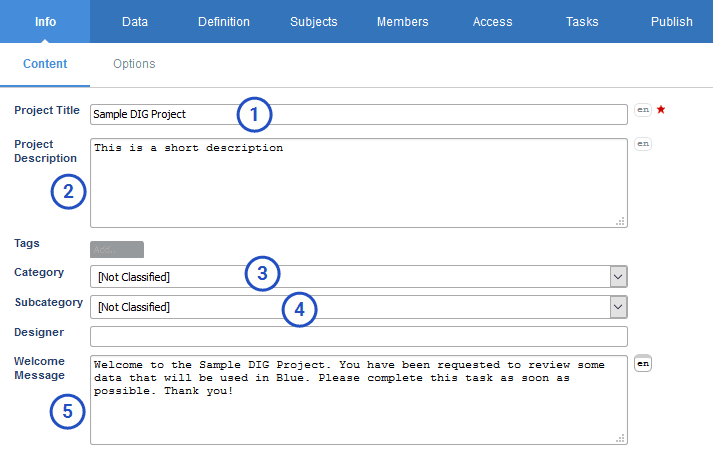
Before going any further, your DIG project needs a name and some basic information. This information may appear in user tasks and reports, but Project Description, Category, Subcategory and Designer are primarily used within Blue to easily locate the project.
- Name the project.
- Provide a brief description of the project.
- Select a Category and Subcategory as necessary.
- Create a custom Welcome Message by using HTML markup and field mapping symbols. The welcome message is displayed at the top of the first page of the DIG Task.
- Save the project before proceeding.
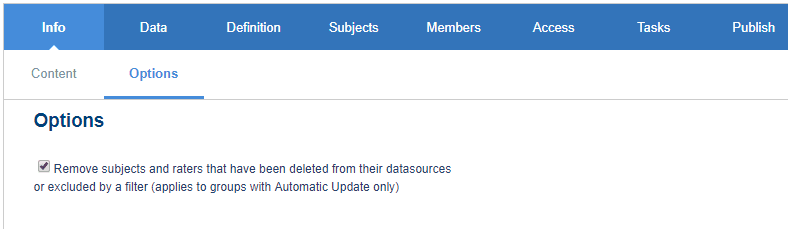
If you have enabled Automatic Update for your subject or groups, then this is a good time to navigate to Info - Options to control member removal in the subject datasource or group datasource.
3) Add multilingual support
Administrators across different regions can configure the DIG User Interface (IU) in multiple languages to improve accessibility, reduce errors caused by language barriers, and enhance the overall user experience.
By accessing the Info > Options feature, Admins can choose which DIG interface languages will be available for their DIG project. Emails and notifications in DIG will follow the same multilingual behavior as a standard Blue project, automatically respecting both the project-level and the user-specific language preferences.
A language pack must be installed for every language offered. If the Available Language checkbox for a language is greyed out, contact Explorance to discuss adding the required language pack to your account.

Once additional languages have been added to DIG, the Admin must also update the following text fields with the translated text for each language.
Translate project titles, internal project title, project description and welcome message by clicking on the language icon to the right of the field. A pop-up will be displayed with tabs for each language to enter the translated text.

Similar language icons are displayed in the following screens that require fields to be translated.
- Data Structure – secondary subject display name(s)
- Definition – definition title, description, subject source
- Tasks – invitation email subject and message, subsequent email subject and message
Once the project is saved, any fields that still require translation will be indicated in the error log.
DIG’s multilingual capabilities also support:
- Right-to-left languages
- XML keys to override built-in keys: to display a different term such as changing a column header
- Calendar display: in user’s preferred language
- Email preferences: Email content is sent in the user’s preferred language. If no preferred language is set--or if the preferred language is not one of the selected languages--the email is sent in all available project languages.
- DIG task: The DIG task page is displayed in the user’s preferred language. If no preferred language is set--or if the preferred language is not one of the selected languages--the project’s default language is used.
NOTE: DIG does not support multilingual data storage or importing/exporting language XML files.
4) Establish the DIG data structure
The data structure is based on the project definition, but allows the project manager to choose the secondary subjects that are relevant to the primary subject (based on the chosen definition) for this project. Secondary subjects can be anything or anyone that has a direct relationship with the primary subject.
Choose the secondary subjects relevant to this DIG project
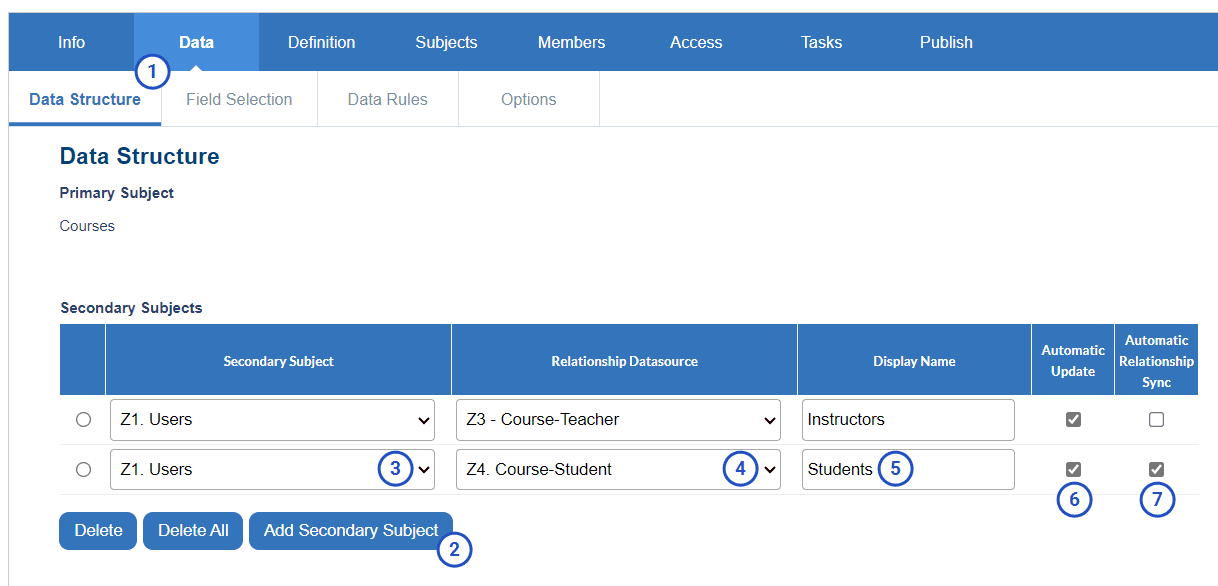
- Navigate to Data - Data Structure for the project.
- Click Add Secondary Subject.
- Select one of the available Secondary Subjects.
- Choose the appropriate Relationship Datasource.
- Enter a descriptive name for the secondary subject in Display Name. Users assigned a DIG task will see this name, so it should be recognizable to them.
- Enable Automatic Update to ensure that the unpublished and unverified subjects and secondary subjects in the DIG task are updated when the datasource is synced. Subjects that have already been published will not be updated.
- Enable Automatic Relationship Sync to provide up-to-date relationship connections between the subjects and secondary subjects. The relationship between subjects and secondary subjects is updated regardless of whether or not they are published. The actual subject and secondary subject are not affected, only their relationship.
Après avoir publié votre projet DIG, ne cochez/décochez en aucun cas la case Synchronisation automatique des relations. Cela pourrait entraîner la perte des mises à jour des données.
- Sauvegarder toutes les modifications.
NOTE : les administrateurs peuvent configurer les colonnes par défaut affichées pour chaque projet DIG, y compris l'ordre de tri. Les utilisateurs finaux peuvent également personnaliser leur affichage pendant la tâche.
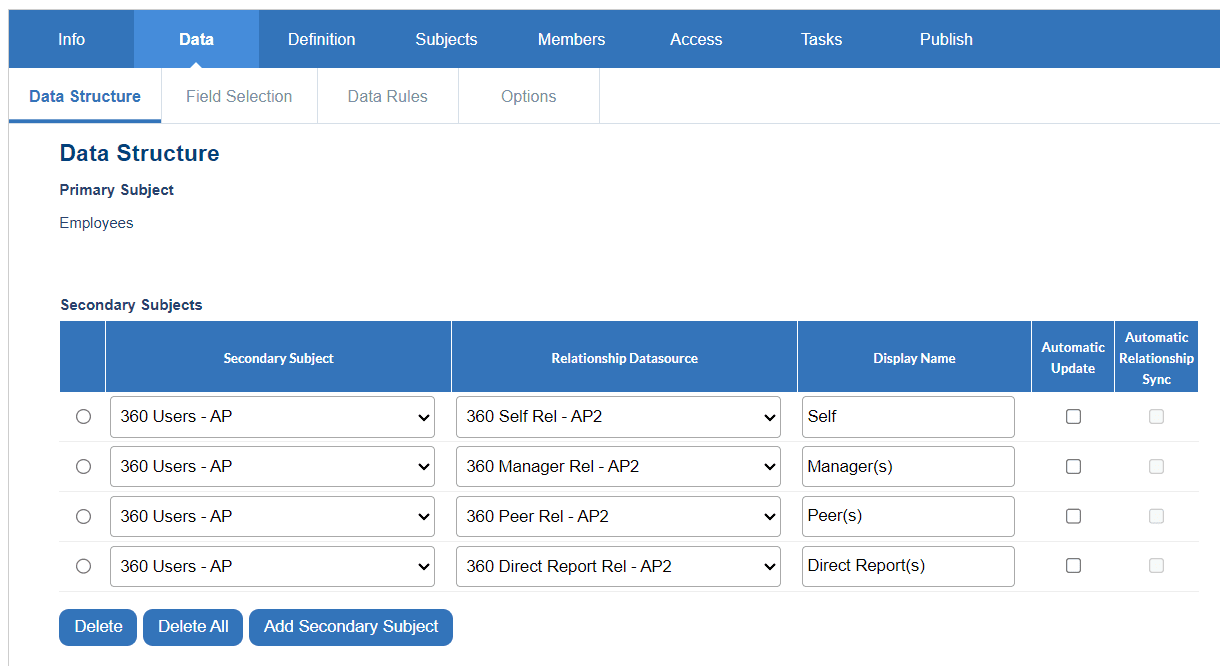
Exemple de structure de données du type de projet DIG 4 :
5) Sélectionner les champs de données pour la tâche de l'utilisateur final DIG
La sélection des champs permet au chef de projet de choisir les champs de sujet primaire et de sujet secondaire qui seront visibles par les utilisateurs préparant les données, les champs que les utilisateurs pourront modifier et les champs qui doivent contenir des informations avant qu'un enregistrement puisse être publié. Les champs de sujet primaire apparaissent en haut de la page, suivis de tous les sujets secondaires.
- Tous les menus déroulants s'ouvrent automatiquement lorsque vous cliquez dessus, que la ligne sous-jacente soit active ou non. Cela s'applique à la grille principale, aux vues modales et aux pages de création de sujet.
- Tout champ obligatoire doit également autoriser les modifications.
- Tout champ modifiable doit d'abord être affiché.
- Les champs d'identification uniques tels que l'ID utilisateur ne peuvent être qu'affichés.
- Le nombre de champs affichés et pouvant être mis à jour a une incidence sur les performances.
- Le contenu entier d'un champ tronqué (par exemple, Bachelor of Eng...) peut être copié directement à partir de la grille, même lorsque le champ est en lecture seule.
DIG comprend également des fonctionnalités avancées de recherche et de filtrage :
- Recherche en ligne dans tout menu déroulant contenant plus de sept éléments.
- Un raccourci « X » pour effacer la recherche dans tous les champs de recherche.
- Opérateur de filtre par défaut défini sur Est.
- Un nouveau type de filtre, Type, qui permet de filtrer par sujets par défaut, divisés ou fusion des sujets.
Ces options sont disponibles via le flux de travail DIG.
Si vous souhaitez autoriser les responsables de tâches DIG à fusionner des cours, les cases à cocher Autoriser les modifications et Obligatoire doivent être activées dans le champ « Nom du cours » avant de créer des règles de validation.
Sélectionnez les champs de données qui seront affichés, modifiables et/ou obligatoires.
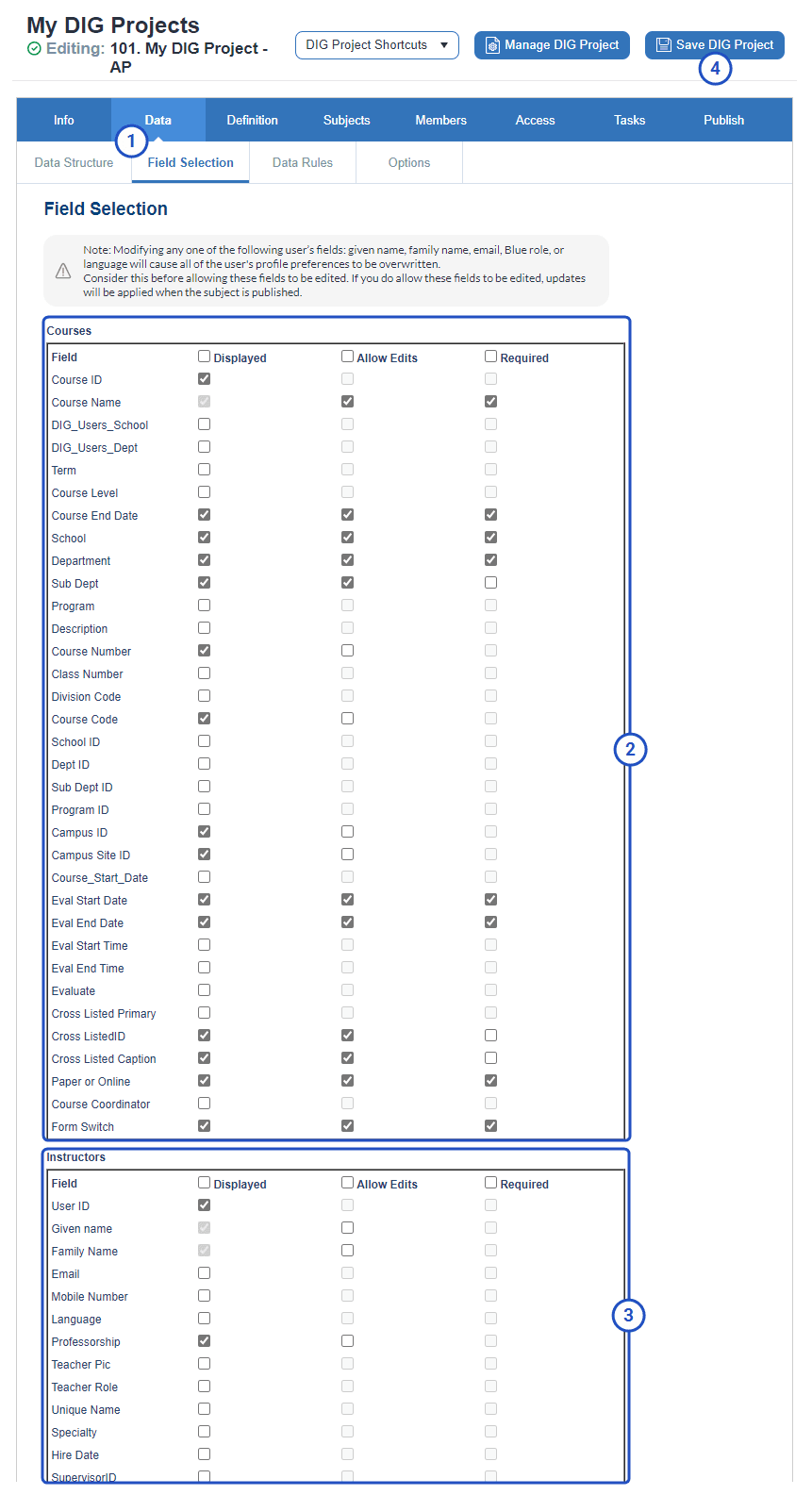
- Naviguez vers Projets DIG - Données - Sélection des champs.
- Sélectionnez les champs du sujet primaire qui seront affichés aux utilisateurs préparant les données, sélectionnez les champs qui peuvent être modifiés par ces utilisateurs, puis sélectionnez les champs obligatoires avant que les enregistrements puissent être publiés.
- Pour chacun des sujets secondaires (définis dans la structure des données), sélectionnez les champs qui seront visibles par les utilisateurs préparant les données, sélectionnez les champs qui peuvent être modifiés par les utilisateurs, puis sélectionnez les champs qui doivent être remplis avant que les enregistrements puissent être publiés.
- Sauvegarder toutes les modifications.
6) Sélectionnez les sujets du projet DIG
Les sujets sont les personnes, les lieux ou les choses qui constituent le centre d'intérêt du projet.
- Lorsqu'un projet est créé avec la mise à jour automatique activée pour les sujets, Blue ajoute et supprime automatiquement des sujets pour le projet.
- Lorsque la mise à jour automatique est activée pour les sujets, il est toujours possible de supprimer manuellement des sujets du projet. Les sujets supprimés manuellement peuvent être visualisés à l'aide du filtre Afficher.
- Pour les sujets avec plusieurs appariements, la page Sélection des appariements de sujets peut être utilisée pour supprimer des appariements individuels.
Seuls les sujets sélectionnés seront inclus dans le projet. Par défaut, aucun sujet n'est sélectionné. Cependant, si la mise à jour automatique est activée lors de la création du projet, tous les sujets sont inclus.
Si la mise à jour automatique a été activée pour le sujet lors de la création du projet, cette section peut être ignorée car la sélection du sujet est automatique.
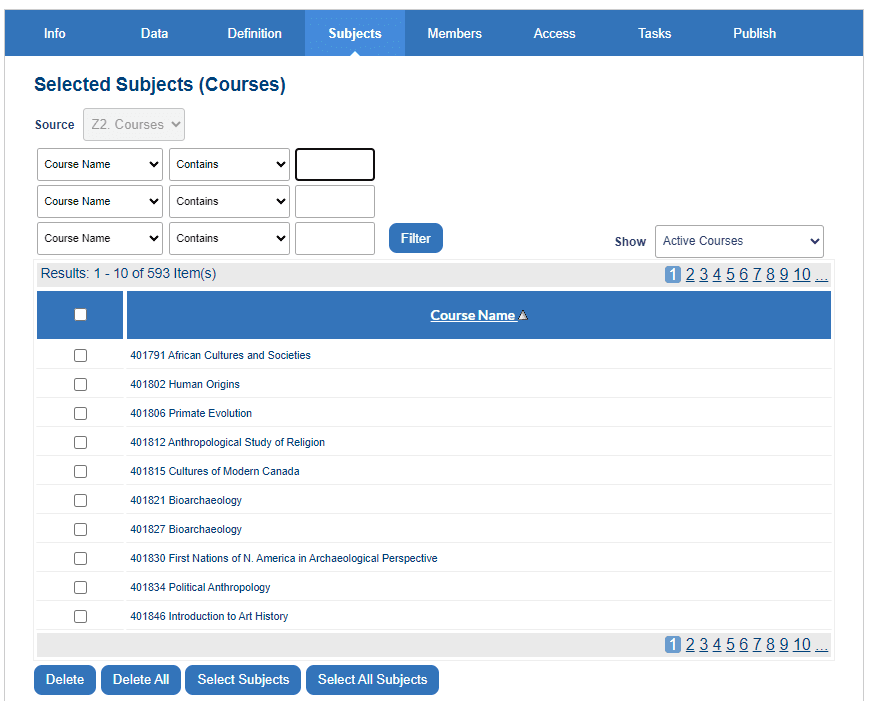
Cliquez sur Sélectionner tous les sujets pour ajouter tous les sujets disponibles au projet. Pour ajouter des sujets spécifiques, cliquez sur Sélectionner les sujets. La liste de sélection s'affiche et présente tous les sujets disponibles pour la définition.
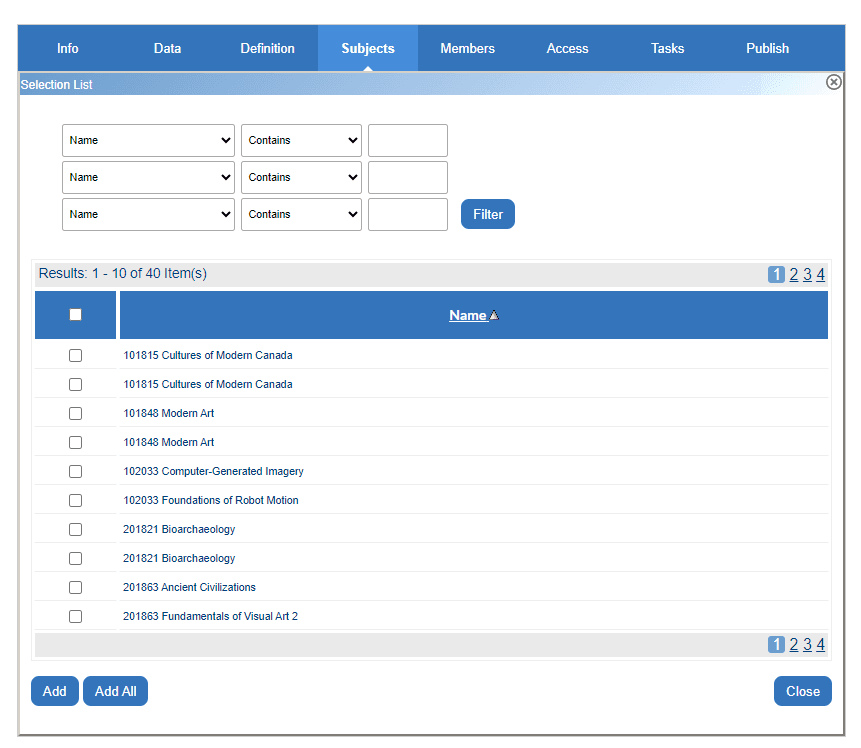
Cliquez sur Ajouter après avoir sélectionné les sujets à inclure dans le projet. Vous pouvez également cliquer sur Tout ajouter pour inclure tous les sujets en fonction des conditions de filtrage actuelles.
7) Assigner des membres à des sujets
Les membres du groupe assignés à un sujet seront chargés de mettre à jour les données relatives à ce sujet à l'aide de la tâche utilisateur final DIG.
Si l'option Mise à jour a été appliquée à un groupe lors de la création du projet, cette section peut être ignorée car la sélection des membres est automatique. Les groupes pour lesquels la mise à jour automatique n'est pas activée devront toujours se voir attribuer des sujets.
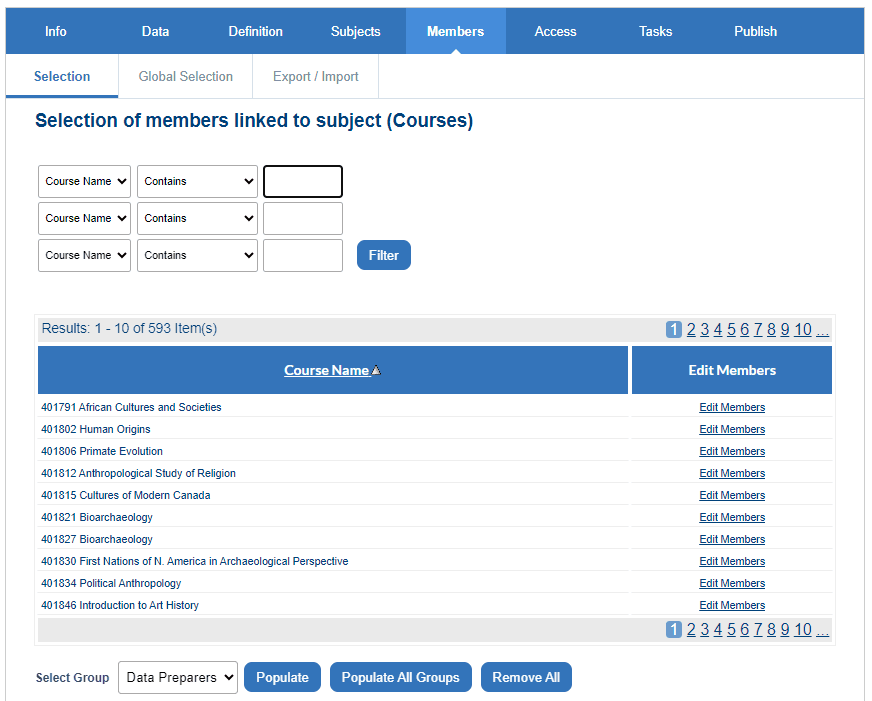
Ajouter des membres
Les membres peuvent être ajoutés à un sujet de trois manières différentes :
8) Créer des règles de validation des données DIG
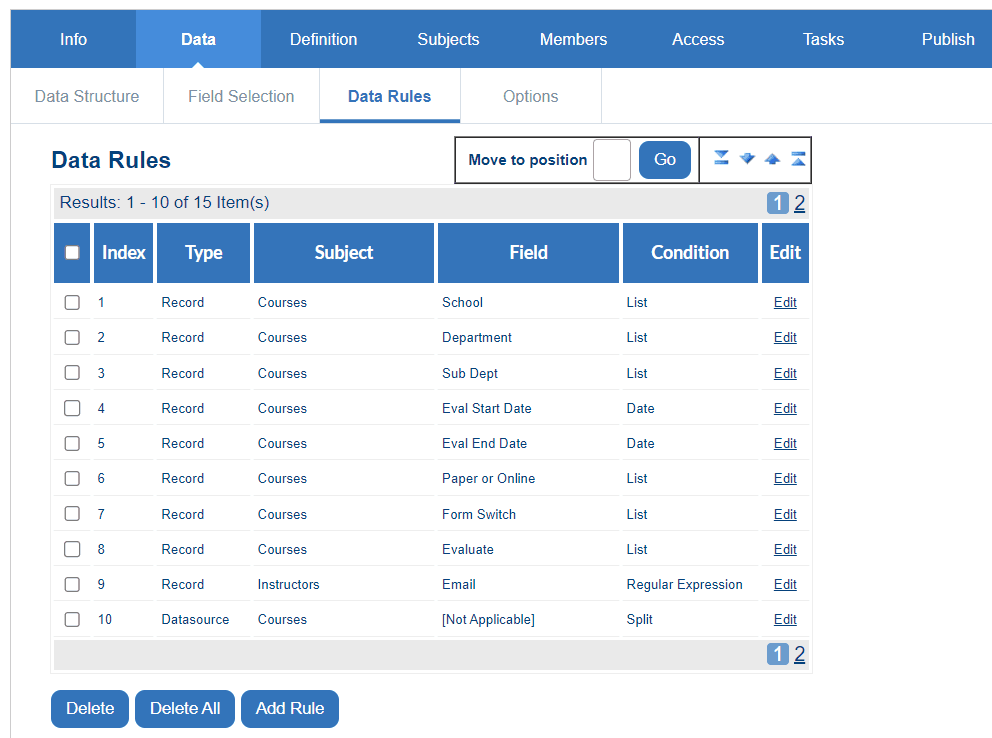
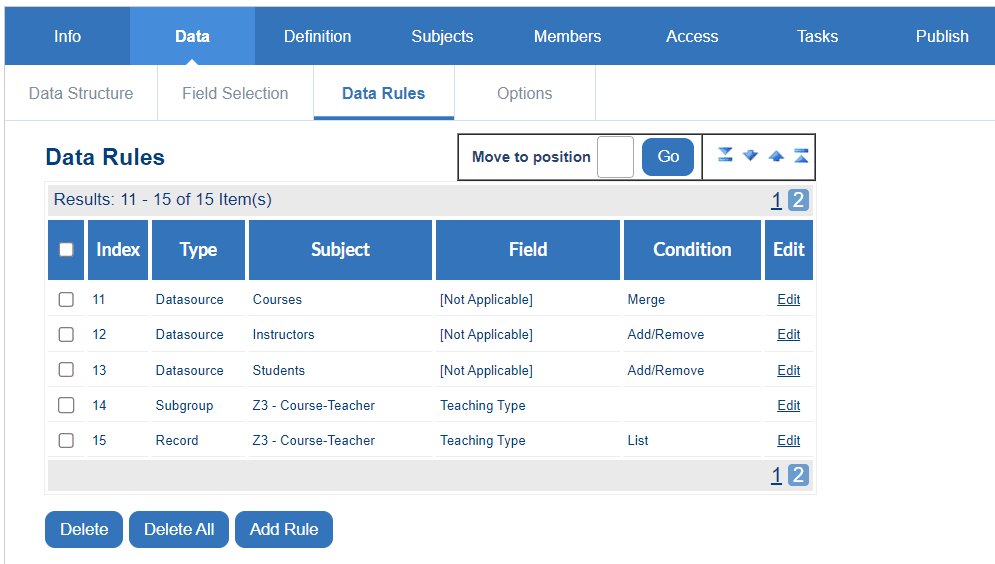
Les règles de données sont utilisées pour garantir que les utilisateurs invités à effectuer une tâche DIG ne peuvent ajouter que des données valides conformes aux attentes. Les règles peuvent s'appliquer soit à des éléments d'une source de données (Datasource), soit à un champ spécifique d'un enregistrement (Record), soit à des sous-groupes d'un groupe (Subgroup).
En cas de conflit entre les règles, la règle ajoutée le plus récemment prévaut.
Règles de source de données
Trois conditions peuvent être utilisées pour définir les règles de source de données.
- Diviser
- Fusionner
- Ajouter/supprimer
Règles d'enregistrement
Cinq conditions peuvent s'appliquer aux règles d'enregistrement.
- Expression régulière
- Chaîne
- Liste
- Date
- Valeur numérique
Règles relatives aux sous-groupes
Créez des sous-groupes pour classer les membres appartenant au même groupe.
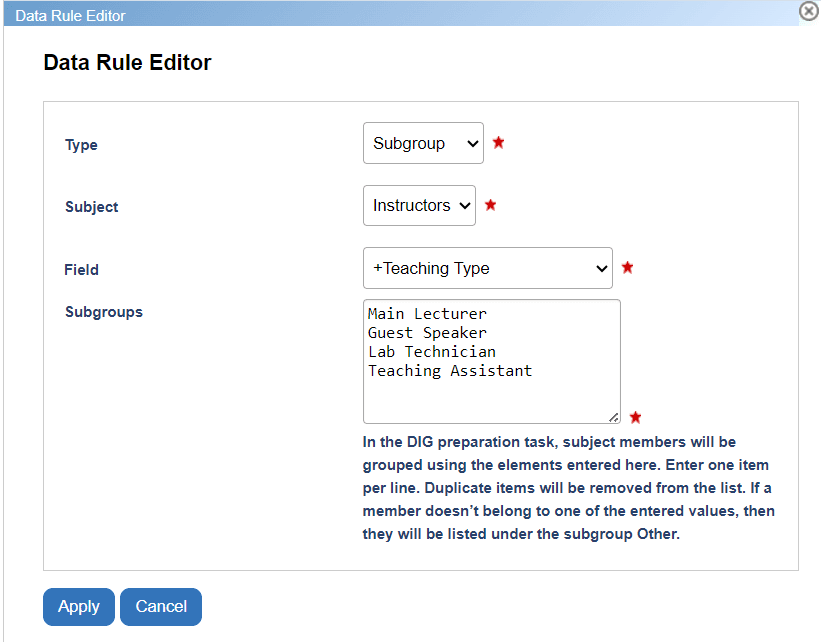
Exemple de règles de données pour le projet DIG de type 3 :
8) Gérer l'accès au projet DIG
Blue offre plusieurs niveaux de sécurité pour les projets DIG, vous permettant de contrôler qui a accès à un projet et ce qu'il peut faire au sein d'un projet.
Partager l'accès avec les chefs de projet
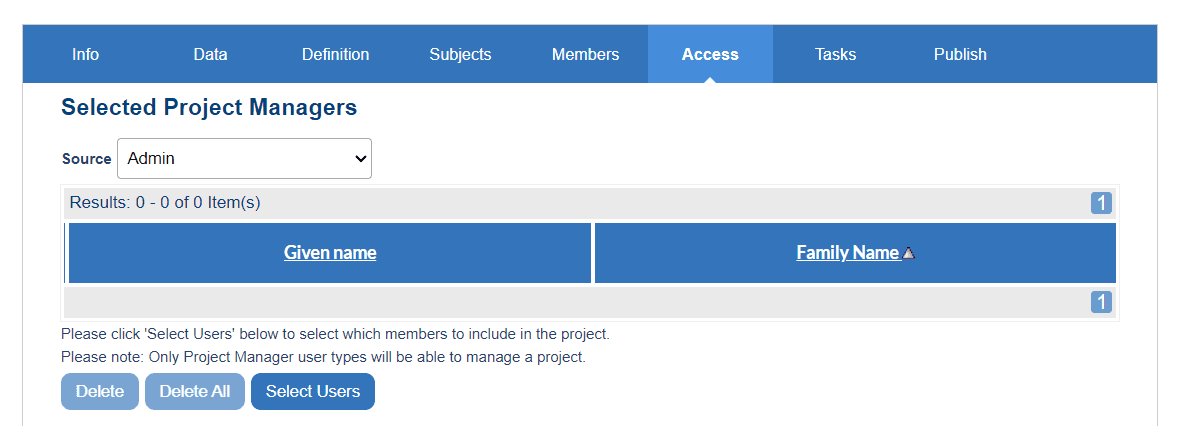
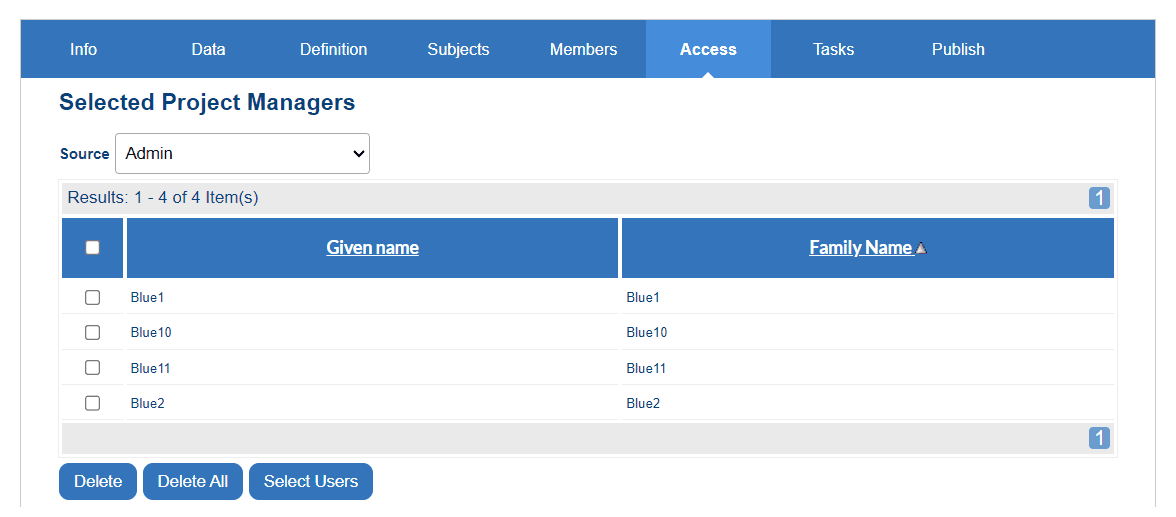
Tous les administrateurs Blue ont accès à tous les projets DIG, mais seuls les chefs de projet Blue et les assistants chefs de projet Blue sélectionnés qui ont été inclus dans Projet DIG - Accès peuvent consulter et modifier ce projet.
Ajustez les fonctionnalités disponibles pour l'utilisateur final travaillant avec les tâches DIG
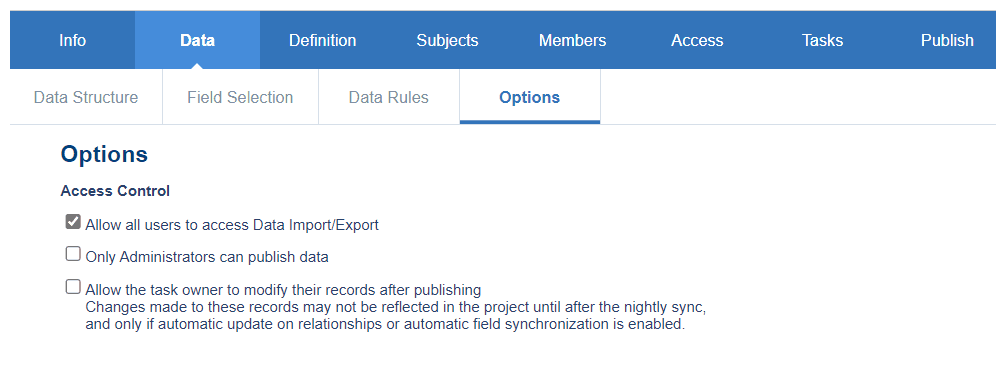
La tâche utilisateur final DIG contient plusieurs fonctionnalités qui peuvent être activées ou désactivées par les administrateurs de projet. Les options disponibles dans Données - Options pour un projet DIG comprennent :
- Autoriser tous les utilisateurs à accéder à l'importation/exportation de données - lorsque cette option est activée, les propriétaires de tâches DIG peuvent accéder à la page Importation/exportation de données.
- Seuls les administrateurs peuvent publier des données : lorsque cette option est activée, seuls les utilisateurs ayant un rôle d'administrateur dans Blue peuvent publier des données.
- Autoriser le propriétaire de la tâche à modifier ses enregistrements après leur publication : lorsque cette option est activée, les utilisateurs peuvent modifier les enregistrements publiés dans la tâche DIG.
- Les modifications apportées à ces enregistrements peuvent ne pas être répercutées dans le projet avant la synchronisation de nuit, et uniquement si la mise à jour automatique des relations ou la synchronisation automatique des champs est activée.
- La synchronisation des données démographiques et des relations devra être appliquée dans le projet d'évaluation si les modifications apportées dans DIG doivent être répercutées dans les enregistrements déjà ajoutés au projet d'évaluation.
10) Set up DIG task notifications
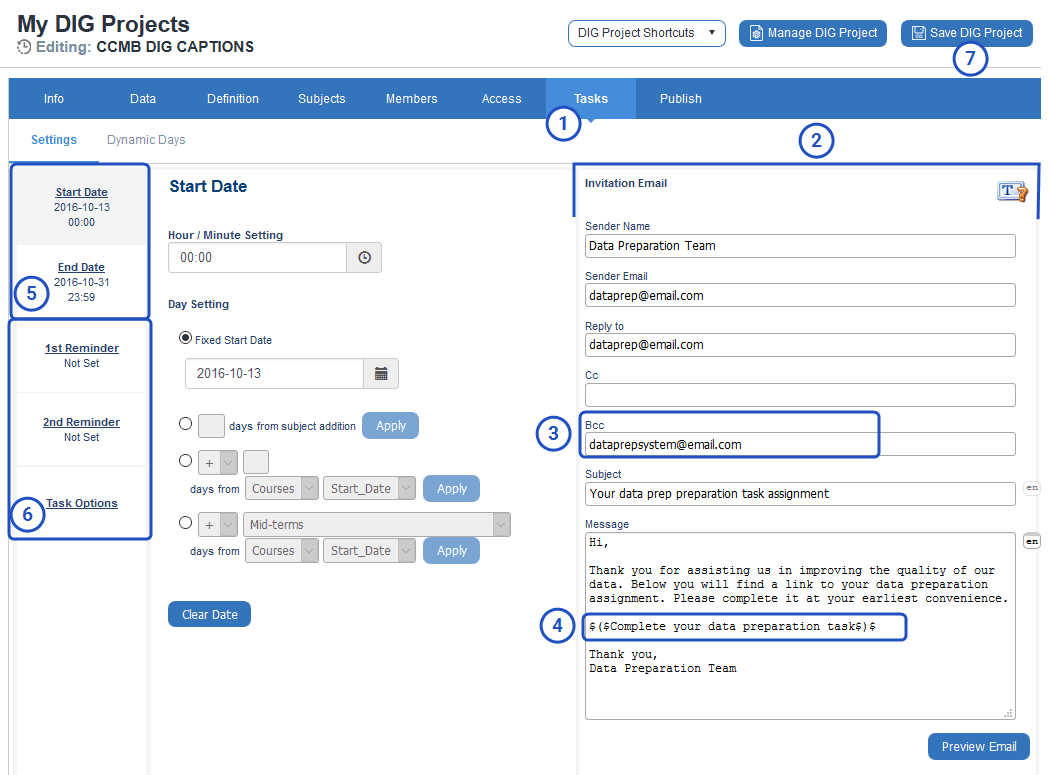
Configure the invitation emails and reminder notifications for the DIG task. If any of the email related fields (Sender Name, Sender Email, CC, etc) are left blank, the defaults from System Configuration will be used.
- Navigate to DIG - Tasks.
- Enter the required information in the Invitation Email settings.
- Enter an email address in the BCC field; this should not be an individual’s working email address, but one that is reserved to monitor the messaging process (this step is optional, but strongly recommended).
- Configure the link text that will be included in the email. This link is highly sensitive to proper syntax. Use $($ at the beginning of the link text and use $)$ at the end of the link text, e.g.
$($Complete your data preparation task.\$\)\$ - Set the start and end dates.
- Configure the reminder content, dates, and other settings.
- Save.
11) Publish the DIG project
Publishing a project sets in motion a number of events. Tasks will be created for all assigned users. Invitation emails will be sent to each user as their task becomes active. Finally, assigned tasks will begin to show up on the dashboards of users.
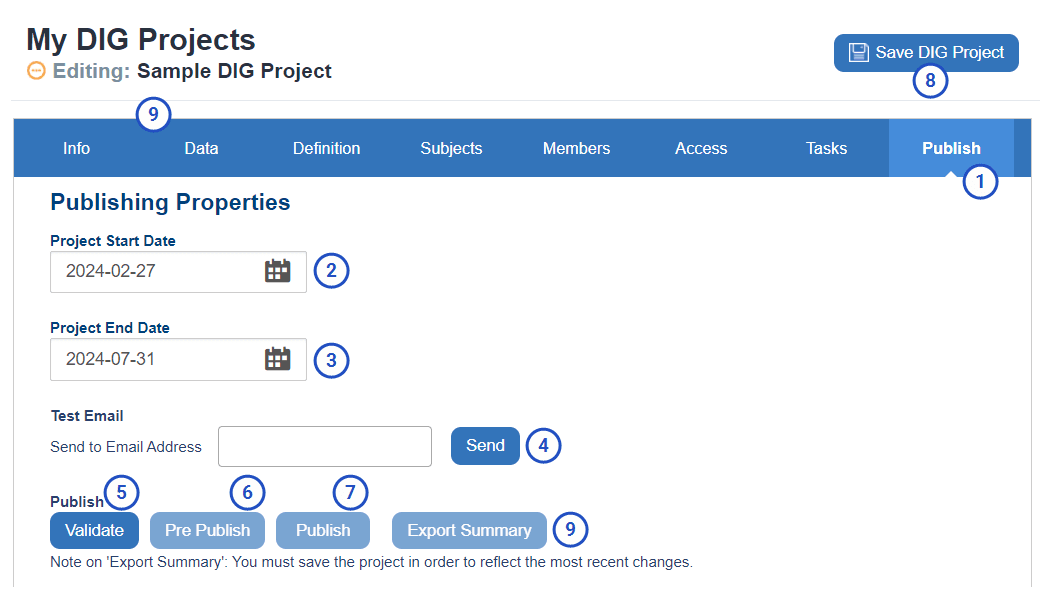
- Navigate to the Publish page for the project.
- Set a Project Start Date.
- Set a Project End Date.
- Send yourself a Test Email and validate that the content is OK and the links are functional. A similar email will be sent to all group members once the project is published.
- Validate the project and resolve any errors or warnings that are identified.
- Prepublish the project (an optional step primarily used by project assistants that don't have the ability to publish a project).
- Publish the project.
- Save.
- Export Summary to download a CSV file summarizing when the DIG task for each subject is scheduled to start and when it is scheduled to end.
Stage 3 - Manage the DIG project
Once the DIG project has been published, assigned users will perform the DIG task and prepare the survey data by reviewing and validating. Users that have been assigned DIG tasks are able to review, edit, and publish data that has been assigned to them. They will receive email notifications as a reminder to regularly review the data assigned to them. To view instructions on how to navigate the DIG task from the perspective of an end user, see DIG data preparer task guide.
You may choose to manually manage your tasks with features specifically designed for the project manager, focused on managing tasks either individually or in bulk. To view the TASKS page, navigate to your DIG project and select manage DIG project from the header. To learn more about how to manually manage tasks, see Manage tasks.
Stage 4 - Configure the evaluation project
Once the DIG task is successfully published, a built-in field called 'Transformed' will go from 'No' to 'Yes' in the prepared data and the validated data from the DIG project is now ready to be consumed by the evaluation project. Your evaluation project must use the same DIG datasources that were used in your DIG project. To view specific steps on how to create a typical course evaluation project, see Create end-of-term course evaluations.
Before publishing, you must apply a Transformed=Yes filter in your evaluation project to only accept records that have been successfully published from the DIG task.
Une fois que votre projet d'évaluation a été filtré avec Transformed=Yes et que les autres paramètres habituels ont été configurés, votre campagne de sondage est prête à être publiée avec des données validées.
FAQ sur le dépannage
Annexe
Processus DIG et diagramme de flux de données
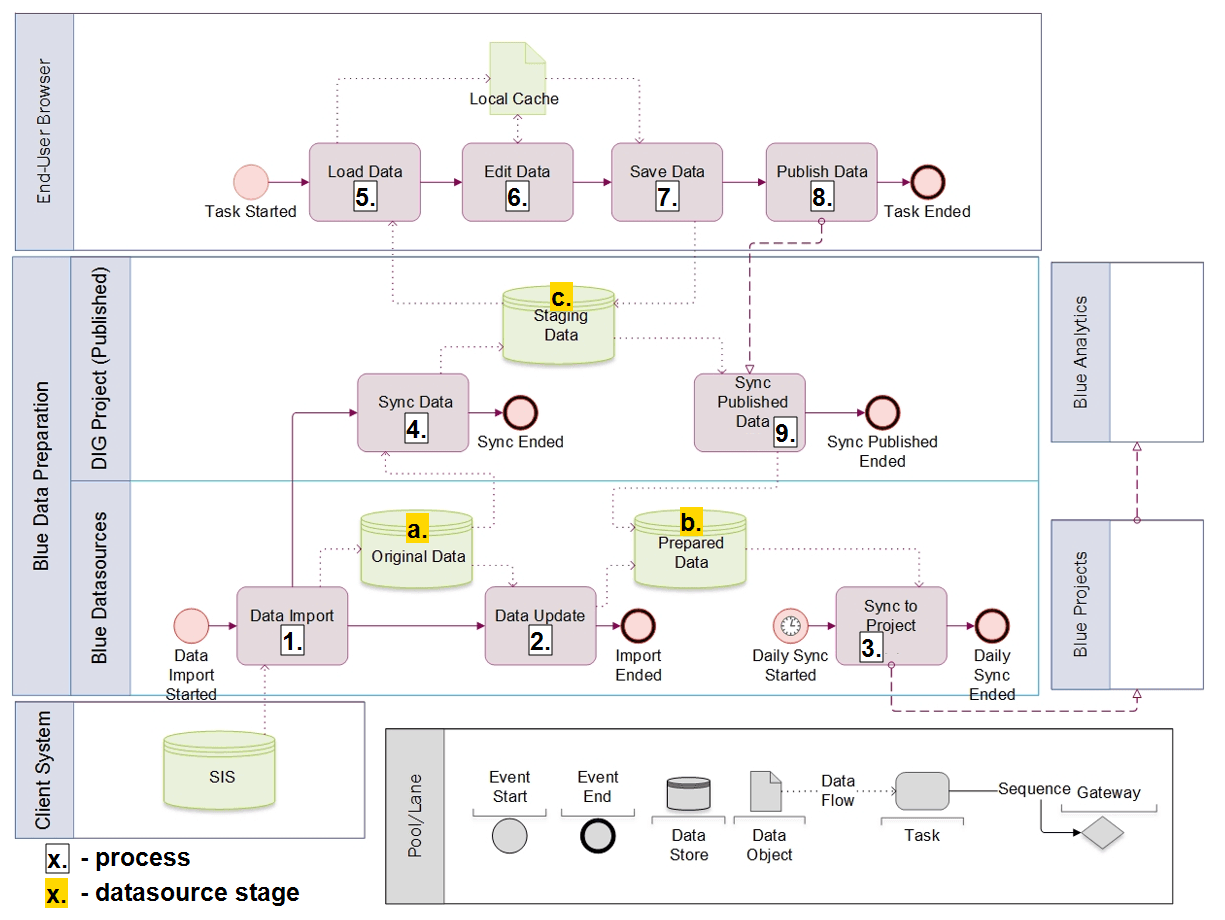
Étapes du processus DIG relatives aux sources de données
- Données d'origine : données sources importées depuis l'extérieur de Blue.
- Données préparées : données finales qui seront utilisées dans votre projet d'évaluation Blue.
- Données intermédiaires : données qui ont été examinées, modifiées et validées dans le cadre de la tâche utilisateur final DIG.
Lors de l'importation initiale des données source dans Blue, les trois sources de données (Original, Préparé et Staging) sont identiques. Ce n'est qu'après les importations automatiques de mise à jour et les tâches de l'utilisateur final DIG que des modifications apparaissent dans les trois sources de données.
Explication du processus DIG et diagramme de flux de données | Processus n° | Nom du processus | Description | Emplacement | | --------- | ------------------- | ------------------------------------ -------------------------------------------------------------- | ---------------- | | 1. | Importation des données | Les données sources sont importées depuis le système du client vers Blue en tant que données originales. | Sources de données Blue | | 2. | Mise à jour des données | Les données originales et les données préparées sont automatiquement mises à jour avec les données sources. | Sources de données Blue | | 3. | Synchronisation avec le projet | Les données préparées sont transférées vers le projet d'évaluation final. | Sources de données Blue | | 4. | Synchronisation des données | Les données originales sont synchronisées avec les données de préparation dans le projet DIG. | Projet DIG | | 5. | Chargement des données | La tâche DIG extrait les données de préparation du projet DIG. | Tâche DIG | | 6. | Modification des données | La tâche DIG modifie les données de préparation. | Tâche DIG | | 7. | Sauvegarder les données | La tâche DIG sauvegarde les données de préparation. | Tâche DIG | | 8. | Publier les données | La tâche DIG publie les données de préparation. | Tâche DIG | | 9. | Synchroniser les données publiées | Les données publiées sont synchronisées avec le projet DIG, qui est ensuite transféré vers les données préparées. | Projet DIG |
À SAVOIR SUR LES DIVISIONS, LES FUSIONS ET LES SUJETS PAR DÉFAUT
Barre de progression La barre de progression reflète le nombre de lignes sélectionnables plutôt que le nombre de sujets d'origine.
- Chaque ligne divisée compte comme un élément sélectionnable distinct
- La fusion des sujets compte comme un seul élément sélectionnable
- Les sujets d'origine comptent chacun comme un élément sélectionnable Cela garantit que le dénominateur de chargement correspond toujours à la grille visible.
Modification groupée des sujets, des divisions et des fusions DIG prend en charge un flux de travail de modification groupée unifié pour tous les types de lignes : sujets par défaut standard, fusion des sujets et sujets divisés. Toutes les lignes affichent des cases à cocher de sélection, et les utilisateurs peuvent effectuer des opérations groupées telles que :
- Modification des données démographiques
- Assigner des membres à un groupe
- Supprimer des membres d'un groupe
- Créer de nouveaux membres d'un groupe