Créer des évaluations de fin de semestre des cours
Ce guide se concentrera principalement sur la mise en place du projet pour les évaluations de fin de semestre, en particulier lorsque les cours sont dispensés en équipe. Le cours et l'instructeur seront évalués, les instructeurs pourront ajouter des questions et les coordinateurs seront autorisés à ajuster l'horaire d'évaluation et à ajouter des questions. Une fois le cours terminé, le feedback sera analysé dans des rapports partagés avec les instructeurs et les responsables académiques (provosts, doyens et directeurs de département). Dans ce cas, les évaluations de fin de semestre sont souvent de nature sommative. Vous pouvez également vous renseigner sur la création d'évaluations de mi-semestre, qui sont souvent considérées comme plus formatives.
Le feedback de fin de semestre peut être intégré à l'approche holistique du feedback dans l'enseignement supérieur. Pour plus d'informations, veuillez consulter Approche holistique du feedback : évaluations de fin de semestre, par les pairs et par soi-même, et évaluations de mi-semestre.
Évaluations à mi-parcours et en fin de semestre
Feedback des étudiants à mi-parcours
- Besoin : aider les instructeurs à recueillir du feedback pendant le cours afin qu'ils puissent adapter leurs méthodes d'enseignement avant la fin du semestre.
- Objectifs possibles : améliorer l'efficacité de l'enseignement ; améliorer l'attitude des étudiants envers le cours et le sujet enseigné.
- Calendrier délégué : les instructeurs contrôlent le moment où l'évaluation est effectuée.
- Détails du questionnaire : 3 à 5 questions ; questions posées uniquement par l'instructeur ; possibilité de personnaliser les questions ; utilisation d'une banque de questions.
- Principaux utilisateurs des réponses : les instructeurs.
- Nature de l'évaluation : formative — continue, informelle, visant à améliorer et à identifier les lacunes.
Évaluation de fin de semestre
- Besoin : aider les universités à évaluer les performances des instructeurs, la pertinence du matériel pédagogique et l'expérience globale des étudiants.
- Objectifs possibles :
- Permettre aux étudiants de réfléchir à leurs progrès et de prendre de meilleures décisions en matière d'apprentissage.
- Permettre aux universités d'évaluer les compétences des instructeurs et d'affiner les programmes d'études futurs.
- Fournir des informations utiles pour les promotions ou les titularisations.
- Calendrier délégué : les coordinateurs décident du moment où l'évaluation est effectuée.
- Détails du questionnaire : 10 à 15 questions ; couvre des éléments institutionnels, liés au cours et à l'instructeur ; permet la personnalisation ; banque de questions ; format en cascade.
- Principaux utilisateurs des réponses : bureau du vice-recteur, doyens, directeurs de département, instructeurs.
- Nature de l'évaluation : sommative — formelle, en fin de cours, mesure les résultats par rapport à des critères définis.
Ce que nous élaborons
Une évaluation de fin de semestre qui permet aux étudiants d'évaluer un cours dispensé par plusieurs instructeurs à l'aide d'un questionnaire unique.
Nos choix
Les paramètres suivants seront appliqués tout au long de ce guide :
- Évaluations des cours dispensés en équipe : les instructeurs qui dispensent le même cours/la même section seront évalués par leurs étudiants respectifs à l'aide du même questionnaire que celui utilisé pour le cours.
- Questions fondamentales : chaque évaluation comprendra des questions fondamentales prédéfinies au niveau de l'établissement, de l'école ou du département.
- Personnalisation des questions pour les coordinateurs et les instructeurs : les coordinateurs et les instructeurs peuvent ajouter ou sélectionner des questions. Les questions des coordinateurs portent sur les aspects du cours, tandis que celles des instructeurs portent sur leur propre enseignement (par exemple, leur accessibilité, leur connaissance du contenu du cours, l'engagement des étudiants).
- Calendrier délégué : les coordinateurs peuvent ajuster le calendrier de l'évaluation.
- Rapports partagés : les rapports sont partagés avec les responsables académiques et les instructeurs.
Aperçu général des étapes
- Ajouter des sources de données – Inclure les données relatives aux cours évalués, aux personnes impliquées dans le processus de feedback et à leurs relations.
- Créer la définition – Sélectionner le type de structure d'évaluation à utiliser.
- Définir les groupes et les privilèges – Créer les groupes participant aux évaluations et attribuer des privilèges.
- Créer le projet – Sélectionnez la définition du projet, le type de public, le niveau de confidentialité et les paramètres de mise à jour du groupe.
- Vérifier les sujets et les membres – Assurez-vous que les sujets et les membres du groupe corrects sont inclus.
- Créer le questionnaire – Configurez le sondage obligatoire et autorisez éventuellement les coordinateurs et les instructeurs à ajouter ou à sélectionner des questions validées.
- Configurer les tâches – Appliquez les paramètres initiaux des tâches.
- Planifier les tâches – Définissez les horaires des tâches et des rappels pour recueillir le feedback.
- Publier le projet – Définissez le calendrier global de l'évaluation et publiez le projet.
- Créer des rapports – Analysez le feedback et générez des rapports de synthèse.
Termes courants dans les évaluations de fin de semestre
_Ces termes peuvent varier selon la région ou l'établissement.
- Évaluation de cours : sondage sommatif réalisé par les étudiants à la fin d'un cours. Également appelée « évaluation des étudiants », « feedback sur l'apprentissage », « feedback des étudiants », « évaluation sur papier », « évaluation de module » ou « sondage sur l'efficacité de l'enseignement ».
- Instructeur : personne qui dispense un ou plusieurs cours. Également appelé « professeur », « enseignant » ou « conférencier ».
- Cours : unité d'enseignement durant généralement un trimestre universitaire. Également appelé « classe », « module » ou « document ».
- Programme : ensemble de cours connexes définissant l'orientation d'un diplôme. Également appelé « module » ou « domaine d'études ».
- Semestre universitaire : période de l'année pendant laquelle les cours sont dispensés. Également appelé « trimestre » ou « trimestre universitaire ».
- Coordinateur de cours : supervise la qualité de l'enseignement et le matériel pédagogique d'un ou plusieurs cours. Également appelé « responsable de cours », « responsable de module » ou « instructeur primaire ».
- Responsable académique : Responsable d'un département universitaire, d'une faculté ou d'un établissement. Les titres comprennent « vice-recteur », « doyen », « directeur », « chef de département », « directeur », « surintendant », etc.
- Unité organisationnelle : Division fonctionnelle au sein d'un établissement (par exemple, École des arts et des sciences, Département de dentisterie, Sous-département de génie civil).
- Niveau hiérarchique : niveaux de la structure organisationnelle, tels que Université (niveau 1) > École (niveau 2) > Département (niveau 3) > Sous-département (niveau 4). Ces niveaux et noms peuvent varier selon les établissements.
Étape 1 – Ajouter des sources de données
La première étape consiste à ajouter des sources de données contenant des informations pertinentes sur les cours, les personnes impliquées et leurs relations.
Ce dont vous avez besoin pour les sources de données :
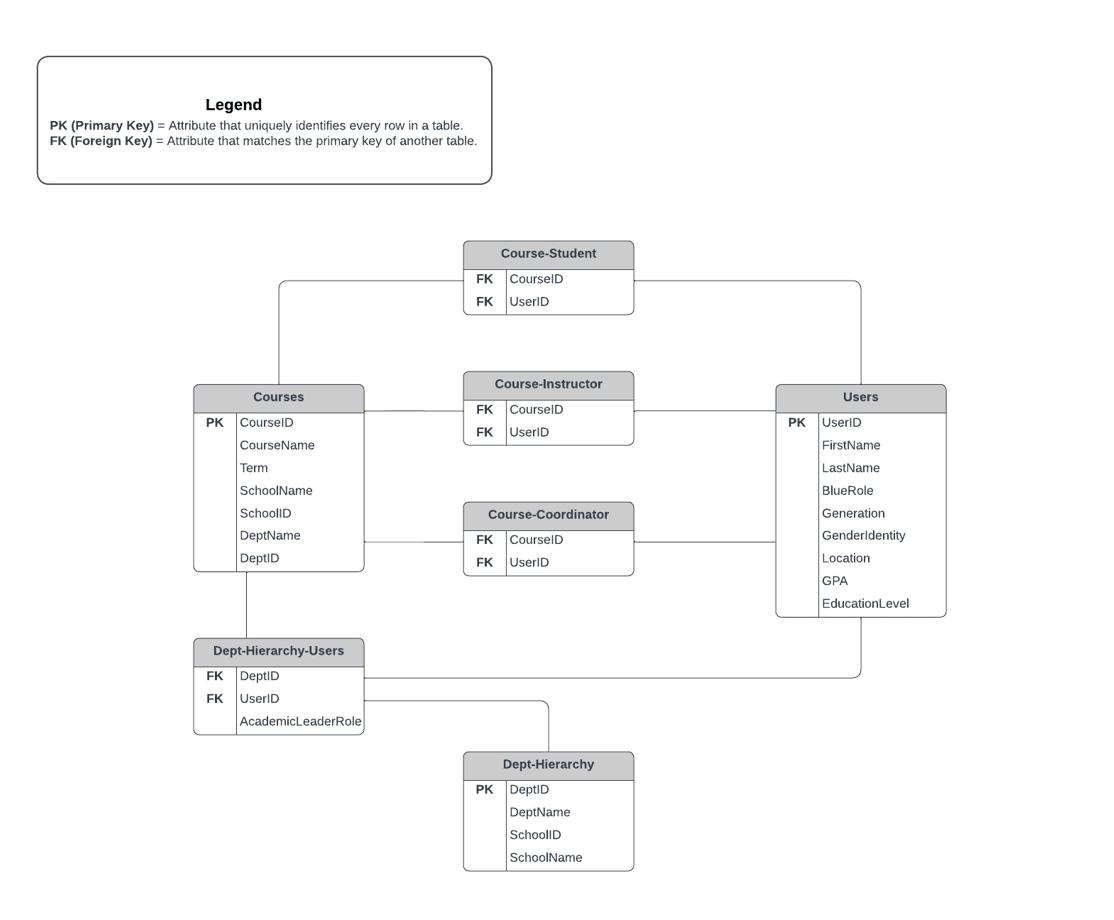
- Cours (objet) : cours évalués
- Utilisateurs (utilisateur) : étudiants, instructeurs, coordinateurs et responsables pédagogiques
- Cours-Étudiant (relation) : lien entre les étudiants et les cours
- Cours-Enseignant (relation) : Comment les instructeurs sont liés aux cours
- Cours-Coordinateur (relation) : comment les coordinateurs sont liés aux cours
- Hiérarchie-Département (hiérarchie) : comment la hiérarchie départementale est structurée et liée aux cours
- Hiérarchie-Département-Utilisateurs (relation) : comment les responsables académiques sont liés à leurs rôles organisationnels respectifs
Pour en savoir plus sur la création d'une hiérarchie et sur la manière d'assigner des rôles organisationnels, consultez le guide pratique sur l'accès dynamique aux rôles (DRA).
Exemple de diagramme entité-relation pour les sources de données :
Étape 2 - Créer la définition
Après avoir ajouté les sources de données, l'étape suivante consiste à créer la définition.
Ce dont vous avez besoin pour la définition :
| Paramètres de définition | Valeurs |
|---|---|
| Type de définition | Appariement de plusieurs sujets secondaires |
| Source du sujet | Cours |
| Source secondaire | Utilisateurs |
| Source d'appariement | Cours-Instructeur |
Étape 3 - Définir les groupes et les privilèges
Dans le cadre de la définition, vous devrez également créer les groupes de personnes qui participeront à vos évaluations de fin de mandat et leur assigner des privilèges.
- Vous pouvez également appliquer un filtre de données dans le cadre de la définition pour sélectionner des cours, étudiants ou instructeurs spécifiques si tous les départements ne souhaitent pas participer à l'offre d'évaluations de fin de trimestre.
- Si vous souhaitez donner aux responsables académiques l'accès au Moniteur de taux de réponse pour suivre les taux de réponse globaux, consultez Configuration du Moniteur de taux de réponse.
Ce dont vous avez besoin pour les groupes et les privilèges :
| Nom | Type de lien | Privilèges | Objectif | | ----------------- | ----------------------- | ----------------------------- -------------------------------------- | ------------------------------------------------------------ ---------------------------------------------------------------------------------------------------- -------------------- | | Étudiants | Source de données relationnelles | Formulaire (FO) | Les étudiants seront invités à remplir un formulaire (FO). | | Instructeurs | « Liens vers » | Personnalisation des questions (QP) Consultation des rapports (RV) Affichage des sujets (SV) | Les instructeurs seront invités à personnaliser le questionnaire au niveau de l'instructeur (QP), à consulter les rapports (RV) et à consulter le taux de réponse en temps réel pour chacune de leurs évaluations (SV). | | Coordinateurs* | Source de données relationnelles | Personnalisation des questions (QP) Gestionnaire de sujets (SM) | Les coordinateurs seront invités à personnaliser le questionnaire au niveau du cours (QP) et à assumer la gestion du processus d'évaluation (SM). | | Bureau du vice-recteur | Organisation | Consultation des rapports (RV) | Les responsables académiques seront invités à consulter les rapports (RV). | | Doyens | Organisation | Consultation des rapports (RV) | | | Présidents de département | Organisation | Consultation des rapports (RV) | |
- Coordinateurs : Alternativement, s'il n'y a qu'un seul coordinateur par cours, alors un type de lien "liens vers" peut être utilisé à la place d'une source de données de relation.
- Le type de lien organisationnel ne sera pas répertorié tant que vous n'aurez pas créé de liens organisationnels. Pour plus d'informations, voir le guide de puissance d'accès dynamique aux rôles (DRA).
Étape 4 - Créer le projet
Une fois les groupes définis, l'étape suivante consiste à créer le projet de feedback.
Ce dont vous avez besoin pour créer le projet :
| Paramètres du projet | Valeurs | | ------------------------------------------------- | ------------------------------------- - | | Définition sélectionnée | Fin de semestre | | Mise à jour automatique | Activée pour tous les groupes | | Public du projet | Privé | | Confidentialité | Oui (recommandé) | | Nom du projet | Évaluation multi-cours et multi-instructeurs | | Supprimer les sujets et les évaluateurs qui ont été supprimés | Activé |
Étape 5 - Vérifiez les sujets et les membres du groupe
Étant donné que la mise à jour automatique a été activée pour tous les sujets et tous les groupes lors de la création du projet, Blue peuplera automatiquement les sujets et les membres du groupe dans le projet.
Bien que ce processus soit automatisé, il est crucial que vous vérifiez que les bons sujets et membres du groupe ont été inclus dans le projet.
Commencez par naviguer vers l'onglet MEMBRES - EXPORTER/IMPORTER et sélectionnez Exporter les membres pour télécharger un fichier CSV contenant tous les cours et les membres des groupes associés à votre projet. Pour plus d'informations, consultez Exporter ou importer des membres du projet.
Exemple de données exportées (cours et membres du groupe associés) :
| SubjectID | SubjectName | GroupCaption | MemberID | MemberName | | ------------------ | ---------------------------------------- - | ------------ | -------- | --------------- | | 101815-8504-Summer | 101815 Cultures du Canada moderne | Instructeurs | afong | Annette Fong | | 101815-8504-Été | 101815 Cultures du Canada moderne | Étudiants | 60535 | Casey Andrade | | 101815-8504-Été | 101815 Cultures du Canada moderne | Étudiants | 70088 | Scott Abraham | | 101848-9502-Été | 101848 Art moderne | Instructeurs | bbaker | Bernard Baker | | 101848-9502-Été | 101848 Art moderne | Étudiants | 90493 | Nicole Ackerman | | 101848-9502-Été | 101848 Art moderne | Étudiants | 90294 | Kyle Berry | | 202047-7051-Été | 202047 Analyse structurelle assistée par ordinateur | Instructeurs | jscott | James Scott | | 202047-7051-Été | 202047 Analyse structurelle assistée par ordinateur | Étudiants | 90682 | Nolan Aloisi | | 202047-7051-Été | 202047 Analyse structurelle assistée par ordinateur | Étudiants | 80904 | Keyly Allen |
Si vous n'avez pas activé la mise à jour automatique pour les groupes et les sujets, consultez Sélectionner les membres dans un projet à appariement multiple secondaire pour connaître les étapes à suivre afin d'ajouter manuellement des membres du groupe au projet.
Étape 6 - Créer le questionnaire
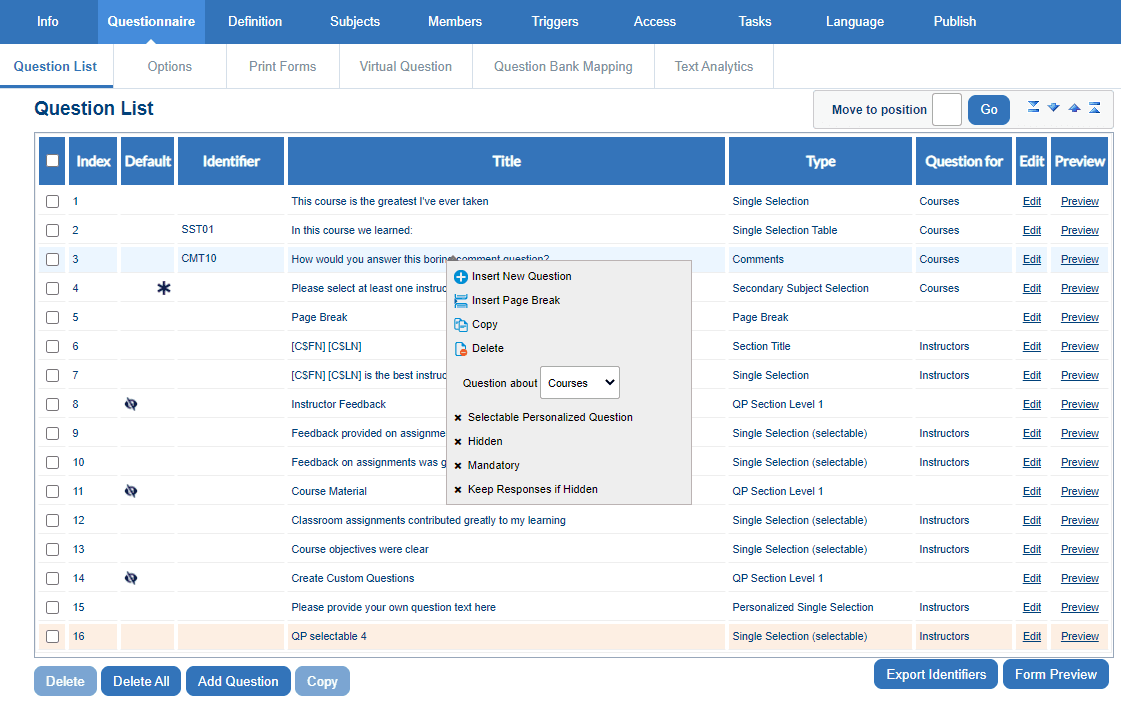
Une fois le projet créé, élaborez le questionnaire contenant :
- Questions fondamentales (standardisées)
- Questions personnalisées (provenant des instructeurs/coordinateurs)
Référence : Créer et gérer un questionnaire
Composantes du questionnaire
| Section | Description | Ressources |
|---|---|---|
| Questions principales | Questions standard pouvant être associées à : - Écoles - Départements - Cours - Instructeurs - Types d'instructeurs | Guide |
| Personnalisation des questions | Les instructeurs peuvent : - Créer des questions personnalisées - Sélectionner des questions Pour chaque cours qu'ils enseignent | Guide des tâches QP |
Exemple de questionnaire :
Étape 7 - Configurer les tâches
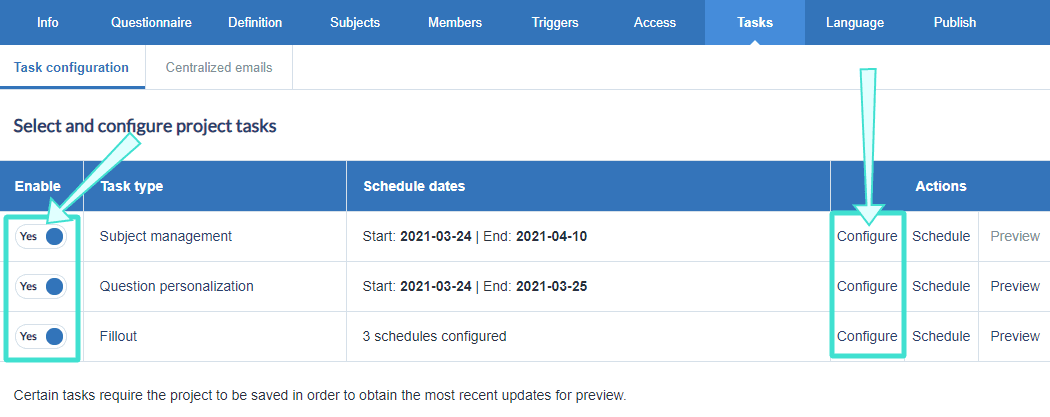
Configurez les autorisations de tâches pour chaque groupe d'utilisateurs :
Résumé de la configuration des tâches
| Type de tâche | Propriétaires | Paramètres clés | statut |
|---|---|---|---|
| Gestion des sujets | Coordinateurs | • Définir la participation des sujets • Contrôler le calendrier • Définir les dates de début | Activé ✅ |
| Personnalisation des questions | Coordinateurs Instructeurs | • Modifier après soumission • Afficher toutes les questions • Copier à partir de projets antérieurs • Quotas de questions (min. 1, max. 10) | Activé |
| Formulaire | Étudiants | • Page d'accueil • Liste des tâches sur la page de remerciement | Activé ✅ |
Paramètres communs
- Authentification : requise pour toutes les tâches
- Suppression du propriétaire : supprime la tâche dans tous les cas
- Exiger l'authentification : il est recommandé d'activer cette option pour tous les types de tâches, en particulier si les participants de votre organisation utilisent l'authentification unique (SSO).
- Impact de la suppression du propriétaire de la tâche : il est recommandé d'activer l'option « Supprimer la tâche » pour tous les types de tâches.
Commencez par vous rendre dans l'onglet TÂCHES et activez la gestion des sujets, la personnalisation des questions et les tâches de formulaire. Pour chaque tâche, sélectionnez « Configurer » afin de définir les paramètres.
Étape 8 - Planifier les tâches
Une fois les tâches configurées, l'étape suivante consiste à planifier le début et la fin de chaque tâche.
Exemple d'horaire d'évaluation de fin de trimestre (votre horaire peut varier) :
| Type de tâche | Date de début | Date de fin | Rappels | | ------------------------ | -------------------------------- | ------------------------------- - | --------- | | Gestion des sujets | Date de début du cours la plus proche | Date de fin du cours la plus tardive | 1-2 | | Personnalisation des questions | Date de début du cours la plus proche | 1 jour avant le début de la tâche de remplissage | 1-2 | | Formulaire | 3-5 semaines avant la date de fin du cours | 1-2 semaines avant la date de fin du cours | 3-5 |
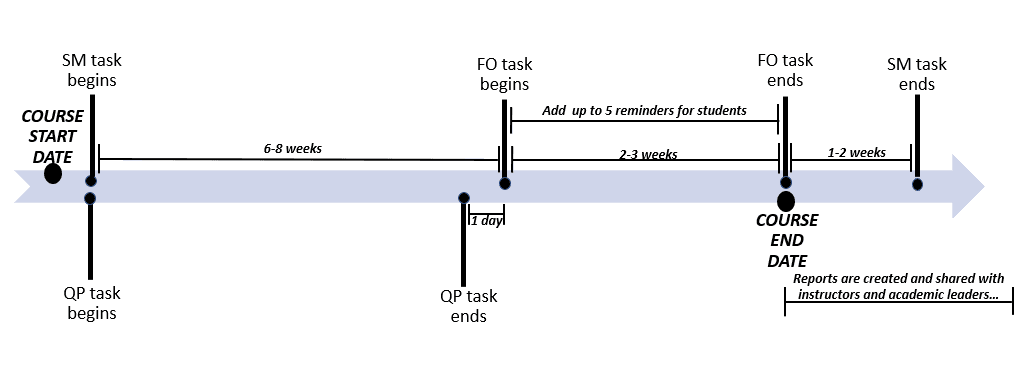
Pour connaître la marche à suivre pour planifier des tâches et des rappels dans votre projet de fin de trimestre, consultez Configurer les horaires des tâches du projet.
Étape 9 - Publier le projet
L'étape suivante consiste à publier le projet, ce qui revient essentiellement à activer les tâches afin qu'elles puissent être réalisées par tous les groupes.
Ce dont vous aurez besoin pour publier le projet :
| Paramètre de publication | Option sélectionnée | | ----------------------------------------- - | --------------------------------- | | Vérifier que les sujets et les membres sont ajoutés | Exporter les membres indiqués à l'étape 5. | | Date de début du projet | Avant le début des tâches RS, SM et QP | | Date de fin du projet | Après la fin des tâches RS, SM et QP |
Avant de publier le projet, veuillez vérifier que les sujets et les membres ont été automatiquement ajoutés au projet si cela n'a pas déjà été fait à l'étape 5.
Après avoir vérifié que les sujets et les membres appropriés ont été ajoutés, veuillez vous rendre dans l'onglet PUBLIER pour commencer à publier le projet. Pour plus d'informations, veuillez consulter Publier un projet.
Pour les semestres suivants, vous pouvez simplement copier le rapport de fin de semestre créé dans ce guide et modifier les dates en fonction de votre semestre. Pour en savoir plus, consultez Copier un rapport existant.
Étape 10 - Créer des rapports
La dernière étape consiste à créer des rapports qui analysent le feedback des étudiants collectés à partir du projet. Pour les évaluations de fin de trimestre, les rapports seront partagés avec les instructeurs et les responsables académiques.
Ce dont vous aurez besoin pour les rapports :
Paramètre du projet : Type de projet sélectionné
Valeur : Fin de trimestre
Paramètre du rapport : Type de rapport
Valeur : Individuel
Paramètre du rapport : Distribution
Valeur : Activée
Paramètre du rapport : Répartition par sujet secondaire
Valeur : Activée
Paramètre du rapport : Mise à jour automatique
Valeur : Activée
Pour savoir comment créer des rapports, consultez Créer un nouveau rapport et Ajouter un bloc de rapport de type feuille de réponse.
DansCréation initiale du projet
DansCréation du rapport initial
DansMembres du groupe dans Blue
DansGuides de A à Z
DansGuides de A à Z