Créer des évaluations multi-évaluateurs à 360° à la demande
Ce guide se concentrera principalement sur la configuration du projet pour les évaluations 360 multi-évaluateurs à la demande. Une évaluation 360 multi-évaluateurs est un processus visant à recueillir du feedback sur un employé à partir de multiples perspectives au sein de son organisation. Ce feedback offre une vision complète des points forts et des domaines à améliorer de cette personne, qui peuvent être utilisés pour créer un plan d'apprentissage et de développement efficace.
Avant de consulter ce document, il est recommandé de connaître les principes fondamentaux de la mise en place d'un projet d'évaluation standard à 360° avec plusieurs évaluateurs. Pour en savoir plus, consultez Créer des évaluations à 360° avec plusieurs évaluateurs.
Dans ce guide, nous avons créé un scénario spécial qui diffère de l'évaluation standard à 360° par plusieurs évaluateurs. Contrairement à l'évaluation standard à 360°, les évaluations à la demande à 360° invitent les employés à mettre en place leurs propres évaluations à 360° par plusieurs évaluateurs de manière récurrente. Chaque employé aura la possibilité de participer à son évaluation 360 et pourra sélectionner les personnes qui l'évalueront. Si l'employé décide de participer et de lancer son évaluation, il pourra ajuster l'horaire, sélectionner les questions, suivre les taux de réponse en temps réel et télécharger les résultats. Une fois l'évaluation terminée, le feedback sera analysé dans des rapports partagés avec les employés, les gestionnaires, les chefs de service et le PDG/président.
Ce que nous construisons
Une évaluation multi-évaluateurs à 360° qui permet à chaque employé de refuser d'être évalué par des personnes sélectionnées au sein de l'organisation.
Nos choix
Les paramètres suivants seront appliqués tout au long de ce guide :
- Sélection des évaluateurs Les employés peuvent sélectionner leurs pairs, leurs rapports directs (le cas échéant) et, s'ils le souhaitent, ajouter d'autres personnes extérieures à l'organisation, telles que des clients, pour participer à leur évaluation. L'employé et son gestionnaire seront présélectionnés dans l'évaluation.
- Période d'évaluation trimestrielle - La période d'évaluation sera trimestrielle (tous les 3 mois), et l'employé décidera s'il souhaite effectuer une évaluation 360.
- Un seul projet requis - Un seul projet est nécessaire pour automatiser entièrement le processus d'exécution des évaluations à 360° à la demande avec un minimum de maintenance.
- Les employés choisissent de participer - Chaque employé peut choisir de ne pas être évalué pendant la période d'évaluation. S'il ne prend aucune mesure, son évaluation sera automatiquement lancée.
- Feedback spontané - Les employés peuvent choisir d'évaluer d'autres employés de l'organisation. Ce feedback sera classé comme du feedback spontané.
- Questionnaire à plusieurs niveaux - Le questionnaire sera divisé en quatre sections : questions générales sur l'entreprise, questions sur le service, questions sur le leadership et questions choisies par l'employé. Les questions générales sur l'entreprise seront communes à toutes les évaluations, tandis que les questions sur le service, le leadership et celles choisies par l'employé seront spécifiques à l'employé évalué.
- Calendrier délégué - Les employés peuvent ajuster le calendrier de leur évaluation.
- Résultats instantanés - Les employés peuvent télécharger les réponses anonymes dès la fin de leur évaluation, en plus des rapports.
- Rapports distribués - Les rapports individuels sont partagés avec les employés, tandis que les rapports agrégés sont partagés avec les gestionnaires, les chefs de service et le PDG/président.
Ce qui est nécessaire pour mettre en place ce type de projet d'évaluation :
| Critères | Valeurs | Description |
| --------------------- | ----------------------------------- | -------------------------------------- ------------------ |
| Type de définition | Appariement sujet primaire/sujet secondaire | Cela permet d'évaluer les employés pour plusieurs périodes au sein d'un même projet. |
| Groupes et privilèges | Soi-même (RS, QP, SM, FO, RV)
Gestionnaires (FO, RV)
Pairs (FO)
Rapports directs (FO)
Autres (FO)
Non sollicités (FO)
Chefs de service (RV)
PDG/Président (RV) | Les employés seront invités à sélectionner les évaluateurs qui les évalueront (RS), à personnaliser le questionnaire (QP), à gérer l'évaluation (SM), à remplir le questionnaire (FO) et à consulter les rapports (RV).
Les gestionnaires seront invités à remplir le formulaire (FO) et à consulter les rapports (RV).
Les pairs, les rapports directs, les autres et les personnes non sollicitées seront invités à remplir le formulaire (FO).
Les chefs de service et le PDG/président auront accès aux rapports (RV). |
Aperçu général des étapes
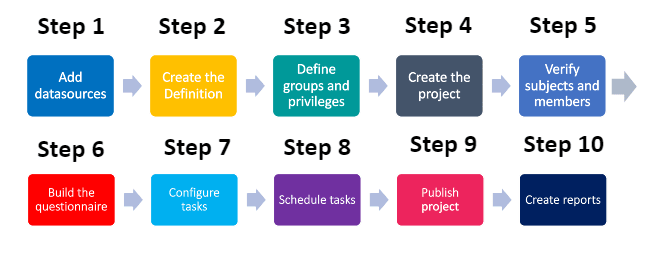
- Ajouter des sources de données - Inclure les données pour les périodes d'évaluation, les employés fournissant du feedback et leurs relations entre eux.
- Créer la définition - Sélectionner le type de structure d'évaluation à utiliser.
- Définir les groupes et les privilèges - Créer les groupes qui participeront à l'évaluation et assigner des privilèges à ceux-ci.
- Créer le projet - Sélectionnez la définition du projet, le type de public, le niveau de confidentialité et l'option de mise à jour automatique pour les groupes.
- Vérifier les sujets et les membres - Vérifiez que les bons sujets et les bons membres du groupe ont été automatiquement inclus dans le projet.
- Créer le questionnaire - Créez et configurez les questions essentielles de l'entreprise selon vos spécifications, et permettez aux employés de choisir parmi une liste de questions validées.
- Configurer les tâches - Appliquez les paramètres initiaux des tâches.
- Planifier les tâches - Définissez l'horaire de collecte du feedback.
- Publier le projet - Définissez un horaire global pour le processus de feedback et publiez le projet.
- Créer des rapports - Analysez le feedback dans les rapports afin de fournir un résumé et un compte rendu de l'évaluation.
Étape 1 - Ajouter des sources de données
La première étape consiste à ajouter des sources de données contenant des informations pertinentes sur les périodes d'évaluation trimestrielles et les employés qui participeront au processus de feedback.
Ce dont vous avez besoin pour les sources de données :
| Nom de la source de données | Type de source de données | Contenu | Exemple de fichier CSV | | ------------------ - | ----------------------------------------------- | ------------------------------------------------ ----- | ------------------------------------------------------- | | Trimestres | Objet | Périodes d'évaluation trimestrielles | Quarters.csv | | Employés | Utilisateur | Employés | Employés.csv | | Trimestres-Employés | Relation | Comment les employés sont liés aux périodes d'évaluation trimestrielles | Quarters-Employees.csv | | Saisie manuelle | Utilisateur (saisie manuelle) | Permet de saisir manuellement des personnes qui ne font pas partie de la même organisation (clients, fournisseurs, etc.) afin de sélectionner un évaluateur | 360-ManualEntry.csv | | Hiérarchie organisationnelle | Hiérarchie | Structure de la hiérarchie organisationnelle et liens vers les employés | Org-Hierarchy.csv | | Utilisateurs de la hiérarchie organisationnelle | Relations | Comment les employés sont liés à leurs rôles organisationnels respectifs | Org-Hierarchy-Users.csv |
Étape 2 - Créer la définition
Après avoir ajouté les sources de données, l'étape suivante consiste à créer la définition.
Ce dont vous avez besoin pour la définition :
| Paramètres de définition | Valeurs | | ------------------- | --------------------------- ------ | | Type de définition | Appariement sujet primaire/secondaire | | Source du sujet | Feedback à 360° | | Source secondaire | Employés | | Source d'appariement | Quarters-employés |
Étape 3 - Définir les groupes et les privilèges
Dans le cadre de la définition, vous devrez également créer les groupes de personnes qui participeront à vos évaluations à 360° et leur assigner des privilèges.
Vous pouvez également appliquer un filtre de données dans le cadre de la définition afin de sélectionner des employés spécifiques si tous les services ne souhaitent pas participer à l'offre d'évaluations 360 à la demande.
Il peut être utile de comprendre ce que représentent les champs de votre source de données employés (utilisateurs) avant de définir les groupes et les privilèges pour votre projet 360 on demand. Par exemple, la colonne Reports_To indique à qui un employé rend compte, nous utiliserons donc ce champ pour créer le groupe des gestionnaires.

Ce dont vous avez besoin pour les groupes et les privilèges :
| Nom | Nb min. | Nb max. | Type de lien | Privilèges | Description | | ---------------- | ----- | ----- | ---------------------------------- ---------------------- | ---------------------------------------------------------------------------- -------------------------------- | ------------------------------------------------------------------ ------------------------------------------ | | Soi-même | 1 | N/A | Liens vers | Sélection de l'évaluateur (RS) Personnalisation des questions (QP) Formulaire (FO) Consultation des rapports (RV) Gestion des sujets (SM) | L'employé qui peut s'évaluer lui-même et juger de ses propres aptitudes. | | Gestionnaires | N/A | N/A | Liens vers | Formulaire (FO) Consultation des rapports (RV) | Le gestionnaire de l'employé qui est automatiquement défini en fonction de la source de données de l'employé (utilisateur). | | Collègues | 3 | 8 | Sélection manuelle | Formulaire (FO) | Employés qui travaillent aux côtés de la personne. | | Rapports directs | 3 | 8 | Sélection manuelle | Formulaire (FO) | NOTE : comme tous les employés ne gèrent pas du personnel, tous les individus n'ont pas de rapports directs. | | Autres | 3 | 8 | Saisie manuelle | Formulaire (FO) | Personnes qui interagissent avec l'employé mais ne font pas partie de la même organisation (clients, fournisseurs, etc.). | | Non sollicités | N/A | N/A | Sélection manuelle | Formulaire (FO) | Employés qui se portent volontaires pour donner du feedback supplémentaire | | Chefs de service | N/A | N/A | Organisation | Consultation des rapports (RV) | Employés qui dirigent chaque service de l'organisation. | | PDG/Président | N/A | N/A | Organisation | Consultation des rapports (RV) | Le directeur général de l'organisation. |
Le type de lien organisationnel n'apparaîtra pas dans la liste tant que vous n'aurez pas créé de liens organisationnels. Pour plus d'informations, veuillez consulter le Guide avancé sur l'accès dynamique aux rôles (DRA).
Pour l'instant, le type de lien hiérarchique n'est pris en charge que pour la configuration du projet traditionnel à sujet unique.
Étape 4 - Créer le projet
Après avoir défini les groupes, l'étape suivante consiste à créer le projet de feedback.
Ce dont vous avez besoin pour créer le projet :
| Paramètres du projet | Valeurs |
|---|---|
| Définition sélectionnée | Définition 360 à la demande créée à l'étape 2 |
| Mise à jour automatique | Activée pour soi-même, les gestionnaires et les sujets (périodes d'évaluation trimestrielles) |
| Public du projet | Privé |
| Confidentialité | Oui (recommandé) |
| Nom du projet | 360 à la demande |
| Supprimer les sujets et les évaluateurs qui ont été supprimés | Activé |
Étape 5 - Vérifier les sujets et les membres du groupe
Étant donné que la mise à jour automatique a été activée pour tous les sujets et tous les groupes lors de la création du projet, Blue peuplera automatiquement les sujets et les membres du groupe dans le projet.
Bien que ce processus soit automatisé, il est essentiel de vérifier que les bons sujets et les bons membres du groupe ont bien été inclus dans le projet.
Commencez par naviguer vers l'onglet MEMBRES - EXPORTER/IMPORTER et sélectionnez Exporter les membres pour télécharger un fichier CSV contenant tous les sujets et les membres du groupe associés à votre projet. Pour plus d'informations, consultez Exporter ou importer des membres du projet.
Exemple de données exportées (périodes d'évaluation trimestrielles et membres du groupe associés) :
| SubjectID | SubjectName | GroupCaption | MemberID | MemberName | | --------- | -------------- | ------------- - | --------- | -------------- | | 2022-Q1 | 360 - Q1, 2022 | Soi-même | aabade | Artie Abade | | 2022-Q1 | 360 - Q1, 2022 | Collègues | jschafer | Johna Schafer | | 2022-Q1 | 360 - Q1, 2022 | Gestionnaires | tcleghorn | Tymon Cleghorn | | 2022-T2 | 360 - T2, 2022 | Soi-même | tipwell | Thorpe Ipwell | | 2022-T2 | 360 - T2, 2022 | Rapports directs | estrank | Estella Strank | | 2022-T2 | 360 - T2, 2022 | Non sollicité | blilly | Bobette Lilly | | 2022-T3 | 360 - T3, 2022 | Soi-même | jscott | James Scott | | 2022-T3 | 360 - T3, 2022 | Autres | nbrack | Nora Brack | | 2022-T3 | 360 - T3, 2022 | Collègues | rjuggins | Roxie Juggins |
Si vous n'avez pas activé la mise à jour automatique pour les groupes et les sujets, consultez Sélectionner les membres dans un projet d'appariement de sujets pour connaître les étapes à suivre pour ajouter manuellement des membres du groupe au projet.
Étape 6 - Créer le questionnaire
Une fois le projet créé, l'étape suivante consiste à créer le questionnaire à plusieurs niveaux. Le questionnaire sera divisé en quatre sections : questions générales sur l'entreprise, questions sur le service, questions sur le leadership et questions sélectionnées par l'employé. Pour en savoir plus, consultez Créer et gérer un questionnaire.
Ce que vous devez savoir sur la création du questionnaire :
| Sections | Type(s) de questions | Description | | ---------------------- | -------------------------------------------- -- | ------------------------------------------------------------------------------------------------ ----------- | | Questions fondamentales sur l'entreprise | Tableau à sélection unique Titre de la section | Liste de questions présélectionnées et gérées de manière centralisée, communes à toutes les évaluations 360 à évaluateurs multiples. | | Questions relatives au service | Tableau à sélection unique Titre de la section | Déclencheurs départementaux^1 | | Questions relatives au leadership | Tableau à sélection unique Titre de la section | Questions qui évaluent les compétences managériales/de leadership de l'employé spécifiques à son équipe au sein du service. | | Questions personnalisées | Sélection unique (sélectionnable) Niveau de la section QP | Les employés peuvent choisir parmi une liste de questions validées.|
Pour en savoir plus sur les questions personnalisées, consultez Créer des questions personnalisées.
^1 : Déclencheurs départementaux - Les déclencheurs de condition de sujet secondaire sont utilisés pour ajuster le questionnaire de manière dynamique en fonction des employés appartenant à différents départements. Les questions relatives au département et au leadership sont basées sur les données démographiques départementales dans la source de données des employés (utilisateurs). Pour en savoir plus, consultez Créer des déclencheurs.
Exemple de source de données des employés (utilisateurs) :
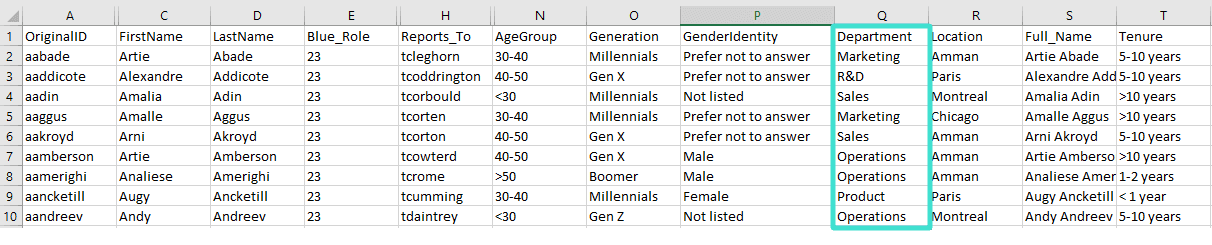
Exemple de déclencheurs départementaux :
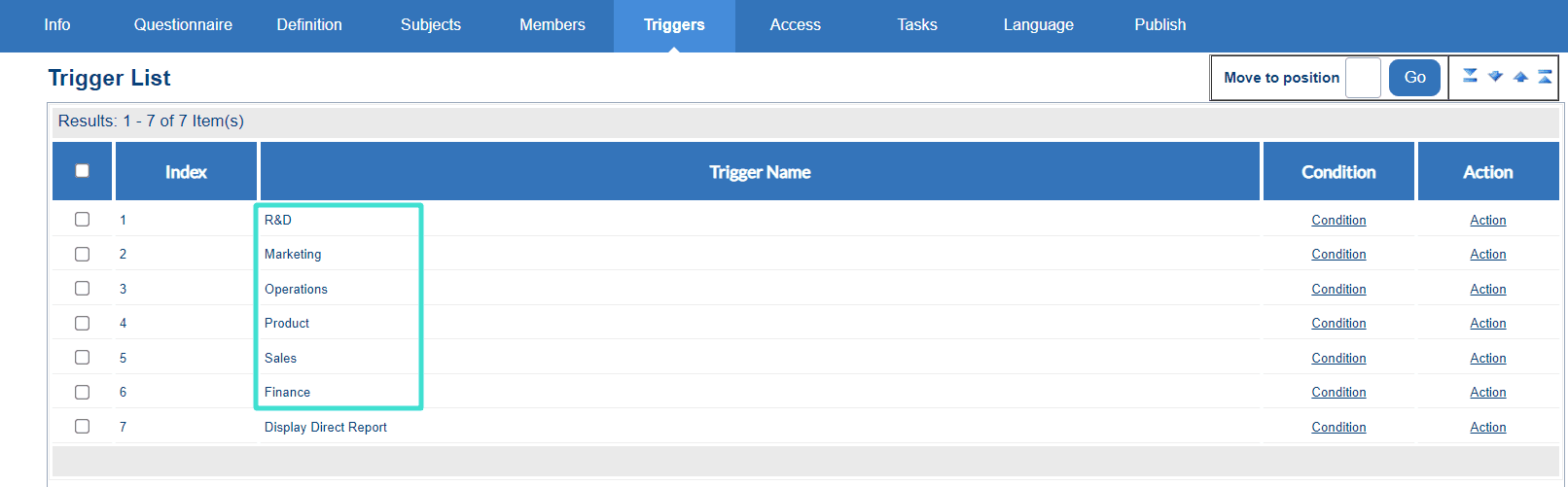
Exemple de configuration d'un questionnaire 360 à la demande :
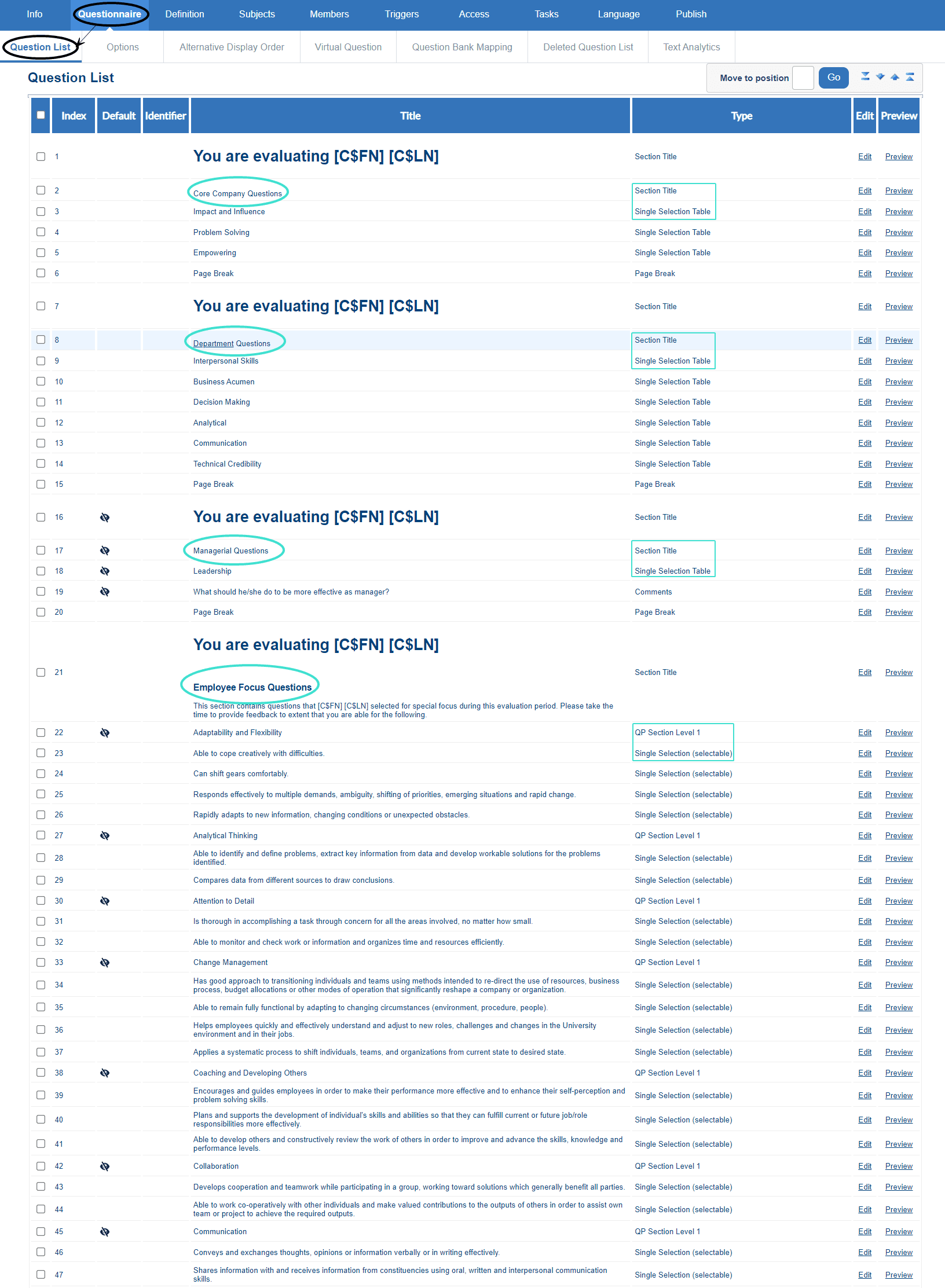
Étape 7 - Configurer les tâches
L'étape suivante consiste à configurer les tâches associées à chaque privilège afin que ces tâches puissent être effectuées par les différents groupes.
Ce dont vous aurez besoin pour configurer les tâches :
| Type de tâche | Responsable(s) de la tâche | Configuration | Option sélectionnée |
| ------------------------------------------------------------ - | ----------------------------------------------------- | ------------------------------------------ --- | --------------- |
| Sélection des évaluateurs (RS) | Soi-même | Autoriser les modifications après la soumission
Autoriser les évaluateurs à être membres de plusieurs groupes
Exiger l'authentification | Activé
Activé
Activé |
| Gestion des sujets (SM) | Soi-même | Autoriser le propriétaire de la tâche à définir la participation des sujets
Participation par défaut
Autoriser le propriétaire de la tâche à définir le calendrier d'évaluation
Autoriser le propriétaire de la tâche à copier des questions d'un projet précédent
Définir un quota minimum et maximum pour les questions facultatives et personnalisables
Exiger une authentification
Impact de la suppression du propriétaire de la tâche | Activé
Activé
Activé
Min : 0
Max : 5
Activé
Supprimer la tâche |
| Personnalisation des questions (QP) | Soi-même | Autoriser les modifications après la soumission
Afficher toutes les questions dans la vue de personnalisation des questions
Autoriser le propriétaire de la tâche à copier des questions d'un projet précédent
Autoriser le propriétaire de la tâche à copier des questions d'un projet précédent
Définir un minimum et un maximum pour le quota de questions facultatives et personnalisables
Exiger l'authentification
Impact de la suppression du propriétaire de la tâche | Activé
Activé
Activé <br / > Min : 0
Max : 5
Activé
Supprimer la tâche |
| Formulaire (FO) | Soi-même
Gestionnaires
Collègues
Rapports directs
Autres
Non sollicité | Inclure la page d'accueil <br / >Inclure la liste des tâches sur la page de remerciement
Activer les certificats
Activer l'auto-inscription
Autoriser l'utilisateur à se désinscrire de la liste des tâches et du questionnaire
Impact de la suppression du propriétaire de la tâche | Activé
Activé
Activé
Activé
Activé
Activé
Supprimer la tâche |
- Exiger l'authentification - Il est conseillé d'activer cette option pour tous les types de tâches, en particulier si les participants de votre organisation utilisent l'authentification unique (SSO).
- Impact de la suppression du propriétaire de la tâche - Il est généralement recommandé d'activer l'option « Supprimer la tâche » pour tous les types de tâches. Cela automatisera le remplacement ou la suppression des utilisateurs synchronisés automatiquement avec votre SIRH, tels que les responsables.
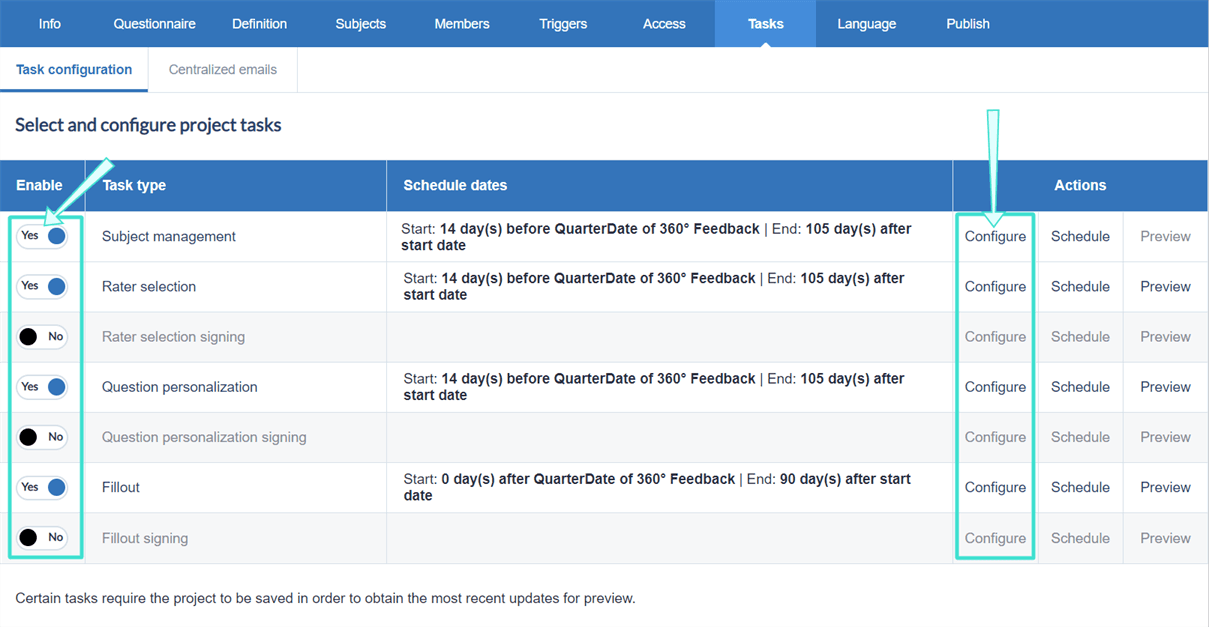
Commencez par vous rendre dans l'onglet TÂCHES et activez la sélection des évaluateurs, la gestion des sujets, la personnalisation des questions et les tâches de formulaire. Pour chaque tâche, sélectionnez « Configurer » afin de définir ses paramètres.
Étape 8 - Horaire des tâches
Une fois les tâches configurées, l'étape suivante consiste à planifier le début et la fin de chaque tâche.
Vous pouvez utiliser l'horaire suivant à titre indicatif :
| Type de tâche | Date de début | Date de fin | Rappels |
| ----------------------------- | ------------------------------------ | ------------------------ - | --------- |
| Sélection des évaluateurs (RS)
Gestion des sujets (SM)
Personnalisation des questions (QP) | 14 jours avant la date de début de l'évaluation | 105 jours après la date de début | 1-2 |
| Formulaire (FO) | Date de début de l'évaluation | 90 jours après la date de début | 1-2 |
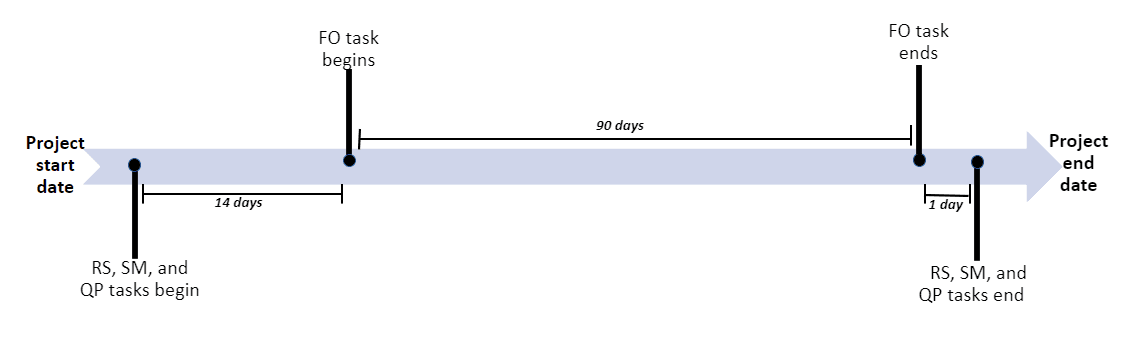
Pour connaître la procédure à suivre pour planifier des tâches dans votre projet 360, veuillez consulter Configurer les horaires des tâches du projet.
Étape 9 - Publier le projet
L'étape suivante consiste à publier le projet, ce qui revient essentiellement à activer les tâches afin qu'elles puissent être réalisées par tous les groupes.
Ce dont vous aurez besoin pour publier le projet :
| Paramètre de publication | Option sélectionnée | | ----------------------------------------- - | --------------------------------- | | Vérifier que les sujets et les membres sont ajoutés | Exporter les membres indiqués à l'étape 5. | | Date de début du projet | Avant le début des tâches RS, SM et QP | | Date de fin du projet | Après la fin des tâches RS, SM et QP |
Avant de publier le projet, veuillez vérifier que les sujets et les membres ont été automatiquement ajoutés au projet si cela n'a pas déjà été fait à l'étape 5.
Après avoir vérifié que les sujets et les membres appropriés ont été ajoutés, veuillez vous rendre dans l'onglet PUBLIER pour commencer à publier le projet. Pour plus d'informations, veuillez consulter Publier un projet.
Étape 10 - Créer des rapports
La dernière étape consiste à créer des rapports qui analysent le feedback des employés recueilli dans le cadre du projet. Pour les évaluations 360 à la demande, les rapports individuels seront communiqués aux employés, et les rapports agrégés seront communiqués aux gestionnaires, aux chefs de service et au PDG/président. Pour connaître les étapes à suivre pour créer des rapports, consultez Créer un nouveau rapport.
Il est recommandé de créer les rapports suivants :
- Rapport sur les employés - Il s'agit d'un rapport trimestriel qui exploite la répartition individuelle par rapport secondaire.
- Rapport sur les employés (cumulatif) - Ce rapport est un agrégat des employés basé sur le regroupement par sujet secondaire.
- Rapport sur les départements - Agrégat basé sur le regroupement par sujet secondaire du département.
- Rapport sur l'entreprise - Agrégat basé sur le regroupement par sujet secondaire de l'entreprise.
Ce dont vous aurez besoin pour les rapports individuels :
| Paramètre du rapport | Valeur(s) |
| ------------------------------ | ------------------------------------------- ------------------ |
| Type de projet sélectionné | Projet 360 à la demande |
| Type de rapport | Individuel |
| Distribué | Activé |
| Répartition par sujet secondaire | Activé |
| Mise à jour automatique | Activé |
| Types de blocs de rapport utilisés | Tableau de réponses
Fenêtre de Johari
Feuille de calcul
Score |
Pour en savoir plus sur les visualisations de rapports, consultez les sections Exemple de contenu d'un rapport graphique dans les évaluations 360 multi-évaluateurs et Exemple de contenu d'un rapport tabulaire dans les évaluations 360 multi-évaluateurs.
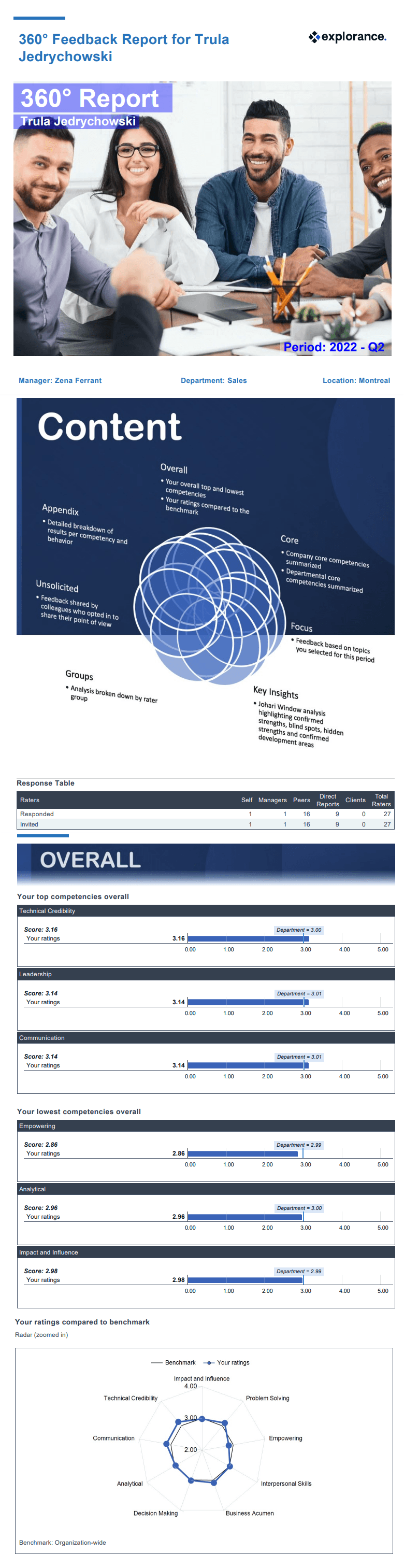
Exemple de rapport individuel publié pour un employé :
Ce dont vous aurez besoin pour les rapports agrégés :
| Paramètres du rapport | Valeur(s) |
| ------------------------------ | ----------------------------------------- ---------------------------------------------------------------------------------------------------- ------------------------------------------------------------------------------------------ - |
| Type de projet sélectionné | Projet 360 à la demande |
| Type de rapport | Regrouper par |
| Distribué | Activé |
| Répartition par sujet secondaire | Activé |
| Mise à jour automatique | Activé |
| Types de blocs de rapport utilisés | Tableau de réponses
Fenêtre de Johari
Feuille de calcul
Score
Résumé |
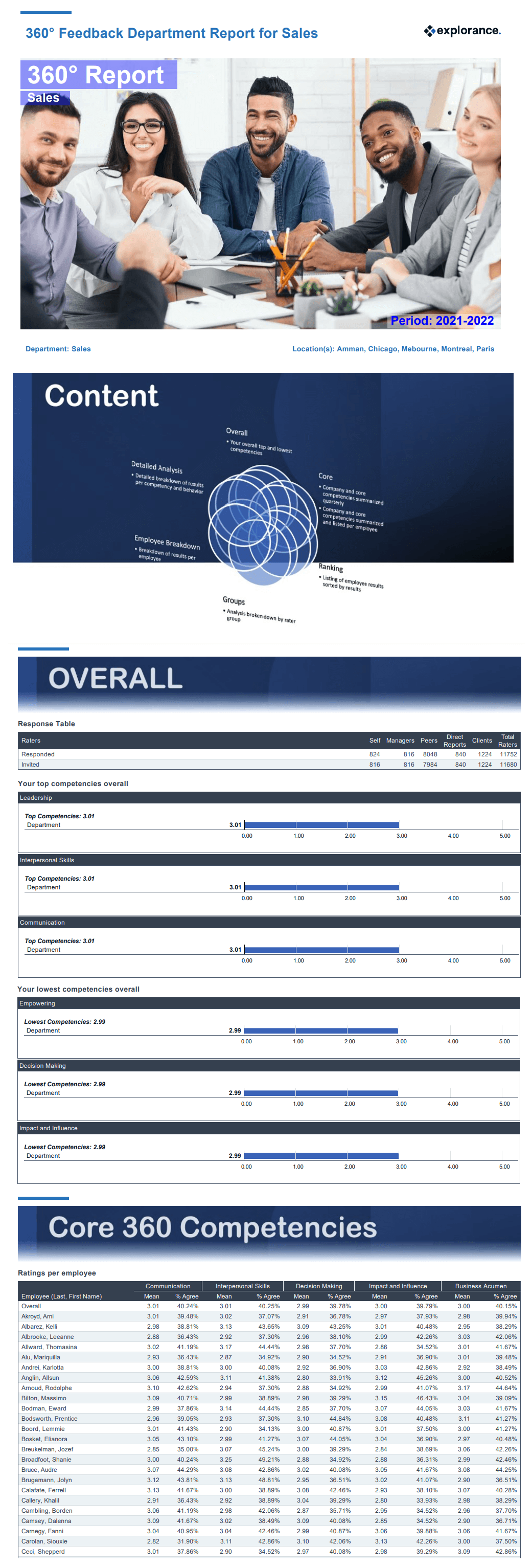
Exemple de groupe départemental publié par rapport :
Connexion pour les groupes externes - Les groupes à saisie manuelle (pour les évaluateurs externes, tels que les clients) ne peuvent pas se connecter. Il n'est donc pas recommandé d'utiliser l'option « Exiger l'authentification » pour la tâche de formulaire. Si l'authentification est requise pour les employés (par exemple, pour activer l'auto-inscription), envisagez de recueillir le feedback des participants externes dans un projet distinct qui ne nécessite pas d'authentification.
DansGuides de A à Z
DansGuides de A à Z