Créer des évaluations multi-évaluateurs à 360 degrés
Introduction
Une évaluation multi-évaluateurs à 360° (que nous appellerons « projet 360 » tout au long de ce document) est un processus visant à recueillir des commentaires sur un individu à partir de multiples perspectives. Ce type d'évaluation comprend généralement les commentaires des individus, de leurs gestionnaires et de tout ou partie des groupes suivants : rapports directs, pairs, clients, partenaires, cadres supérieurs et autres. Ce feedback offre une vision complète des points forts et des points à améliorer de cette personne, qui peut être utilisée pour créer un plan d'apprentissage et de développement efficace.
Afin de mettre en évidence la flexibilité de Blue et les nombreuses fonctionnalités disponibles pour configurer et gérer un projet 360, nous avons créé un exemple de scénario qui vous présente bon nombre de ces fonctionnalités et fournit des liens vers des informations plus détaillées afin que vous puissiez travailler avec Explorance ou de manière autonome pour mener à bien un projet 360.
Scénario
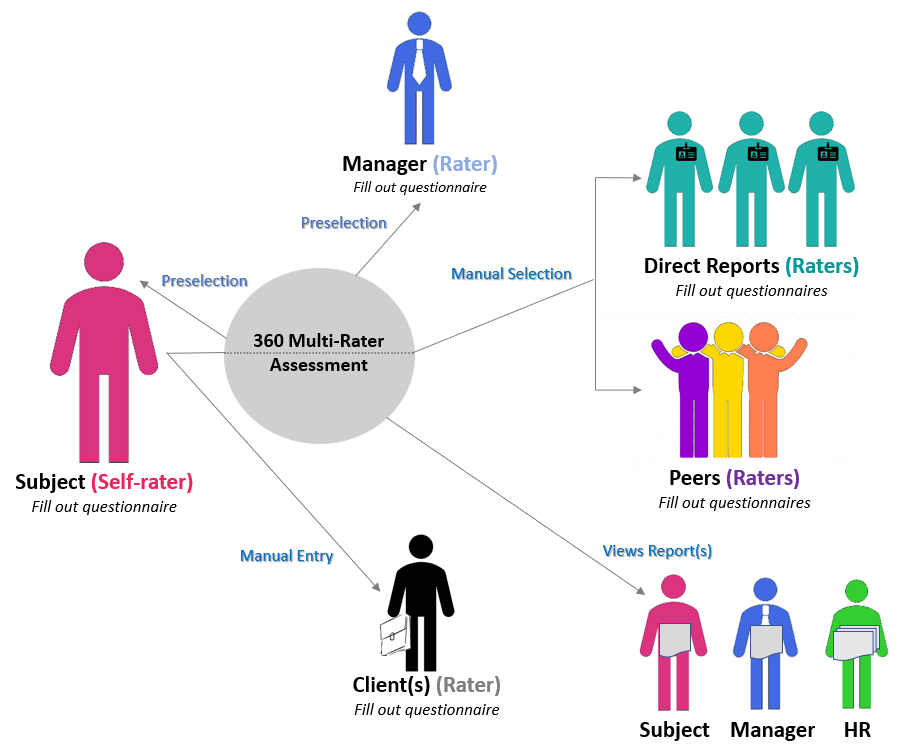
Notre exemple de scénario de projet 360 inclut des individus (appelés sujets), leurs gestionnaires, leurs rapports directs, leurs pairs et leurs clients. Le sujet de l'évaluation s'auto-évalue et est évalué par les membres de chacun des groupes. Nous vous montrerons comment les gestionnaires sont présélectionnés par le système, puis, au cours du processus de sélection des évaluateurs, le sujet peut sélectionner manuellement de 3 à 8 rapports directs et pairs à partir d'une liste organisationnelle, ainsi qu'ajouter de 3 à 10 clients en entrant manuellement leurs noms et adresses courriels. Pour éviter la fatigue des évaluateurs, Blue vous permet de configurer un quota d'évaluateurs pour chaque évaluateur, ce qui empêche les évaluateurs d'être sélectionnés trop souvent.
Blue vous permet également de sélectionner les personnes et/ou les groupes qui seront désignés comme lecteurs de rapport et le moment où ils recevront les rapports. Dans le cadre de ce scénario, le sujet et le gestionnaire recevront chacun un rapport individuel et les RH recevront un rapport agrégé et anonyme détaillant les résultats de l'évaluation dans son ensemble. Les rapports seront distribués une fois la période d'évaluation terminée afin que tout le monde reçoive son rapport en même temps. La répartition des tâches et les dates de début et de fin sont flexibles, ce qui vous permet de définir les paramètres qui correspondent à vos besoins. Enfin, afin de favoriser un environnement qui encourage véritablement un feedback sûr et constructif au sein de votre processus, vous pouvez également définir des seuils minimaux de réponses, ce qui vous permet d'afficher les résultats uniquement si un groupe d'évaluateurs spécifié a recueilli un nombre minimal de réponses pour une question donnée. Vous pouvez également combiner plusieurs groupes en un seul groupe virtuel lors de la création des rapports afin de garantir l'anonymat des réponses requis pour afficher les résultats.
L'évaluation à 360 évaluateurs peut également être utilisée pour d'autres projets, tels que les évaluations de performance, les évaluations de compétences, les revues d'équipe de projet, etc.
Étapes pour créer une évaluation multi-évaluateurs à 360°
Pour vous aider à visualiser les différentes étapes de ce projet, nous vous proposons une illustration ci-dessous. Cet exemple part du principe que vous créez votre projet à partir de zéro.
Pour les clients qui ont déjà un projet 360 dans Blue, certaines de ces étapes initiales peuvent ne pas être nécessaires.
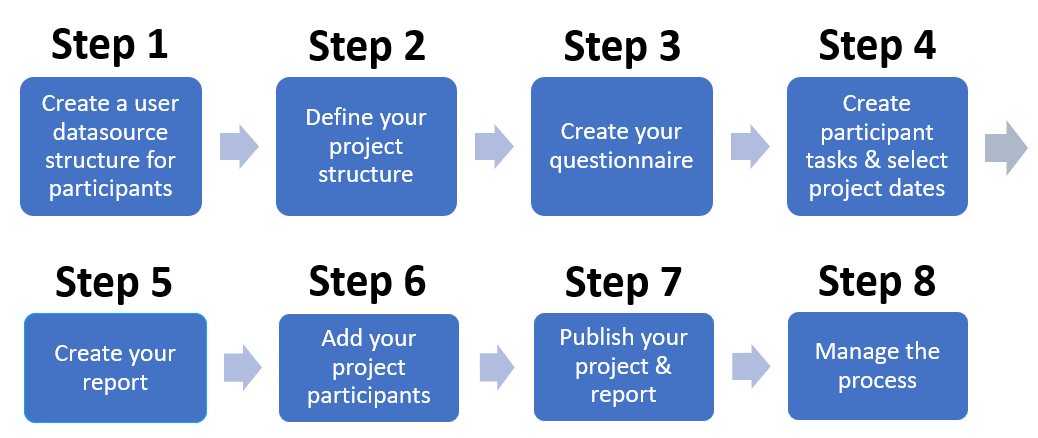
Étape 1 - Créer une structure de source de données utilisateur pour les participants
Les participants à tout projet Blue sont identifiés comme des utilisateurs et stockés dans une source de données utilisateur. Vous pouvez considérer la source de données comme un conteneur pour vos données. Un bloc de données (fichier), qui fournit à Blue les informations utilisateur nécessaires pour configurer et exécuter votre projet, est téléchargé dans votre source de données utilisateur. Pour commencer, créez une liste de participants dans une feuille de calcul Excel, la première ligne doit contenir les étiquettes des champs.
Les champs obligatoires peuvent avoir n'importe quelle étiquette et être dans n'importe quel ordre, mais doivent inclure :
- ID utilisateur
- Prénom
- Nom
- Adresse courriel
- Rôle Blue
Cette capture d'écran comprend les champs obligatoires et plusieurs exemples de champs facultatifs que vous pouvez inclure :
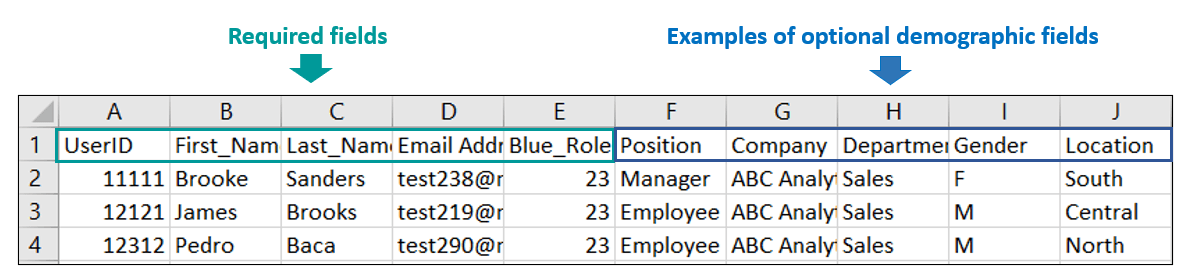
- Le champ de rôle Blue est utilisé pour établir le niveau d'accès des utilisateurs à Blue. Saisissez 23 dans ce champ pour marquer les utilisateurs comme sujets.
- Vous pouvez utiliser vos propres conventions de dénomination pour les noms de colonnes ou de champs, puis mapper ou lier vos propres noms de champs aux champs requis décrits lors de l'importation des données dans Blue.
- Il ne doit y avoir qu'un seul enregistrement par personne et les ID utilisateur doivent être uniques dans TOUTES vos sources de données Blue.
- Réfléchissez aux données démographiques dont vous aurez besoin pour générer vos rapports ; par exemple, si vous souhaitez afficher les résultats du feedback 360 par département, il est important d'inclure le champ « département » dans la structure de votre source de données.
En savoir plus sur Comment configurer un bloc de données, importer un bloc de données et ajouter un utilisateur à une source de données utilisateur existante.
Étape 2 - Définir la structure de votre projet
La définition du projet établit la structure du projet en déterminant :
- qui est évalué (le sujet),
- qui effectue l'évaluation (les évaluateurs),
- ce que fait chaque groupe (la plupart remplissent des formulaires et quelques-uns consultent des rapports),
- quelle est la relation entre les évaluateurs et le sujet (gestionnaire, rapports directs, pairs et clients),
- comment les groupes sont-ils sélectionnés (présélection, sélection manuelle et saisie manuelle).
L'illustration ci-dessous montre les relations entre les groupes d'utilisateurs qui composent la structure de notre projet 360 type :
Déterminez comment les évaluateurs sont liés au sujet :
- Les évaluateurs peuvent être présélectionnés lors de la création de groupes d'utilisateurs à l'aide des types de lien suivants :
- Lien vers - un vers plusieurs
- Global
- Les sujets peuvent sélectionner des évaluateurs à partir d'une liste prédéfinie à l'aide du type de lien « sélection manuelle »
- Les sujets peuvent ajouter leurs propres évaluateurs (utilisateurs qui ne figurent pas dans la source de données) à l'aide du type de lien « saisie manuelle »
Le tableau ci-dessous présente les différentes options de groupe et la manière dont elles peuvent être configurées pour ce projet.
Nom du groupe : Sujets
- Évaluateurs : Oui (auto-évaluation)
- Nombre minimum : 1
- Méthode de sélection : Présélection - Lien vers
- Option(s) de privilège : Sélection de l'évaluateur ; Formulaire (questionnaire) ; Consultation du rapport
- Activer pour la sélection distribuée : Non
Nom du groupe : Responsables
- Évaluateurs : Oui
- Méthode de sélection : Présélection - Lien vers
- Option(s) privilégiée(s) : Sélection des évaluateurs ; Formulaire (questionnaire) ; Consultation des rapports
- Activer pour la sélection distribuée : Non
Nom du groupe : Subordonnés directs
- Évaluateurs : Oui
- Nombre minimum : 3
- Nombre maximum : 8
- Méthode de sélection : Sélection manuelle
- Option(s) privilégiée(s) : Formulaire (questionnaire)
- Activer pour la sélection distribuée : Oui
Nom du groupe : Collègues
- Évaluateurs : Oui
- Nombre minimum : 3
- Nombre maximum : 8
- Méthode de sélection : Sélection manuelle
- Option(s) privilégiée(s) : Formulaire (questionnaire)
- Activer pour la sélection distribuée : Oui
Nom du groupe : Clients
- Évaluateurs : Oui
- Nombre minimum : 3
- Nombre maximum : 10
- Méthode de sélection : saisie manuelle
- Option(s) privilégiée(s) : formulaire (questionnaire)
- Activer pour la sélection distribuée : oui
Nom du groupe : RH
- Évaluateurs : non
- Méthode de sélection : présélection - globale
- Option(s) privilégiée(s) : consultation des rapports
- Activer pour la sélection distribuée : non
nan
Pour plus d'informations sur la création de groupes et de privilèges et la configuration de la sélection des évaluateurs, consultez les liens ci-dessous :
Ce projet 360 peut être copié pour être utilisé dans d'autres projets. Il suffit de modifier la définition au niveau du projet pour éditer les paramètres des membres du groupe, le questionnaire, les rapports, etc. en fonction de la nouvelle structure de votre projet ou d'utiliser « tel quel » pour répéter une évaluation récurrente.
Étape 3 - Créez votre questionnaire
Le questionnaire est au cœur de tout processus de sondage ou de feedback. Blue vous permet d'ajouter différents types de questions afin de recueillir des données quantitatives et qualitatives.
En règle générale, utilisez entre 7 et 10 thèmes et 4 à 6 questions évolutives et ouvertes par thème. L'évaluateur doit pouvoir terminer l'évaluation en 10 minutes environ, sinon les taux de réponse risquent d'être affectés.
Types de questions standard
Blue propose les types de questions standard suivants :
Pour plus d'informations sur la configuration et la gestion des questions qui seront utilisées dans votre questionnaire de projet 360, veuillez consulter les articles d'aide suivants :
- Créer et gérer un questionnaire
- [Ajouter des questions à un questionnaire](add-questions-to-a-questionnaire « Ajouter des questions à un questionnaire »)
- Personnaliser les titres des questions alternatives pour les évaluateurs
Types de questions dynamiques
En plus des types de questions standard de Blue, des déclencheurs de questions et des banques de questions sont disponibles pour ajouter des fonctionnalités dynamiques à votre questionnaire, telles que :
Déclencheur de champ d'évaluateur - Créez une condition de déclenchement basée sur les informations connues concernant l'évaluateur. Cela vous permet de personnaliser le questionnaire en fonction des attributs et des données démographiques spécifiques de l'évaluateur. (ex : n'afficher que certaines questions aux participants d'un service particulier)
Déclencheur de groupe d'évaluateurs : créez une condition de déclenchement en fonction du groupe auquel appartient l'évaluateur. (Exemple : sélectionnez l'affichage des questions de niveau superviseur pour le groupe d'évaluateurs « Gestionnaire » et masquez ces questions pour tous les autres groupes.
Banque de questions : créez des espaces réservés dans votre questionnaire qui extraient des questions d'une banque de questions, ce qui permet au questionnaire de générer une question différente pour chaque groupe d'évaluateurs tout en conservant la même structure.
Pour en savoir plus :
Étape 4 - Créer les tâches des participants et sélectionner les dates du projet
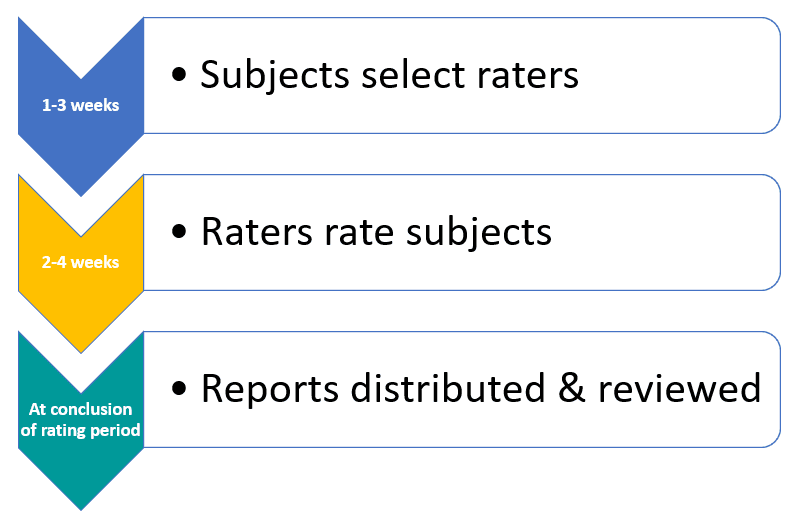
Dans notre exemple de projet 360, nous avons inclus la sélection des évaluateurs, qui sera effectuée avant l'envoi de courriels aux évaluateurs. Voici un calendrier type pour ce type de projet :
Activer la distribution du questionnaire :
Répétez les étapes ci-dessus pour la tâche de formulaire et cliquez sur Sauvegarder le projet lorsque vous avez terminé.
Tous les participants recevront un courriel contenant un lien vers un questionnaire similaire à l'exemple ci-dessous, qu'ils pourront remplir en ligne et envoyer.
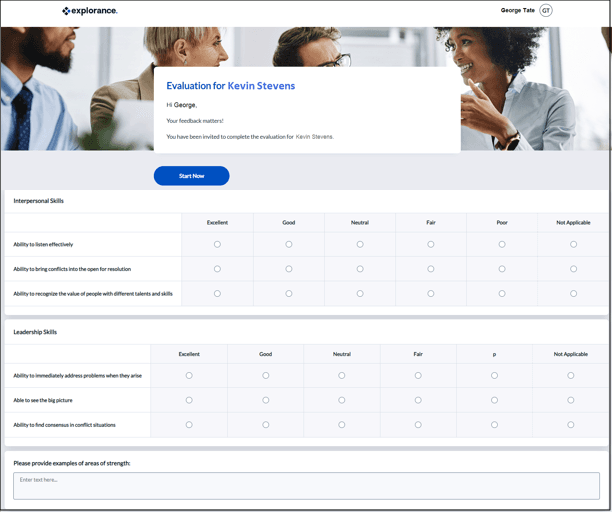
Pour atteindre ceux qui n'ont peut-être pas accès au courriel ou qui n'utilisent peut-être pas le courriel comme principal moyen de communication, vous pouvez envoyer des notifications par SMS uniquement ou par une combinaison de courriels et de SMS. Le SMS n'est disponible que pour les clients hébergés sur la base d'un abonnement. Les notifications par SMS ne peuvent être envoyées qu'aux numéros américains et canadiens. Pour plus de détails, contactez Explorance.
En savoir plus sur la configuration des tâches de sélection des évaluateurs pour votre projet.
Étape 5 - Créez votre rapport
Les rapports permettent de donner du sens aux données collectées au cours de votre projet 360. Vous pouvez créer des rapports qui incluent des analyses sur des questions individuelles, l'ensemble du projet et des groupes au sein d'un projet. Blue offre de nombreuses possibilités pour vous aider à exploiter la valeur de vos données.
Vous pouvez créer vos rapports une fois le processus de collecte de feedback terminé ou, comme dans notre exemple, nous élaborons l'ensemble du processus avant de publier les rapports.
Les types de rapports, les options et les publics suivants ont été suggérés pour cet exemple de rapport 360 :
Type de rapport :
- Le rapport Individuel est le rapport le plus granulaire et le type de rapport le plus fréquemment utilisé dans Blue. Il est idéal pour un projet 360 car il vous permet de générer un rapport spécifique à un sujet individuel afin de fournir les résultats de l'évaluation pour cette personne. En sélectionnant Distribué, Blue s'assure que les lecteurs de rapport sélectionnés sont affectés par rapport, ainsi les sujets ne verront que leurs propres rapports.
- Mise à jour automatique Cette option met automatiquement à jour les sujets et les groupes dans le rapport. Lorsque des sujets et/ou des groupes ont été ajoutés ou supprimés d'un projet, les rapports correspondants sont mis à jour.
Options :
- Masquer les blocs de rapport qui ne contiennent aucun résultat, ce qui élimine les blocs de rapport qui ne contiennent aucune donnée à afficher dans le rapport.
Public :
- Privé L'accès au rapport est limité aux utilisateurs répertoriés dans RAPPORTS - LECTEURS et RAPPORTS - ACCÈS.
Pour en savoir plus sur les autres options disponibles dans Blue, consultez les liens suivants : Créer un nouveau rapport. et Configurer les informations du rapport.
Les paramètres utilisés pour créer un rapport ont un effet fondamental sur les autres options et paramètres disponibles dans le rapport. Par conséquent, les options et paramètres sélectionnés lors de la configuration du rapport ne peuvent pas être modifiés une fois que le cadre du rapport est créé.
Options de seuil à prendre en compte
Les seuils de rapport à plusieurs niveaux ont été conçus pour empêcher la compilation et la communication de certaines données de réponse si celles-ci sont insuffisantes. Il existe de nombreuses raisons de ne pas utiliser certaines données de réponse. Par exemple, il peut être judicieux d'ignorer certaines données de réponse afin de garantir l'anonymat des participants au sondage ou d'éviter que les données ne soient faussées par un nombre insuffisant de points de données.
Blue utilise plusieurs niveaux de seuils de rapport, offrant ainsi flexibilité et granularité dans la création de rapports :
- Seuil au niveau du rapport - Empêche la publication du rapport si les limites du seuil ne sont pas respectées. Les seuils peuvent être définis pour le nombre de réponses, le nombre d'invitations et le pourcentage de réponses reçues.
- Seuil au niveau du sujet - Retient les données de réponse relatives à un sujet particulier si les seuils minimaux ne sont pas atteints. Comme le seuil au niveau du rapport, les seuils au niveau du sujet peuvent être définis pour le nombre de réponses, le nombre d'invitations et le pourcentage de réponses reçues.
- Seuil au niveau de la question - Le seuil au niveau de la question vous permet de décider si les réponses à une question sont incluses ou non, en fonction du nombre de réponses reçues.
- Seuil au niveau du bloc de rapport - Lors de la création de blocs de rapport, un seuil de réponse minimum peut être spécifié pour les blocs de rapport de type Question
Pour plus de détails sur la configuration des seuils, consultez les thèmes suivants :
Pour créer le rapport agrégé qui sera distribué aux RH dans cet exemple de projet 360, il suffit de créer un nouveau rapport en sélectionnant le type de rapport Rollover. Pour plus d'informations : Rapports Rollover
Blocs de rapport de questions
Le contenu du rapport est ajouté à l'aide de blocs de rapport de questions. Ces blocs peuvent être utilisés pour organiser et afficher les réponses aux questions de votre rapport de manière pertinente. Cliquez sur le lien ci-dessous pour consulter un exemple de rapport individuel 360, puis poursuivez votre lecture pour découvrir les nombreux blocs de rapport disponibles pour partager les données recueillies au cours du projet 360.
[Rapport individuel Blue 360](https://fdendpoint-onlinehelp-Explorance-prod-01-bsdydxd9hxcpeffn.a03.azurefd.net/web/assets/blue-360-sample-report.pdf « Lien vers le rapport individuel Blue 360 »)
Voici des exemples du bloc de rapport de regroupement par catégorie et des différents blocs de rapport de questions les plus souvent utilisés dans les rapports 360 :
Commencez par le bloc de rapport de regroupement des catégories qui fournira une structure à votre rapport dans laquelle organiser vos blocs de questions.
Pour plus d'informations sur la configuration de vos rapports, veuillez consulter les thèmes suivants :
- Créer et gérer le contenu d'un rapport
- Configurer les informations du rapport
- [Ajouter un bloc de rapport de question](add-a-question-report-block « Ajouter un bloc de rapport de question »)
- Créer et gérer des blocs de rapport
- Créer des filtres de rapport
- Configurer les seuils des rapports
- Regrouper les éléments dans les rapports
Étape 6 - Ajouter les participants à votre projet
À ce stade du projet, vous aurez déterminé qui participera à l'évaluation et disposerez des informations nécessaires pour télécharger les noms des participants et autres informations requises pour mettre à jour ou remplacer votre source de données utilisateur initiale.
Pour plus d'informations sur la manière de réaliser cette étape, veuillez utiliser le lien ci-dessous :
Ajouter une source de données utilisateur
Étape 7 - Publier votre projet et votre rapport
Maintenant que vous avez :
- configuré la structure de votre source de données,
- défini la structure de votre projet,
- créé votre questionnaire,
- créé vos tâches et sélectionné les dates du projet,
- créé votre rapport,
- et ajouté vos participants,
vous êtes prêt à publier votre projet. Cependant, vous souhaiterez peut-être d'abord soumettre votre projet à une phase de test afin d'avoir un aperçu de son apparence et de son fonctionnement une fois officiellement publié. En cas de problème, vous aurez la possibilité de le résoudre ou d'apporter les modifications appropriées avant que les tâches ne parviennent aux utilisateurs désignés.
Le lien suivant fournit des détails sur la manière de tester ou de lancer progressivement votre projet :
L'étape suivante consiste à publier votre projet ; veuillez consulter le lien ci-dessous pour obtenir des instructions :
Les dates de début et de fin du projet peuvent différer des dates de formulaire, car un projet 360 peut s'étendre sur une longue période, tandis que des personnes sont ajoutées et disposent d'un délai spécifique pour remplir le formulaire pendant la durée du projet.
Une tâche de formulaire sera créée pour chaque évaluateur une fois que celui-ci aura été sélectionné par un sujet. Les dates de début et de fin de la tâche déterminent la date à laquelle les notifications par courriel commenceront et la date à laquelle l'accès au questionnaire correspondant prendra fin.
À ce stade, il est temps de publier votre rapport. Blue assemblera automatiquement les données et distribuera vos rapports en fonction des paramètres que vous avez définis. Dans notre calendrier initial pour cet exemple de projet 360, la date de début de distribution des rapports aura lieu à la fin du processus d'évaluation. De nombreuses autres options sont disponibles pour configurer la distribution de vos rapports.
Pour obtenir des instructions et découvrir d'autres options sur la publication et la distribution de votre rapport, consultez les thèmes suivants :
Étape 8 - Gérer le processus
La vue Gérer le projet peut être utilisée pour :
- afficher rapidement le statut des tâches et des notifications,
- modifier les dates de début et de fin de la tâche de formulaire pour la réalisation des questionnaires par un évaluateur sélectionné, ainsi que pour arrêter, supprimer, renvoyer ou annuler l'envoi d'un questionnaire,
- ajouter ou modifier les sujets de ce projet,
- exporter les réponses,
- analyser les réponses aux commentaires,
- gérer les rapports individuels.
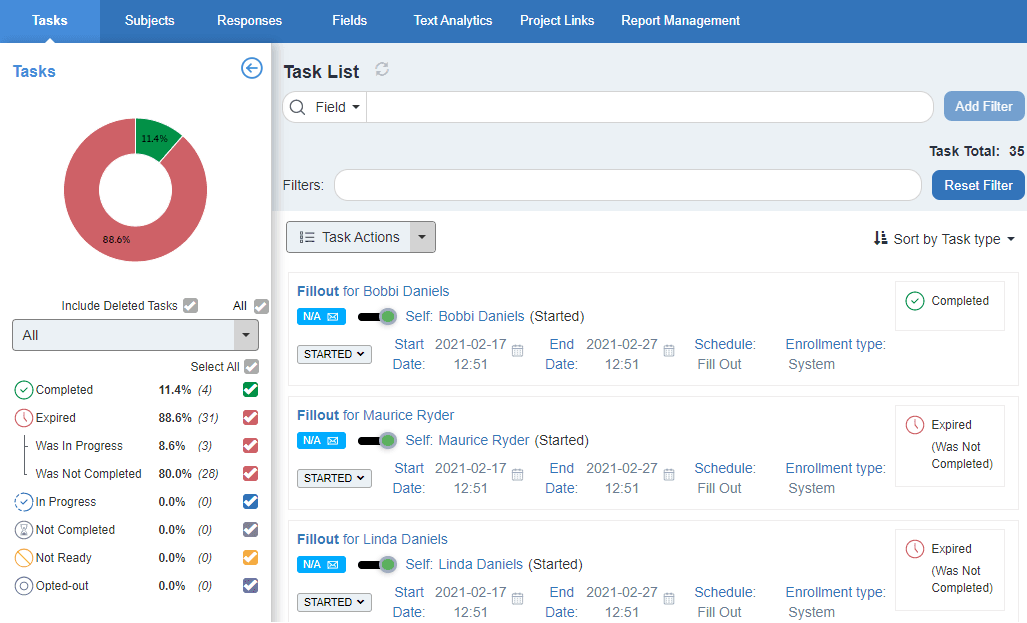
Cliquez sur les liens suivants pour plus de détails sur la manière de :
- Gestion des tâches d'un projet publié
- Gestion des sujets d'un projet publié
- Ajouter des évaluateurs à un projet publié
- Gérer les rapports publiés
Annexe
Voici quelques informations supplémentaires pour vous aider à vous organiser lorsque vous serez prêt pour votre prochain projet 360. Vous n'avez pas besoin de partir de zéro. Vous pouvez copier votre projet et votre rapport et, si nécessaire, y apporter des modifications. Cliquez sur les liens suivants pour savoir comment :
- [Copier un projet existant](copier-un-projet-existant « Copier un projet existant »)
- [Copier un rapport existant](copier-un-rapport-existant « Copier un rapport existant »)
DansMembres du groupe dans Blue