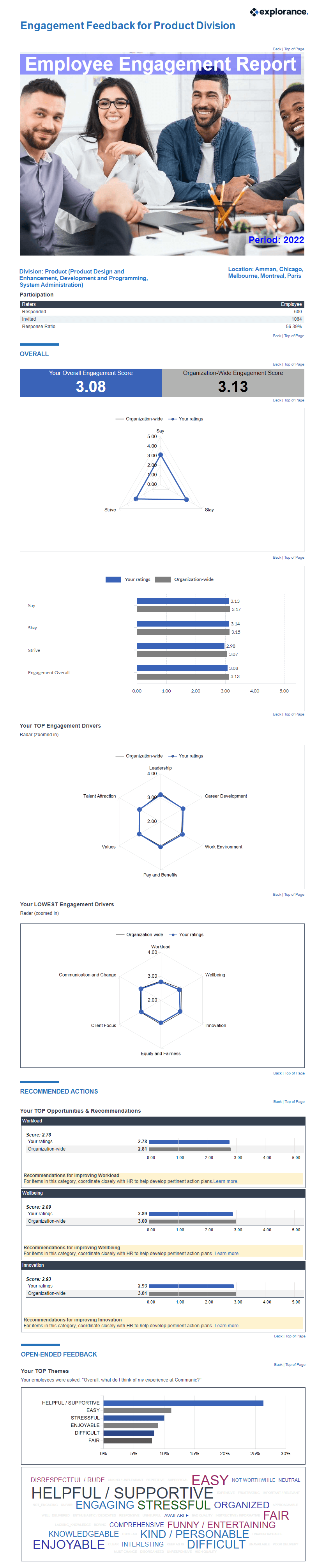
Créer des sondages sur l'engagement des employés
Ce guide se concentre principalement sur la configuration de projets pour les sondages sur l'engagement des employés et convient aux organisations de toutes tailles. Bien qu'il existe de nombreuses façons pour une organisation de recueillir le feedback des employés sur leur engagement, l'approche décrite dans ce guide offre des fonctionnalités riches dans Blue, telles que :
- des rapports distribués aux parties prenantes qui se mettent à jour automatiquement à mesure que la hiérarchie organisationnelle est mise à jour.
- des analyses de tableau de bord qui prennent en charge le filtrage, les répartitions et les seuils pour une consultation sécurisée des résultats respectifs de chaque employé.
- le mappage des projets dans des rapports afin de fournir des informations uniques et d'identifier les tendances en matière d'améliorations.
Dans le cadre de ce projet, les gestionnaires pourront ajuster l'horaire d'évaluation, sélectionner les questions relatives à leur service et suivre les taux de réponse en temps réel. Une fois le sondage d'engagement rempli par les employés, le feedback sera analysé dans des rapports partagés avec les gestionnaires et les dirigeants, tels que les chefs de service, les chefs de division et le PDG/président.
Cette approche des sondages d'engagement des employés est-elle adaptée à mon organisation ?
Si vous répondez oui à toutes les questions suivantes, il y a de fortes chances que cette approche des sondages d'engagement des employés soit adaptée à votre organisation. Souhaitez-vous :
- Permettre à chaque gestionnaire d'ajouter ses propres questions départementales ?
- Déléguer le calendrier de l'évaluation de l'engagement à chaque gestionnaire ?
- Donner à chaque gestionnaire les moyens de faire un suivi auprès de ses rapports directs si les taux de réponse sont faibles ?
- Permettre aux co-gestionnaires d'une même unité organisationnelle de poser des questions différentes à leurs rapports directs ?
- Accorder à chaque gestionnaire et cadre supérieur (à tous les niveaux) l'accès aux rapports de leur unité organisationnelle respective ?
- Accorder à chaque gestionnaire et cadre supérieur (à tous les niveaux) l'accès aux données du tableau de bord de leur unité organisationnelle respective ?
Une autre option consiste à réaliser un sondage de base auprès de tous les employés afin d'obtenir un feedback sur leur engagement, sans poser de questions contextuelles sur les services, la délégation, l'accès structuré aux rapports et aux données du tableau de bord.
Ce que nous mettons en place
Un processus qui permet à chaque employé d'évaluer l'engagement de son ou ses unités organisationnelles et de son ou ses gestionnaires, avec des options déléguées aux gestionnaires, telles que les questions départementales à ajouter et le moment d'ouvrir et de clôturer chaque évaluation.
Nos choix
Les paramètres suivants seront appliqués tout au long de ce guide :
- Projets multiples : Plusieurs projets sont utilisés pour lancer des sondages d'engagement pour chaque période d'évaluation annuelle.
- Les gestionnaires peuvent choisir de se désengager : chaque gestionnaire peut choisir de ne pas faire évaluer l'engagement de son département pour la période d'évaluation. S'il ne prend aucune mesure, ses sondages d'engagement seront automatiquement lancés.
- Questionnaire à plusieurs niveaux : le questionnaire sera divisé en trois sections : questions fondamentales sur l'entreprise, questions sur la division et questions choisies par le gestionnaire. Les questions fondamentales sur l'entreprise seront communes à tous les sondages, tandis que les questions sur la division et les gestionnaires seront basées sur la hiérarchie de l'organisation.
- Rapports distribués : les rapports individuels sont partagés avec les gestionnaires et peuvent éventuellement être partagés avec les dirigeants. Les rapports agrégés sont partagés avec les dirigeants tels que les chefs de service, les chefs de division et le PDG/président.
Ce qui est nécessaire pour mettre en place ce type de projet d'évaluation :
| Critères | Valeurs | Description |
|---------------------------------|--------------------------------------- --------------------------------|------------------------------------------------------------------- --------------------------------------------------|
| Type de définition | - Appariement de plusieurs sujets secondaires | - Cela permet aux employés d'évaluer leurs unités organisationnelles respectives et leurs co-gestionnaires dans un seul questionnaire. |
| Groupes et privilèges | - Rapports directs (DR)
- Gestionnaires (QP, RV)
- Gestionnaires SM (QP, RV)
- Chefs de service (QP, RV)
- Chefs de division (RV)
- PDG/Président (RV) | - Les rapports directs seront invités à remplir le formulaire.
- Les gestionnaires QP seront invités à personnaliser le questionnaire (version QP) et à consulter les rapports (RV).
- Les gestionnaires SM seront invités à gérer le processus d'évaluation.
- Les dirigeants, tels que les chefs de département, les chefs de division et le PDG/président, auront accès aux rapports. |
Aperçu général des étapes
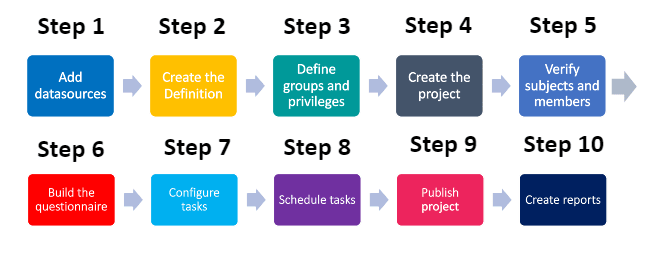
- Ajouter des sources de données - Inclure les données relatives aux unités organisationnelles évaluées, aux personnes impliquées dans le processus de feedback et à leurs relations entre elles.
- Créer la définition - Sélectionner le type de structure d'évaluation à utiliser.
- Définir les groupes et les privilèges - Créez les groupes qui participeront à l'évaluation et assignez-leur des privilèges.
- Créer le projet - Sélectionnez la définition du projet, le type de public, le niveau de confidentialité et l'option de mise à jour automatique pour les groupes.
- Vérifier les sujets et les membres - Vérifiez que les bons sujets et les bons membres du groupe ont été automatiquement inclus dans le projet.
- Élaborer le questionnaire - Créez et configurez les questions fondamentales de l'entreprise selon vos spécifications et permettez aux gestionnaires de sélectionner parmi une liste de questions validées.
- Configurer les tâches - Appliquez les paramètres initiaux des tâches.
- Planifier les tâches - Définissez l'horaire de collecte des feedbacks.
- Publier le projet - Définissez un horaire global pour le processus de feedbacks et publiez le projet.
- Créer des rapports - Analysez le feedback dans les rapports afin de fournir un résumé et un compte rendu de l'évaluation.
Termes courants dans les sondages sur l'engagement des employés
Selon votre région, les termes utilisés dans votre organisation peuvent varier. Termes courants utilisés dans les sondages sur l'engagement des employés :
Co-gestionnaire : un co-gestionnaire est un employé qui partage la responsabilité de la gestion d'autres employés avec un autre gestionnaire au sein d'une organisation.
Rapports directs : un rapport direct est un employé qui rend compte directement à une autre personne au sein d'une organisation. Une personne qui a des rapports directs (généralement un gestionnaire) est chargée de leur attribuer des tâches et de leur fournir régulièrement du feedback.
Engagement des employés : l'engagement des employés décrit le niveau de dévouement, de confiance et d'assurance qu'un employé possède envers une organisation et ses objectifs. Les employés engagés ont le sens des responsabilités professionnelles et sont capables de s'exprimer mentalement, physiquement et émotionnellement dans le cadre de leur travail.
Cadre dirigeant : un cadre dirigeant désigne le responsable d'une organisation, d'une division ou d'un département. Les termes spécifiques utilisés pour désigner les cadres dirigeants sont notamment « PDG/président », « vice-président », « chef de division », « chef de département », « directeur », etc.
Niveau hiérarchique : une structure organisationnelle est généralement subdivisée en niveaux pour des raisons de chaîne de commandement, par exemple Entreprise (niveau 1) > Division (niveau 2) > Département (niveau 3) > Sous-département (niveau 4). Le nombre et la nomenclature de ces niveaux peuvent varier en fonction de l'organisation.
Unité organisationnelle : une unité organisationnelle est l'une des nombreuses fonctions commerciales essentielles qui se trouvent à un niveau particulier de l'organisation (par exemple, la « division » des finances, le « département » de la comptabilité, le « sous-département » des dépenses, chacun d'entre eux étant des unités organisationnelles au sein d'une division, d'un département et d'un sous-département respectivement).
Étape 1 - Ajouter des sources de données
La première étape consiste à ajouter des sources de données contenant des informations pertinentes sur les unités organisationnelles et les employés qui seront impliqués dans le processus de feedback. Nous avons inclus un exemple de fichier CSV pour chaque source de données qui reproduit fidèlement les données d'une grande organisation réalisant des sondages sur l'engagement des employés.
Vous pouvez télécharger chaque source de données pour l'utiliser comme modèle pour les données de votre organisation et suivre les étapes restantes pour construire votre projet d'engagement des employés.
Ce dont vous avez besoin pour les sources de données :
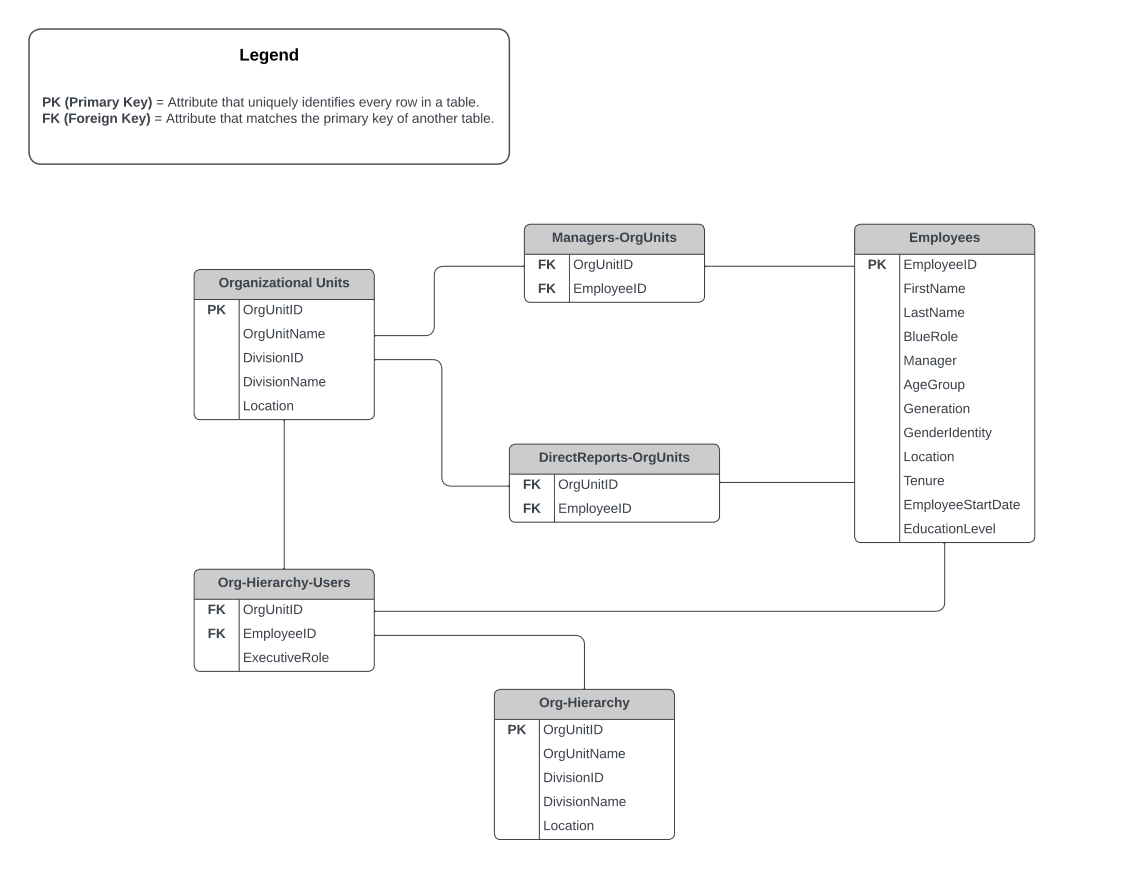
| Nom de la source de données | Type de source de données | Contenu | Exemple de fichier CSV | | ---------------------- | ----------------------------------------- --- | ----------------------------------------------------------------------------------------------- --------------------------- | ----------------------------------------------------------------------- ------------------------------------------- | | Unités organisationnelles | Objet | Unités organisationnelles de l'entreprise, y compris les divisions et les départements| OrganizationalUnits.csv | | Employés | Utilisateur | Tous les employés de l'entreprise, y compris les rapports directs, les gestionnaires et les dirigeants | Employees.csv | | Gestionnaires-OrgUnits | Relation | Liens entre les gestionnaires et les unités organisationnelles de l'entreprise | Managers-OrgUnits.csv | | DirectReports-OrgUnits | Relation | Comment les employés sont liés aux unités organisationnelles de l'entreprise | DirectReports-OrgUnits.csv | | Hiérarchie organisationnelle | Hiérarchie | Comment les unités organisationnelles sont structurées et reliées entre elles | Org-Hierarchy.csv | | Org-Hierarchy-Users | Relationship | Comment les dirigeants sont liés à leurs rôles organisationnels respectifs et où ces rôles se situent dans l'organisation | Org-Hierarchy-Users.csv |
Si vous souhaitez utiliser une configuration à projet unique, vous pouvez télécharger l'exemple de fichier CSV suivant contenant la source de données des objets, dans lequel les identifiants uniques des unités organisationnelles sont concaténés avec des périodes spécifiques : OrganizationalUnits-SingleProjectSetUp.csv
Exemple de diagramme entité-relation pour les sources de données :
Étape 2 - Créer la définition
Après avoir ajouté les sources de données, l'étape suivante consiste à créer la définition.
Ce dont vous avez besoin pour la définition :
| Paramètres de définition | Valeurs |
|---|---|
| Type de définition | Appariement de plusieurs sujets secondaires |
| Source du sujet | Unités organisationnelles |
| Source secondaire | Employés |
| Source d'appariement | Managers-OrgUnits |
Étape 3 - Définir les groupes et les privilèges
Dans le cadre de la définition, vous devrez également créer les groupes de personnes qui participeront à vos sondages d'engagement et leur assigner des privilèges.
Vous pouvez également appliquer un filtre de données dans le cadre de la définition afin de sélectionner des employés spécifiques si tous les services ne souhaitent pas participer aux sondages sur l'engagement.
Il peut être utile de comprendre ce que représentent les champs de votre source de données utilisateur employé avant de définir des groupes et des privilèges pour votre projet d'engagement des employés. Par exemple, la colonne Gestionnaire représente la personne qui est le gestionnaire de cet employé, nous utiliserons donc ce champ pour créer le groupe QP Gestionnaires.

Ce dont vous avez besoin pour les groupes et les privilèges :
| Groupe | Type de lien | Privilèges | Description | | ---------------- | ---------------------------------------------------- --- | ------------------------------------------------- | -------------------------------------------- ---------------------------------------------------------------------------- - | | Rapports directs | Source de données relationnelle | Formulaire (FO) | Les rapports directs seront invités à remplir un questionnaire (FO). | | Gestionnaires SM | Source de données relationnelle | Gestion des sujets (SM) | Les gestionnaires seront invités à gérer le processus d'évaluation (SM). | | Gestionnaires QP | Liens vers | Personnalisation des questions (QP) Consultation des rapports (RV) | Les gestionnaires seront invités à personnaliser le questionnaire (QP) et à consulter les rapports (RV). | | Chefs de département | Organisation | Consultation des rapports (RV) | | | Chefs de division | Organisation | Consultation des rapports (RV) | Les dirigeants, y compris les chefs de département, les chefs de division et le PDG/président, seront invités à consulter les rapports (RV). | | PDG/président | Organisation | Consultation des rapports (RV) | |
The organization link type will not be listed until you have created organizational links. For more information, see Dynamic Role Access (DRA) power guide.
Étape 4 - Créer le projet
Une fois les groupes définis, l'étape suivante consiste à créer le projet de feedback.
Ce dont vous avez besoin pour créer le projet :
| Paramètres du projet | Valeurs |
|---|---|
| Définition sélectionnée | Définition de l'engagement des employés créée à l'étape 2 |
| Mise à jour automatique | Activée pour tous les groupes |
| Public du projet | Privé |
| Confidentialité | Oui (recommandé) |
| Nom du projet | Évaluation de l'engagement des employés |
| Supprimer les sujets et les évaluateurs qui ont été supprimés | Activé |
Étape 5 - Vérifier les sujets et les membres du groupe
Étant donné que la mise à jour automatique a été activée pour tous les sujets et tous les groupes lors de la création du projet, Blue peuplera automatiquement les sujets et les membres du groupe dans le projet.
Bien que ce processus soit automatisé, il est essentiel de vérifier que les bons sujets et les bons membres du groupe ont bien été inclus dans le projet.
Commencez par naviguer vers l'onglet MEMBRES - EXPORTER/IMPORTER et sélectionnez Exporter les membres pour télécharger un fichier CSV contenant tous les sujets et les membres du groupe associés à votre projet. Pour plus d'informations, consultez Exporter ou importer des membres du projet.
Exemple de données exportées (unités organisationnelles et membres du groupe associés) :
| SubjectID | SubjectName | GroupCaption | MemberID | MemberName | | ------------ | ------------------------------ | -------------- | --------- | ------ ----------- | | RD-CGO-406 | Analyse et recherche de données | Subordonnés directs | cabden | Carolina Abden | | RD-CGO-406 | Analyse et recherche de données | Gestionnaires QP | bgookey | Brier Gookey | | RD-CGO-406 | Analyse et recherche de données | Gestionnaires SM | bgookey | Brier Gookey | | MKT-AMM-602 | Gestion de marque | Rapports directs | wgoodhew | Wilton Goodhew | | MKT-AMM-602 | Gestion de marque | Gestionnaires QP | cdunmore | Cassondra Dunmore | | MKT-AMM-602 | Gestion de marque | Gestionnaires SM | cdunmore | Cassondra Dunmore | | OPS-MTL-206 | Opérations informatiques | Rapports directs | rwiffler | Robers Wiffler | | OPS-MTL-206 | Opérations informatiques | Gestionnaires QP | acorde | Aime Corde | | OPS-MTL-206 | Opérations informatiques | Gestionnaires SM | acorde | Aime Corde | | SL-MBN-505 | Stratégie commerciale et marketing | Rapports directs | cfenlon | Claude Fenlon | | SL-MBN-505 | Stratégie commerciale et marketing | Gestionnaires QP | agaraway | Abagail Garaway | | SL-MBN-505 | Stratégie commerciale et marketing | Gestionnaires SM | agaraway | Abagail Garaway | | PROD-PRS-305 | Conception et amélioration des produits | Rapports directs | msture | Michel Sture | | PROD-PRS-305 | Conception et amélioration des produits | Gestionnaires QP | bforseith | Burty Forseith | | PROD-PRS-305 | Conception et amélioration des produits | Gestionnaires SM | bforseith | Burty Forseith |
Si vous n'avez pas activé la mise à jour automatique pour les groupes et les sujets, consultez Sélectionner les membres dans un projet d'appariement de sujets pour connaître les étapes à suivre pour ajouter manuellement des membres du groupe au projet.
Étape 6 - Créer le questionnaire
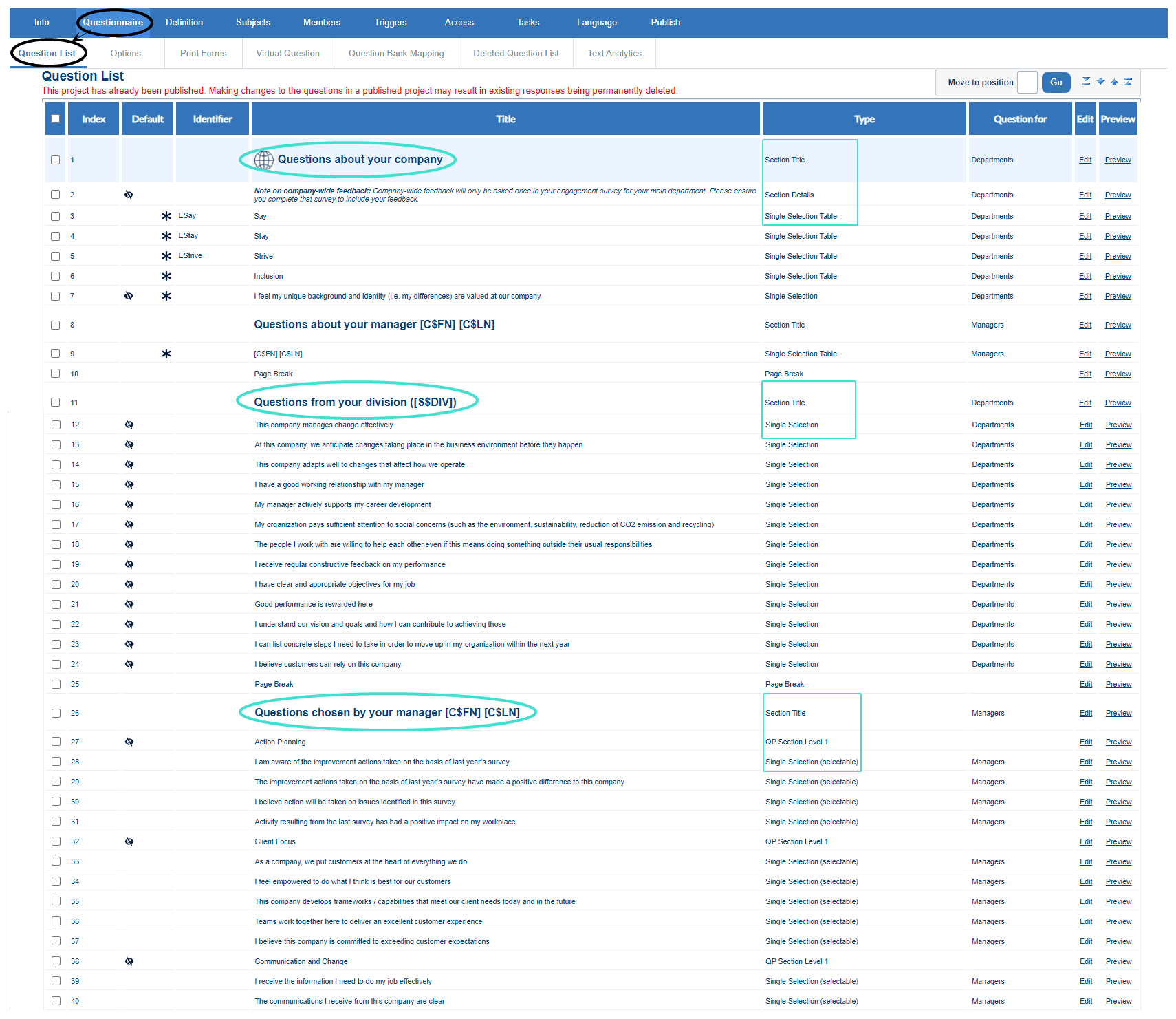
Une fois le projet créé, l'étape suivante consiste à créer le questionnaire à plusieurs niveaux. Le questionnaire sera divisé en trois sections : questions générales sur l'entreprise, questions spécifiques à chaque division et questions choisies par le gestionnaire. Pour en savoir plus, consultez la section Créer et gérer un questionnaire.
Ce que vous devez savoir sur la création du questionnaire :
| Sections | Type(s) de questions | Description |
|-----------------------------------|-------------------------------------------------- --------------------------------|------------------------------------------------------------------- -----------------------------------------------|
| Questions fondamentales sur l'entreprise | - Tableau à sélection unique
- Détails de la section | Liste de questions présélectionnées, gérées de manière centralisée et communes à tous les sondages d'engagement. |
| Questions relatives à la division | - Tableau à sélection unique
- Titre de la section | Les déclencheurs divisionnaires^1 sont utilisés pour présélectionner les questions destinées aux employés appartenant à une division spécifique. |
| Questions choisies par le gestionnaire | - Sélection unique (sélectionnable)
- Sélection unique (personnalisable)
- Titre de la section
- Niveau de la section QP | Les gestionnaires peuvent choisir parmi une liste de questions validées les concernant que les employés doivent remplir. |
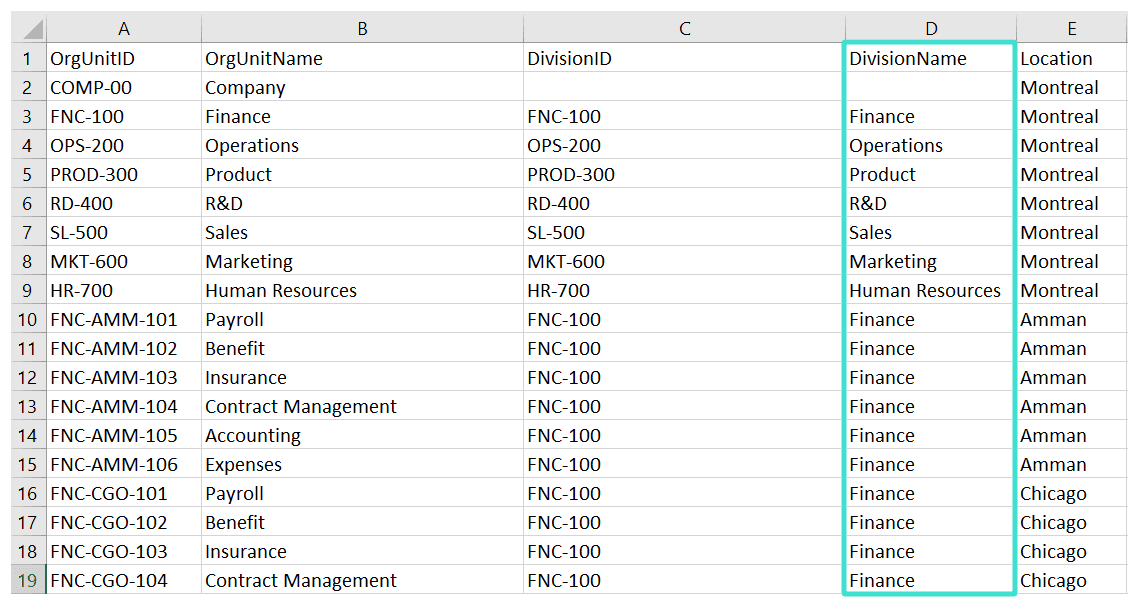
^1 : Déclencheurs divisionnaires : les déclencheurs de conditions de questions sont utilisés pour ajuster le questionnaire de manière dynamique en fonction des employés appartenant à différentes divisions de l'entreprise. Les questions relatives à la division et aux gestionnaires sont basées sur les données démographiques divisionnaires dans la source de données de l'objet. Pour en savoir plus, consultez Créer des déclencheurs.
Pour en savoir plus sur les questions personnalisées, consultez Créer des questions personnalisées.
Exemple de source de données d'objet :
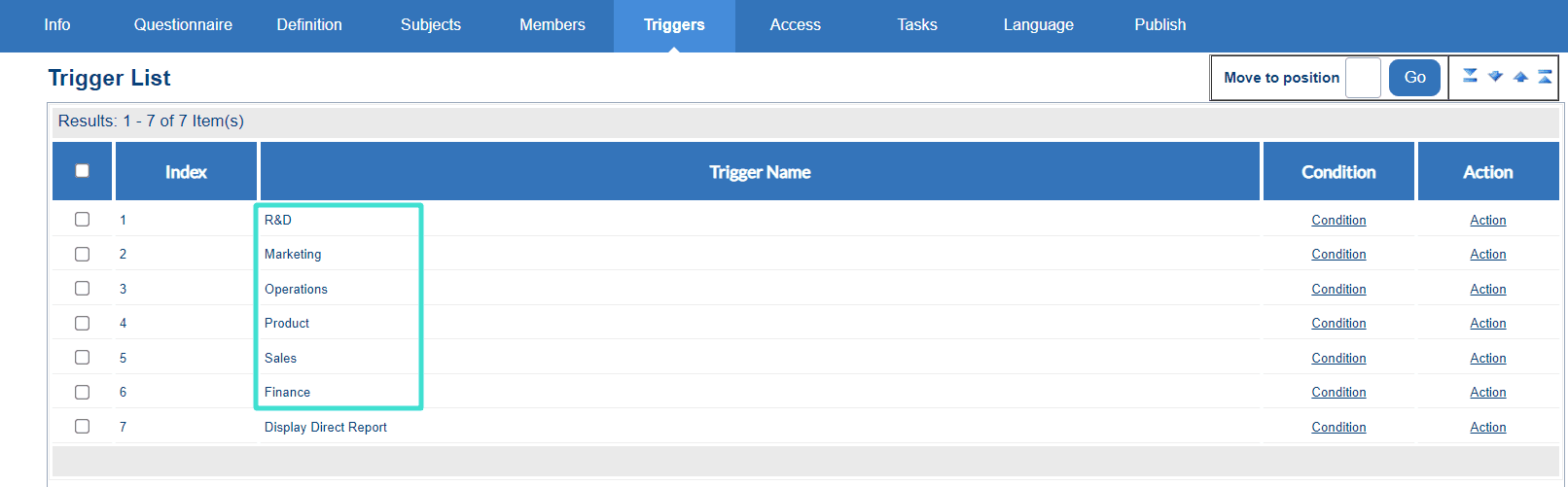
Exemple de déclencheurs divisionnaires :
Exemple de configuration d'un questionnaire sur l'engagement des employés :
Étape 7 - Configurer les tâches
L'étape suivante consiste à configurer les tâches associées à chaque privilège afin que ces tâches puissent être effectuées par les différents groupes.
Ce dont vous aurez besoin pour configurer les tâches :
| Type de tâche | Responsable(s) de la tâche | Configuration | Option sélectionnée | |------------------------------ -|----------------|--------------------------------------------------------------------------------- --------------|-----------------| | Gestion des sujets (SM) | Gestionnaires SM | Autoriser le propriétaire de la tâche à définir la participation du sujet primaire | Opt-in | | | | Participation par défaut | Activé | | | | Autoriser le propriétaire de la tâche à définir le calendrier d'évaluation | Activé | | | | Inclure la page de résumé | Activé | | | | Autoriser le propriétaire de la tâche à définir la date de début/fin | Activé | | | | Inclure les certificats | Activé | | | | Impact de la suppression du propriétaire de la tâche | Activé | | Personnalisation des questions (QP) | QP des gestionnaires | Autoriser les modifications après la soumission | Activé | | | | Afficher toutes les questions dans la vue de personnalisation des questions | Activé | | | | Autoriser le propriétaire de la tâche à copier les questions d'un projet précédent | Activé | | | | Définir le minimum et le maximum pour le quota de questions du gestionnaire | Activé | | | | Impact de la suppression de la personnalisation des questions du gestionnaire | Supprimer la tâche | | Réalisation (FO) | Rapports directs | Autorisation requise | Supprimer la tâche | | | | Inclure la page d'accueil | Supprimer la tâche | | | | Impact de la suppression de la page de résumé | Supprimer la page de résumé | | | | Afficher le bouton de résumé | Supprimer le bouton de résumé | | | | Inclure un lien vers les tâches sans date d'échéance | Supprimer le lien | | | | Exiger une confirmation ^1 | Activé | | | | Impact de la suppression du propriétaire de la tâche ^2 | Supprimer la tâche |
^1 : Exiger une authentification : il est recommandé d'activer cette option pour tous les types de tâches, en particulier si les participants de votre organisation utilisent l'authentification unique (SSO). ^2 : Impact de la suppression du propriétaire de la tâche : il est généralement recommandé d'activer l'option « Supprimer la tâche » pour tous les types de tâches. Cela automatisera le remplacement ou la suppression des utilisateurs synchronisés automatiquement avec votre SIRH, tels que les gestionnaires.
- Authentification requise : il est recommandé d'activer cette option pour tous les types de tâches, en particulier si les participants de votre organisation utilisent l'authentification unique (SSO).
- Impact de la suppression du propriétaire de la tâche : il est généralement recommandé d'activer l'option « Supprimer la tâche » pour tous les types de tâches. Cela automatisera le remplacement ou la suppression des utilisateurs synchronisés automatiquement avec votre SIRH, tels que les gestionnaires.
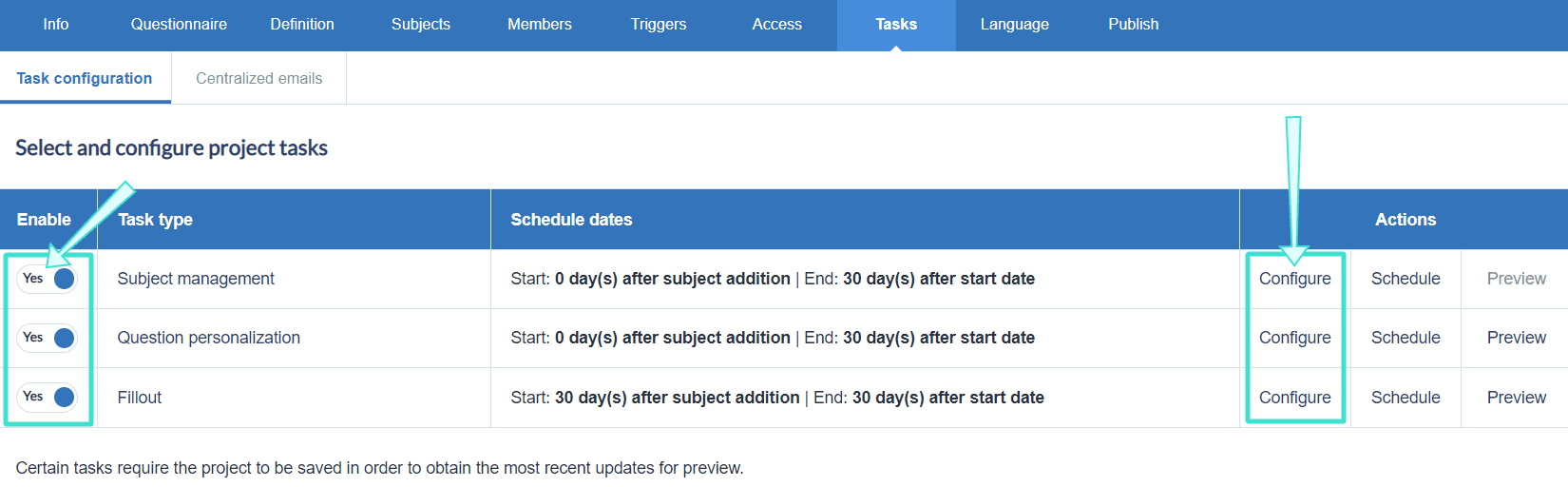
Commencez par vous rendre dans l'onglet TÂCHES et activez la gestion des sujets, la personnalisation des questions et les tâches de formulaire. Pour chaque tâche, sélectionnez configurer afin de définir ses paramètres.
Étape 8 - Horaire des tâches
Une fois les tâches configurées, l'étape suivante consiste à planifier le début et la fin de chaque tâche.
Vous pouvez utiliser l'horaire suivant à titre indicatif :
| Type de tâche | Date de début | Date de fin | Rappels | | ----------------------------- | ------------------------------------ | ----------------------------- ------ | --------- | | Personnalisation des questions (QP) | 30 jours avant la date de début de l'évaluation | Date de début de l'évaluation | 3-5 | | Formulaire (FO) | Date de début de l'évaluation | 30 jours après la date de début de l'évaluation | 3-5 |
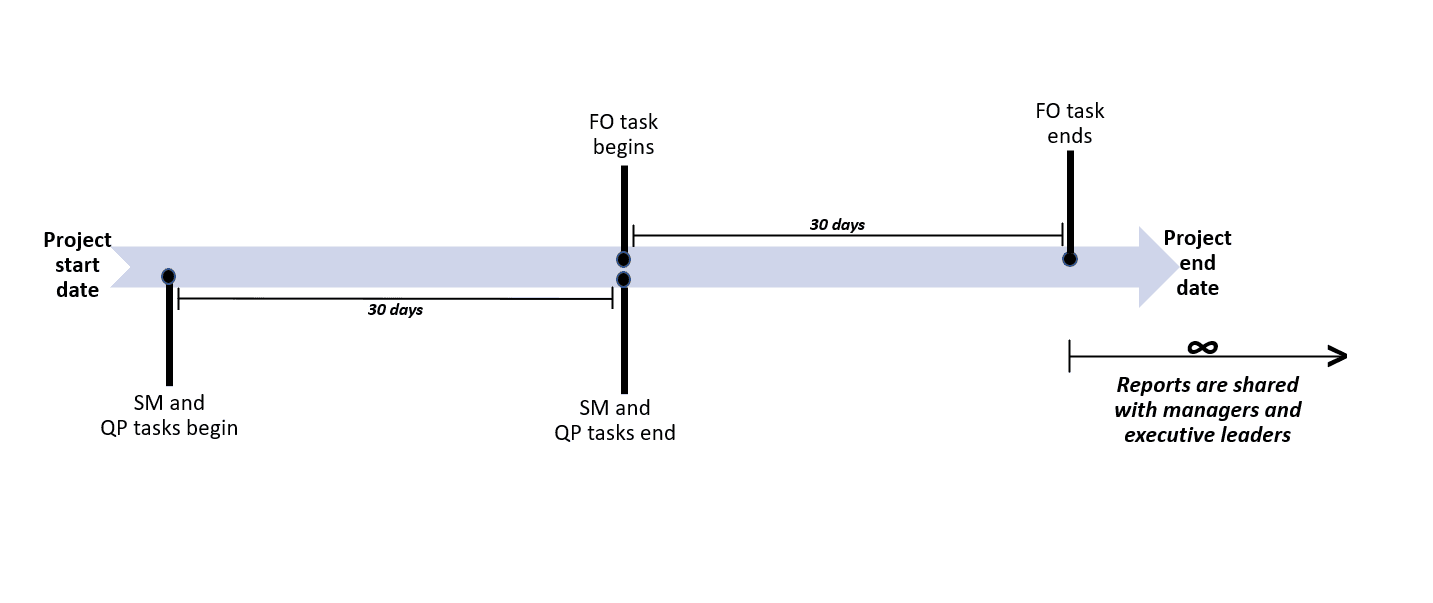
Pour connaître les étapes à suivre pour planifier les tâches dans votre projet d'engagement des employés, consultez Configurer les horaires des tâches du projet.
Étape 9 - Publier le projet
L'étape suivante consiste à publier le projet, ce qui revient essentiellement à activer les tâches afin qu'elles puissent être réalisées par tous les groupes.
Ce dont vous aurez besoin pour publier le projet :
| Paramètre de publication | Option sélectionnée | | ----------------------------------------- - | --------------------------------- | | Vérifier que les sujets et les membres sont ajoutés | Exporter les membres indiqués à l'étape 5. | | Date de début du projet | Avant le début des tâches RS, SM et QP | | Date de fin du projet | Après la fin des tâches RS, SM et QP |
Avant de publier le projet, vérifiez que les sujets et les membres ont été automatiquement peuplés dans le projet si cela n'a pas déjà été fait à l'étape 5 (vérifier les sujets et les membres du groupe).
Après avoir vérifié que les sujets et les membres appropriés ont été ajoutés, naviguez vers l'onglet PUBLIER pour commencer à publier le projet. Pour plus d'informations, consultez Publier un projet.
Étape 10 - Créer des rapports
La dernière étape consiste à créer des rapports qui analysent le feedback des employés recueilli dans le cadre du projet. Pour les sondages sur l'engagement des employés, des rapports individuels seront partagés avec les gestionnaires, et des rapports agrégés seront partagés avec les chefs de service, les chefs de division et le PDG/président. Pour connaître les étapes à suivre pour créer des rapports, consultez Créer un nouveau rapport.
Il est recommandé de créer les rapports suivants :
- Rapport du gestionnaire : un rapport par an, utilisant la répartition individuelle par sujet secondaire.
- Rapport divisionnaire : agrégation basée sur le regroupement par division de sujet secondaire.
- Rapport de l'entreprise : agrégation basée sur le regroupement par entreprise de sujet secondaire.
Ce dont vous aurez besoin pour les rapports individuels :
| Paramètres du rapport | Valeur(s) | | ------------------------------ | ----------------------------------------- ---------------------------------------------------------------------------------------------------- ----------------------------------------------- | | Type de projet sélectionné | Projet d'engagement des employés | | Type de rapport | Individuel | | Distribué | Activé | | Répartition par sujet secondaire | Activé | | Mise à jour automatique | Activé | | Types de blocs de rapport utilisés | Tableau de réponses, Fenêtre de Johari, Feuille de calcul, Score |
Pour en savoir plus sur les visualisations de rapports, consultez les sections Exemple de contenu d'un rapport graphique dans les évaluations 360 multi-évaluateurs et Exemple de contenu d'un rapport tabulaire dans les évaluations 360 multi-évaluateurs.
Exemple de rapport individuel publié par un gestionnaire :
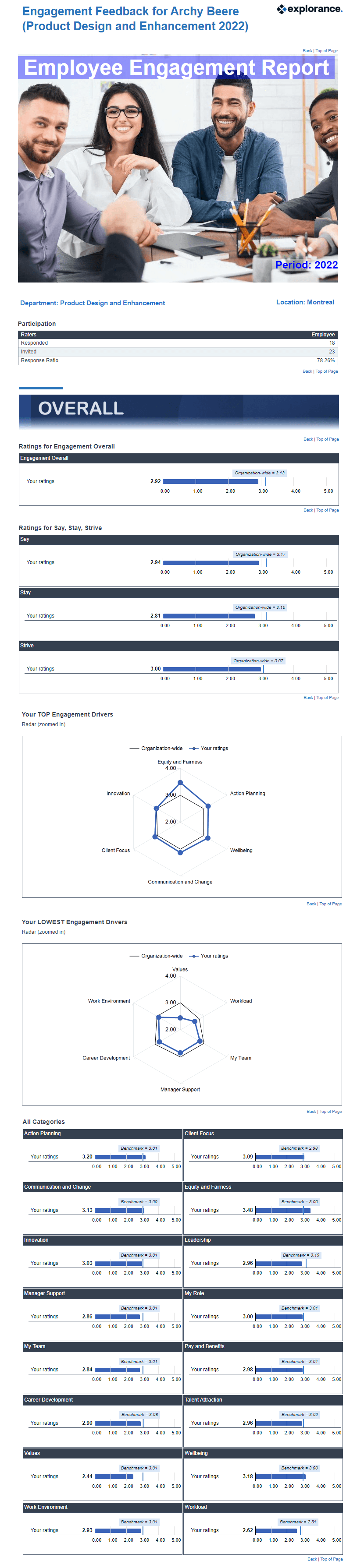
Ce dont vous aurez besoin pour les rapports agrégés :
| Paramètres du rapport | Valeur(s) | | ------------------------------ | -------------------------------------------------------- ---------------------------------------------------------------------------------------------------- --------------------------------------------------------------------------- - | | Type de projet sélectionné | Projet d'engagement des employés | | Type de rapport | Regrouper par | | Distribué | Activé | | Répartition par sujet secondaire | Activé | | Mise à jour automatique | Activé | | Types de blocs de rapport utilisés | Tableau de réponses, Fenêtre de Johari, Feuille de calcul, Score, Résumé |
Exemple de groupe divisionnaire publié par rapport :